


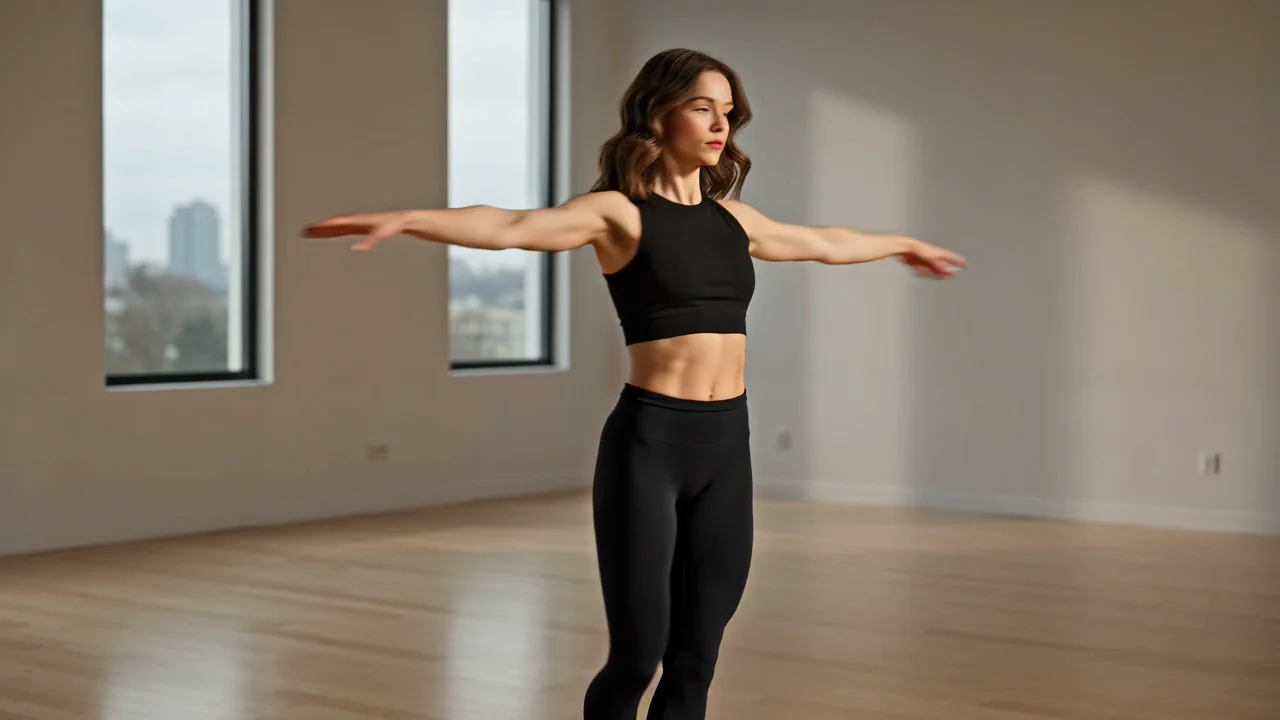
Złożony ruch obiektu
Twórz klipy nastawione na akcję, w których ruch obiektu, rytm sceny i jasność promptu wymagają uważnej oceny po wygenerowaniu.
Oceń zweryfikowane możliwości, dane wejściowe, ustawienia i dostępność, zanim użyjesz Seedance 2.0 do zadania tworzenia wideo z AI.
Jeśli pytasz, czym jest Seedance 2.0, to multimodalny model wideo ByteDance do tworzenia na podstawie promptów i referencji.
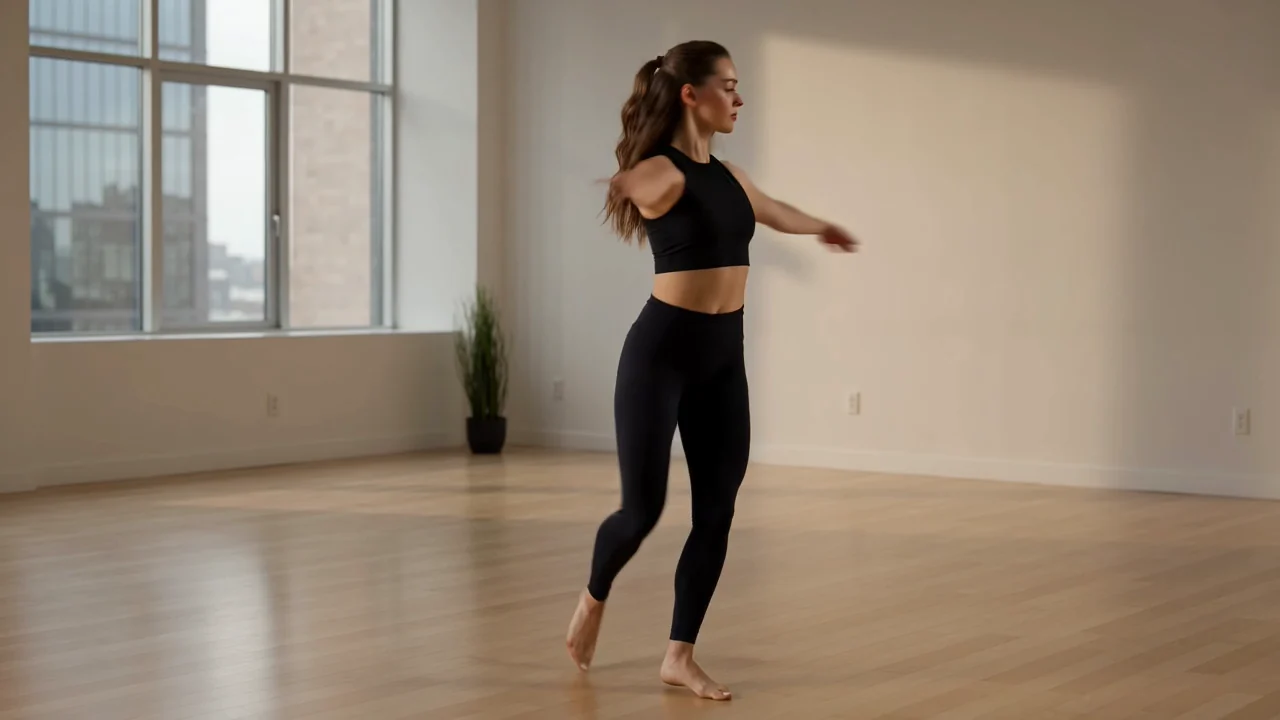
Przed produkcją porównaj możliwości modelu ze swoimi celami dotyczącymi ruchu, referencji, kamery i koncepcji z wieloma ujęciami.
Twórz klipy nastawione na akcję, w których ruch obiektu, rytm sceny i jasność promptu wymagają uważnej oceny po wygenerowaniu.
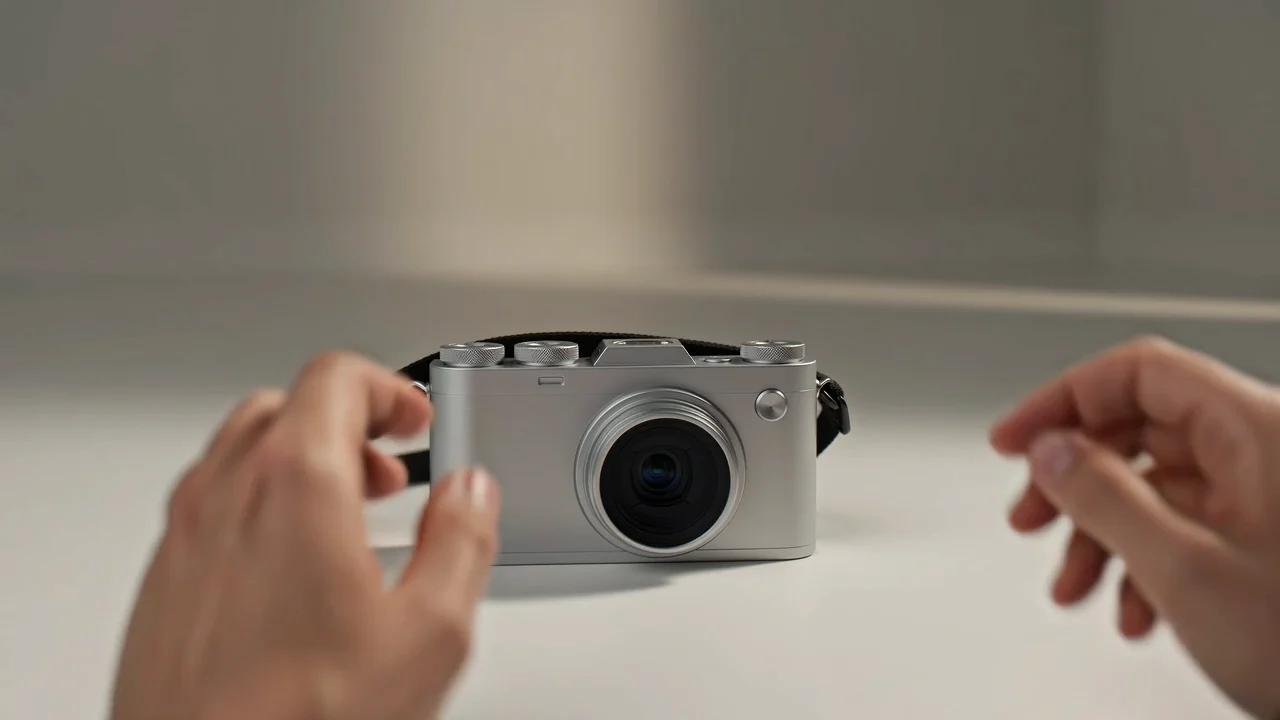
Użyj obrazu referencyjnego, aby ukierunkować stronę wizualną, jednocześnie sprawdzając, czy finalny klip nadal odpowiada promptowi tekstowemu.
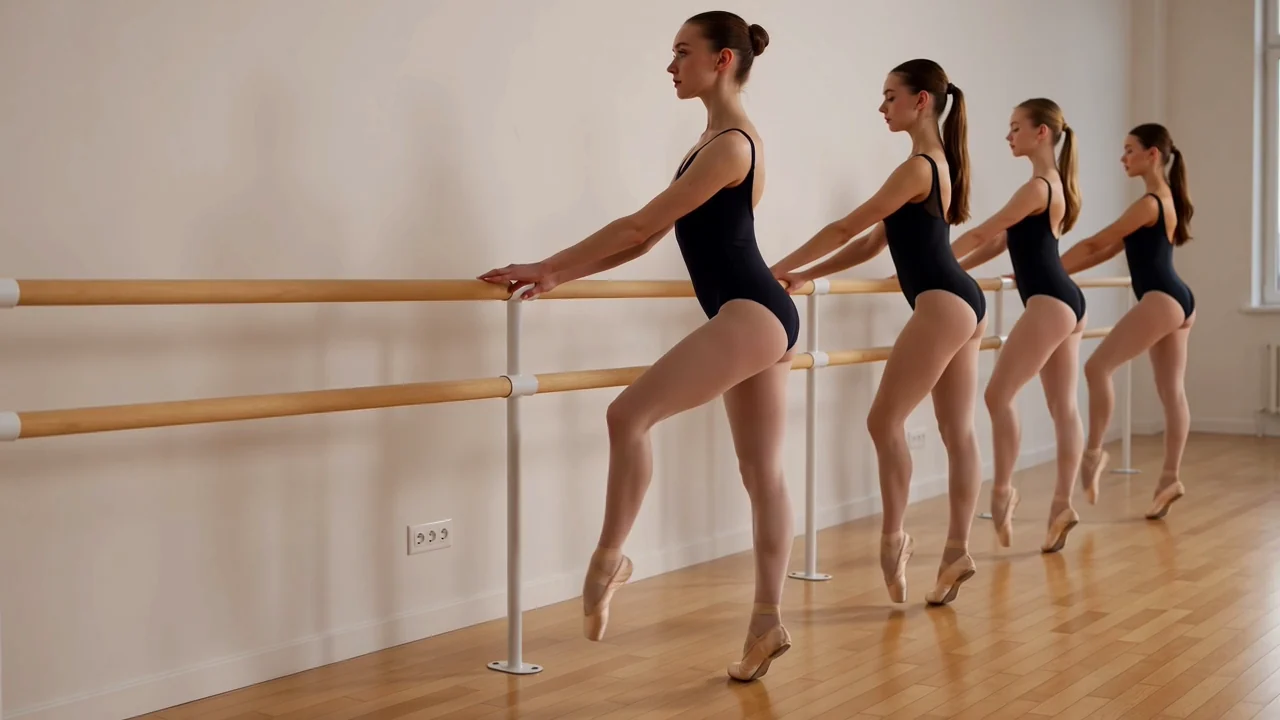
Zaplanuj ruch kamery w prompcie, a następnie oceń kadrowanie, tempo i ciągłość w wygenerowanym materiale wideo.
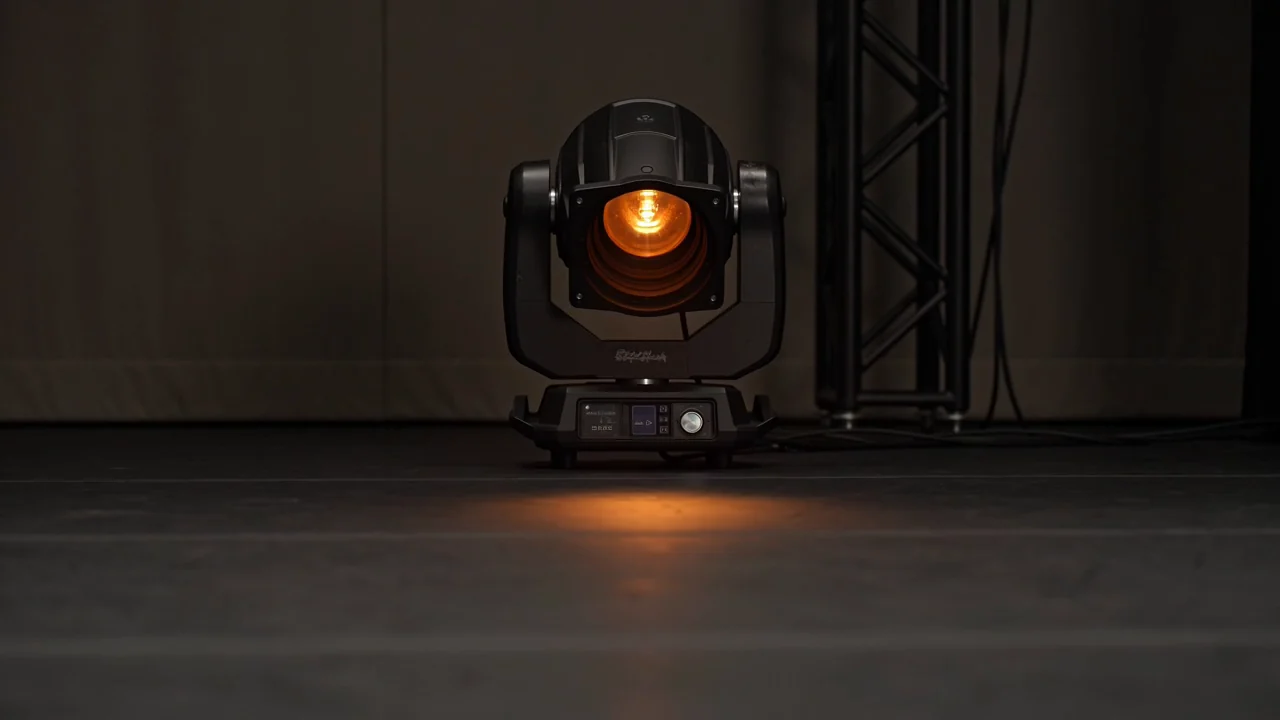
Szkicuj wizualne koncepcje z wieloma ujęciami dla pomysłów opartych na muzyce lub narracji, a następnie sprawdzaj przejścia i spójność scen.
Korzystaj z obsługiwanych danych wejściowych i ustawień pokazanych na tej stronie, zamiast zakładać dostępność pełnego zestawu danych wejściowych dostawcy.
Zacznij od promptu tekstowego i dodaj obraz referencyjny, gdy ujęcie, obiekt, produkt lub kierunek wizualny wymaga wskazówek.
Dostosuj wybór modelu Seedance 2.0 oraz widoczne w ClipCanva ustawienia proporcji obrazu, czasu trwania, rozdzielczości i obrazu referencyjnego.
Spodziewaj się wygenerowanych klipów wideo lub materiałów wideo opartych na referencji, które nadal wymagają oceny człowieka pod kątem dopasowania, szczegółów i formatu.
Korzystaj z Seedance 2.0, przekształcając brief w prompt, ustawiając widoczne opcje i oceniając rezultat.
Przed napisaniem promptu do generowania określ cel, odbiorców, obiekt, otoczenie, ruch i docelowy format.
Przygotuj konkretny prompt dla Seedance 2.0, a następnie dodaj obraz referencyjny tylko wtedy, gdy jest dostępny wśród widocznych opcji.
Przed wysłaniem wybierz widoczny model oraz ustawienia proporcji obrazu, czasu trwania, rozdzielczości i obrazu referencyjnego.
Wygeneruj wideo, porównaj wyniki, sprawdź problematyczne elementy i w razie potrzeby zmieniaj po jednej instrukcji naraz.
Przed wyborem modelu dopasuj te zastosowania do rzeczywistych odbiorców, kanału, formatu i standardu oceny.
Szkicuj ujęcia postaci z dużą ilością ruchu, określając cel działania, otoczenie, kierunek kamery i kontrolę ciągłości.
Twórz szkice historii kampanii wokół produktu, referencji wizualnej, przekazu i docelowego formatu do oceny.
Eksploruj wizualne koncepcje oparte na muzyce, w których znaczenie mają rytm, nastrój, ruch kamery i struktura wielu ujęć.
Twórz prototypy szkiców narracyjnych z wieloma ujęciami, uwzględniając kolejność scen, ciągłość postaci i format wyjściowy.
Uczyń ocenę częścią procesu pracy, ponieważ wygenerowane klipy mogą zawierać problemy wizualne, związane z ruchem, ciągłością lub faktami.
Potwierdź, że obiekt, działanie, otoczenie, ruch i kompozycja odpowiadają pierwotnemu promptowi oraz zamierzonemu materiałowi końcowemu.
Sprawdź tożsamość obiektu, wygląd produktu, szczegóły tła, przejścia między scenami i ciągłość w całym klipie.
Zweryfikuj elementy marki, deklaracje dotyczące produktu, stwierdzenia faktyczne i wrażliwe szczegóły względem zatwierdzonych materiałów źródłowych.
Sprawdź czas trwania, rozdzielczość, proporcje obrazu, kadrowanie i docelowy format, zanim klip trafi do finalnego montażu.
Potwierdź dostępność, udostępnione ustawienia i obowiązki związane z oceną, zanim uznasz wygenerowany klip za gotowy do publikacji.
Seedance 2.0 jest podłączony na tej stronie, więc widoczne opcje przed wysłaniem określają bieżący dostęp.
Wyniki mogą się różnić między kolejnymi uruchomieniami, dlatego przed wyborem klipu porównaj ruch, kompozycję, ciągłość, tempo i szczegóły.
ClipCanva udostępnia ustawienia promptu i obrazu referencyjnego, a nie pełny multimodalny zestaw danych wejściowych po stronie dostawcy.
Dane zweryfikowane
Znajdź zwięzłe odpowiedzi dotyczące tożsamości, dostępu, danych wejściowych, procesu pracy, ograniczeń i oczekiwań wobec oceny Seedance 2.0.
Porównaj powiązane modele wideo AI pod względem obsługi danych wejściowych, ustawień, zachowania wyników, potrzeb oceny i zweryfikowanej dostępności.
Wypróbuj Seedance 2.0 z jasnym promptem, obsługiwanymi ustawieniami i czasem zarezerwowanym na ocenę każdego wygenerowanego wyniku wideo.