



Startest du mit Text oder einer Datei?
Textbasierte und bildbasierte Briefings passen zu unterschiedlichen Modellen. Die passende Eingabe verhindert späteren unnötigen Aufwand mit dem Modell.
Modellverzeichnis
Durchsuche und filtere die mit ClipCanva verbundenen KI-Modelle. Jede Modellseite erklärt, welche Eingaben ein Modell annimmt, was es ausgibt und für welche Aufgaben es geeignet ist.
Filtere nach Bild- oder Videoaufgaben oder suche ein Modell nach Namen.
9 passende Ressourcen gefunden.
Prüfe unterstützte Eingaben und Abläufe zur Bilderstellung mit GPT Image 2.
Demnächst: Verfolgen Sie FLUX 3-Bild- und Videofunktionen, KIE-API-Updates und die kommende Unterstützung auf ClipCanva.
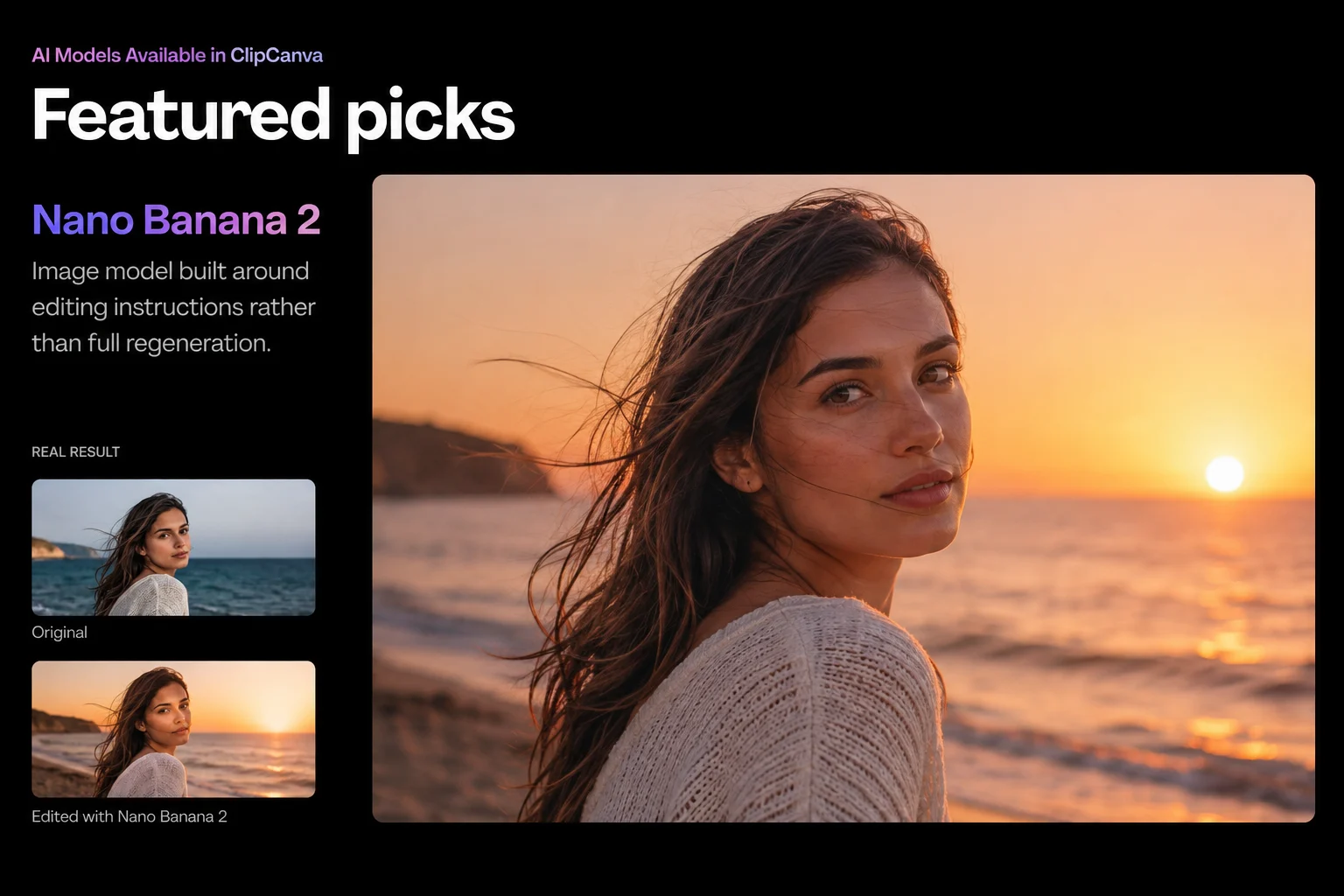
KI-BildPrüfe unterstützte Eingaben und Abläufe zur Bilderstellung mit Nano Banana 2.
KI-BildPrüfe unterstützte Eingaben und Abläufe zur Bilderstellung mit Seedream 5.0 Pro.
KI-VideoPrüfe unterstützte Eingaben und Abläufe zur Videoerstellung mit Veo 3.1.
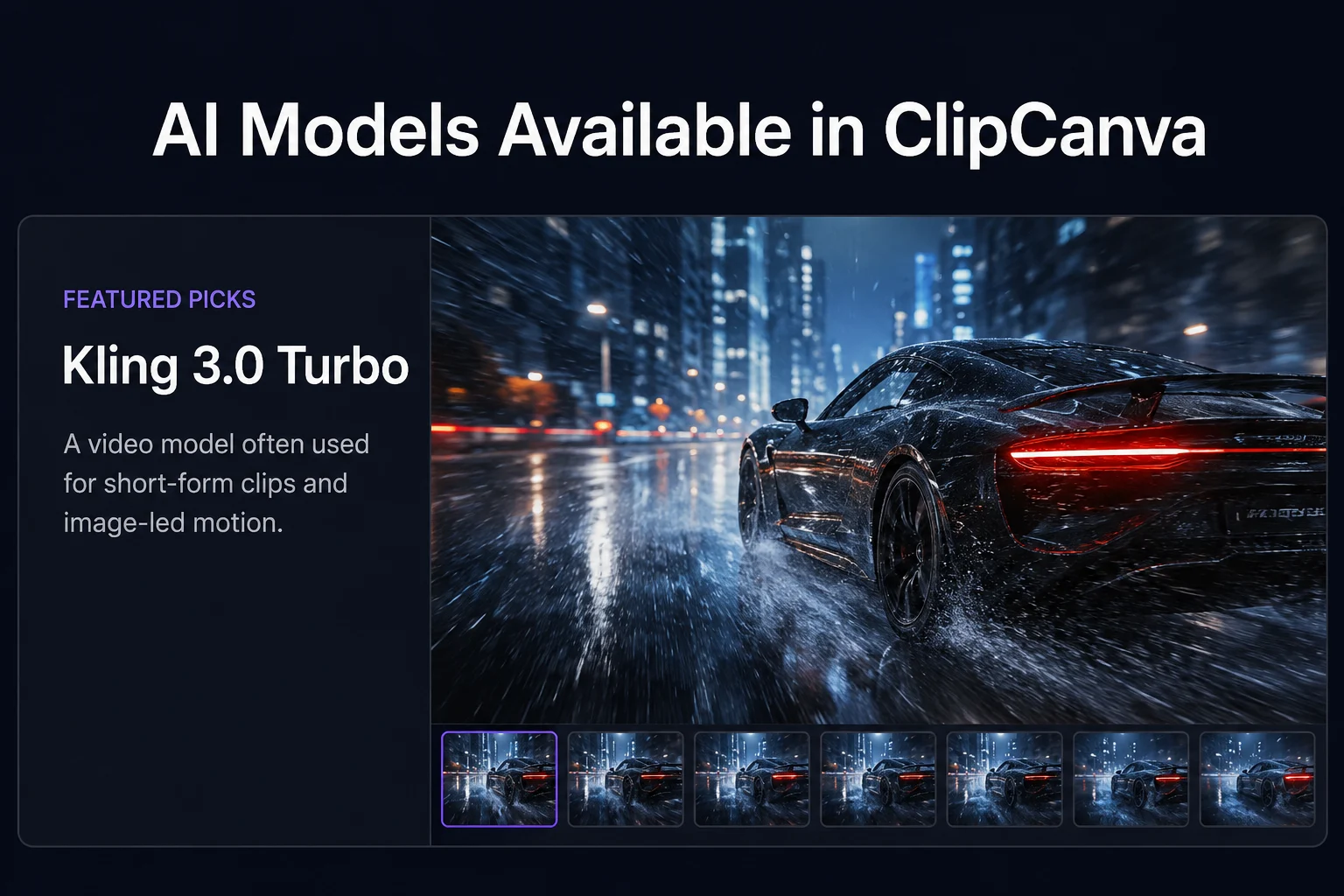
KI-VideoPrüfe unterstützte Eingaben und Abläufe zur Videoerstellung mit Kling 3.
KI-VideoPrüfe unterstützte Eingaben und Abläufe zur Videoerstellung mit Seedance 2.0 Mini.
KI-VideoPrüfe unterstützte Eingaben und Abläufe zur Videoerstellung mit ClipCanva Video Pro.
KI-VideoGenerieren Sie mit PixVerse V6 Videos aus Text oder Bildern. Das Modell ist über Kie in ClipCanva verfügbar.
Dies ist das Verzeichnis der in ClipCanva-Workflows verfügbaren Generierungsmodelle. Jeder Eintrag führt zu einer Modellseite mit den akzeptierten Eingaben, den erzeugten Ausgaben, den in der Oberfläche verfügbaren Steuerungen und den Credit-Kosten pro Durchlauf, damit du vor dem Ausgeben von Credits wählen kannst.
Beginne mit dem Ergebnis, das du brauchst.
Finde ein Modell passend zu den Dateien, die du bereits hast.
Häufige Ausgangspunkte für Bild- und Videoaufgaben.
Vier Fragen, die die Auswahl schnell eingrenzen.
Textbasierte und bildbasierte Briefings passen zu unterschiedlichen Modellen. Die passende Eingabe verhindert späteren unnötigen Aufwand mit dem Modell.
Text in generierten Bildern unterscheidet sich stark zwischen Modellen. Wenn Beschriftungen wichtig sind, wähle ein Modell mit bekannter Prompt-Präzision und prüfe das erste Ergebnis.
Die Credit-Kosten pro Durchlauf stehen auf jeder Modellseite. Bei vielen Iterationen kannst du mit einem günstigeren Durchlauf mehr Versionen testen.
Die Clip-Längenbegrenzungen unterscheiden sich je nach Modell. Prüfe vor der Szenenplanung, welche Länge ein Modell unterstützt.
Häufige Fragen zur Auswahl unter den verfügbaren Modellen.
Filtere die KI-Modelle nach Bild- oder Videoarbeit, öffne eine Modellseite und prüfe Eingaben und Kosten vor der Generierung.