01
Wähle ein klares Bild
Lade ein scharfes Bild mit sichtbarem Motiv und ausreichend Raum darum hoch. Diese Seite akzeptiert ein Referenzbild; bereite die Komposition vor der Generierung vor.
Beginne mit einem Produktfoto, Porträt oder einer Illustration. Beschreibe eine kleine Motiv- oder Kamerabewegung, wähle verfügbare Videoeinstellungen und vergleiche den Clip mit deinem Bild.
Der Generator startet mit HappyHorse. Prüfe im aktuellen Auswahlmenü verfügbare Modelle, Einstellungen und Guthabenkosten. Ein Modellleitfaden garantiert weder Verfügbarkeit noch ein bestimmtes Ergebnis.
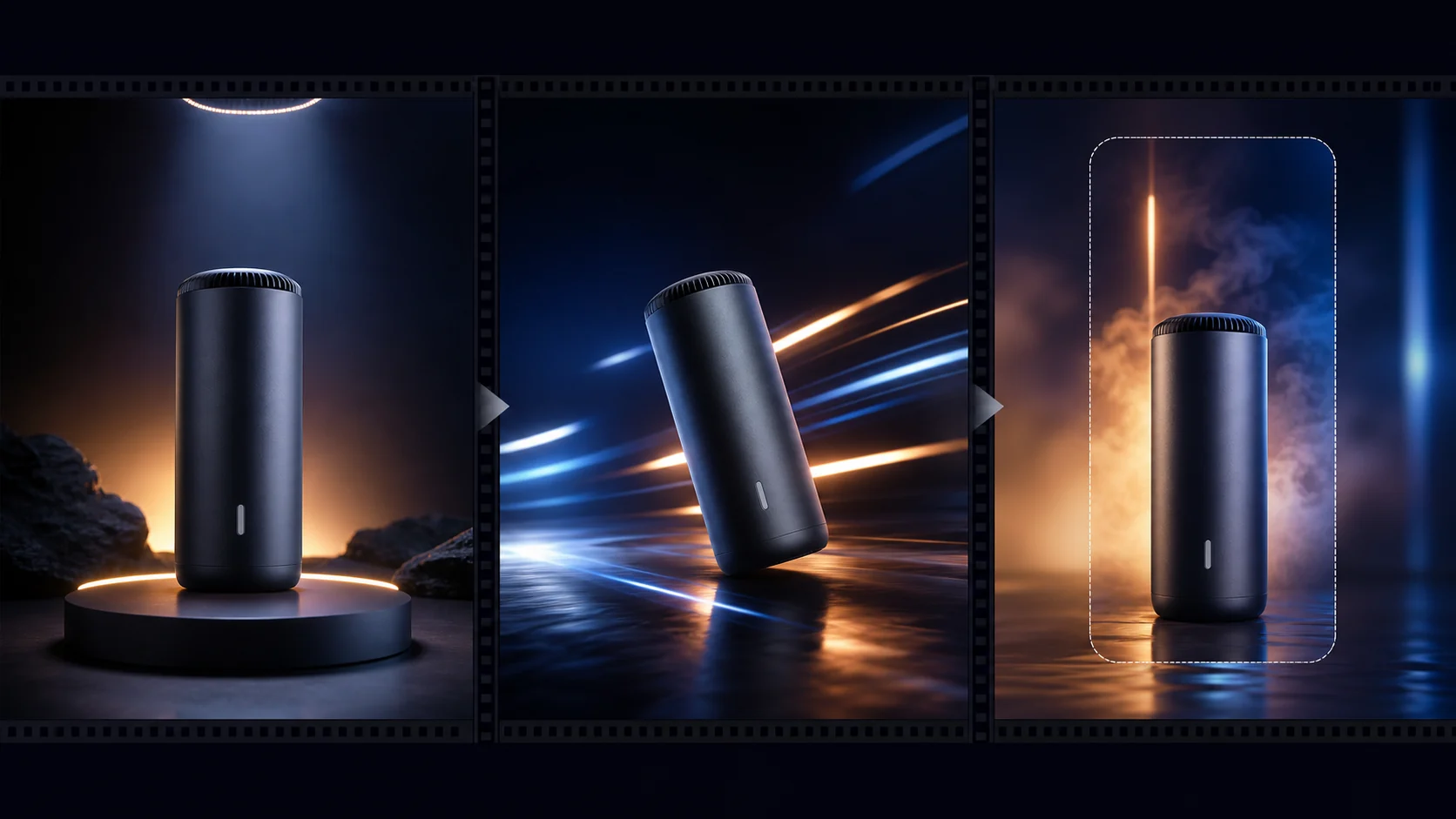
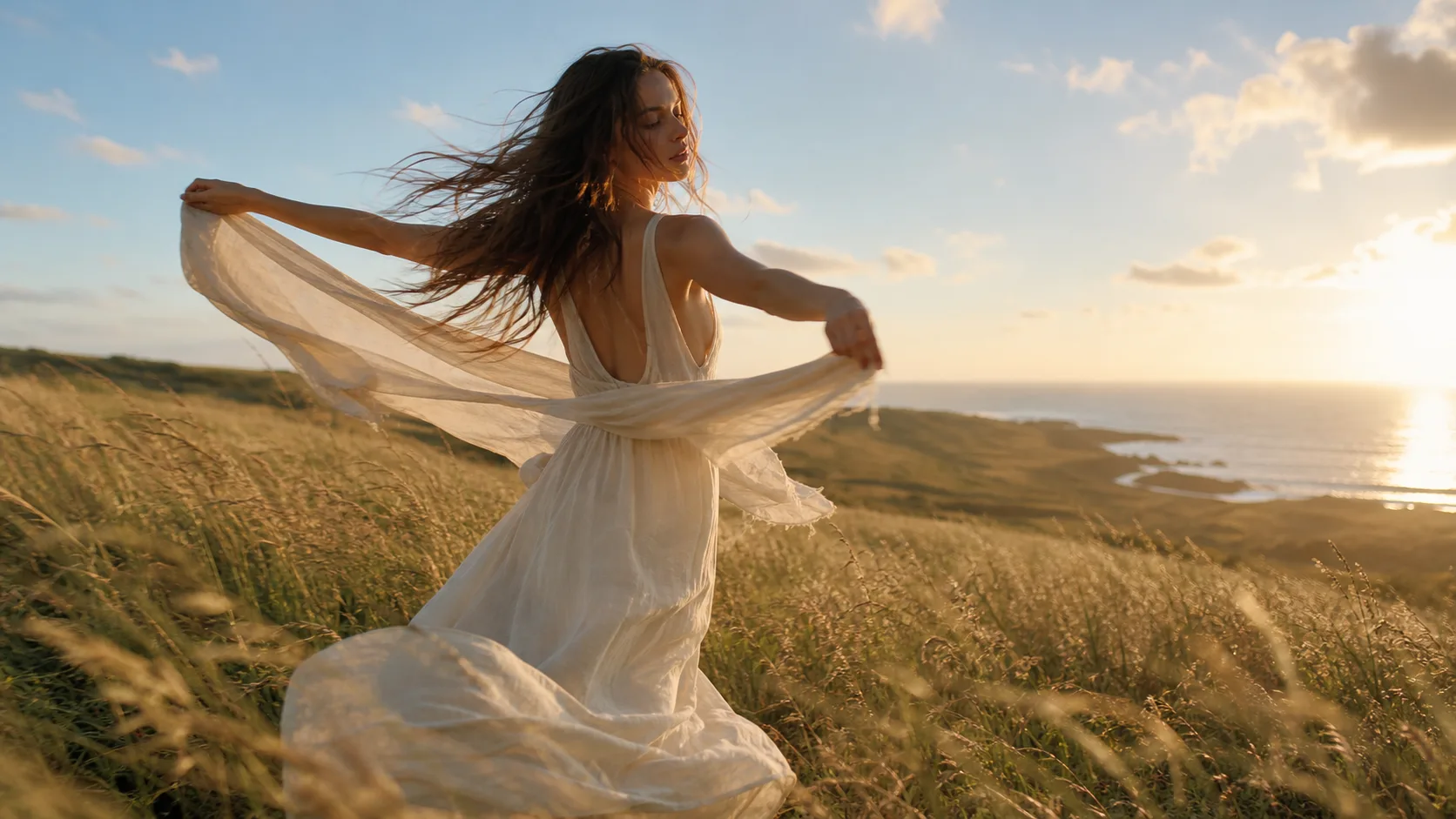
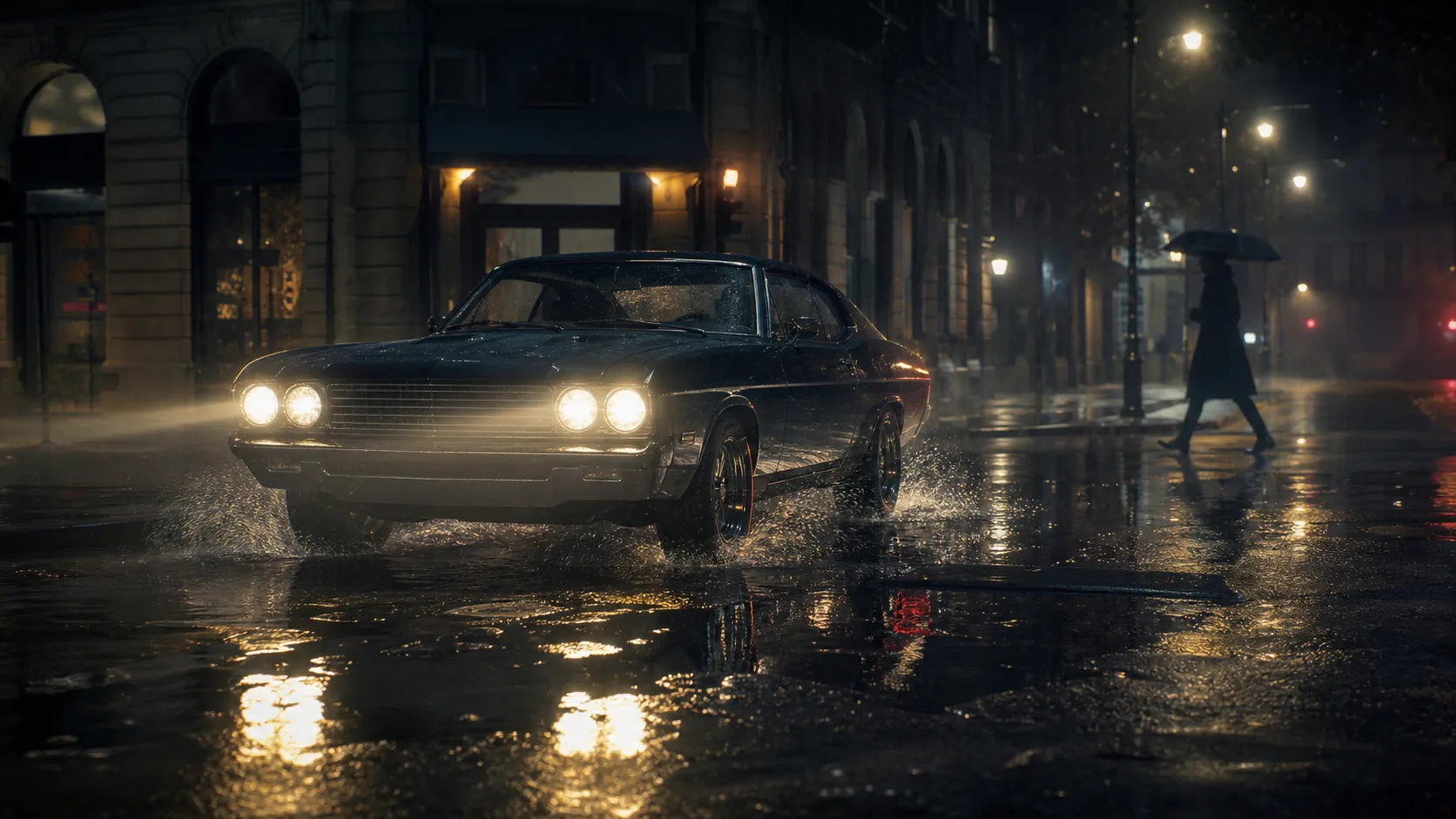
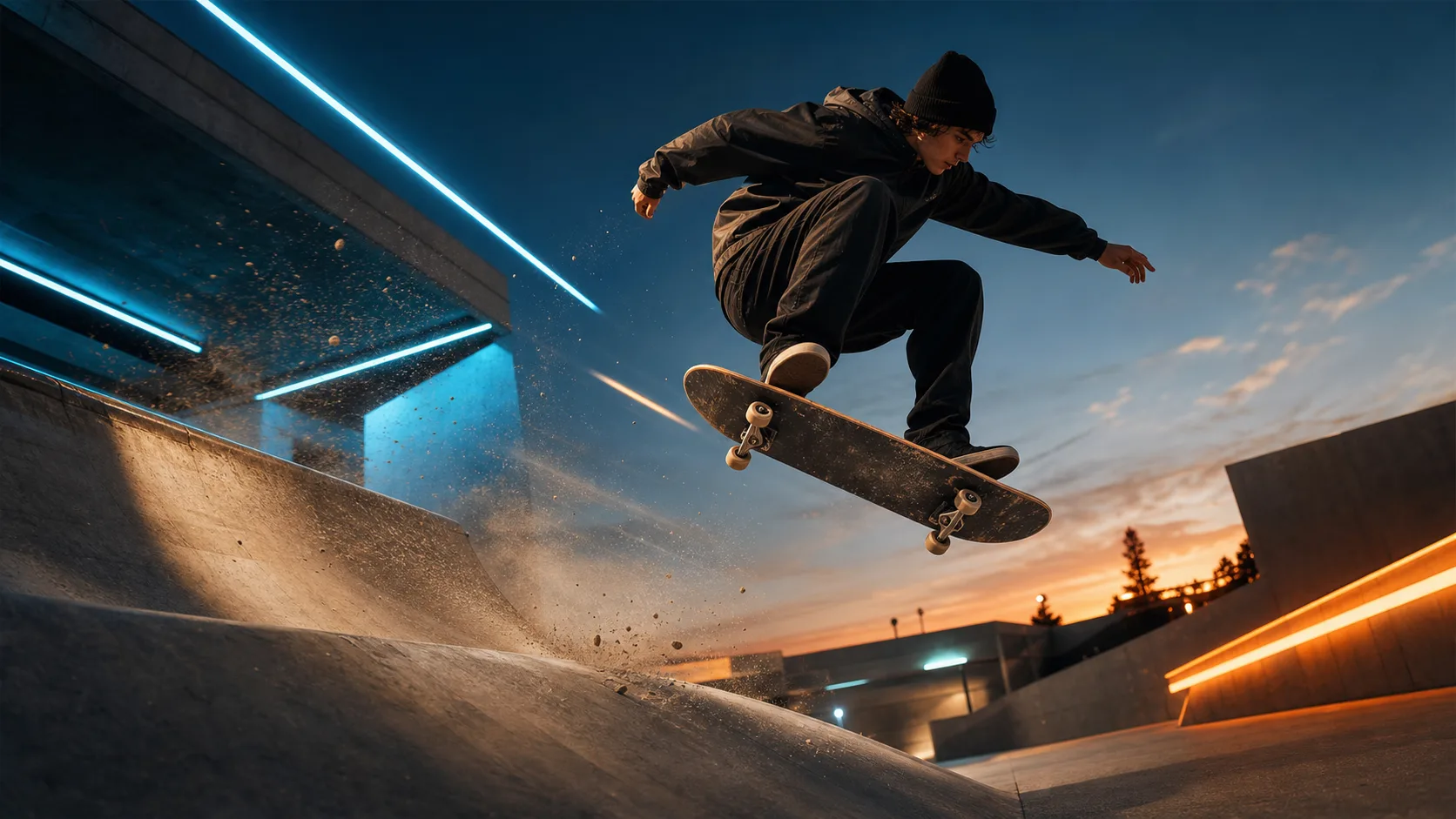
Diese Standbilder zeigen Planungsideen und keine aufgezeichneten Generierungsergebnisse. Lade zuerst dein eigenes Referenzbild hoch, nutze eine Beschreibung und prüfe die Ausgabe.
Das Bild ist der visuelle Ausgangspunkt, die Beschreibung gibt die Bewegung vor. Es ist nicht garantiert, dass gewünschte Details unverändert bleiben.
Lade ein scharfes Bild mit sichtbarem Motiv und ausreichend Raum darum hoch. Diese Seite akzeptiert ein Referenzbild; bereite die Komposition vor der Generierung vor.
Nenne eine kleine Aktion des Motivs oder eine Kamerabewegung. Erkläre, welche Produkt-, Gesichts- oder Hintergrunddetails wichtig sind; vermeide mehrere Szenenwechsel.
HappyHorse ist vorausgewählt. Wähle ein aktuell verfügbares Modell und prüfe vor der Generierung angezeigte Dauer, Seitenverhältnis, Auflösung und Guthabenkosten.
Vergleiche das Ergebnis Bild für Bild mit deiner Vorlage. Wenn Beschriftungen, Gesichter oder Kanten abweichen, vereinfache die Bewegung oder nutze vor einem erneuten Versuch ein klareres Bild.
Verwende ein Produktfoto, Porträt, eine Illustration oder Szene. Weitere Referenzbilder gehören nicht zum Ablauf dieser Seite mit einem Bild.
Beschreibe eine Aktion und Kamerabewegung. Das ist eine Vorgabe für die Generierung und keine präzise Bearbeitungssteuerung.
Nutze die aktuell angezeigten Optionen für das gewählte Modell. Unterstützte Einstellungen und Kosten können sich je nach Modell unterscheiden.
Erstelle eine gezielte Aufnahme für ein Produktdetail, einen sozialen Beitrag oder einen kreativen Test. Stelle längere Geschichten separat zusammen.
Prüfe Gesichter, Produktformen, Beschriftungen, Hände und Hintergrundkanten vor der Verwendung. Ein Referenzbild garantiert keine perfekte Übereinstimmung.
Wechsle zwischen Bilderstellung, Bearbeitung von Referenzbildern und Videoproduktion.
Kostenlose Bilder enthalten ein Wasserzeichen. Upgraden Sie für saubere Ausgaben, schnellere Generierung und kommerzielle Nutzung.
Starter-Paket
Ein einmaliges Credit-Paket, um Bild-, Musik- und Kurzvideo-Erstellung auszuprobieren.
Schöpfer
Monatstarif · 1.500 Credits werden jeden Monat erneuert
GPT Image 2 Unlimited
Code FOUNDING6 im Stripe Checkout eingeben: in den ersten 6 Monaten $19/Monat, danach $29/Monat.
Profi
Für saubere, schnellere Ausgaben
Studio
Monatstarif · 12.000 Credits werden jeden Monat erneuert
Sicherer Checkout · Abos verlängern sich automatisch · Rückerstattungsbedingungen ansehen
Team
Für Agenturen, Produktionsteams und individuelle Volumenanforderungen.
Häufige Fragen vor dem Animieren eines Standbilds.
Lade ein Bild hoch, teste eine gezielte Bewegung und vergleiche den Clip vor der Verwendung.