ClipCanva
Bildgestützte Erstellung

Bild zu Bild

Nutze ein Ausgangsbild und einen Bearbeitungsprompt, um gezielte bearbeitete Varianten für ein Projekt, eine Kampagne, ein Konzept oder eine visuelle Richtung zu erstellen.

0 / 2000
  • Starte mit einem bestehenden Bild statt mit einer leeren Fläche.
  • Beschreibe das gewünschte Motiv, Umfeld, den Stil oder die Änderung.
  • Wähle ein Zielformat für das bearbeitete Ergebnis.
Definition

Was ist Bild zu Bild?

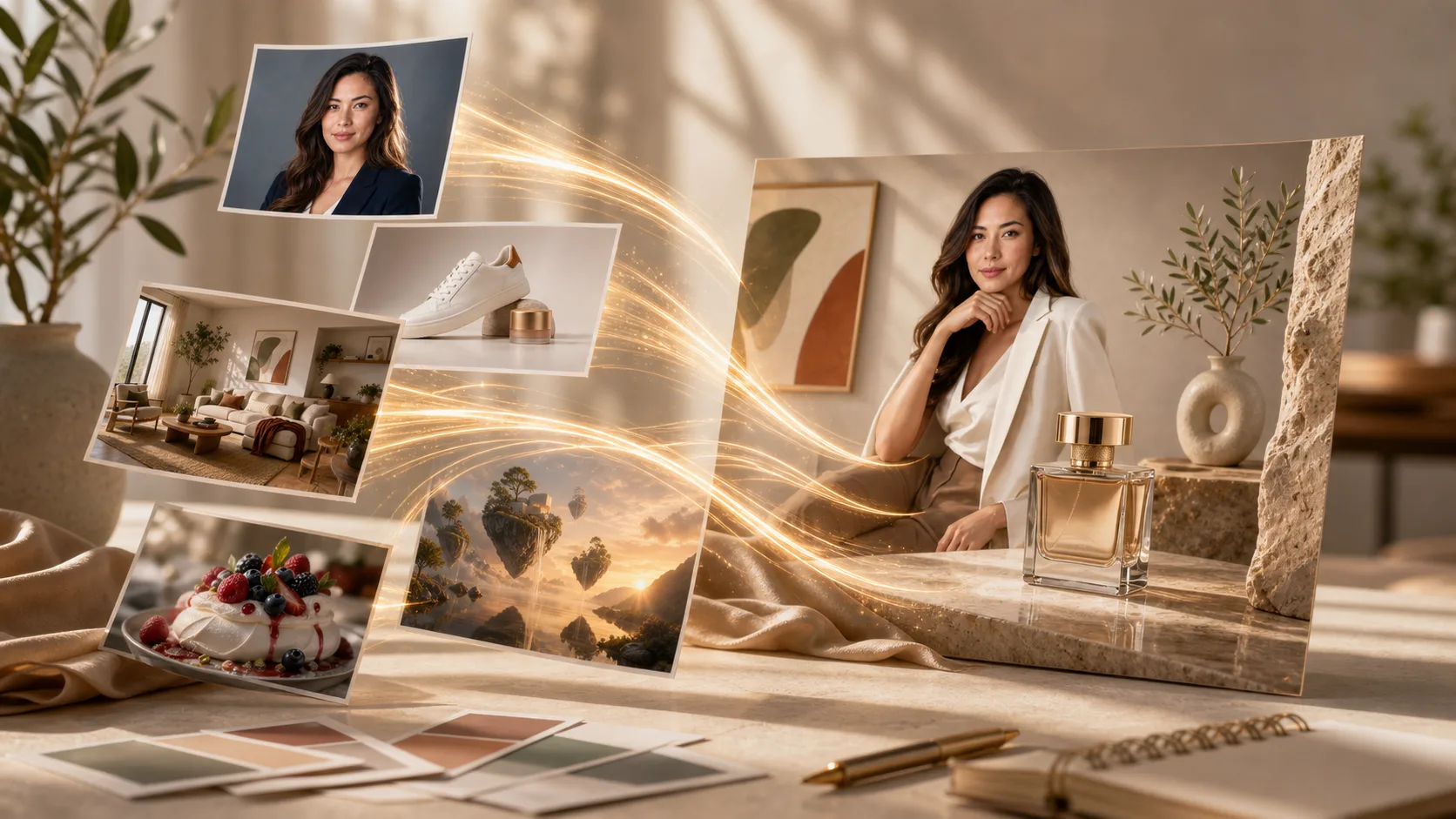
Bild zu Bild ist ein Erstellungsmodus, der ein bestehendes Bild und einen schriftlichen Prompt nutzt, um bearbeitete Varianten nach deiner gewünschten Richtung zu erzeugen.

Eingabe
Ausgangsbild und Prompt
Ausgabe
Bearbeitete Bildvarianten
Am besten geeignet für
Gezielte Bildbearbeitungen
Geplantes Beispiel zur Definition von Bild zu Bild
Beispielausgabe

So erstellst du ein Bildergebnis

Nutze den geführten Online-Workflow, um ein Bild mit einem Prompt umzuwandeln, und vergleiche die generierten Varianten anschließend mit deiner gewünschten Richtung.

1

Ausgangsbild hinzufügen

Lade das Ausgangsbild hoch, das dem Tool das Motiv, die Komposition oder die visuelle Referenz für die Bearbeitung liefert.

2

Prompt schreiben

Beschreibe die Bearbeitung einschließlich Stil, Motiv, Umfeld und allem, was erkennbar bleiben soll.

3

Format wählen

Wähle das Zielformat, damit die erstellten Varianten besser zu deiner vorgesehenen Platzierung passen.

Bildsteuerung

Der Bild-zu-Bild-KI-Workflow bietet praktische Steuerelemente, um Veränderungen am Ausgangsbild gezielt zu lenken und dabei dein Projektziel im Blick zu behalten.

Geplantes Beispiel für eine Bild-zu-Bild-Eingabe

Prompt-Details

Verfasse einen detaillierten Prompt, der erklärt, was sich ändern soll, was erkennbar bleiben soll und was das finale Bild vermitteln soll.

Geplantes Beispiel für eine Bild-zu-Bild-Richtung

Visuelle Richtung

Lege eine klare kreative Richtung für Stilübertragung, Stimmungsänderungen, Hintergrundersatz oder andere geführte Bearbeitungen fest.

Geplantes Beispiel für ein Bild-zu-Bild-Ergebnis

Anleitung zu Motiv und Umfeld

Beschreibe Motiv und Umfeld, damit die generierten Varianten einen stärkeren Bezug zu deiner gewünschten Szene haben.

Bild-Anwendungsfälle, die du erstellen kannst

Erstelle oder nutze ein Ergebnis für praktische Bildaufgaben, bei denen ein bestehendes Asset gezielt geändert werden soll, statt vollständig neu zu beginnen.

Geplantes Beispiel für den ersten Bild-zu-Bild-Anwendungsfall

Stilübertragung

Verleihe einem bestehenden Bild einen neuen Look, eine neue Stimmung oder kreative Ausrichtung und nutze das Ausgangsbild als Startpunkt.

Geplantes Beispiel für den zweiten Bild-zu-Bild-Anwendungsfall

Inpainting-Konzepte

Steuere eine lokale Bearbeitung, indem du beschreibst, was in einem ausgewählten Bereich oder veränderten Teil der Szene erscheinen soll.

Geplantes Beispiel für den dritten Bild-zu-Bild-Anwendungsfall

Hintergrundersatz

Ersetze oder verändere das Umfeld hinter einem Motiv, damit es besser zu einer Kampagne, Produktseite oder einem Social-Media-Beitrag passt.

Bildergebnisse vor der Nutzung prüfen

Prüfe die Ausgabe vor der Auswahl einer finalen Variante anhand des Briefings, wichtiger Details und des Zielformats.

Geplantes Beispiel für die Prüfung von Bild-zu-Bild-Ergebnissen

Passung zum Briefing

Vergleiche die Variante mit dem ursprünglichen Ziel, den Anforderungen der Kampagne oder dem Kreativbriefing, bevor du fortfährst.

Wichtige Details

Prüfe wichtige Details wie die Form des Motivs, Hintergrundelemente, visuelle Konsistenz und alle durch den Prompt veränderten Bereiche.

Zuschnitt und Format

Prüfe, ob der Zielzuschnitt und das Format zum vorgesehenen Einsatz des finalen Assets passen.

Einschränkungen bei Bildern

Generierte Ergebnisse können variieren. Wichtige Details müssen möglicherweise sorgfältig geprüft werden, bevor du eine Variante in einem finalen Layout verwendest.

Ergebnisse können variieren

Zwei Durchläufe mit ähnlichen Prompts können unterschiedliche Ergebnisse liefern, besonders bei komplexen Änderungen von Stil, Umfeld oder Motiv.

Grenzen bei feinen Details

Kleiner Text, Hände, Logos, Gesichter oder produktspezifische Details müssen möglicherweise geprüft werden, bevor eine Variante einsatzbereit ist.

Bild zu Bild – Häufige Fragen

Antworten auf häufige Fragen zu Eingaben, Prompts, Ausgaben und der praktischen Nutzung von Bild zu Bild.

Was ist Bild zu Bild?
Bild zu Bild beginnt mit einem Ausgangsbild und einem Bearbeitungsprompt. Das Tool nutzt beides, um bearbeitete Varianten zu erstellen, die deiner gewünschten Richtung folgen.
Wie sollte ich den Prompt schreiben?
Nutze einen klaren Prompt, der beschreibt, was geändert und erhalten werden soll sowie welchen Stil, welches Motiv oder Umfeld du möchtest. Das hilft, wenn du ein Bild mit einem Prompt umgestalten statt von Grund auf neu beginnen möchtest.
Kann Bild-zu-Bild-KI bei bestimmten Bearbeitungen helfen?
Ja. Der Online-Workflow basiert auf einem Ausgangsbild und einem Prompt und kann daher Workflows für Stilübertragung, Inpainting und Hintergrundersatz unterstützen.
Ist Bild zu Bild kostenlos?
Ob eine kostenlose Nutzung verfügbar ist, hängt vom aktuellen auf der Seite gezeigten Produkterlebnis ab. Die Vorgabe bestätigt kein dauerhaftes Versprechen zur kostenlosen Nutzung.

Mit Bild zu Bild erstellen

Lade ein Ausgangsbild hoch, beschreibe die gewünschte Bearbeitung und beginne, projektfertige Varianten zu erstellen.