



Text-zu-Video-Generierung
Verwandeln Sie eine Texteingabe in einen generierten Videoclip und prüfen Sie anschließend Bewegung, Motivdetails und Szenenlogik anhand des Briefings.
Prüfen Sie Funktionen, Eingaben, Steuerungsmöglichkeiten, Grenzen und aktuelle Verfügbarkeit von Google Veo 3.1, bevor Sie eine KI-Videoaufgabe planen.
Veo 3.1 ist ein Videomodell von Google DeepMind für text- und bildgestützte Generierung mit nativem Audio-Video-Ansatz.
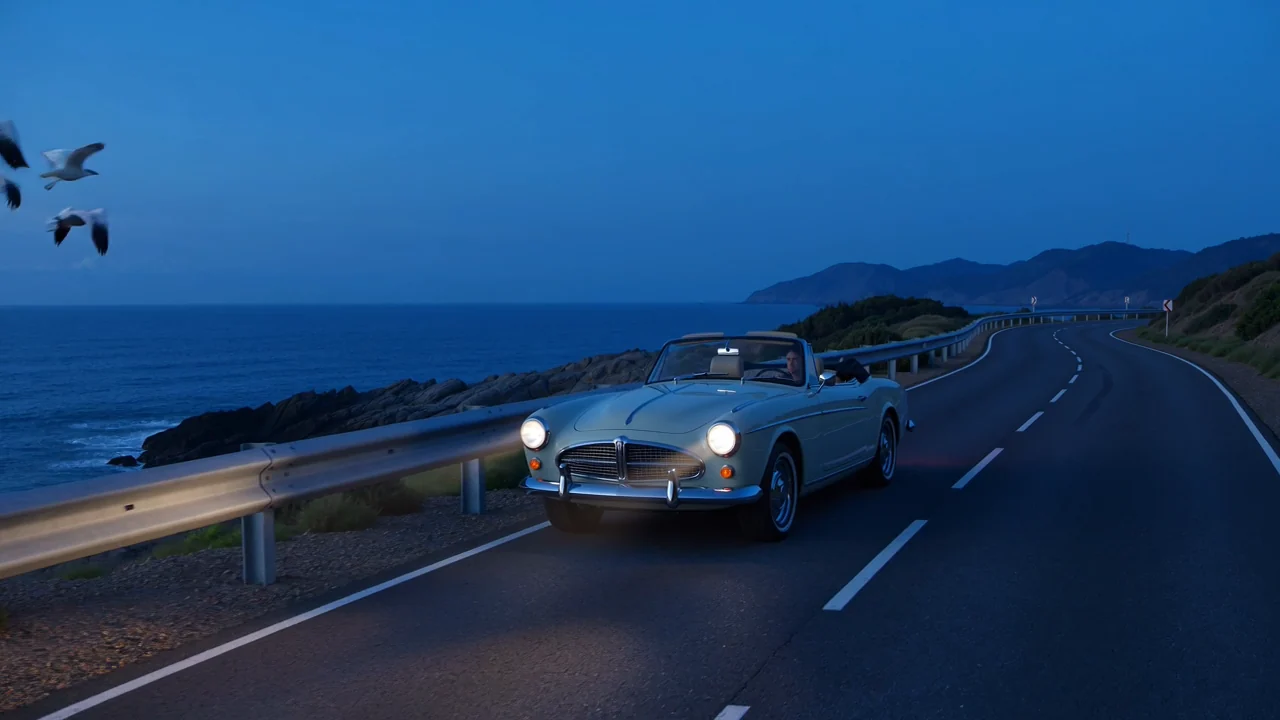
Diese Funktionen helfen Teams, die Eignung des Modells zu beurteilen und dabei Anbieterangaben von nicht belegten Produktversprechen zu trennen.
Verwandeln Sie eine Texteingabe in einen generierten Videoclip und prüfen Sie anschließend Bewegung, Motivdetails und Szenenlogik anhand des Briefings.
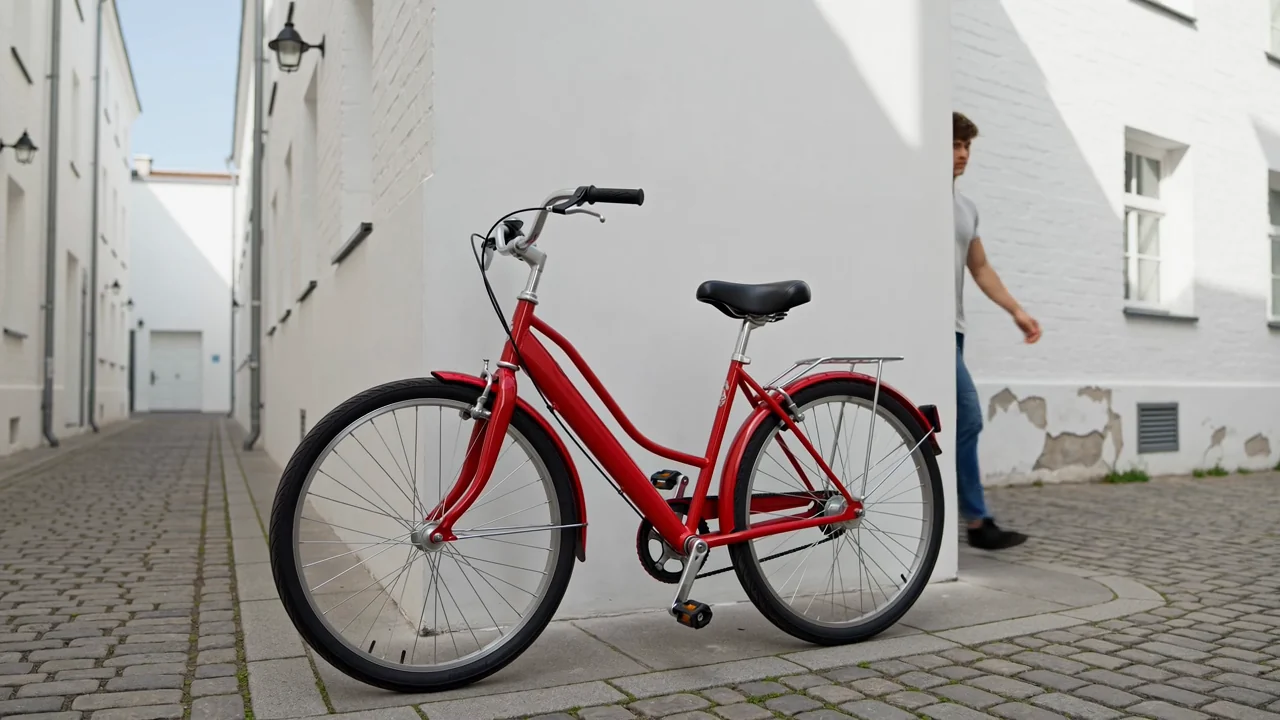
Fügen Sie ein Referenzbild hinzu, sofern das verbundene Modell dies unterstützt, um Aussehen des Motivs, Komposition oder visuelle Ausrichtung vorzugeben.
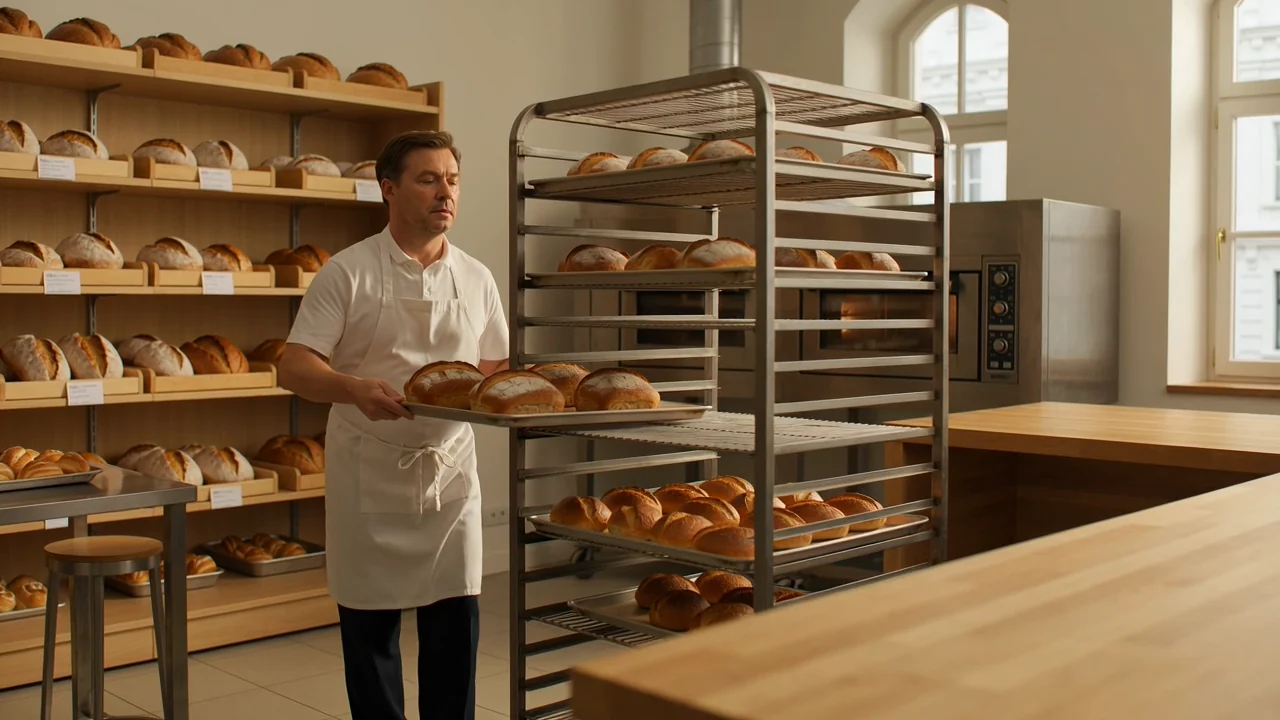
Beschreiben Sie mit Kamera- und Eingabedetails Bildausschnitt, Bewegung, Atmosphäre und Handlung, bevor Sie das generierte Ergebnis vergleichen.

Bewerten Sie die native Audio-Video-Ausgabe des Modells als Entwurf und lassen Sie Timing, Verständlichkeit und Eignung für den Zielkanal von Menschen prüfen.
Erfahren Sie auf dieser aktuellen Seite, wie Sie auf Google Veo 3.1 zugreifen und jede Eingabe den dort angezeigten Einstellungen zuordnen.
Beginnen Sie mit einer konkreten Texteingabe und fügen Sie nur dann ein Referenzbild hinzu, wenn diese Eingabeoption vor dem Absenden verfügbar ist.
Verwenden Sie die vor dem Absenden sichtbaren Optionen für Modellauswahl, Seitenverhältnis, Dauer, Auflösung und Referenzbild.
Rechnen Sie mit generierten Videoclips oder referenzbildgestützten Videos, die noch auf Format, Kontinuität und Übereinstimmung mit dem Briefing geprüft werden müssen.
Folgen Sie diesem Ablauf, um Veo 3.1 zu verwenden und dabei innerhalb der derzeit in ClipCanva verfügbaren Einstellungen zu bleiben.
Legen Sie Zweck, Zielgruppe, Motiv, Umgebung, Bewegung und Zielformat des Videos fest, bevor Sie mit der Formulierung der Texteingabe beginnen.
Verfassen Sie eine präzise Texteingabe und stellen Sie nur die Referenzbilder zusammen, die Veo 3.1 hier derzeit unterstützt.
Wählen Sie vor dem Absenden die sichtbaren Optionen für Modell, Seitenverhältnis, Dauer, Auflösung und Referenzen aus.
Generieren Sie einen Entwurf, vergleichen Sie ihn mit dem Briefing und überarbeiten Sie jeweils nur eine unklare Anweisung oder ungünstige Einstellung.
Diese Anwendungsfälle eignen sich für Teams, die ein KI-Videomodell anhand eines klaren Ergebnisses, einer definierten Zielgruppe und festgelegter Prüfkriterien vergleichen.
Erstellen Sie Entwürfe für filmische Produktspots mit gezielter Motivführung, visueller Stimmung und klaren Prüfkriterien.
Testen Sie Ideen für vertikale Videos in sozialen Medien mit vorgegebenen Szenen, Referenzbildern und Formatprüfungen vor der Veröffentlichung.
Erproben Sie Figuren und Szenen, bei denen Kontinuität, Bewegung, Stil und Übereinstimmung mit der Texteingabe sorgfältig von Menschen geprüft werden müssen.
Entwickeln Sie audiovisuelle Erzählkonzepte als frühe Entwürfe, deren Timing, Verständlichkeit und sachliche Richtigkeit geprüft werden müssen.
Führen Sie vor der Veröffentlichung eine strukturierte Prüfung durch, da generierte Clips visuelle, sachliche oder formatbezogene Probleme enthalten können.
Vergewissern Sie sich, dass Motiv, Handlung, Bildausschnitt und Erzählung der ursprünglichen Texteingabe und dem vorgesehenen Zweck entsprechen.
Untersuchen Sie Personen, Produkte, Hintergründe, Kamerabewegungen, Übergänge und Szenenkontinuität auf sichtbare Probleme.
Gleichen Sie Markenelemente und sachliche Details vor der Veröffentlichung mit freigegebenem Quellenmaterial ab.
Prüfen Sie Dauer, Auflösung, Zuschnitt, Seitenverhältnis und Anforderungen des Zielmediums im Hinblick auf den endgültigen Kanal.
Unterscheiden Sie bei der Bewertung generierter Clips zwischen Verfügbarkeit, sichtbaren Einstellungen, Modellgrenzen und der Verantwortung für die Veröffentlichung.
Veo 3.1 ist derzeit mit ClipCanva verbunden. Die aktuell angezeigten Optionen sind die maßgebliche Quelle für seine Verfügbarkeit.
Die Ergebnisse unterscheiden sich von Durchlauf zu Durchlauf. Dieselbe Eingabe kann daher Details, Komposition, Bewegung, Timing oder die Gesamtqualität der Szene verändern.
ClipCanva stellt eigene, durch Kie unterstützte Einstellungen für Dauer, Auflösung, Texteingaben und Referenzen bereit, nicht sämtliche Funktionen der Gemini API.
Angaben geprüft
Hier finden Sie kurze Antworten zu Identität, Zugriff, Eingaben, Prüfbedarf, Verfügbarkeit und den verfügbaren Einstellungen für die Videolänge.
Vergleichen Sie ähnliche KI-Videomodelle anhand unterstützter Eingaben, verfügbarer Einstellungen, Ausgabeverhalten, Prüfbedarf und Verfügbarkeit.
Beginnen Sie mit einer klaren Texteingabe, bestätigen Sie den aktuellen Zugriff und die verfügbaren Einstellungen, generieren Sie einen Entwurf und planen Sie Zeit für eine sorgfältige Prüfung ein.