


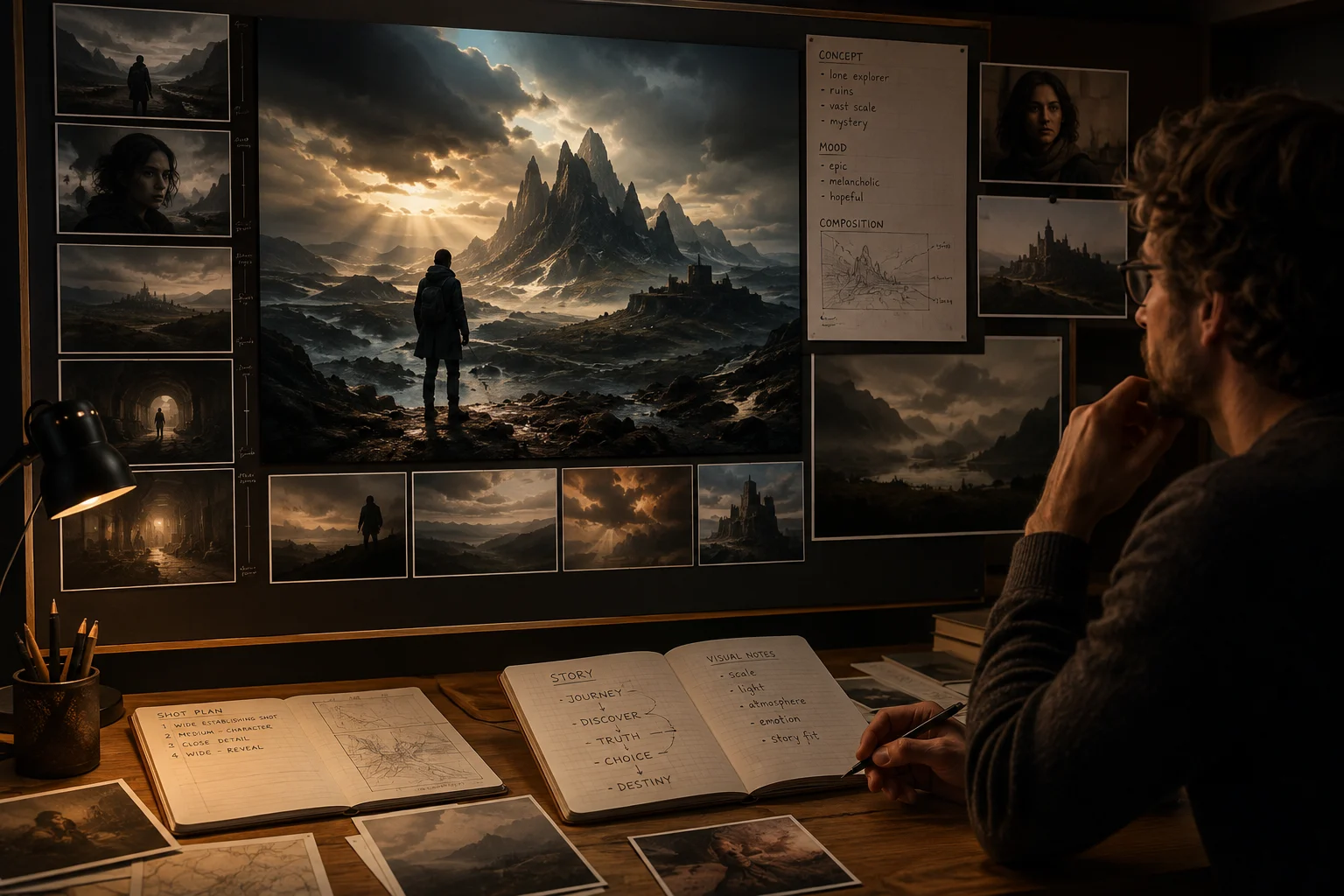
Cineastische Bildkomposition
Erstellen Sie cineastische Bildkompositionen mit einem klaren Prompt und prüfen Sie anschließend Bildausschnitt, Platzierung des Motivs, Atmosphäre und die Eignung für die Geschichte.
Entdecken Sie Seedream 5.0 für die Bildgenerierung und referenzgestützte Bearbeitungen, während Seedream 5.0 Lite getrennt von den verifizierten Steuerelementen behandelt wird.
Seedream 5.0 ist ein Bildmodell für generierte Bilder und referenzgestützte Bearbeitungen, das derzeit in ClipCanva verbunden ist.
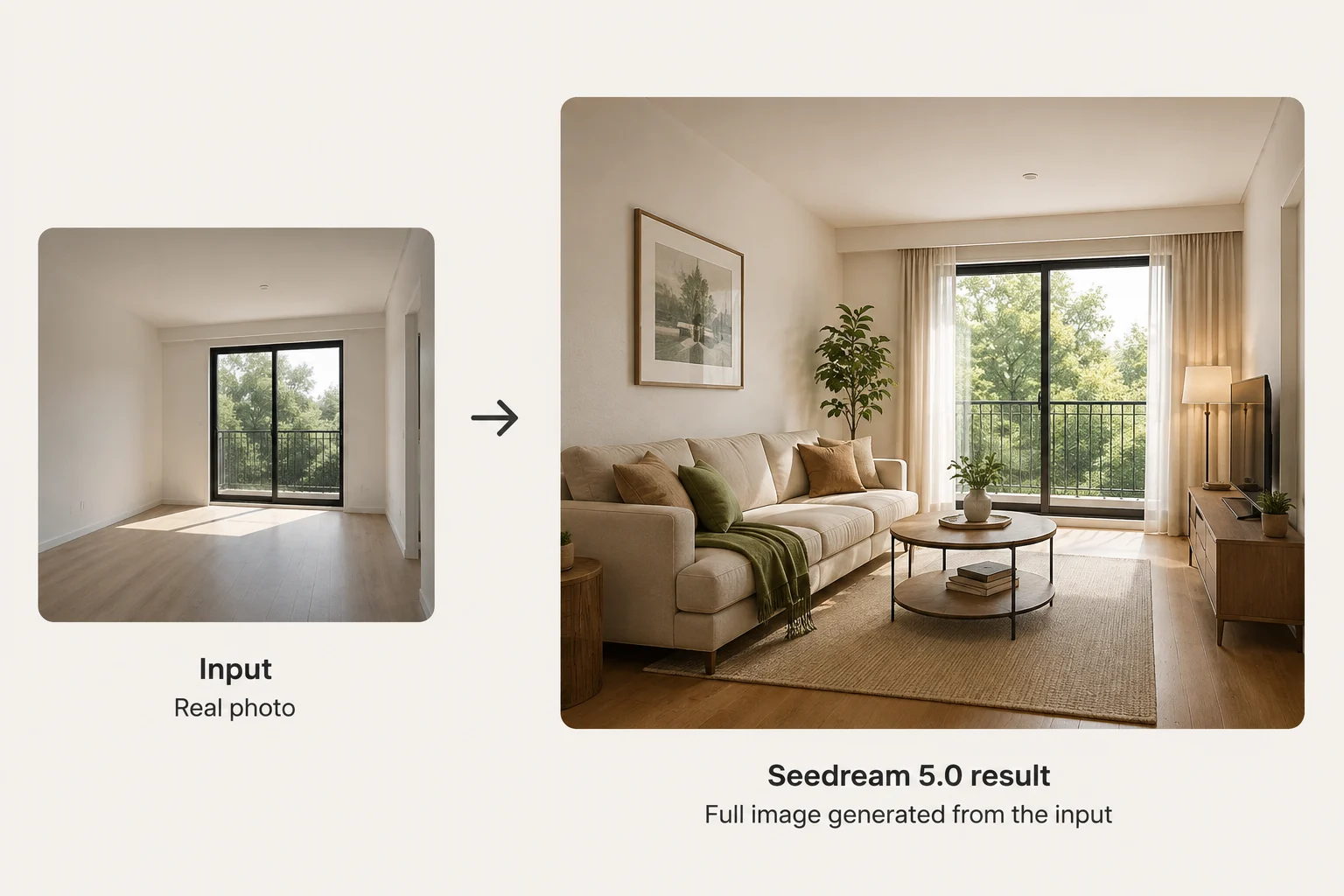
Prüfen Sie die Möglichkeiten für cineastische Kompositionen, realistische Materialien, Referenzbearbeitungen und Vergleiche mit Seedream 5.0 Lite ohne unbelegte Aussagen.
Erstellen Sie cineastische Bildkompositionen mit einem klaren Prompt und prüfen Sie anschließend Bildausschnitt, Platzierung des Motivs, Atmosphäre und die Eignung für die Geschichte.
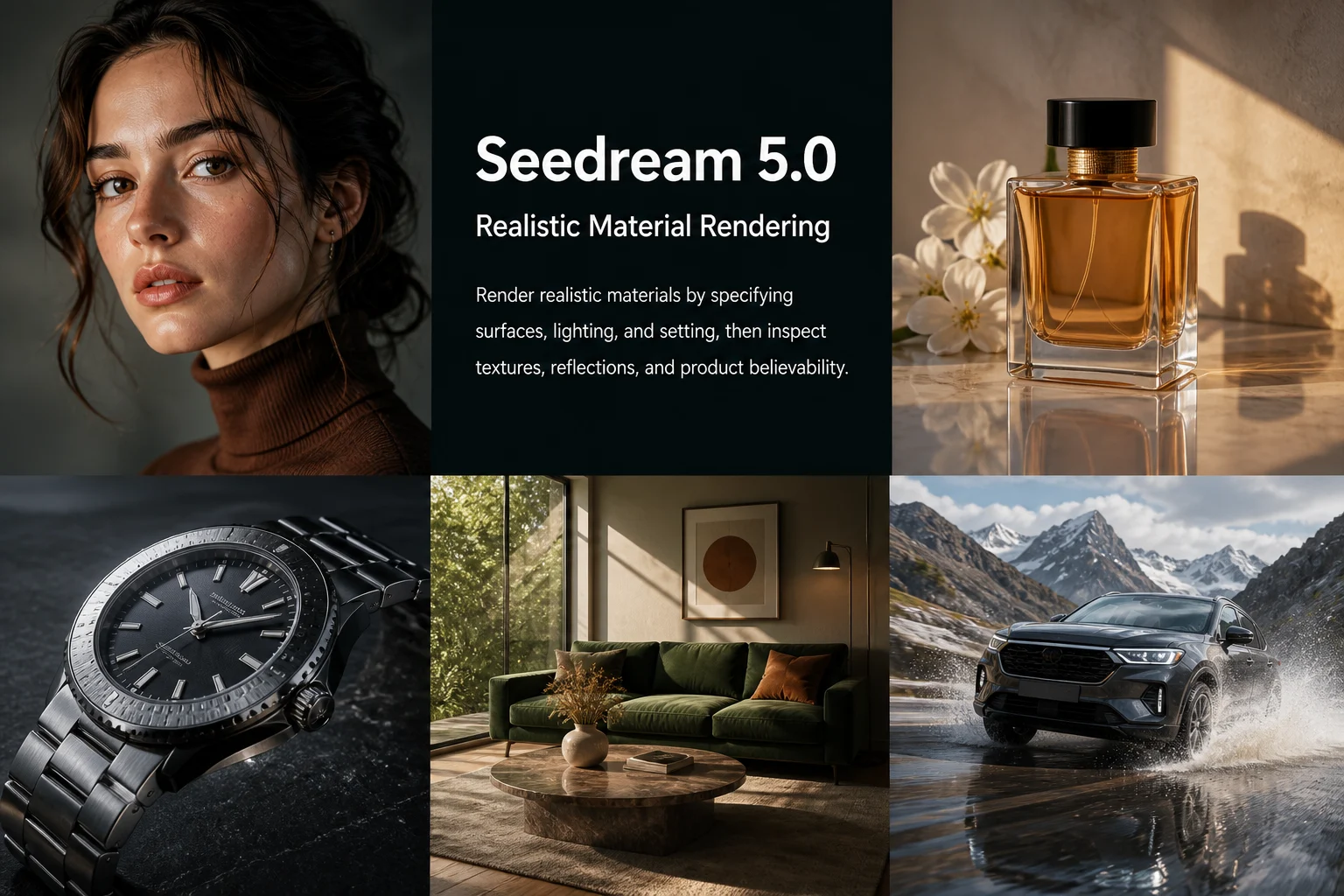
Erzeugen Sie realistische Materialien durch Angaben zu Oberflächen, Licht und Umgebung und prüfen Sie anschließend Texturen, Reflexionen und die Glaubwürdigkeit des Produkts.
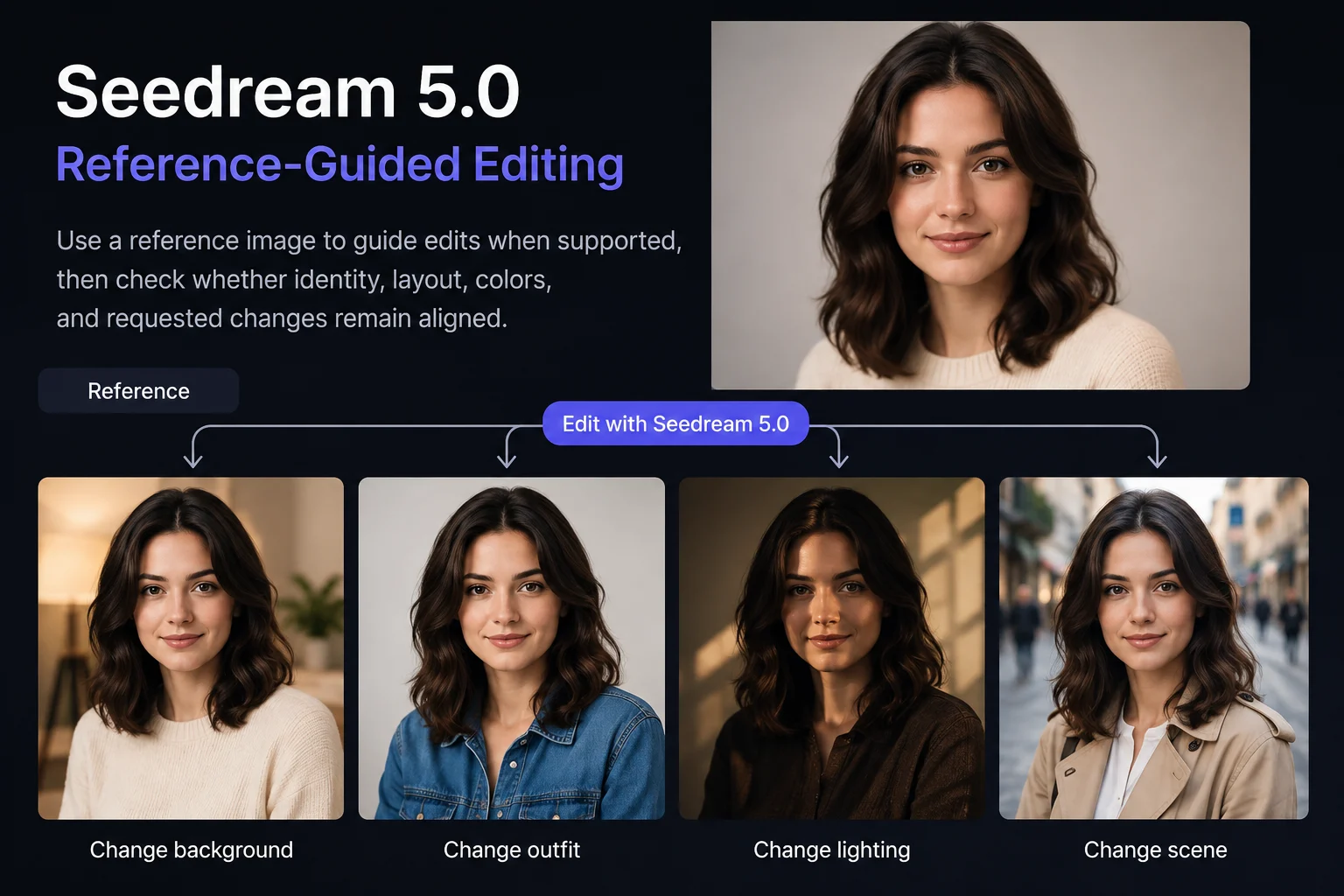
Nutzen Sie bei Unterstützung ein Referenzbild zur Steuerung von Bearbeitungen und prüfen Sie dann, ob Identität, Layout, Farben und gewünschte Änderungen stimmig bleiben.
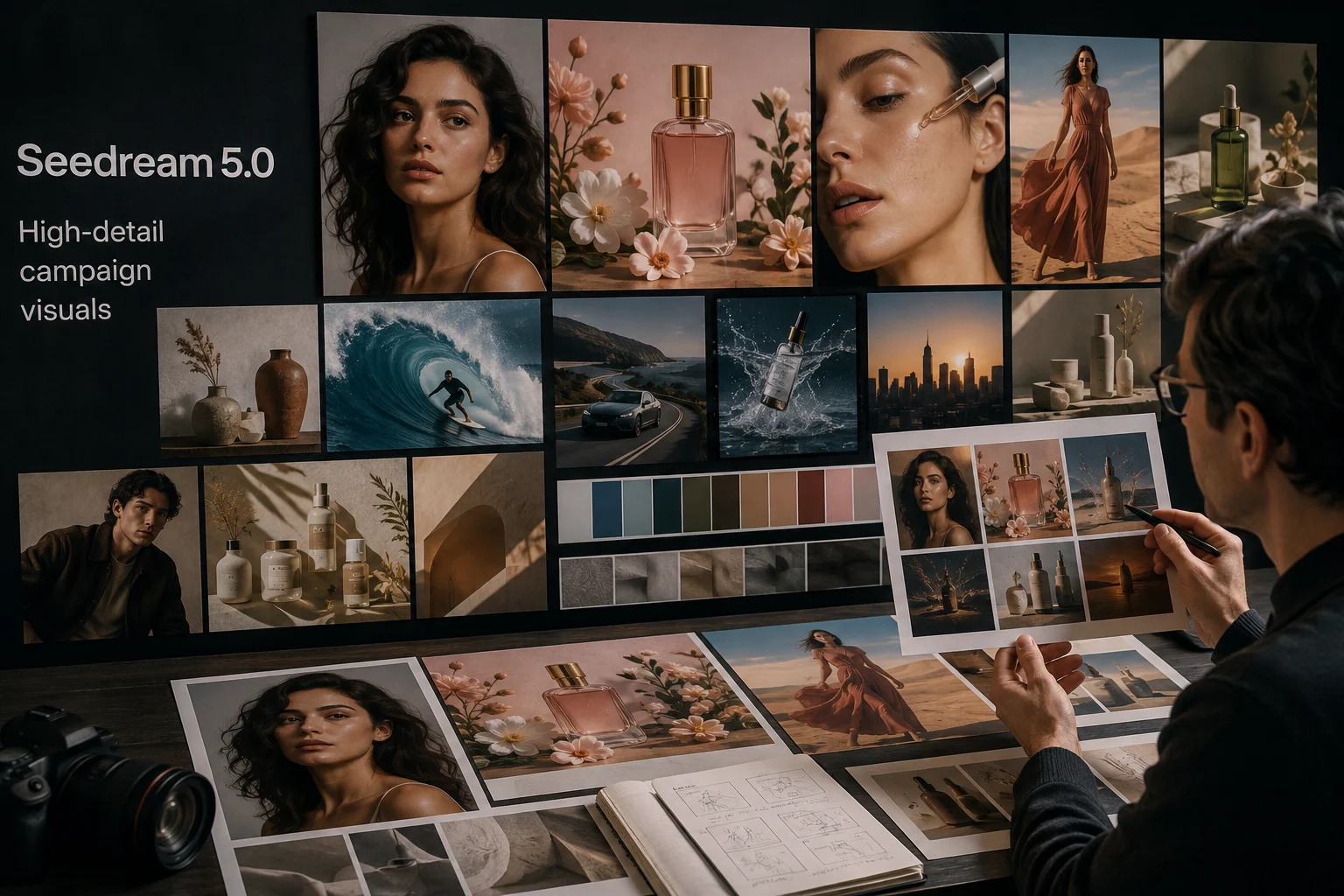
Erstellen Sie detailreiche Kampagnenvisuals anhand strukturierter Vorgaben und prüfen Sie anschließend feine Details, Komposition und markensensible Elemente.
Nutzen Sie jede Eingabe und die sichtbaren Steuerelemente gezielt, denn die Live-Seite ist die maßgebliche Quelle für unterstützte Optionen von Seedream 5.0.
Beginnen Sie mit einem detaillierten Text-Prompt und fügen Sie nur dann ein Referenzbild hinzu, wenn es die visuelle Identität, Komposition oder Bearbeitungsanforderung unterstützt.
Legen Sie die angezeigten Steuerelemente fest: Modellauswahl, Seitenverhältnis, Anzahl der Ausgaben, Auflösung, Stil, Prompt-Optimierung, Generierungsgeschwindigkeit und Referenzbild.
Erwarten Sie generierte Bilder oder referenzgestützte Bildbearbeitungen und prüfen Sie das Ergebnis anschließend anhand von Briefing, Format und vorgesehenem Kanal.
Erfahren Sie, wie Sie Seedream 5.0 nutzen: von der Planung des Prompts über unterstützte Steuerelemente und Generierung bis zu Vergleich und gezielter Überarbeitung.
Legen Sie Bildzweck, Zielgruppe, Motiv, Umgebung, Stilrichtung und Zielformat fest, bevor Sie die Steuerelemente öffnen.
Formulieren Sie einen präzisen Prompt mit erforderlichem Motiv, Szene, Stimmung und Einschränkungen und beschaffen Sie anschließend ein gegebenenfalls unterstütztes Referenzbild.
Wählen Sie nur sichtbare Steuerelemente wie Seitenverhältnis, Anzahl der Ausgaben, Auflösung, Stil, Prompt-Optimierung und Generierungsgeschwindigkeit.
Generieren Sie Bilder mit Seedream 5.0, vergleichen Sie die Ausgaben mit dem Briefing und überarbeiten Sie jeweils nur eine unklare Vorgabe.
Wählen Sie Anwendungsfälle, bei denen ein klarer Prompt, unterstützte Steuerelemente und sorgfältige Prüfung Bilder auf ein definiertes Kampagnenziel ausrichten können.
Erstellen Sie Produkt-Hauptbilder, indem Sie Produktperspektive, Oberfläche, Beleuchtung, Hintergrund und Zuschnitt festlegen, bevor Sie generierte Optionen vergleichen.
Gestalten Sie cineastische Porträts mit Vorgaben zu Motiv, Stimmung, Objektivwirkung, Kleidung und Umgebung und prüfen Sie anschließend die Konsistenz von Identität und Details.
Erstellen Sie Food- und Lifestyle-Szenen, indem Sie Zutaten, Requisiten, Umgebung, Licht und Servierkontext im Prompt klar beschreiben.
Entwickeln Sie Kampagnen-Schlüsselmotive, indem Sie Zielgruppe, Botschaft, Komposition, Markenelemente und Zielformat für die Prüfung festlegen.
Behandeln Sie jedes generierte Bild als Entwurf, bis eine menschliche Prüfung die Übereinstimmung mit dem Prompt, visuelle Qualität, Markeneignung und Eignung für das Zielformat bestätigt.
Bestätigen Sie, dass Motiv, Handlung, Umgebung und Komposition dem Prompt und allen für die Aufgabe verwendeten Referenzmaterialien entsprechen.
Prüfen Sie Text, kleine Objekte, Hände, Materialien, Hintergründe und weitere feine Details, die die Produktionsqualität beeinträchtigen könnten.
Prüfen Sie vor der Veröffentlichung Produkterscheinung, Markenelemente, Verpackung, sachliche Aussagen und freigegebenes Quellenmaterial.
Prüfen Sie Seitenverhältnis, Abmessungen, Zuschnitt und Anforderungen des Ausgabekanals, damit das Bild zum vorgesehenen Kanal passt.
Berücksichtigen Sie Verfügbarkeit, Grenzen des Connectors und mögliche Unterschiede bei den Ausgaben, bevor Sie Veröffentlichung oder Produktionsbilder planen.
Seedream 5.0 ist derzeit in ClipCanva verbunden. Nutzen Sie daher die vor dem Absenden angezeigten Optionen als Referenz für die aktuelle Verfügbarkeit.
Die Ergebnisse unterscheiden sich zwischen einzelnen Durchläufen. Vergleichen Sie daher Ausgaben, prüfen Sie Details sorgfältig und behalten Sie vor der Veröffentlichung eine menschliche Prüfung im Workflow bei.
Diese Seite beschreibt den aktuellen ClipCanva-Connector und überträgt keine anbieterbezogenen Aussagen zu Seedream 5.0 Lite auf nicht unterstützte Steuerelemente.
Angaben geprüft
Lesen Sie Antworten zu Identität, Eingaben, Steuerelementen, Verfügbarkeit, Workflow, Fragen zum Veröffentlichungsdatum und Prüfanforderungen von Seedream 5.0.
Vergleichen Sie verwandte Bildmodelle anhand von Eingabemodi, verfügbaren Steuerelementen, Ausgabeverhalten, Verfügbarkeit und dem Prüfaufwand, den jeder Workflow erfordert.
Testen Sie Seedream 5.0 mit einem klar definierten Prompt, verifizierten Steuerelementen und ausreichend Zeit, um Ergebnisse vor dem Produktionseinsatz zu vergleichen.