


Kommerzielle Produktkomposition
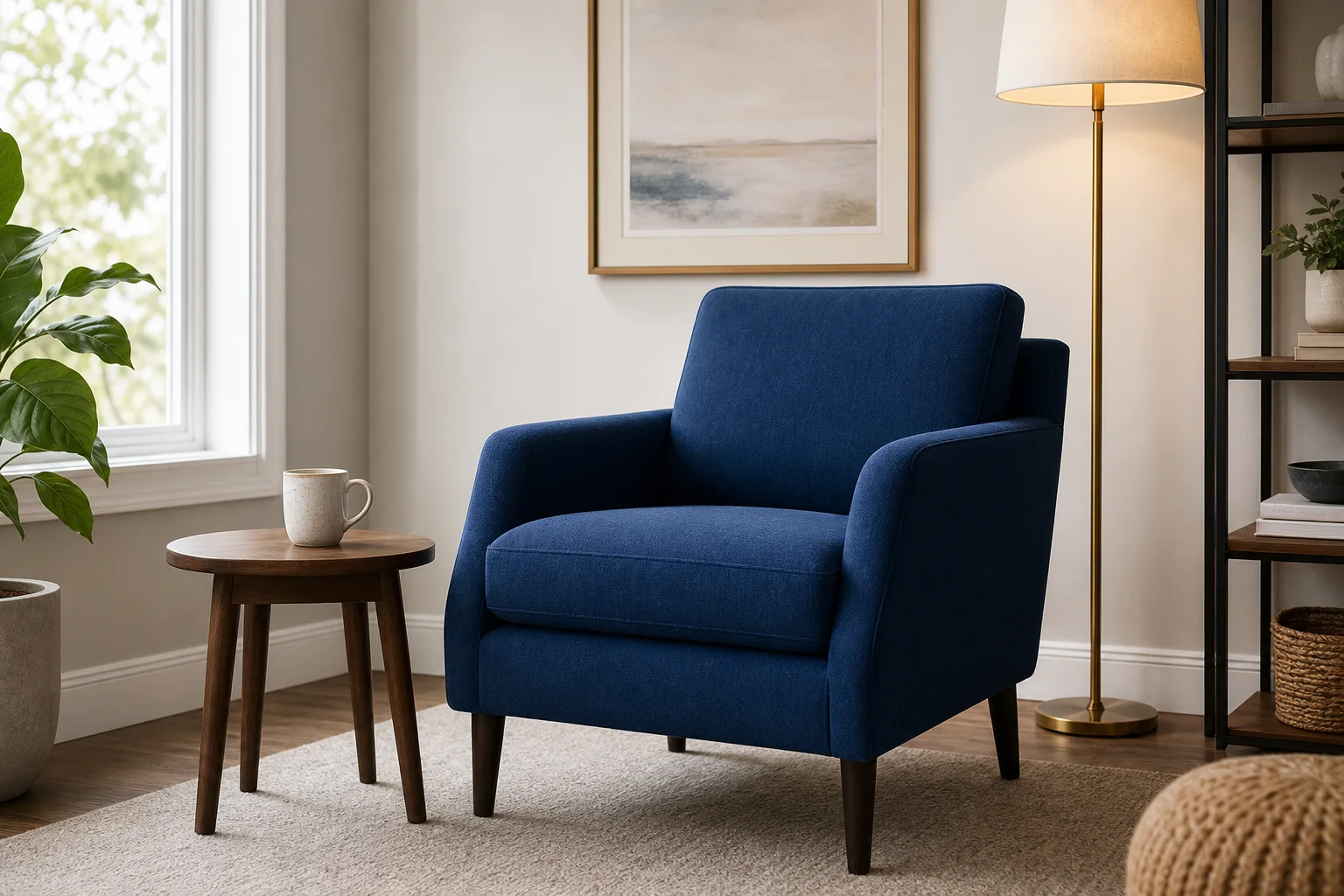
Erstellen Sie produktorientierte Szenen mit Kampagnen-Requisiten, Lichtvorgaben, Platz für Überschriften und klarer Hierarchie zur Prüfung im E-Commerce.
Nutzen Sie Seedream 5.0 Pro, um Bilder aus einem Prompt zu erstellen oder Bearbeitungen mit einem Referenzbild für strukturierte kommerzielle Visuals zu steuern.
Seedream 5.0 Pro ist ein Bildmodell für generierte Visuals und referenzbildgestützte Bearbeitungen, die eine klare Hierarchie und Prüfung erfordern.

Diese Funktionen unterstützen kommerzielle Kompositionen, dichte Layouts, mehrsprachige Konzepte und gezielte referenzbildgestützte Änderungen.
Erstellen Sie produktorientierte Szenen mit Kampagnen-Requisiten, Lichtvorgaben, Platz für Überschriften und klarer Hierarchie zur Prüfung im E-Commerce.

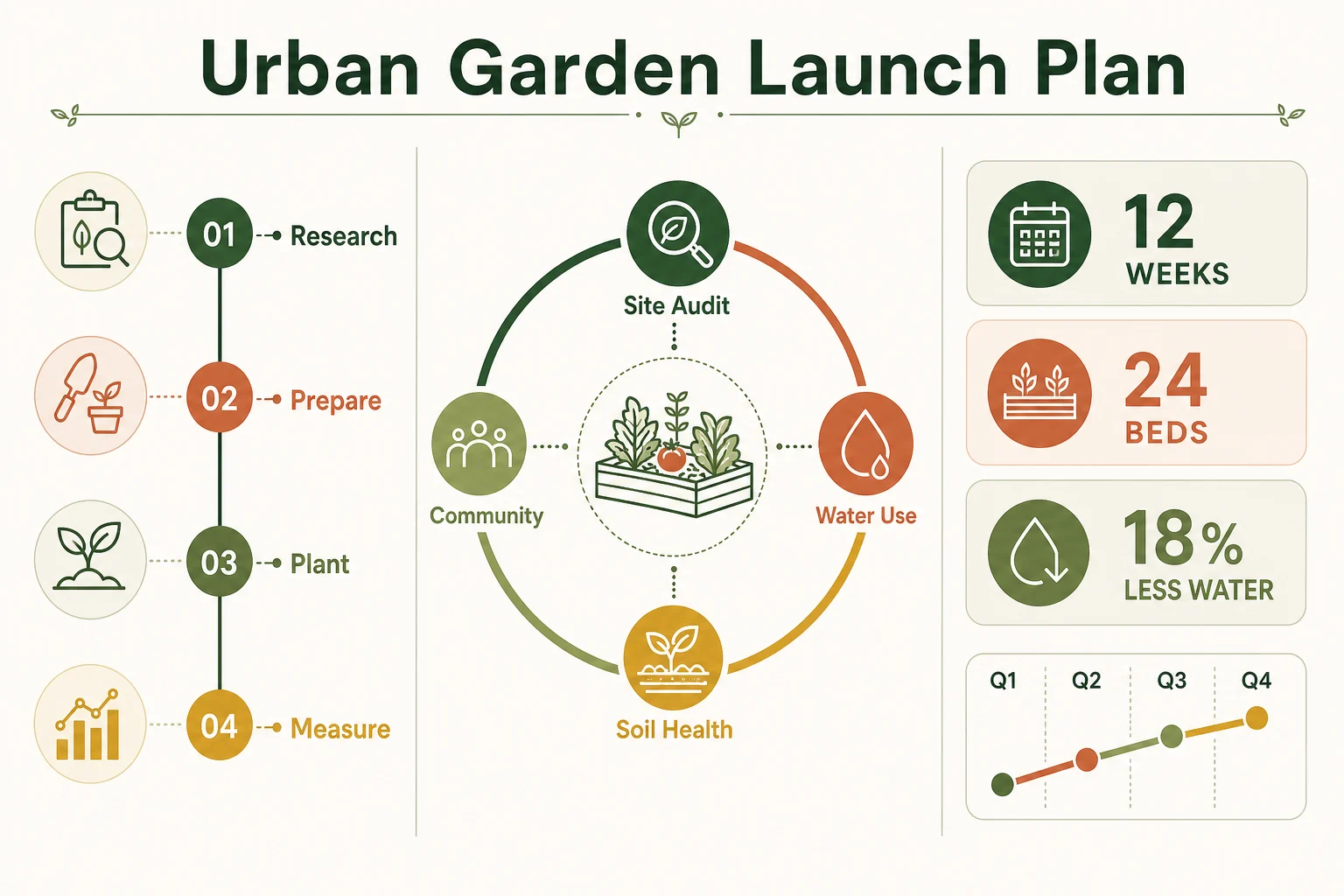
Entwerfen Sie informationsreiche Visuals mit Panels, Icons, Diagrammen, Hinweisen und einer geplanten Leserichtung für die spätere Faktenprüfung.
Erkunden Sie Posteransätze für verschiedene Märkte und behandeln Sie generierte Formulierungen, Zeilenumbrüche und Typografie als Entwurfsinhalt.

Überarbeiten Sie ein bestimmtes Etikett, Objekt, eine Farbfläche oder ein Hintergrunddetail und beschreiben Sie zugleich benachbarte Elemente, die unverändert bleiben sollen.
Beginnen Sie mit einem klaren Eingabeziel und nutzen Sie dann die verfügbaren Einstellungen, um jedes generierte Bild auf seinen endgültigen Einsatzort abzustimmen.
Schreiben Sie einen strukturierten Prompt und fügen Sie ein Referenzbild hinzu, wenn Produktform, Identität, Bildausschnitt oder ein bestehendes Design das Ergebnis leiten sollen.
Passen Sie vor der Generierung Modellauswahl, Seitenverhältnis, Anzahl, Auflösung, Stil, Prompt-Optimierung, Geschwindigkeit und Referenzbild-Einstellungen an.
Prüfen Sie generierte Bilder und referenzbildgestützte Bildbearbeitungen auf Hierarchie, Produktgenauigkeit, Textdetails, Zuschnitt und endgültige Abmessungen.
Wie Sie Prompt, Referenzmaterial und Einstellungen gestalten, entscheidet darüber, ob der erste Durchlauf für die Prüfung nützlich ist.
Legen Sie fest, ob das Ziel ein Produkt-Hero, eine Infografik, ein Poster, ein Kampagnenlayout oder eine gezielte Bearbeitung eines vorhandenen Bildes ist.
Geben Sie Motiv, Hierarchie, Textbereiche, unterstützende Objekte, Sprache, Format und Details an, die korrekt bleiben müssen.
Laden Sie bei Bedarf Ausgangsmaterial hoch und wählen Sie anschließend Seitenverhältnis, Auflösung, Ausgabeanzahl und weitere sichtbare Optionen.
Vergleichen Sie das Ergebnis mit dem Briefing oder Ausgangsbild und präzisieren Sie dann die schwächste Anweisung vor einem weiteren gezielten Durchlauf.
Diese Anwendungsfälle passen zu Briefings, bei denen Produkte, Informationen, lokalisierte Formulierungen oder präzise visuelle Änderungen strukturiert werden müssen.
Kombinieren Sie eine Produktreferenz mit Requisiten, Nutzenhinweisen, Platz für Überschriften und einem Zielformat zur Erkundung von Kampagnenideen.
Wandeln Sie eine Gliederung in Panels, Diagramme, Icons, Vergleichsblöcke und eine Lesereihenfolge um, die später geprüft werden kann.
Erkunden Sie marktspezifische Posterkonzepte mit geplanter Texthierarchie, freigegebenen Formulierungen, passendem Schriftsystem und visuellem Kontext.
Ändern Sie ein Etikett, eine Akzentfarbe, ein Objekt oder einen Hintergrundbereich und bitten Sie das Modell, Produktform, Beleuchtung und Bildausschnitt beizubehalten.
Eine sorgfältige Prüfung hilft, professionell wirkende Fehler in Typografie, Fakten, Produktdetails und referenzbildgestützten Bearbeitungen zu erkennen.
Vergleichen Sie Verpackungen, Logos, Farben, Materialien, Proportionen, Inhaltsstoffe und Aussagen mit freigegebenen Produkt- und Markenquelldateien.
Korrigieren Sie Überschriften, Etiketten, Diagrammwerte, Anmerkungen, mehrsprachige Texte und jedes kleine typografische Detail vor der Veröffentlichung.
Stellen Sie Vorlage und Ergebnis nebeneinander, um unbeabsichtigte Änderungen außerhalb des gewünschten Bearbeitungsbereichs oder über den Prompt hinaus zu erkennen.
Prüfen Sie Leserichtung, Sicherheitsbereiche, Seitenverhältnis, Auflösung, Zuschnitt und Platzierung auf den endgültigen Zielort des Bildes.
Die aktuelle Verfügbarkeit wird auf dieser Seite angezeigt, während generierter Text, Details und die Beibehaltung von Referenzen weiterhin geprüft werden müssen.
Seedream 5.0 Pro ist derzeit in ClipCanva verfügbar; die vor dem Absenden angezeigten Live-Einstellungen sind maßgeblich.
Ergebnisse können variieren, und selbst eine eng abgegrenzte Bearbeitungsanfrage kann benachbarte Pixel, Etiketten, Texturen, Beleuchtung oder Kanten im Bild beeinflussen.
Generierte Fakten, Diagramme, Beschriftungen, lokalisierte Texte und Markenaussagen müssen vor der Veröffentlichung anhand maßgeblicher Quellen geprüft werden.
Angaben geprüft
Diese Fragen und Antworten erläutern, wann das Modell sinnvoll ist, wie Referenzbearbeitungen funktionieren, welche Einstellungen angezeigt werden und was geprüft werden sollte.
Vergleichen Sie andere Bildmodelle, wenn Referenzverarbeitung, typografisches Verhalten, visueller Stil oder Generierungseinstellungen Ihren Arbeitsablauf verändern.
Wählen Sie ein Ergebnisziel, formulieren Sie einen klaren Prompt, fügen Sie bei Bedarf Referenzmaterial hinzu und prüfen Sie das erste Ergebnis anhand Ihres Briefings.