


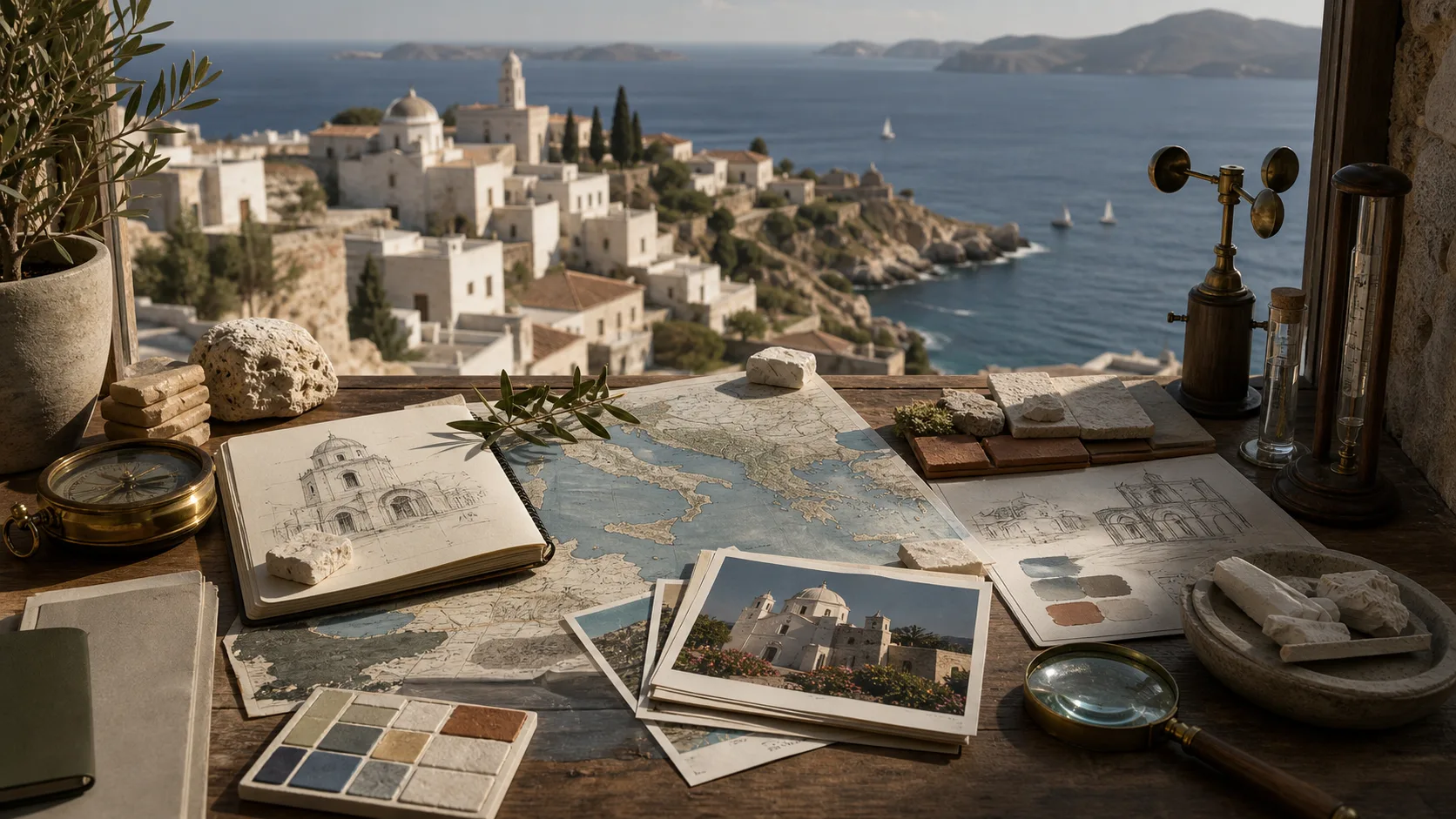
Detaillierte Szenen aus Prompts
Beschreiben Sie Motiv, Umgebung, Kamera, Beleuchtung, Komposition und Zielformat, um einer komplexen Szene eine klare Richtung zu geben.
Verwandeln Sie einen detaillierten Prompt oder ein Referenzbild in Produktvisualisierungen, textbetonte Grafiken und kreative Konzepte – auf Basis eines einzigen präzisen Bildbriefings.
GPT Image 2 ist ein Modell zur Bilderzeugung und -bearbeitung für promptgesteuerte Kreation, referenzgestützte Änderungen und Visualisierungen, die Motive, Komposition und kurzen Text verbinden.
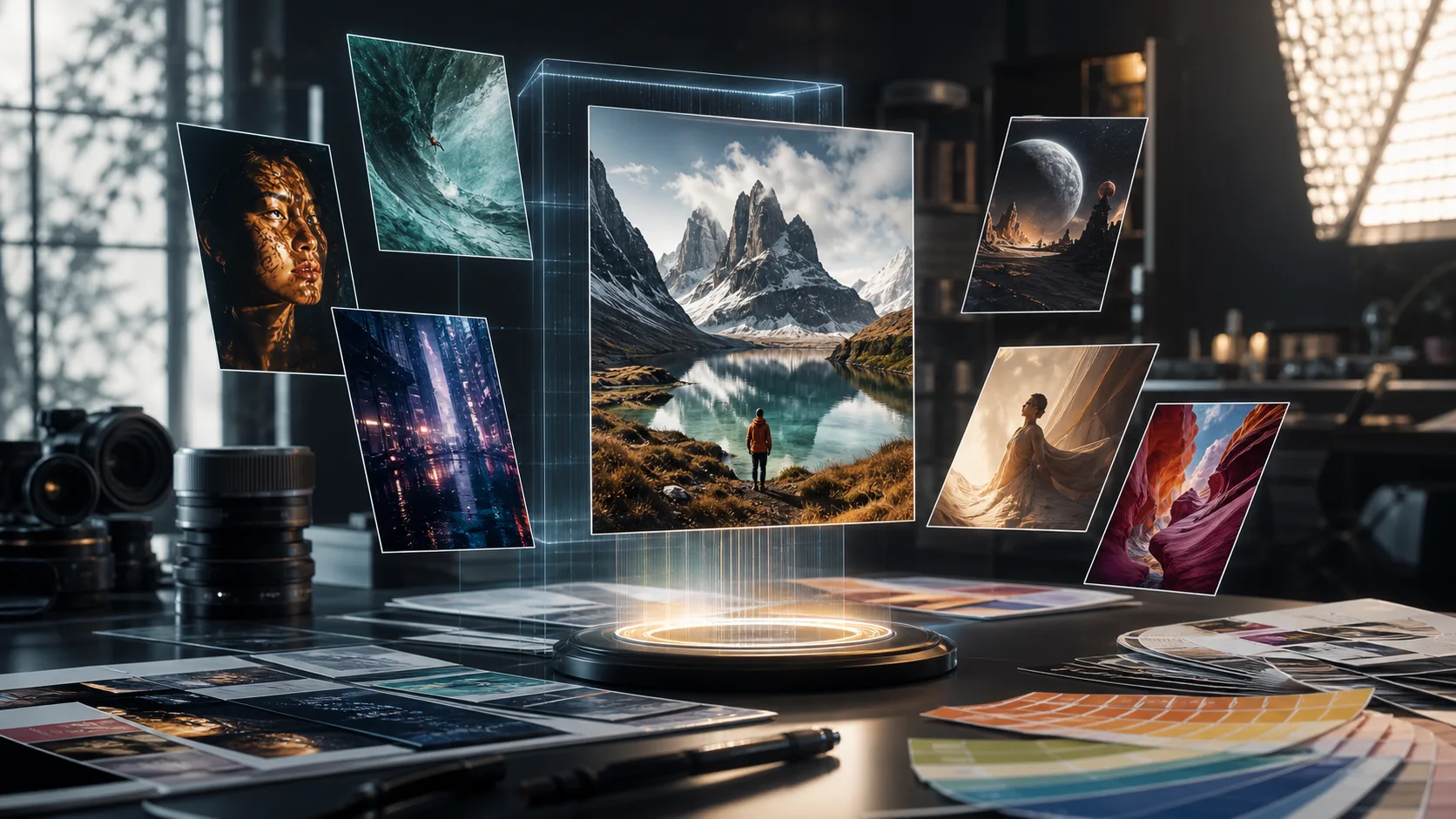
Diese Funktionen unterstützen detaillierte Briefings, bei denen die Befolgung von Anweisungen, sichtbarer Text, Referenzvorgaben oder visuelle Kontinuität wichtig sind.
Beschreiben Sie Motiv, Umgebung, Kamera, Beleuchtung, Komposition und Zielformat, um einer komplexen Szene eine klare Richtung zu geben.
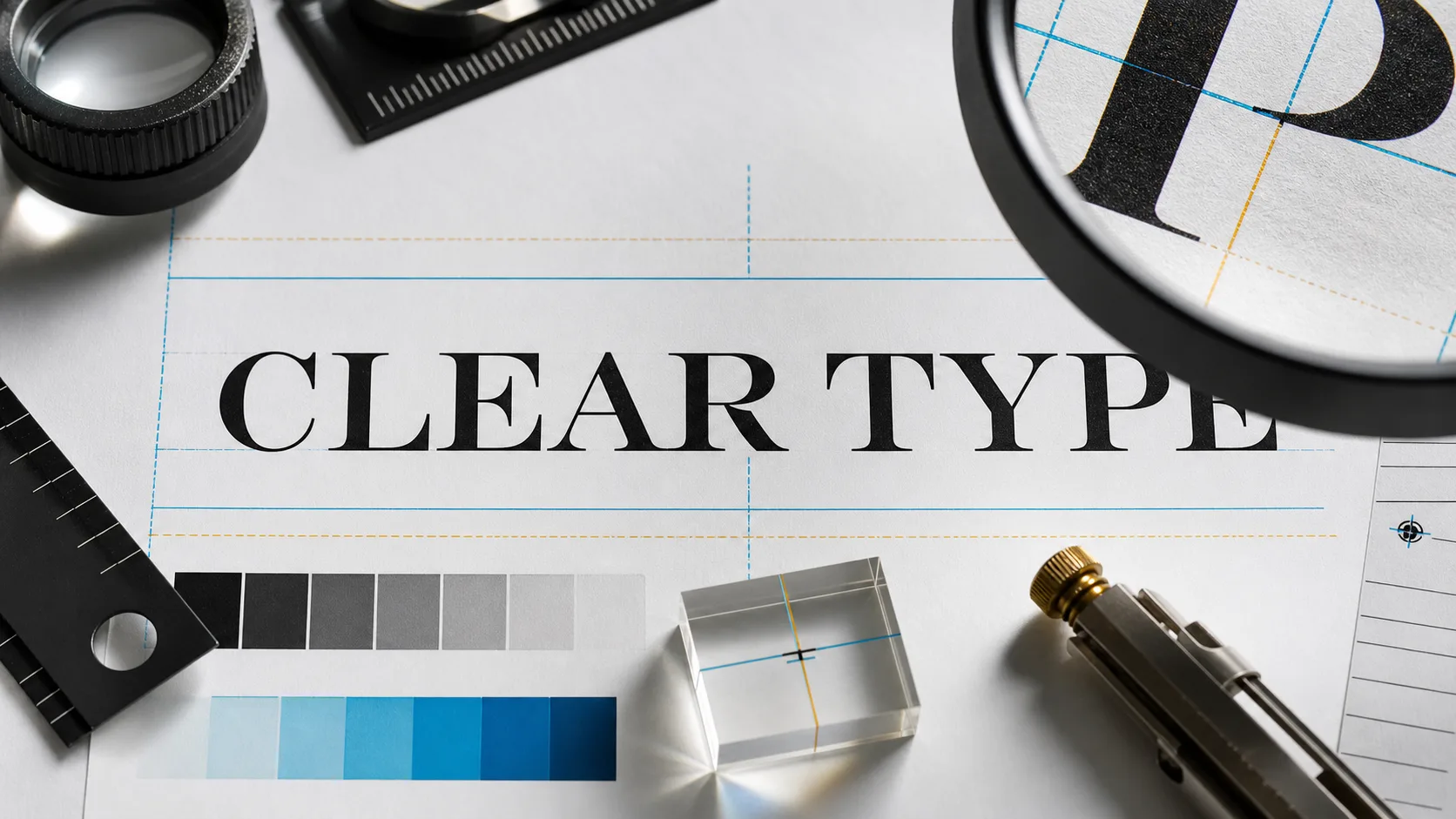
Entwerfen Sie Poster, Speisekarten, Etiketten, Cover und Social-Media-Grafiken mit kurzem Text und lesen Sie jedes Wort vor der Veröffentlichung Korrektur.
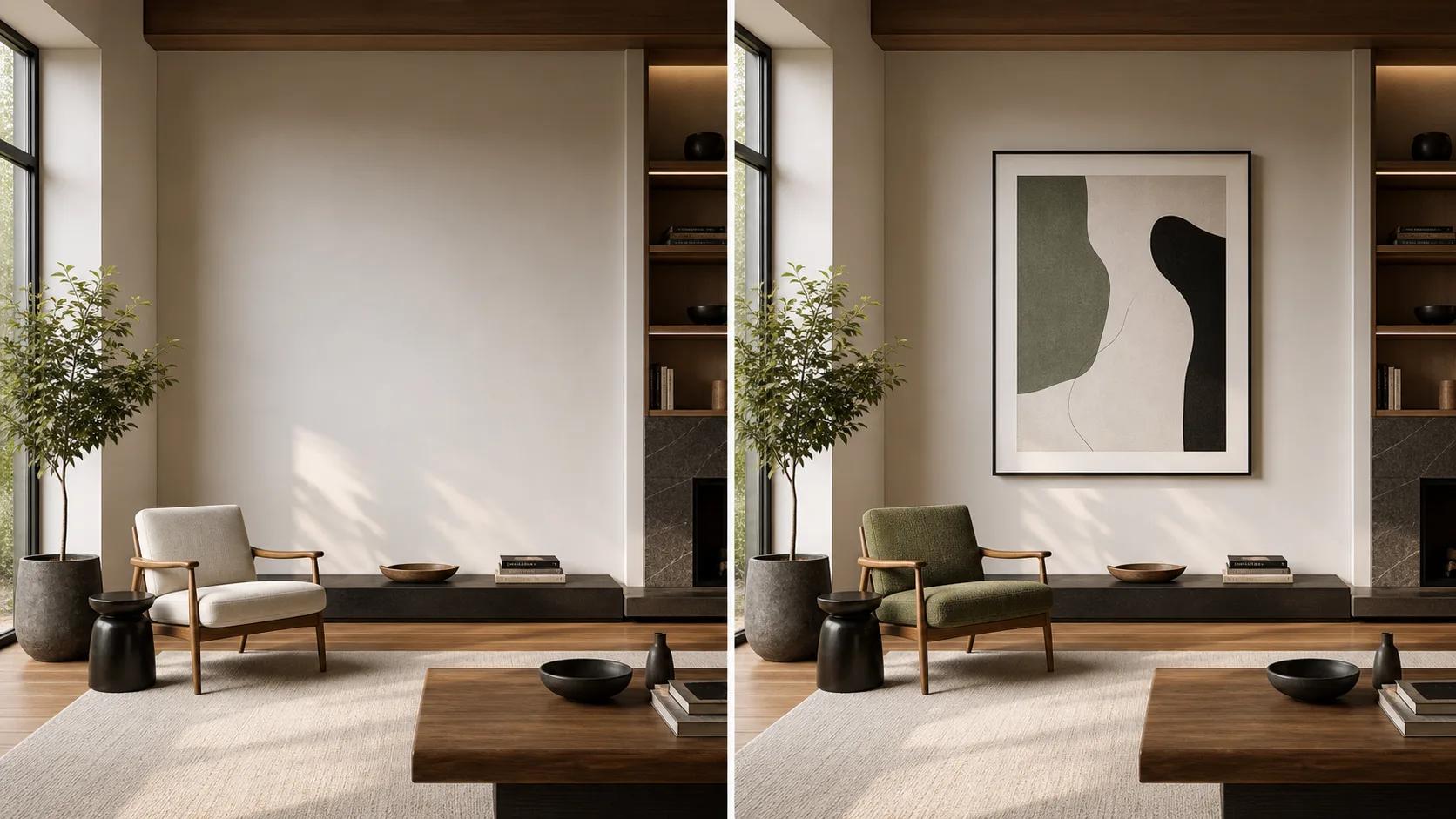
Laden Sie ein Bild hoch, um eine gezielte Änderung anzuleiten, eine Szene neu zu gestalten, die Produktinszenierung anzupassen oder die Komposition zu überarbeiten, ohne vom Briefing abzuweichen.
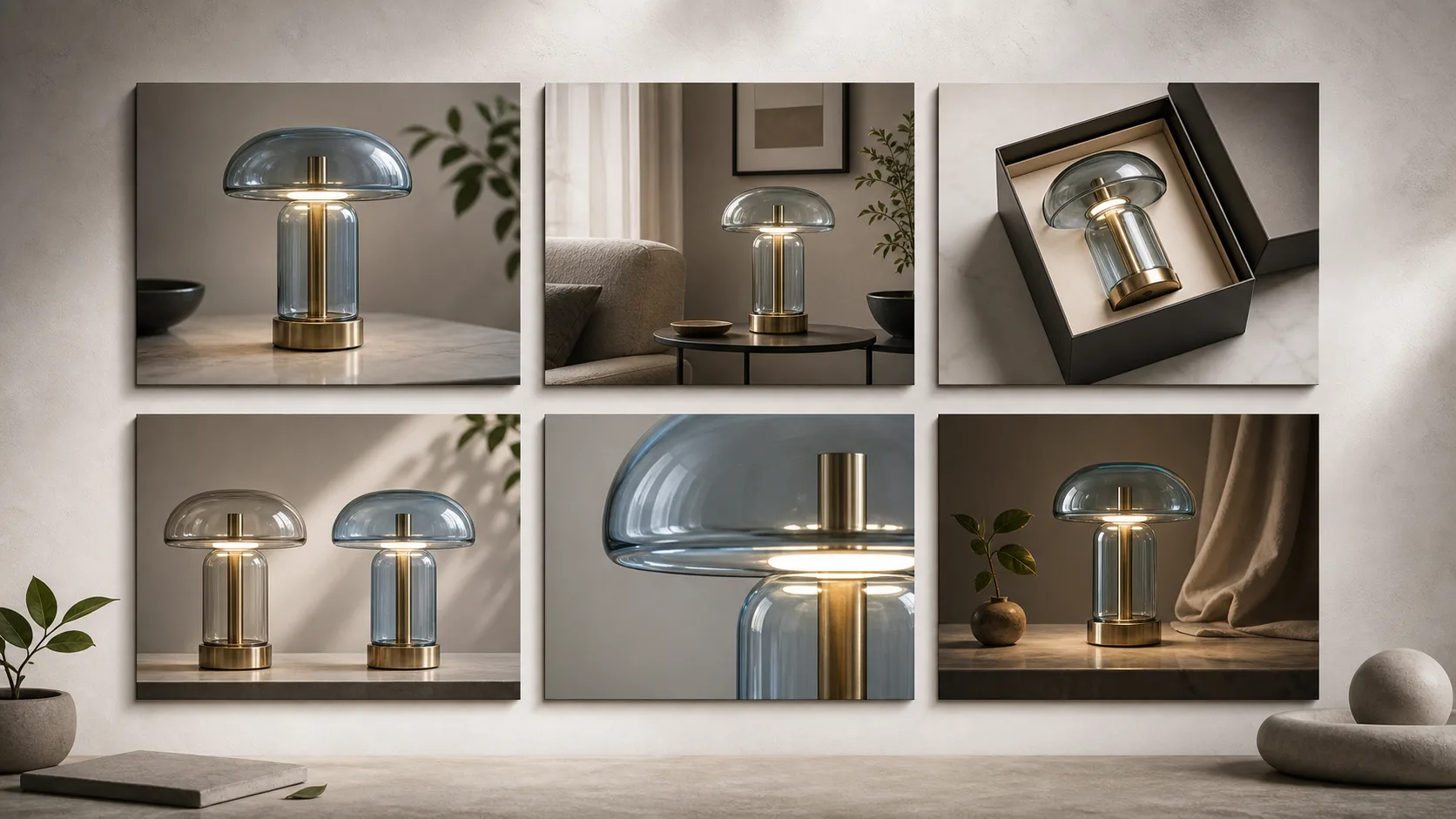
Verwenden Sie Referenzbilder erneut und wiederholen Sie prägende Motiv- oder Stildetails für zusammengehörige Serien. Vergleichen Sie dann jedes Ergebnis auf Abweichungen.
Bereiten Sie zuerst Ihre Eingabe vor und nutzen Sie dann die sichtbaren Steuerungen, um GPT Image 2 für eine gezielte Generierung oder Bearbeitung einzusetzen.
Schreiben Sie einen Textprompt und fügen Sie ein Referenzbild hinzu, wenn das Ausgangsmotiv, die Komposition oder die visuelle Richtung das Ergebnis leiten soll.
Wählen Sie vor der Generierung aus den angezeigten Optionen für Modell, Seitenverhältnis, Ausgabemenge, Auflösung, Stil, Prompt-Optimierung, Geschwindigkeit und Referenzbild.
Prüfen Sie die generierten Bildvarianten im Ergebnisbereich und kontrollieren Sie vor der Verwendung Maße, Text, Motivdetails und Beschnitt.
Nutzen Sie einen bewussten Prompt-Ablauf, damit jeder Durchlauf zeigt, welche Anweisung die Ausgabe verändert hat und was noch geprüft werden muss.
Nennen Sie Motiv, Verwendungszweck, Umgebung, Komposition, visuellen Stil und jeden exakten Wortlaut, der erscheinen muss.
Laden Sie ein Ausgangsbild hoch, wenn Identität, Produktform, Bildausschnitt, Farbpalette oder ein bestehendes Layout das Ergebnis verankern sollen.
Wählen Sie Seitenverhältnis, Auflösung, Ausgabemenge und weitere Live-Steuerungen passend zum Zielformat.
Erstellen Sie einen gezielten ersten Durchlauf, prüfen Sie die Prompt-Übereinstimmung und Details und ändern Sie dann vor der nächsten Generierung eine schwache Anweisung.
Beginnen Sie mit einem realen Ergebnis und formulieren Sie den Prompt anhand von Zielgruppe, Format und Prüfvorgaben.
Entwerfen Sie E-Commerce-Headerbilder, Produktinszenierungen, Werbekonzepte und Verpackungsrichtungen aus einem klaren Produkt- und Markenbriefing.
Erkunden Sie Poster mit Überschriften, Eventgrafiken, Ankündigungen und Social-Media-Konzepte mit geplanten Bereichen für die sichere Platzierung von Text.
Visualisieren Sie Landingpages, Dashboards, Speisekarten und Präsentationsrichtungen, bevor Sie das freigegebene Layout in einem Designtool nachbauen.
Erstellen Sie alternative Hintergründe, Stile, Produktszenen oder Kampagnenumsetzungen, während das Ausgangsbild als visuelle Orientierung erhalten bleibt.
Behandeln Sie jedes generierte Bild als Entwurf, bis die für den endgültigen Ausgabekanal erforderlichen Details geprüft wurden.
Stellen Sie sicher, dass Hauptmotiv, Handlung, Komposition und Referenzdetails dem ursprünglichen Briefing entsprechen.
Lesen Sie jede Überschrift, jedes Etikett, Schild, Oberflächenelement und jedes kleine Wort in voller Größe.
Prüfen Sie Logos, Verpackungen, Farben, Produktform, Materialien und Aussagen anhand freigegebener Quellen.
Überprüfen Sie vor dem Export Auflösung, Seitenverhältnis, Sicherheitsbereiche und Beschnitt anhand des Zielmediums.
Nutzen Sie die Live-Steuerungen auf dieser Seite für die aktuelle Konfiguration und behalten Sie dabei Verfügbarkeit, Modellvariabilität und Veröffentlichungsprüfungen im Blick.
GPT Image 2 ist auf dieser Seite angebunden. Die vor dem Absenden angezeigten Steuerungen sind für jede Generierung die aktuelle maßgebliche Quelle.
Derselbe Prompt oder dieselbe Referenz kann unterschiedliche Kompositionen, Typografie und feine Details erzeugen. Vergleichen Sie daher die Ausgaben, bevor Sie eine auswählen.
Behandeln Sie Modellausgaben nicht ohne menschliche Prüfung als verifizierte Markenkommunikation, Fakteninformation oder fertiges Artwork.
Angaben geprüft
Hier finden Sie Antworten zu GPT Image 2-Prompts, Referenzbildern, Typografie, Steuerungen, Veröffentlichungszeitpunkt und Prüfschritten.
Wählen Sie ein ähnliches Bildmodell, wenn Referenzverarbeitung, Layoutverhalten, Generierungseinstellungen oder visueller Stil wichtiger sind als ein einzelner Modellname.
Schreiben Sie ein konkretes visuelles Briefing, legen Sie das Zielformat fest und prüfen Sie einen kleinen ersten Durchlauf, bevor Sie das Konzept ausbauen.