ClipCanva
Promptbasierte visuelle Effekte für kurze Clips

KI-Videogenerator für Effekte

Erstelle aus einem präzisen Text-Prompt einen kurzen, effektgetriebenen Clip. Beschreibe Motiv, Umgebung, Bewegung und Zielformat und nutze dann den Live-KI-Videogenerator für Effekte, um eine visuelle Richtung für dein Projekt zu gestalten.

0 / 2000
  • Mit einem Text-Prompt starten
  • Motiv, Umgebung und Bewegung steuern
  • Kurze Videoclips für ein Zielformat vorbereiten
Definition

Was ist ein KI-Videogenerator für Effekte?

Der KI-Videogenerator für Effekte verwandelt einen Text-Prompt in einen kurzen, effektgetriebenen Clip. Er eignet sich für Kreative, Marketer und Teams, die ein bestimmtes visuelles Ergebnis statt eines umfassenden Bearbeitungsbereichs benötigen.

Eingabe
Text-Prompt
Ausgabe
Kurze Videoclips
Am besten geeignet für
Präzise Effektclips
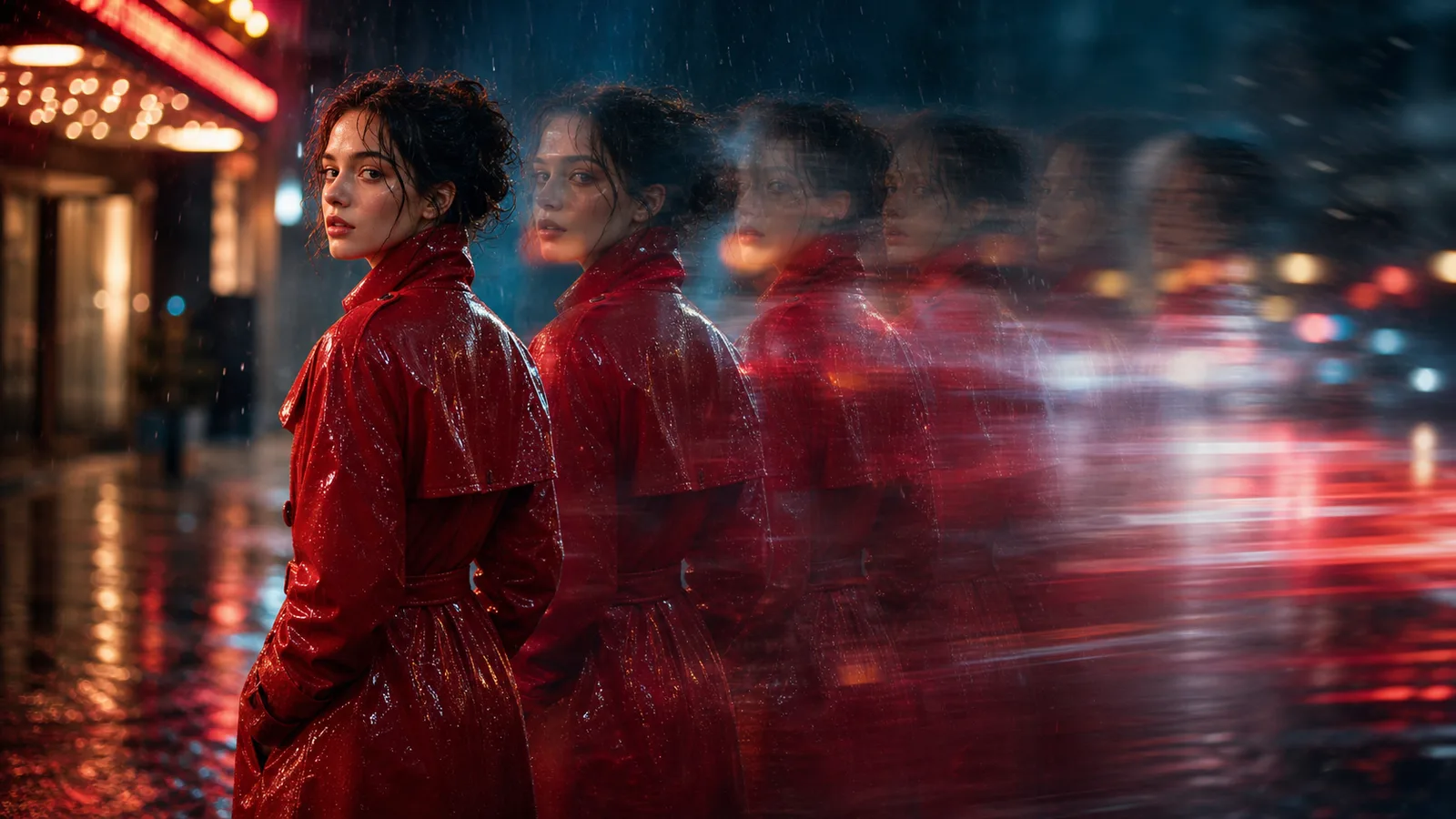
Geplantes Beispiel zur Erklärung von Videoeffekten
Beispielausgabe

So verwendest du den KI-Videogenerator für Effekte

Folge einem einfachen promptbasierten Prozess, um einen kurzen Clip mit klarer visueller Richtung zu erstellen.

1

Video-Prompt einrichten

Schreibe einen Prompt, der Motiv, Umgebung, gewünschten Effekt, Bewegung und die Botschaft benennt, die der Clip unterstützen soll.

2

Videobewegung steuern

Ergänze visuelle Vorgaben wie Stimmung, Tempo, Kamerawirkung, Beleuchtung oder Aktion, damit das Tool ein klareres Ziel erhält.

3

Videoformat auswählen

Wähle das Zielformat, das am besten dazu passt, wo der kurze Clip eingesetzt oder geprüft wird.

Steuerungsmöglichkeiten des KI-Videogenerators für Effekte

Das Tool ist für promptbasierte Videobewegungen konzipiert, bei denen Briefing, visueller Stil, Motiv und Umgebung zusammenhängend bleiben sollen.

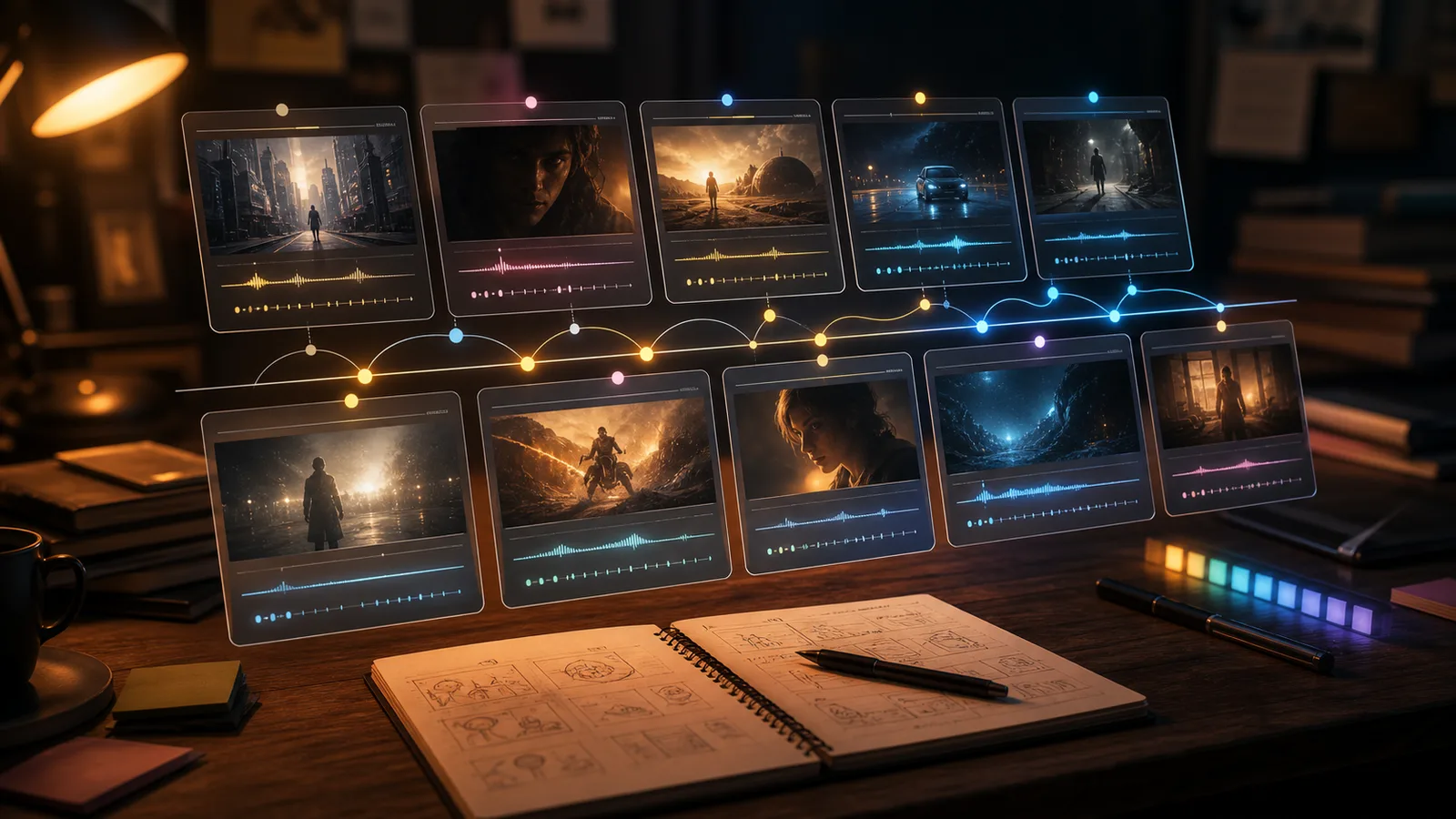
Geplantes Beispiel für die Eingabe von Videoeffekten

Video-Prompt-Richtung

Nutze detaillierte Prompts, um zu beschreiben, was erscheinen soll, wie es sich bewegen soll und welche Stimmung oder Optik die Szene bestimmen soll.

Geplantes Beispiel für die Ausrichtung von Videoeffekten

Videomotiv und Umgebung

Fasse Motiv und Umgebung klar, damit KI-Videoeffekte dem beabsichtigten Fokus statt einer vagen Szenenidee folgen können.

Geplantes Beispiel für das Ergebnis von Videoeffekten

Videoformat-Vorgaben

Lege ein Zielformat fest, damit der Clip mit Blick auf den vorgesehenen Zuschnitt, Kanal oder Platz im Projekt erstellt wird.

Was du mit dem KI-Videogenerator für Effekte erstellen kannst

Erstelle oder nutze kurze Clips, wenn du ein visuelles Ergebnis brauchst, das von einem bestimmten Prompt statt von einem allgemeinen Stock-Asset geprägt wird.

Geplantes erstes Anwendungsbeispiel für Videoeffekte

Visuelle Videoeffekte

Verwandle eine knappe Szenenidee in ein effektgetriebenes Ergebnis für Anzeigen, Social-Media-Beiträge, Pitches oder Kampagnenkonzepte.

Geplantes zweites Anwendungsbeispiel für Videoeffekte

Richtung für Videobewegung

Beschreibe Kamerawirkung, Bewegung und Aktion, damit der Clip Energie, Tempo oder Atmosphäre vermittelt.

Geplantes drittes Anwendungsbeispiel für Videoeffekte

Prüfung von Videoclips

Bereite einen kurzen Clip zur Prüfung vor, bevor du entscheidest, ob er zum Projekt, Kanal oder nächsten Bearbeitungsschritt passt.

Ergebnisse des KI-Videogenerators für Effekte vor der Nutzung prüfen

Nutze den Prüfschritt, um den erstellten Clip zu kontrollieren, bevor er in eine Bearbeitung, einen Freigabeprozess oder einen Veröffentlichungsplan übergeht.

Geplantes Beispiel zur Prüfung von Videoeffekten

Abgleich mit dem Video-Briefing

Vergleiche den Clip mit dem ursprünglichen Briefing: Motiv, Umgebung, Ton, Aktion und Zweck des Projekts.

Prüfung von Videodetails

Prüfe wichtige Details wie Fokusobjekte, visuelle Konsistenz und Elemente, die von der Botschaft ablenken könnten.

Prüfung des Videoformats

Bestätige, dass Zuschnitt und Format zum vorgesehenen Erscheinungsort des Clips passen, besonders bei Kurzformat-Platzierungen.

Einschränkungen des KI-Videogenerators für Effekte

Generierte Ergebnisse können variieren, und wichtige Details müssen weiterhin von Menschen geprüft werden, bevor der Clip in einer Kampagne, Präsentation oder Bearbeitung verwendet wird.

Videoergebnisse können variieren

Dasselbe Briefing kann unterschiedliche Ergebnisse erzeugen. Vergleiche den Clip daher mit der beabsichtigten Optik, Bewegung und Botschaft.

Grenzen bei Videodetails

Namen, kleine Objekte, textähnliche Elemente oder markensensible Details benötigen möglicherweise eine genauere Prüfung, bevor der Clip dem Briefing entspricht.

Häufige Fragen zum KI-Videogenerator für Effekte

Häufige Fragen zur Nutzung des KI-Videogenerators für Effekte für KI-Videoeffekte und promptbasierte Videobewegungen.

Was macht der KI-Videogenerator für Effekte?
Der KI-Videogenerator für Effekte erstellt aus einem Text-Prompt einen kurzen Clip. Du beschreibst die visuelle Idee, das Motiv, die Umgebung, die Bewegung und das Zielformat, damit die Ausgabe einem präzisen Briefing folgt.
Kann ich ihn online nutzen?
Ja. Der Erstellungsablauf ist webbasiert, sodass du direkt auf der Seite online arbeiten und die Prompt-Details vor der Clip-Erstellung verfeinern kannst.
Ist die Nutzung kostenlos?
Die Seite bestätigt kein uneingeschränkt kostenloses Nutzungsversprechen. Prüfe die aktuellen Zugangsbedingungen direkt im Produkt, bevor du dich für ein Projekt darauf verlässt.
Welche Art von Prompt funktioniert am besten?
Am besten funktionieren spezifische Prompts, die Motiv, Umgebung, Aktion, Bewegungsstil und beabsichtigtes Format benennen. Klarere Vorgaben helfen dabei, dass das Ergebnis besser zum Briefing passt.

Mit dem KI-Videogenerator für Effekte erstellen

Öffne das Live-Tool, gib einen präzisen Prompt ein und erstelle mit dem KI-Videogenerator für Effekte deinen nächsten kurzen Effektclip.