ClipCanva
Erstellungstool für Text-zu-Video

Text-zu-Video

Verwandle einen geschriebenen Prompt in einen kurzen visuellen Clip für ein bestimmtes Projekt. Mit Text-zu-Video legst du vor dem Erstellen Motiv, Umgebung, Bildsprache und Zielformat fest.

0 / 2000
  • Mit einem Text-Prompt starten
  • Motiv, Umgebung und Stil steuern
  • Kurze Videoclips für dein Zielformat vorbereiten
Definition

Was ist Text-zu-Video?

Text-zu-Video wandelt einen Text-Prompt in kurze Videoclips um. Es ist nützlich, wenn du ein fokussiertes visuelles Ergebnis brauchst, das durch natürliche Sprache, Motivdetails, Szenenvorgaben und ein Zielformat gesteuert wird.

Eingabe
Text-Prompt
Ausgabe
Kurze Videoclips
Am besten geeignet für
Fokussierte Projektvisuals
Geplantes Beispiel zur Erklärung von Text-zu-Video
Beispielausgabe

Text-zu-Video verwenden

Erstelle mit Text-zu-Video, indem du mit einem Prompt beginnst, die Bildsprache verfeinerst und den generierten Clip anhand deines Projektziels prüfst.

1

Einen Video-Prompt beginnen

Schreibe einen klaren Prompt mit Motiv, Umgebung, Handlung, Stimmung und allen Details, die im Clip erscheinen müssen.

2

Die Videooptik steuern

Füge visuelle Vorgaben wie Kamerawirkung, Umgebung, Bewegung, Tempo oder Stil hinzu, damit die Anfrage leichter zu interpretieren ist.

3

Das Videoergebnis fertigstellen

Wähle das benötigte Zielformat, prüfe dann das Ergebnis und passe den Prompt an, falls dem Clip wichtige Anforderungen fehlen.

Steuerungsmöglichkeiten für Text-zu-Video

Nutze einen KI-Generator für Text-zu-Video, um die Videorichtung vor dem Erstellen zu gestalten. Mit diesen Einstellungen wird deine Absicht in einen fokussierten Clip übertragen, den du anschließend prüfen kannst.

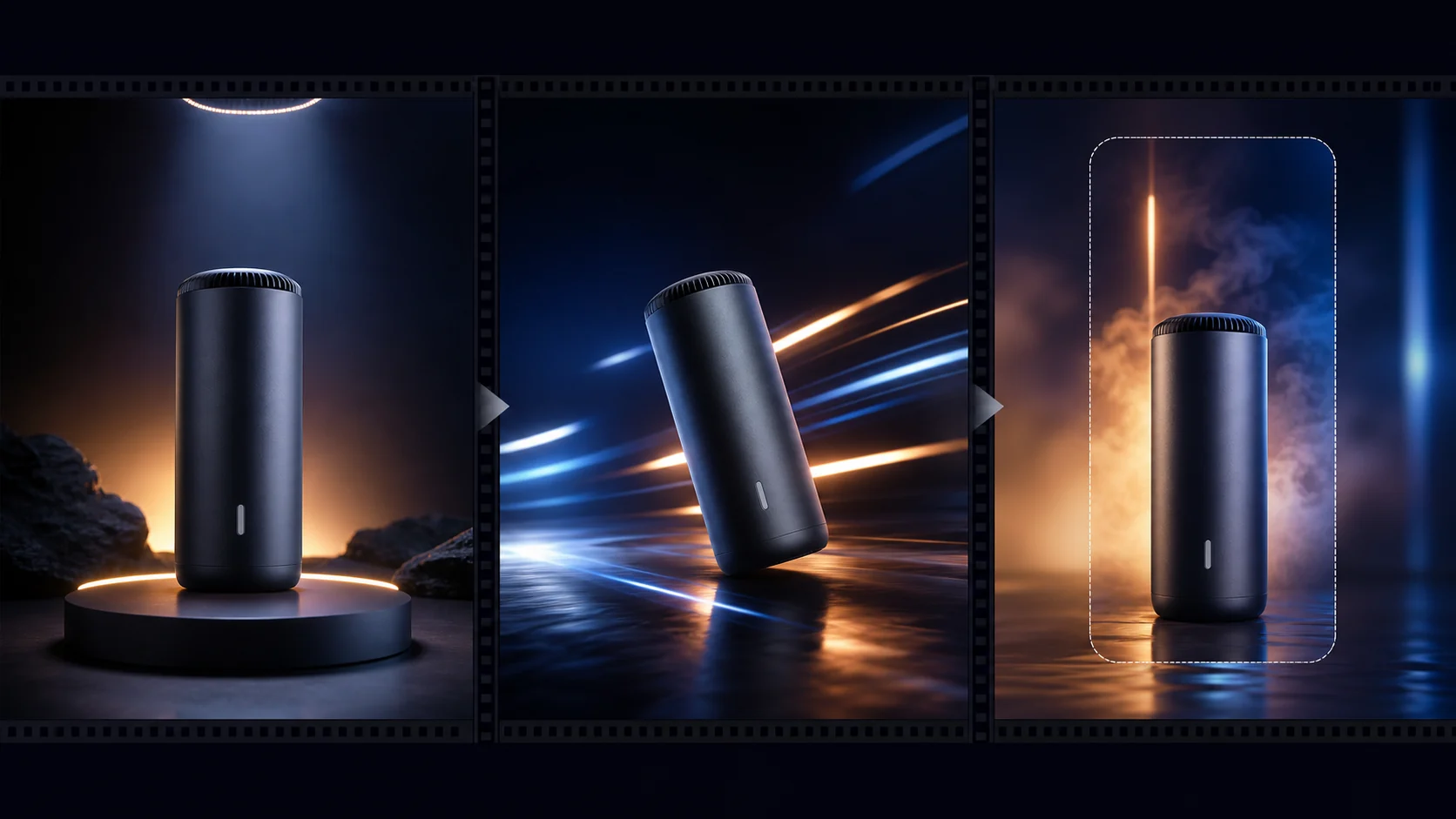
Geplantes Beispiel für eine Text-zu-Video-Eingabe

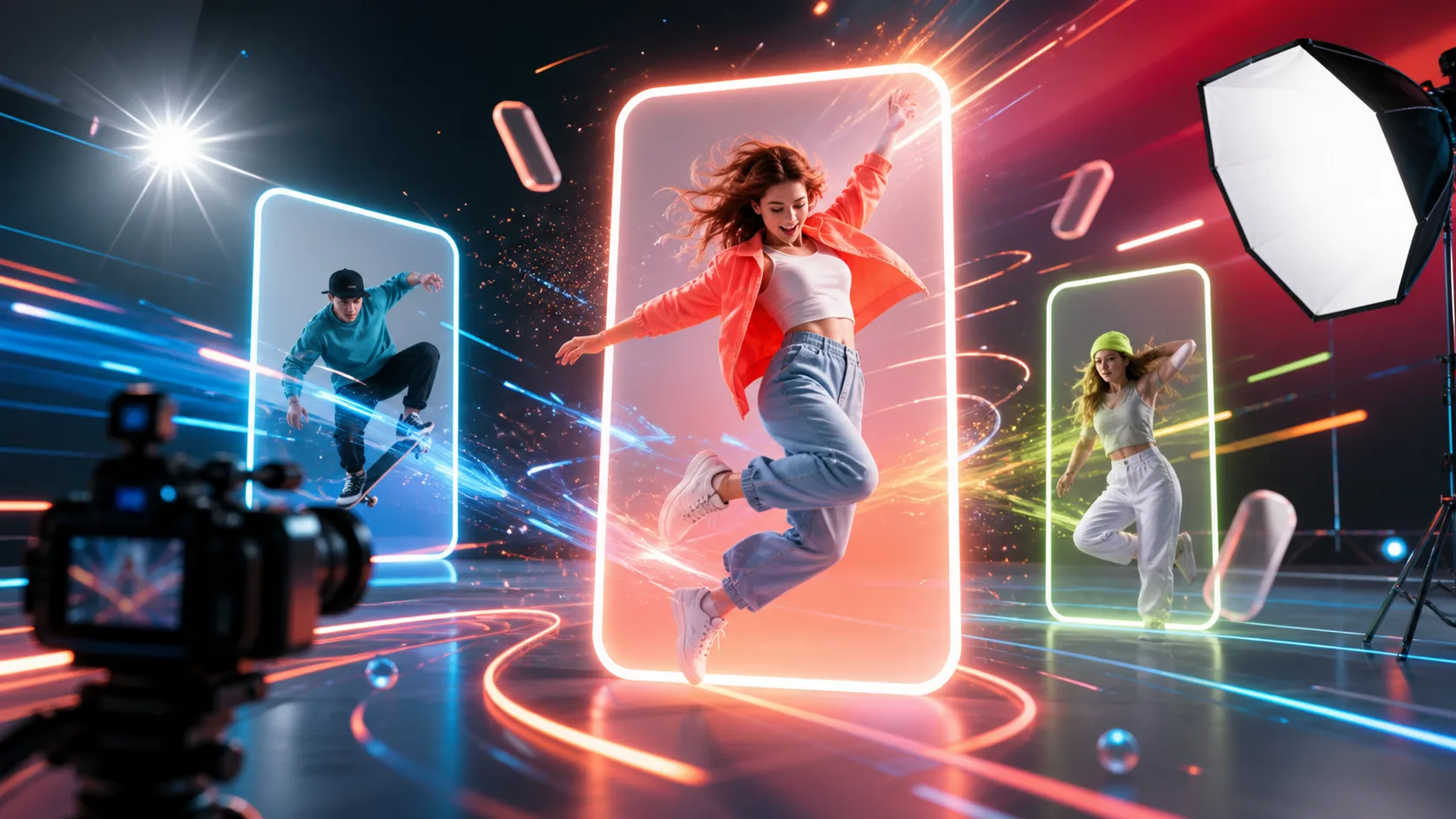
Videomotiv und Umgebung festlegen

Beschreibe, wer oder was erscheinen soll, wo die Szene stattfindet und welcher visuellen Stimmung der Clip folgen soll.

Geplantes Beispiel für die Ausrichtung bei Text-zu-Video

Das Video mit Prompt-Details gestalten

Ergänze Bewegungsimpulse, Atmosphäre, Kameraeinstellung oder Szenenverhalten, damit eine Prompt-zu-Video-Anfrage klarere kreative Vorgaben erhält.

Geplantes Beispiel für ein Text-zu-Video-Ergebnis

Das Video auf das Zielformat abstimmen

Wähle den vorgesehenen Zuschnitt oder das Format frühzeitig, damit sich das Videoergebnis leichter mit seiner endgültigen Platzierung abgleichen lässt.

Was du mit Text-zu-Video erstellen kannst

Erstelle Videomaterial aus natürlicher Sprache, wenn du für eine Kampagne, ein Konzept oder eine Szenenidee schnell eine visuelle Richtung brauchst. Jedes Ergebnis sollte vor der Nutzung weiterhin auf Eignung geprüft werden.

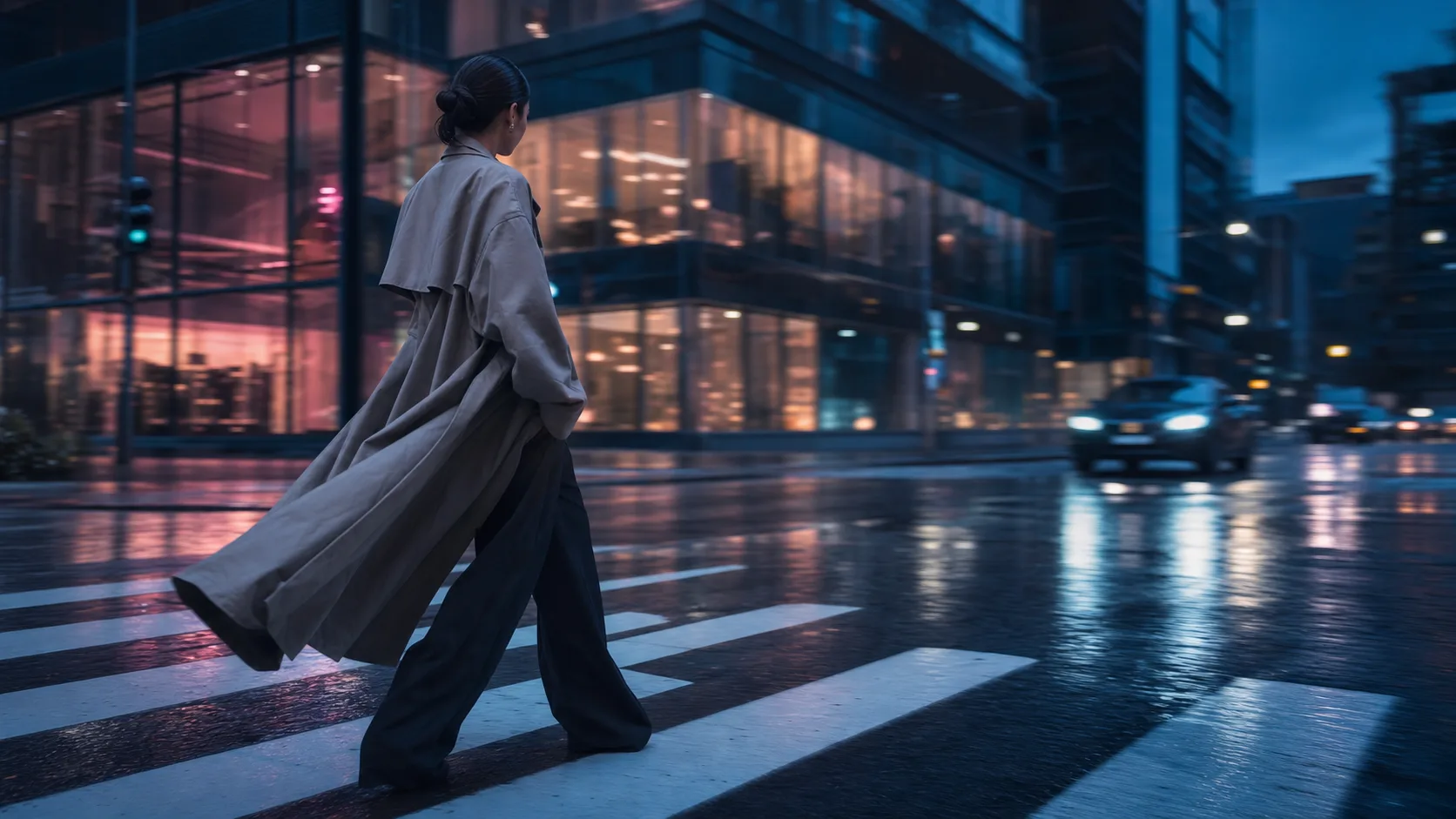
Geplantes erstes Anwendungsbeispiel für Text-zu-Video

Videos aus natürlicher Sprache erstellen

Verwandle eine geschriebene Szenenidee in einen kurzen Clip, der ein Konzept, eine Umgebung oder eine Stimmung für dein Projekt vermittelt.

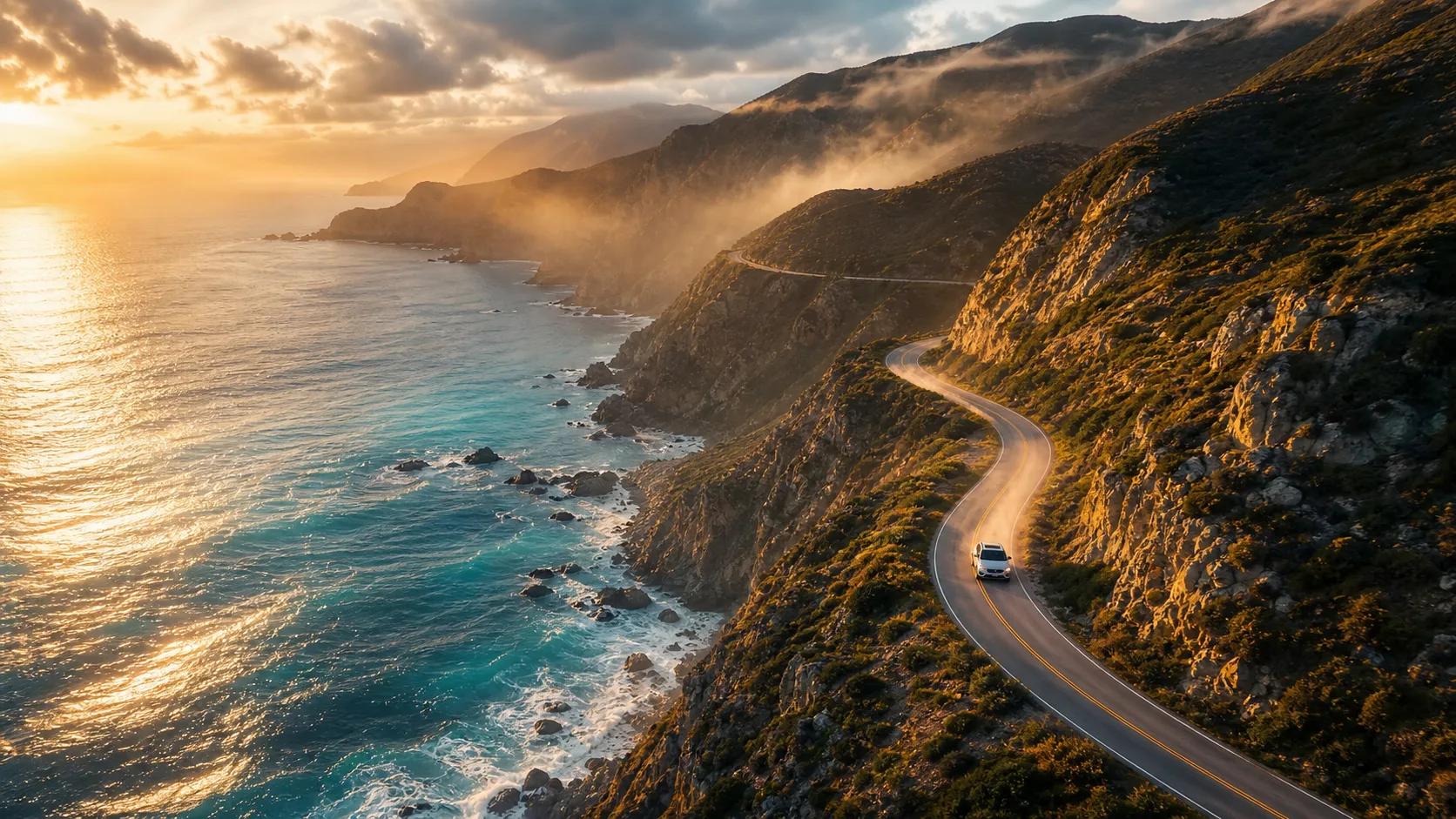
Geplantes zweites Anwendungsbeispiel für Text-zu-Video

Ideen für Physiksimulationen im Video erstellen

Nutze Prompt-zu-Video-Vorgaben, um Bewegung, Ursache und Wirkung oder Szenenverhalten für eine visuelle Erklärung zu erkunden.

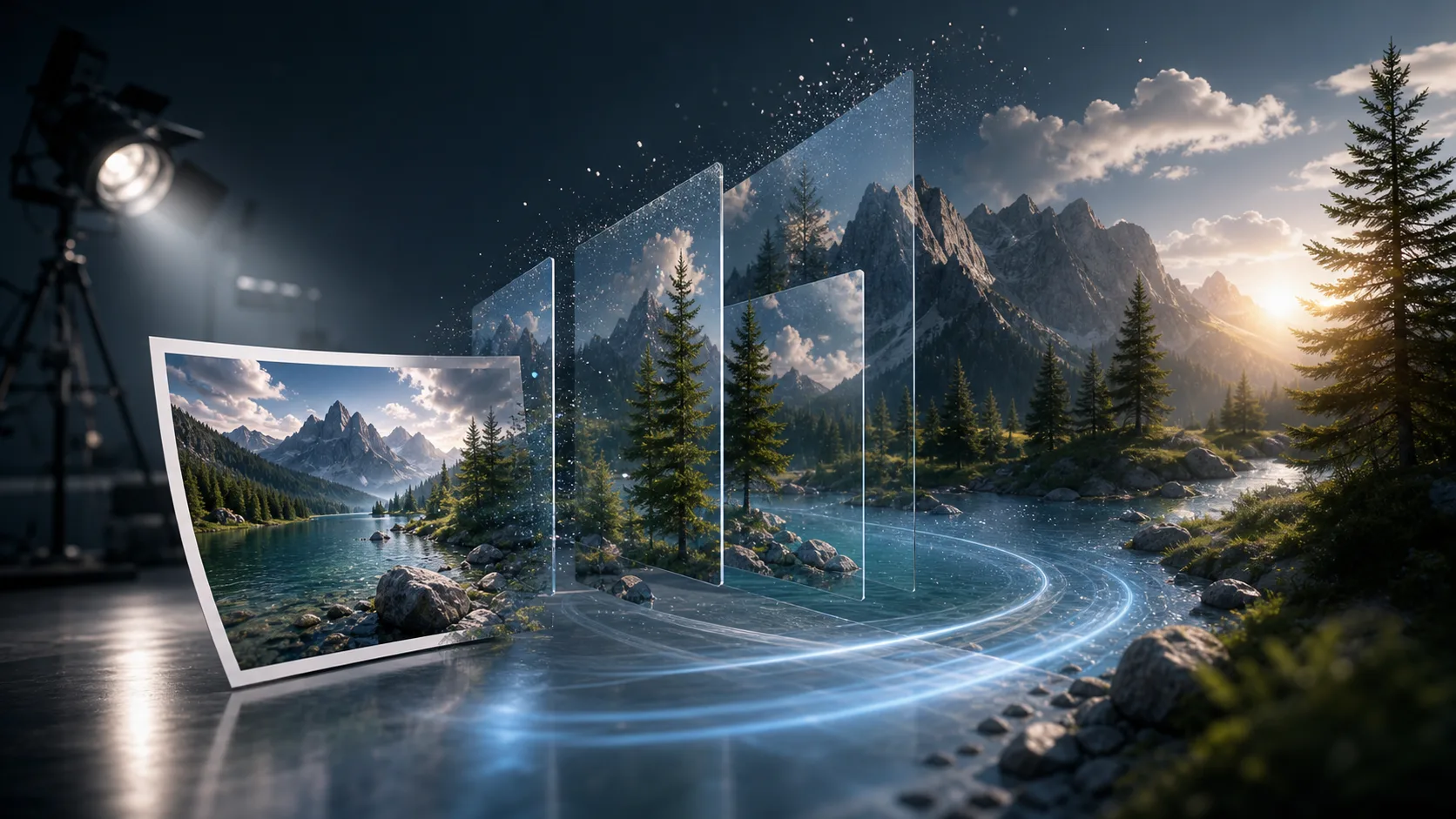
Geplantes drittes Anwendungsbeispiel für Text-zu-Video

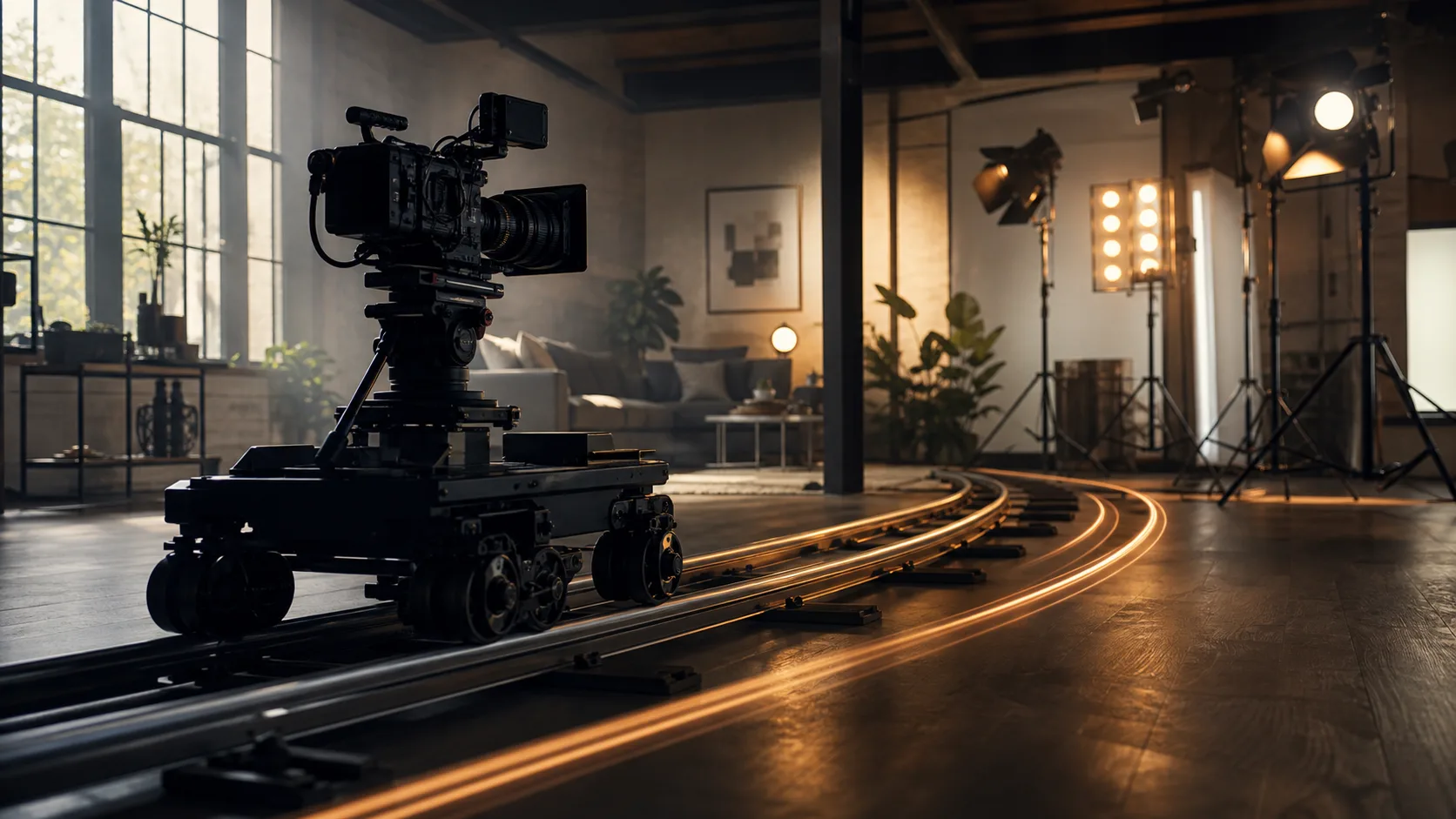
Kamerasteuerungskonzepte für Videos erstellen

Beschreibe Bildausschnitt, Bewegung oder Perspektive, um vorzugeben, wie sich die Kamera im fertigen Clip anfühlen soll.

Text-zu-Video-Ergebnisse vor der Nutzung prüfen

Prüfe das generierte Video, bevor du es in einem Projekt verwendest. Achte darauf, ob der Clip zum Briefing passt, wichtige Details bewahrt und zum vorgesehenen Zuschnitt oder Format passt.

Geplantes Beispiel für die Prüfung von Text-zu-Video

Übereinstimmung mit dem Videobriefing prüfen

Vergleiche den Clip mit dem ursprünglichen Briefing, einschließlich Hauptmotiv, Umgebung, Stimmung und geplanter Verwendung.

Videodetails kontrollieren

Sieh dir wichtige Details wie Objekte, Handlung, Bildausschnitt und visuelle Elemente, von denen das Projekt abhängt, genau an.

Passendes Videoformat bestätigen

Vergewissere dich, dass Zuschnitt, Seitenverhältnis und Zielformat geeignet sind, bevor du mit dem Ergebnis fortfährst.

Grenzen von Text-zu-Video

Diese Grenzen bei Videos helfen dir, vor dem Erstellen die Erwartungen einzuordnen. Generierte Ergebnisse können variieren, und wichtige Details sollten genau geprüft werden, bevor du entscheidest, ob der Clip passt.

Unterschiedliche Videoergebnisse

Dieselbe Idee kann zu unterschiedlichen visuellen Interpretationen führen, besonders wenn der Prompt Motiv, Umgebung oder Bewegung offenlässt.

Wichtige Videodetails müssen geprüft werden

Text, Gesichter, kleine Objekte oder bestimmte Handlungen müssen möglicherweise sorgfältig geprüft werden, wenn sie für das Briefing zentral sind.

Häufige Fragen zu Text-zu-Video

Antworten auf häufige Fragen zu Text-zu-Video, der Prompt-Erstellung, der Ergebnisprüfung und den Nutzungserwartungen.

Was ist Text-zu-Video?
Text-zu-Video erstellt kurze Videoclips aus einem geschriebenen Prompt. Du beschreibst Motiv, Umgebung, Bewegung und Bildsprache und prüfst das Ergebnis anschließend anhand deines Projektbriefings.
Was sollte ich in meinen Prompt aufnehmen?
Ein detaillierter Prompt hilft meist. Nenne Motiv, Umgebung, zentrale Handlung, Stimmung und Anforderungen an das Zielformat, damit der KI-Generator für Text-zu-Video klarere Vorgaben erhält.
Warum sollte ich das Ergebnis prüfen?
Prompt-zu-Video-Ergebnisse können variieren. Prüfe daher wichtige Details, bevor du den Clip in einem Projekt verwendest. Passe deine Formulierung an, wenn das erste Ergebnis nicht genau genug zum Briefing passt.
Ist Text-zu-Video kostenlos nutzbar?
Ob eine kostenlose Nutzung verfügbar ist, hängt von der aktuellen Produkterfahrung im Erstellungsablauf ab. Diese Seite macht kein separates Versprechen zur kostenlosen Nutzung.

Mit Text-zu-Video erstellen

Schreibe deinen Prompt, lege die Richtung fest und erstelle mit Text-zu-Video einen kurzen Clip, der zu deinem Projektziel passt.