



Textbasierte Kurzvideoerstellung
Verwandeln Sie einen geschriebenen Prompt in generierte Videoclips für Entwurfskonzepte und prüfen Sie vor der Nutzung Bewegung, Motivdetails und Szenenpassung.
Prüfen Sie Funktionen, Eingaben, Einstellungen, Ausgaben und Verfügbarkeit von ClipCanva Video Pro, bevor Sie eine promptbasierte Videoaufgabe planen.
ClipCanva Video Pro ist ein ClipCanva-Videomodell für promptbasierte und referenzgesteuerte Clips, das in ClipCanva verbunden ist.

Informieren Sie sich über die heute in ClipCanva verfügbaren Modellfunktionen, ohne nicht belegte Aussagen zu Geschwindigkeit, Kosten oder Rechten hinzuzufügen.
Verwandeln Sie einen geschriebenen Prompt in generierte Videoclips für Entwurfskonzepte und prüfen Sie vor der Nutzung Bewegung, Motivdetails und Szenenpassung.
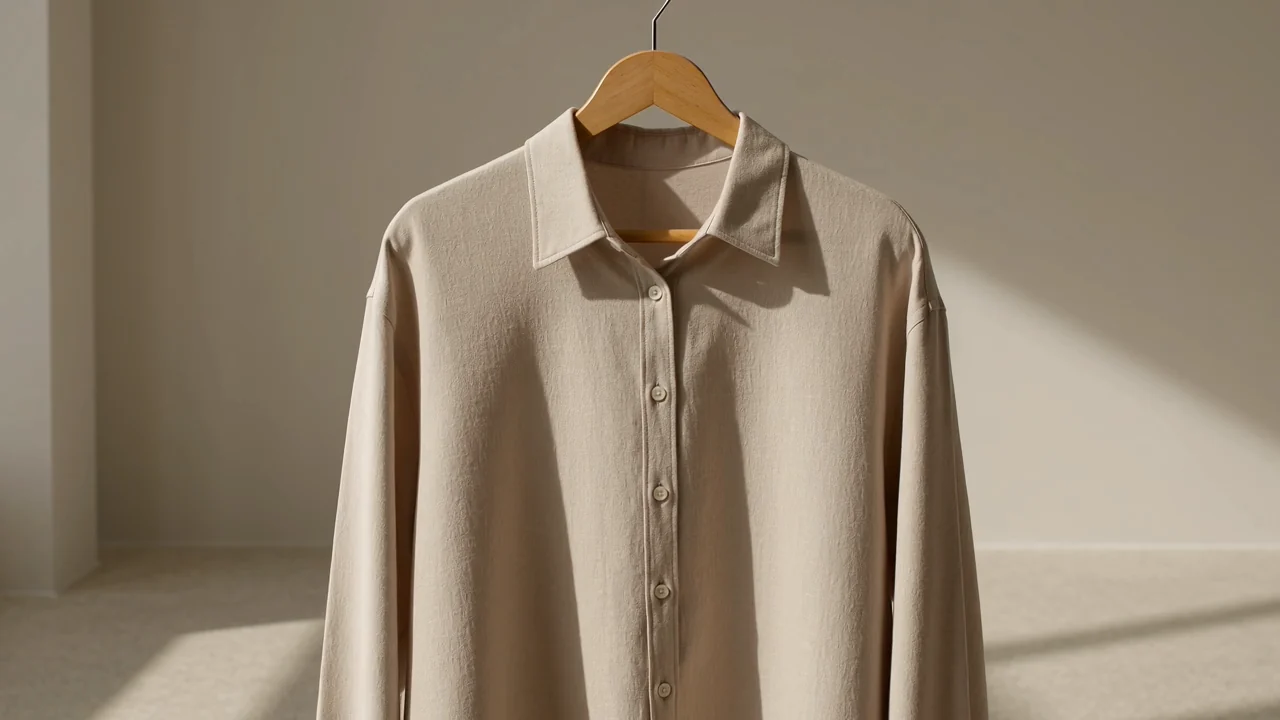
Fügen Sie ein Referenzbild hinzu, wenn das verbundene Modell dies unterstützt, um Motiv, Stil oder Szenenrichtung in referenzbasierten Videos zu steuern.
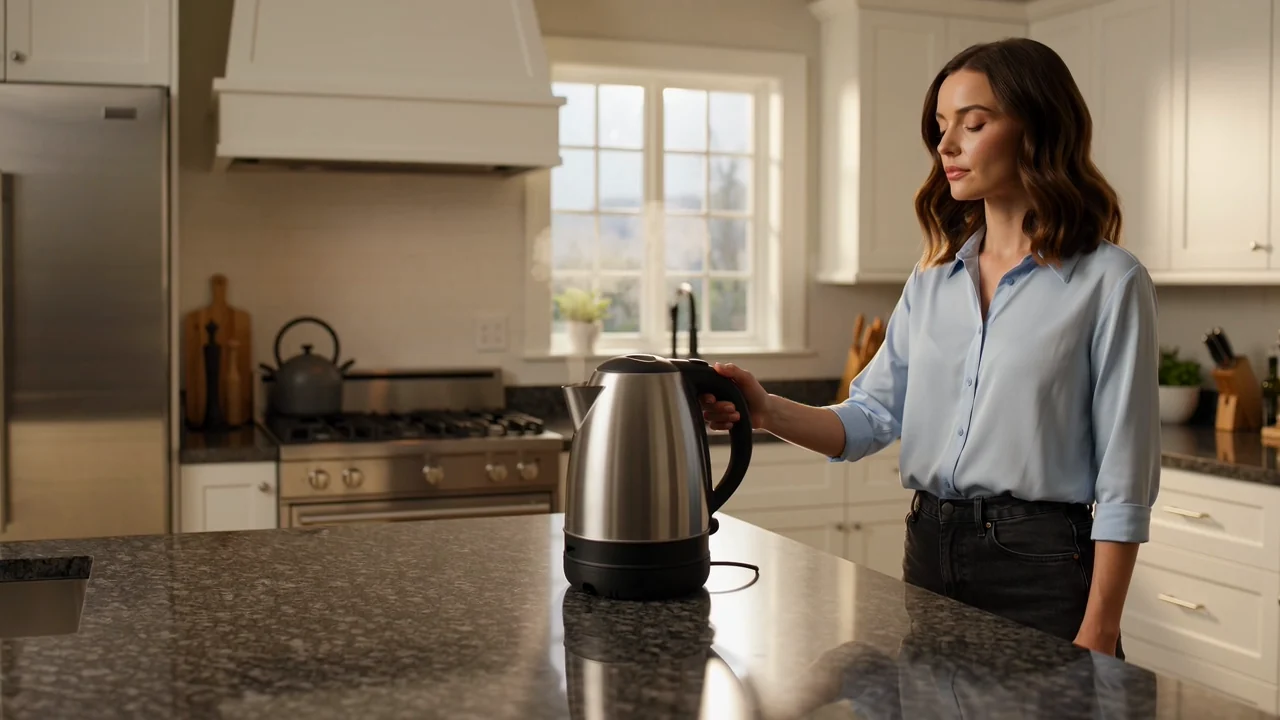
Nutzen Sie die sichtbaren Einstellungen für Dauer und Auflösung, um den generierten Clip auf Briefing, Zielkanal und Prüfprozess abzustimmen.

Erkunden Sie kommerzielle visuelle Konzepte für Produkte, Kampagnen oder Social-Ideen und behandeln Sie jedes generierte Ergebnis als Entwurf.
Stimmen Sie jede Eingabe und Einstellung vor der Generierung auf das Briefing ab und behandeln Sie die live angezeigten Einstellungen als maßgeblich.
Beginnen Sie mit einem konkreten Text-Prompt und fügen Sie ein Referenzbild hinzu, wenn es bei der Steuerung von Motiv, Stil oder Szene hilft.
Wählen Sie dieses Modell in der Modellauswahl und legen Sie dann Seitenverhältnis, Dauer, Auflösung sowie eine für den Durchlauf verfügbare Referenzbildoption fest.
Erwarten Sie generierte Videoclips oder referenzgesteuerte Videos, die weiterhin mit Briefing und Zielformat abgeglichen werden müssen.
Folgen Sie einem praxisnahen Workflow von Prompt bis Prüfung, der die in ClipCanva angezeigten Einstellungen und die Verfügbarkeit berücksichtigt.
Definieren Sie Zielgruppe, Botschaft, Motiv, Szene und vorgesehenen Kanal, bevor Sie den Prompt schreiben oder Einstellungen auswählen.
Schreiben Sie einen fokussierten Prompt und beschaffen Sie ein Referenzbild nur dann, wenn es die visuelle Richtung und verfügbaren Einstellungen unterstützt.
Wählen Sie ClipCanva Video Pro in der Modellauswahl und passen Sie vor dem Absenden Seitenverhältnis, Dauer, Auflösung und Referenzbildeinstellungen an.
Generieren Sie das Video, vergleichen Sie es mit dem Briefing und überarbeiten Sie jeweils nur eine schwache Anweisung oder Einstellungswahl.
Wählen Sie Anwendungsfälle, bei denen ein promptbasierter Entwurf, eine referenzgesteuerte Szene oder ein Bewegungskonzept vor der Produktion geprüft werden kann.
Erstellen Sie frühe Entwürfe für Produktdemonstrationen, um Bildausschnitt, Bewegung und Szenenstruktur zu testen, bevor Sie Produktionsmaterialien festlegen.
Erkunden Sie Konzepte für Markenkampagnen mit kontrollierten Prompts und Referenzbildern und prüfen Sie jedes Ergebnis anschließend anhand der Markenstandards.
Entwerfen Sie Social Clips für Creator mit Hooks, Lifestyle-Szenen oder Produktmomenten und prüfen Sie dabei die Formatanforderungen jedes Kanals.
Testen Sie Lifestyle-Bewegungsideen, Szenenrichtung und visuelles Tempo, bevor Sie entscheiden, ob ein Konzept weiterentwickelt werden soll.
Nutzen Sie vor der Veröffentlichung eine strukturierte Prüfung, da generierte Videos bei Details, Kontinuität, Timing und sachlicher Passung variieren können.
Bestätigen Sie, dass Motiv, Handlung, Umgebung, Tempo und Bewegungsrichtung dem ursprünglichen Prompt und Kreativbriefing entsprechen.
Prüfen Sie Personen, Produkte, Hintergründe, Kamerabewegungen und Szenenübergänge auf unerwünschte Änderungen oder Kontinuitätsprobleme.
Prüfen Sie Logos, Aussagen, Produktdetails, Untertitel und sachliche Verweise anhand freigegebener Marken- oder Quellmaterialien.
Vergewissern Sie sich, dass Clipdauer, Seitenverhältnis, Auflösung, Zuschnitt und Ausgabeformat zum vorgesehenen Ziel passen.
Verstehen Sie Verfügbarkeit, Ergebnisvariationen und Grenzen der Einstellungen, bevor Sie ein generiertes Video für die Produktion einplanen.
ClipCanva Video Pro ist heute in ClipCanva verbunden. Nutzen Sie die hier angezeigten Optionen daher als aktuellen Verfügbarkeitsstatus.
Die Ergebnisse unterscheiden sich zwischen Durchläufen. Prüfen Sie daher vor der Veröffentlichung Komposition, Bewegung, Timing, Motivkontinuität und visuelle Details.
Modellverhalten und Credit-Gesamtsummen werden durch den aktuellen ClipCanva-Connector und nicht durch eine externe öffentliche Modellspezifikation definiert.
Angaben geprüft
Hier finden Sie Antworten zu Identität, Prompt-Nutzung, Eingaben, Einstellungen, Verfügbarkeit und Prüferwartungen für dieses Modell.
Vergleichen Sie andere KI-Videomodelle anhand ihrer unterstützten Eingaben, sichtbaren Einstellungen, Ausgabeverhalten und bestätigtem ClipCanva-Status.
Beginnen Sie mit einem klaren Prompt, bestätigen Sie die sichtbaren Einstellungen, generieren Sie einen Entwurf und planen Sie vor der Veröffentlichung Zeit für die Prüfung der Ausgabe ein.