


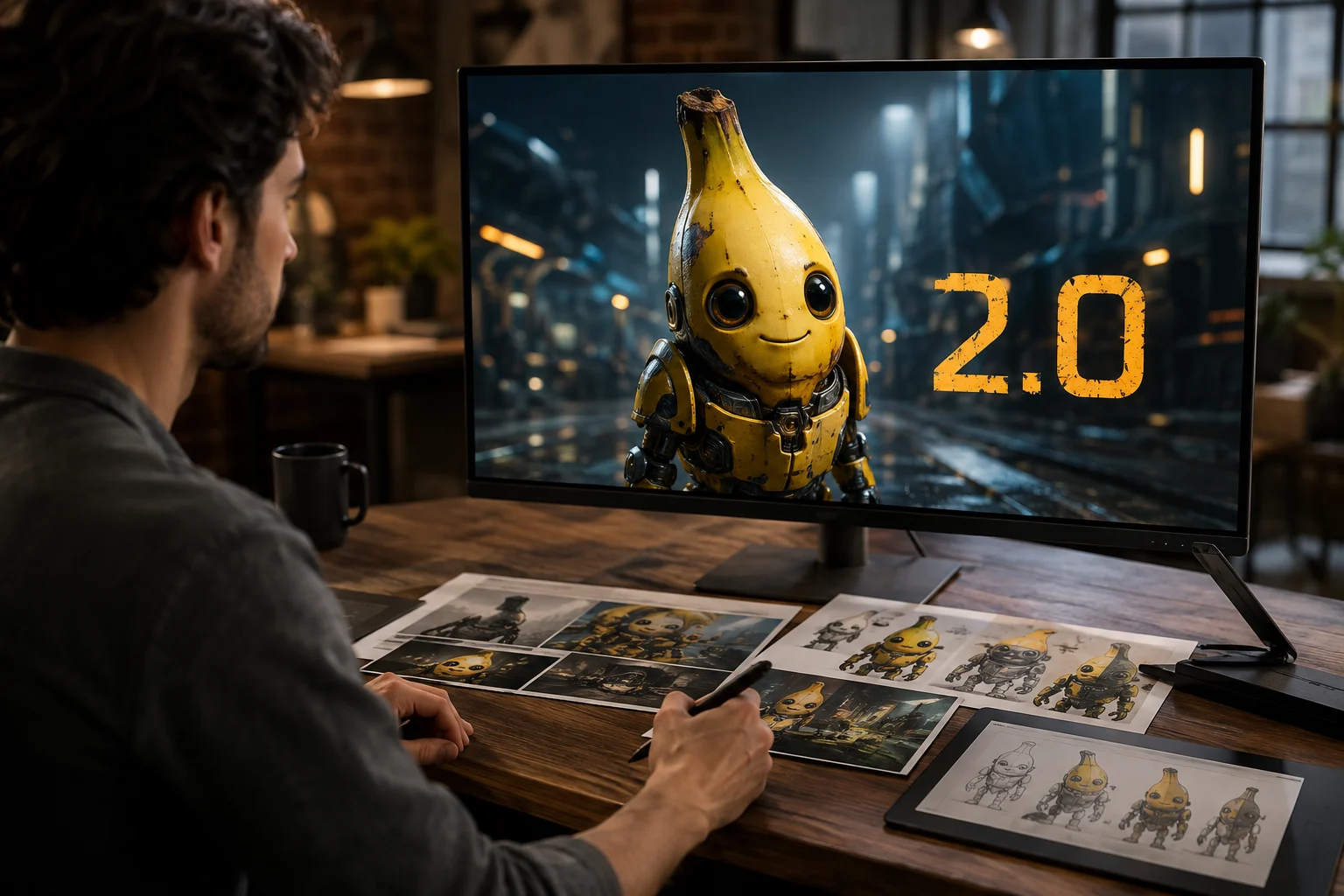
Hochpräzise Bildgenerierung
Generieren Sie Bilder aus einem detaillierten Prompt und prüfen Sie anschließend Motivtreue, Komposition und sichtbare Details.
Prüfen Sie Identität, unterstützte Eingaben und aktuelle Verfügbarkeit von Nano Banana 2.0, bevor Sie es für eine KI-Bildaufgabe auswählen.
Für Teams, die sich fragen, was Nano Banana 2 ist: Es handelt sich um Google Gemini 3.1 Flash Image für Bildgenerierung und schnellere Bearbeitung.
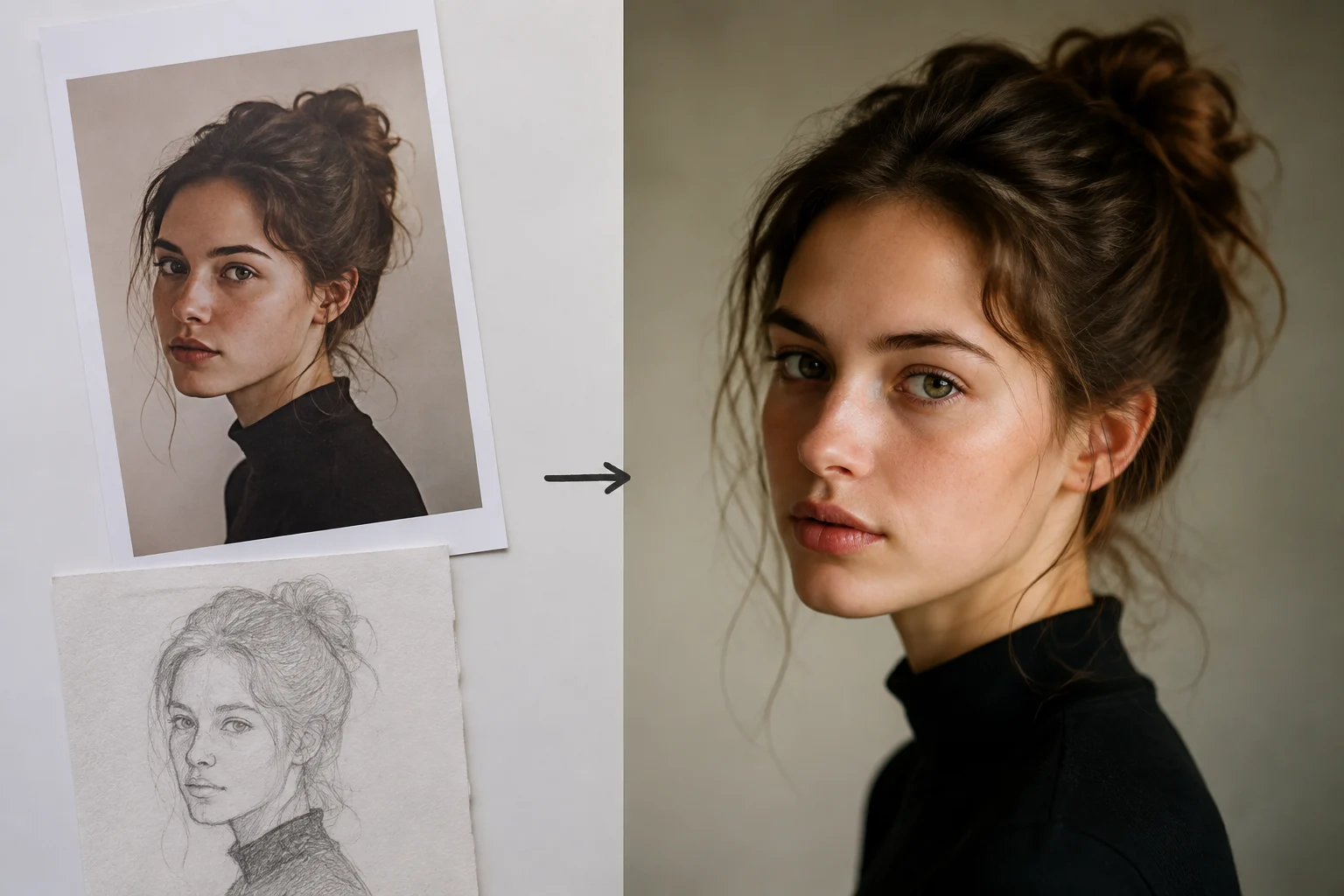
Diese Funktionen helfen Teams, die Eignung für Bildgenerierung und referenzgestützte Bearbeitung vor der Produktionsprüfung zu beurteilen.
Generieren Sie Bilder aus einem detaillierten Prompt und prüfen Sie anschließend Motivtreue, Komposition und sichtbare Details.
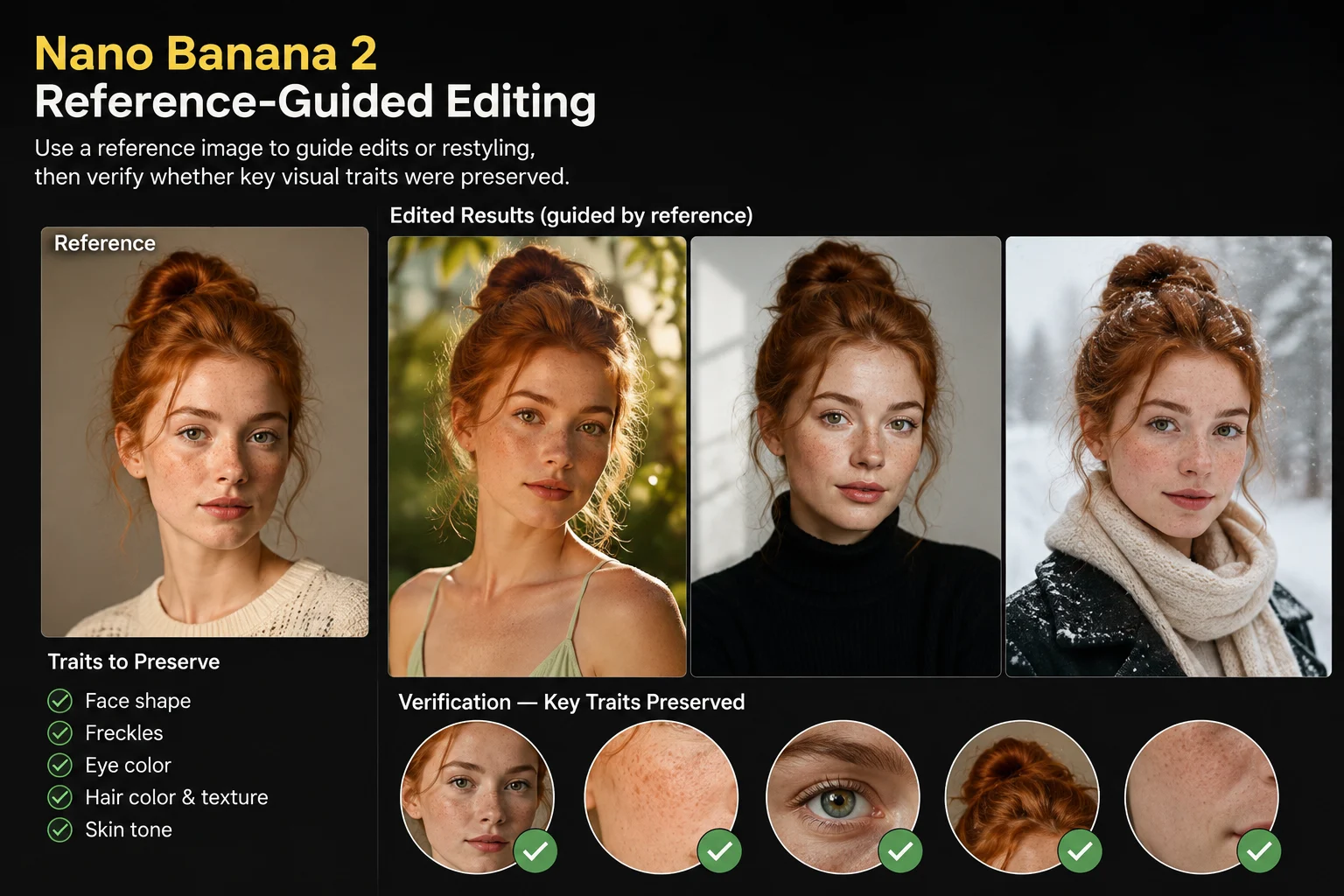
Verwenden Sie ein Referenzbild, um Bearbeitungen oder Umgestaltungen anzuleiten, und prüfen Sie dann, ob wichtige visuelle Merkmale erhalten blieben.
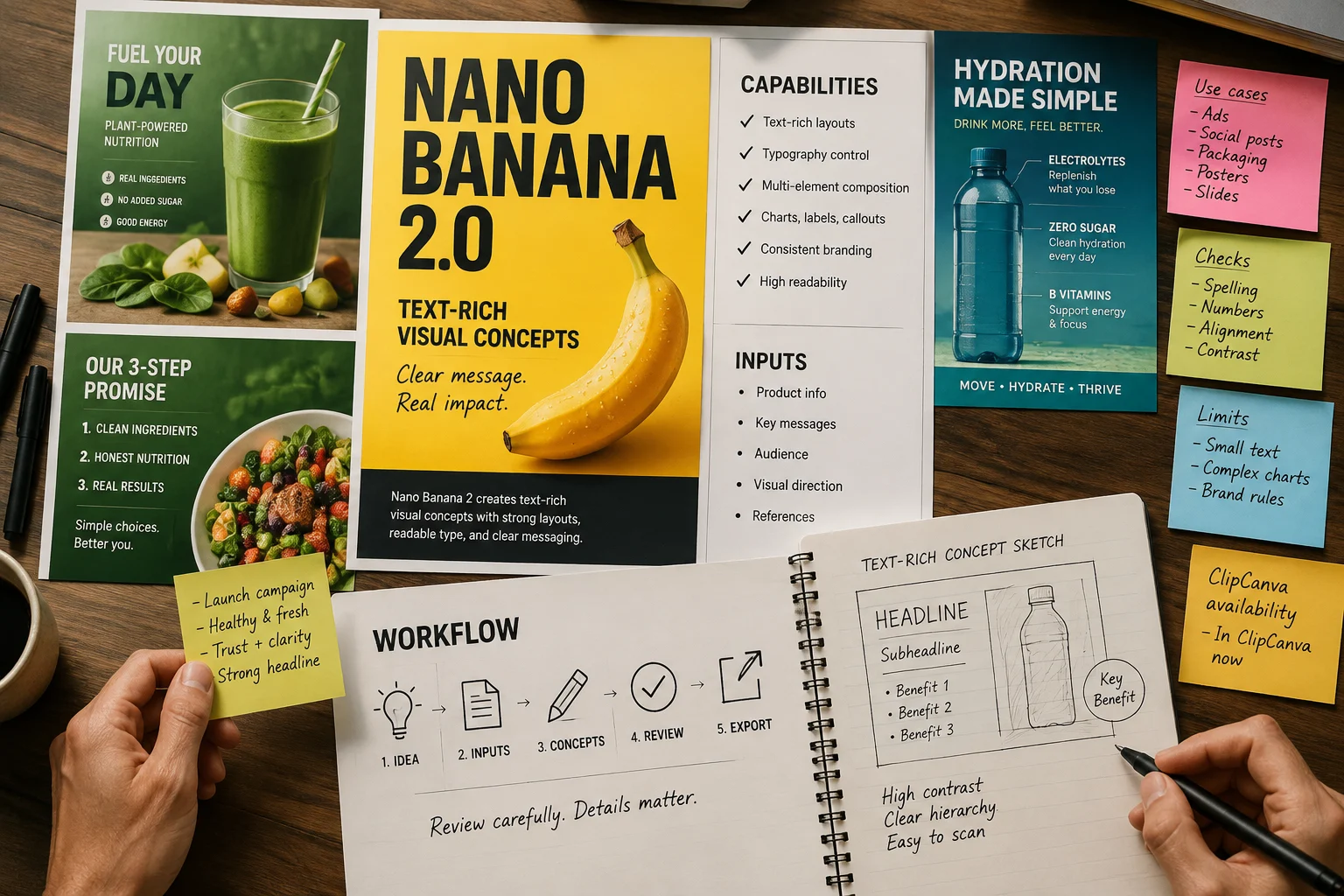
Erstellen Sie textreiche visuelle Konzepte mit sorgfältiger Prüfung, da sichtbare Formulierungen und feine Details weiterhin kontrolliert werden müssen.
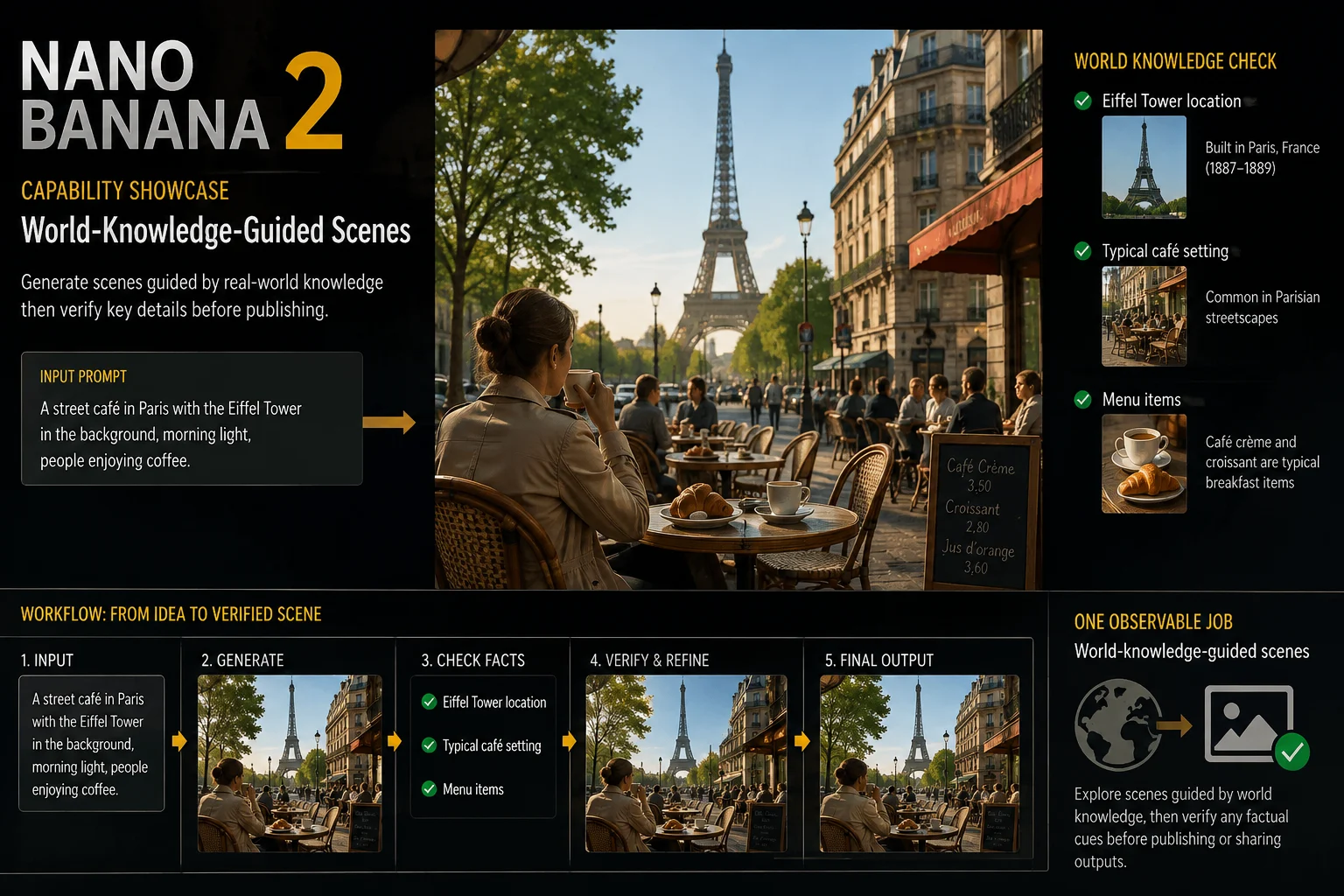
Erkunden Sie Szenen, die durch Weltwissen geleitet werden, und überprüfen Sie sachliche Hinweise vor der Veröffentlichung oder Weitergabe von Ergebnissen.
Um Nano Banana 2 zu nutzen, öffnen Sie diese verbundene Seite und verwenden die Live-Eingaben und Einstellungen als maßgebliche Quelle.
Geben Sie einen klaren Text-Prompt ein und fügen Sie ein Referenzbild hinzu, wenn das Ergebnis einer bestehenden visuellen Richtung folgen soll.
Verwenden Sie die angezeigten Einstellungen für Modellauswahl, Seitenverhältnis, Anzahl der Ausgaben, Auflösung, Stil, Prompt-Optimierung, Generierungsgeschwindigkeit und Referenzbild.
Erwarten Sie generierte Bilder oder referenzgestützte Bildbearbeitungen, die weiterhin auf Details, Genauigkeit und Zuschnitt geprüft werden müssen.
Der Zugriff auf Nano Banana 2 beginnt mit dieser verbundenen Seite, einem konkreten Prompt, sichtbaren Einstellungen und der Prüfung der Ausgabe.
Nennen Sie Ergebnis, Zielgruppe, Motiv, Umfeld, Stilrichtung und den geplanten Einsatzort des finalen Bilds.
Formulieren Sie einen prägnanten Prompt und beschaffen Sie ein Referenzbild nur, wenn diese Anleitung für die Aufgabe nötig ist.
Wählen Sie die sichtbaren Einstellungen für Modell, Seitenverhältnis, Anzahl der Ausgaben, Auflösung, Stil, Prompt-Optimierung und Geschwindigkeit.
Generieren Sie Ergebnisse, vergleichen Sie sie mit dem Briefing und überarbeiten Sie vor einem weiteren Versuch die schwächste Anweisung.
Diese Anwendungsfälle eignen sich für Teams, die promptgesteuerte Konzepte, referenzbewusste Bearbeitungen und geprüfte kreative Varianten benötigen.
Erstellen Sie Produktszenen mit definiertem Motiv, Umfeld und Platzierungsziel und prüfen Sie anschließend die Produktgenauigkeit sorgfältig.
Gestalten Sie eine bestehende visuelle Richtung mithilfe eines Referenzbilds um und vergleichen Sie wichtige Details mit dem Ausgangsbild.
Erstellen Sie Kampagnengrafiken für Anzeigen, Landingpages oder Social-Media-Beiträge und prüfen Sie Text und Markenelemente sorgfältig.
Generieren Sie mehrere kreative Richtungen aus einem Prompt und grenzen Sie die Auswahl durch Prüfung und gezielte Überarbeitungen ein.
Führen Sie vor der Veröffentlichung eine strukturierte Prüfung durch, besonders wenn das Bild Produkte, Text oder sachlichen Kontext enthält.
Bestätigen Sie, dass Motiv, Szene, Handlung, Stil und Komposition dem Prompt sowie genehmigtem Referenzmaterial entsprechen.
Prüfen Sie sichtbaren Text, Kanten, kleine Objekte, Hände, Produktmerkmale und andere feine Details auf Fehler.
Prüfen Sie Produkterscheinung, Logos, Markenhinweise und Tatsachenbehauptungen vor der Nutzung anhand genehmigten Quellmaterials.
Überprüfen Sie Seitenverhältnis, Abmessungen, Zuschnitt und Anforderungen des Zielkanals, bevor Sie das Bild in die Produktion übernehmen.
Der Zugriff auf Nano Banana 2 ist hier verifiziert, doch variable Ergebnisse und menschliche Prüfung bleiben Teil einer verantwortungsvollen Nutzung.
Nano Banana 2 ist heute in ClipCanva verbunden. Nutzen Sie daher die vor dem Absenden angezeigten Optionen als aktuell maßgebliche Quelle.
Dieselbe Eingabe kann unterschiedliche Details oder Kompositionen erzeugen. Vergleichen Sie daher Ergebnisse und verfeinern Sie den Prompt bei Bedarf.
Generierte Fakten, sichtbarer Text und Referenzdetails müssen vor Veröffentlichung oder Auslieferung an Kunden weiterhin überprüft werden.
Angaben geprüft
Hier finden Sie direkte Antworten zu Identität, Zugriff, Preisfragen, Vergleichen, Eingaben, Verfügbarkeit und Prüfbedarf.
Vergleichen Sie verwandte Bildmodelle anhand unterstützter Eingaben, sichtbarer Einstellungen, Ausgabeverhalten und verifizierter Verfügbarkeit in ClipCanva.
Beginnen Sie mit einem klaren Prompt, bestätigen Sie den aktuellen Zugriff, generieren Sie Bilder mit Nano Banana 2 und planen Sie Zeit für die Prüfung ein.