


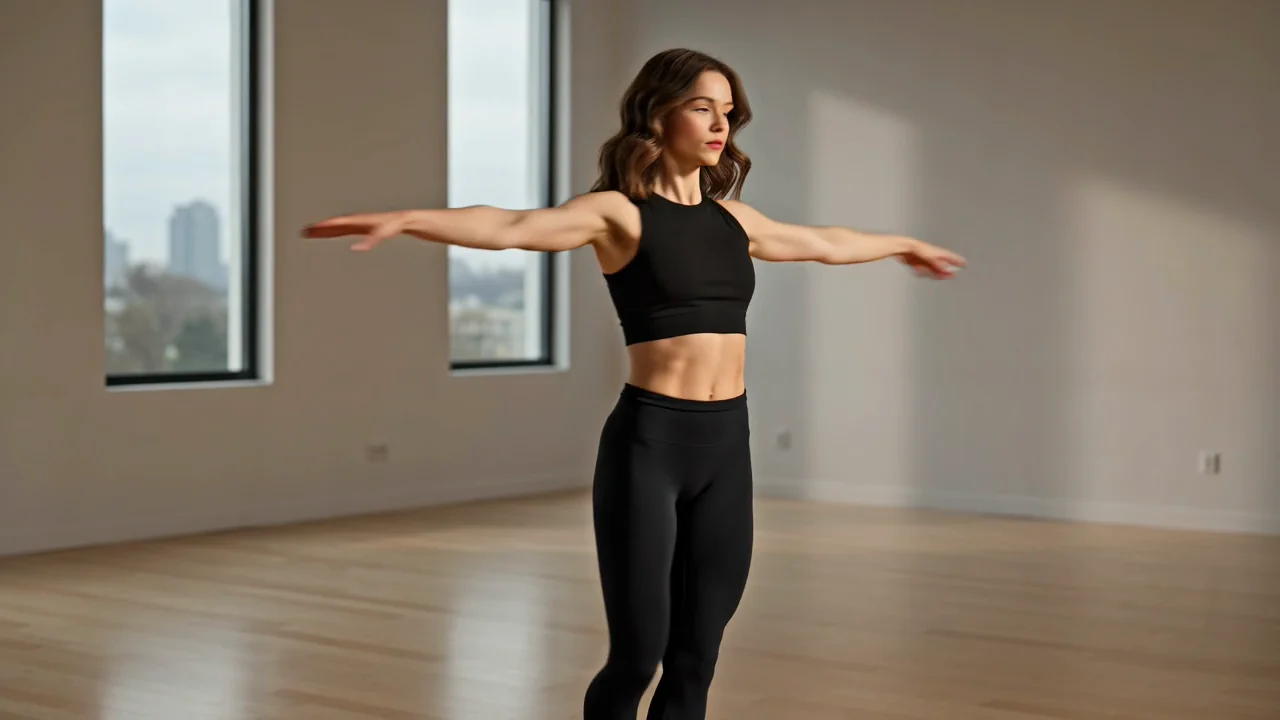
Komplexe Motivbewegung
Erstellen Sie handlungsorientierte Clips, bei denen Bewegungen des Motivs, Szenenrhythmus und Prompt-Klarheit nach der Generierung sorgfältig geprüft werden müssen.
Prüfen Sie verifizierte Funktionen, Eingaben, Steuerungen und Verfügbarkeit, bevor Sie Seedance 2.0 für eine KI-Videoaufgabe einsetzen.
Wenn Sie sich fragen, was Seedance 2.0 ist: Es handelt sich um ByteDances multimodales Videomodell für prompt- und referenzgestützte Erstellung.
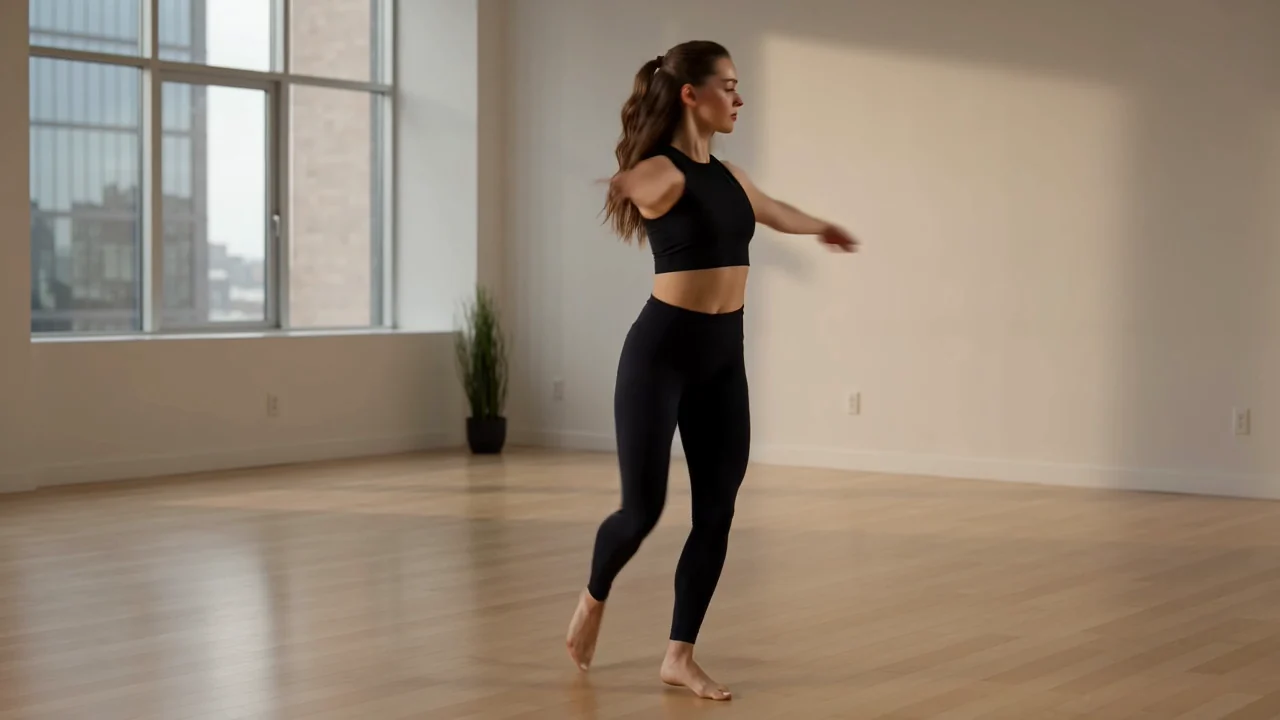
Prüfen Sie die Funktionen des Modells anhand Ihrer Ziele für Bewegung, Referenzen, Kamera und mehrere Einstellungen, bevor Sie produzieren.
Erstellen Sie handlungsorientierte Clips, bei denen Bewegungen des Motivs, Szenenrhythmus und Prompt-Klarheit nach der Generierung sorgfältig geprüft werden müssen.
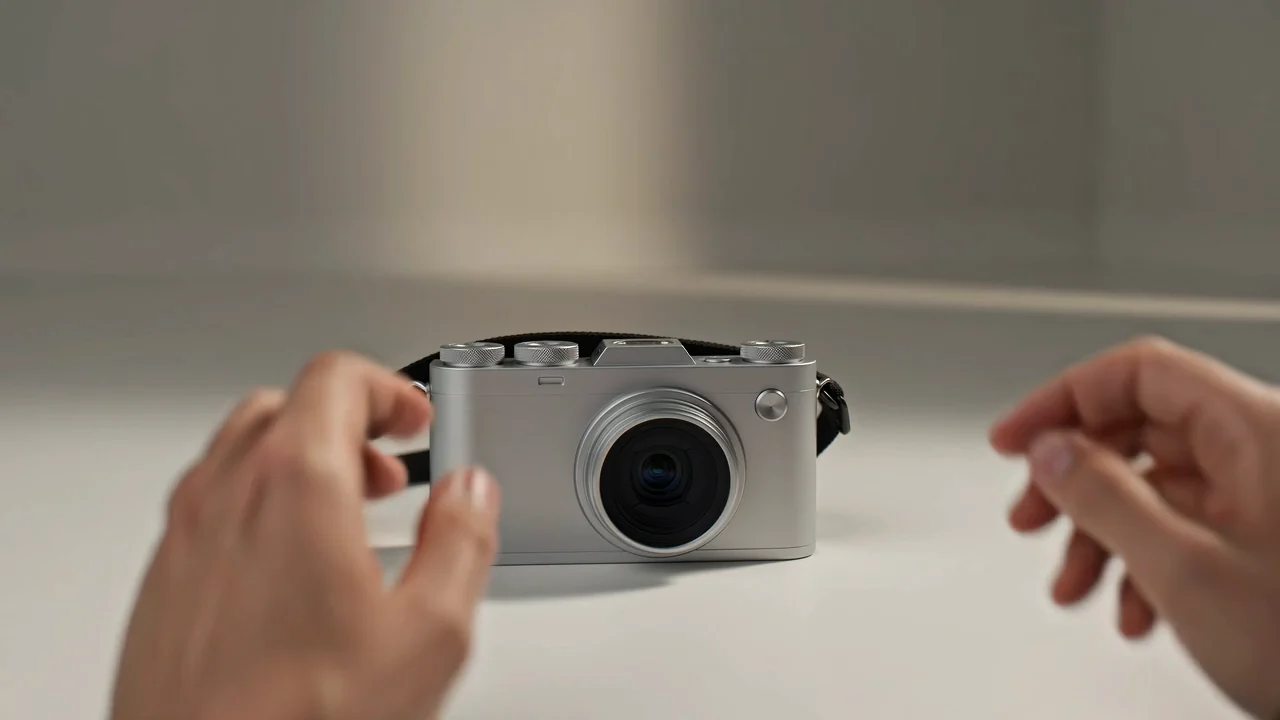
Nutzen Sie ein Referenzbild zur Steuerung der visuellen Richtung und prüfen Sie dabei, ob der finale Clip weiterhin dem geschriebenen Prompt entspricht.
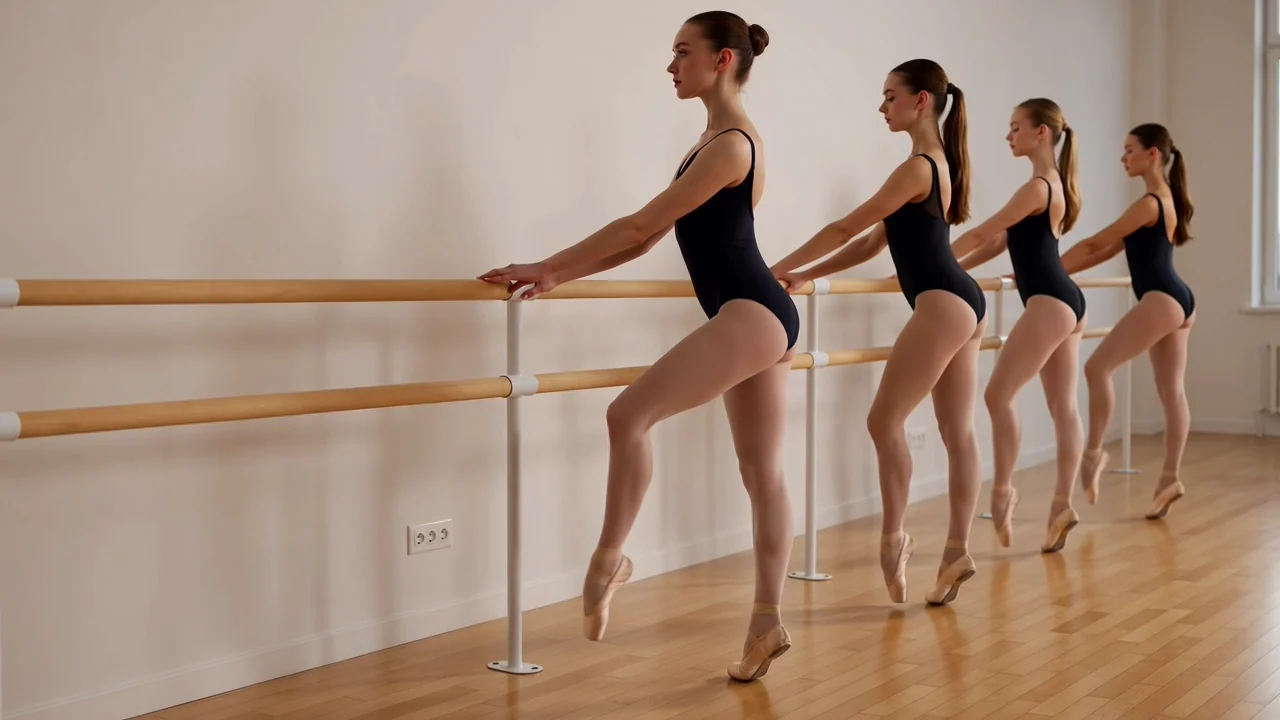
Planen Sie die Kamerabewegung im Prompt und prüfen Sie anschließend Bildausschnitt, Timing und Kontinuität im generierten Video.
Entwerfen Sie visuelle Konzepte mit mehreren Einstellungen für musikgetriebene oder erzählerische Ideen und prüfen Sie dann Übergänge und Szenenkonsistenz.
Nutzen Sie die auf dieser Seite angezeigten unterstützten Eingaben und Steuerungen, statt den vollständigen Eingabeumfang auf Anbieterseite anzunehmen.
Beginnen Sie mit einem Textprompt und fügen Sie ein Referenzbild hinzu, wenn Einstellung, Motiv, Produkt oder visuelle Richtung Orientierung benötigen.
Passen Sie die Modellauswahl für Seedance 2.0 sowie die in ClipCanva angezeigten Einstellungen für Seitenverhältnis, Dauer, Auflösung und Referenzbild an.
Rechnen Sie mit generierten Videoclips oder referenzgestützten Videos, die weiterhin menschlich auf Eignung, Details und Format geprüft werden müssen.
Folgen Sie diesem Ablauf für Seedance 2.0: Wandeln Sie Ihr Briefing in einen Prompt um, setzen Sie sichtbare Steuerungen und prüfen Sie das Ergebnis.
Definieren Sie Zweck, Zielgruppe, Motiv, Umgebung, Bewegung und Zielformat, bevor Sie den Generierungs-Prompt schreiben.
Formulieren Sie einen konkreten Prompt für Seedance 2.0 und fügen Sie ein Referenzbild nur hinzu, wenn diese Eingabe in den sichtbaren Optionen erscheint.
Wählen Sie vor dem Absenden die sichtbaren Steuerungen für Modell, Seitenverhältnis, Dauer, Auflösung und Referenzbild.
Generieren Sie das Video, vergleichen Sie Ergebnisse, prüfen Sie schwache Details und überarbeiten Sie bei Bedarf jeweils nur eine Anweisung.
Gleichen Sie diese Anwendungsfälle mit einer realen Zielgruppe, einem Kanal, Format und Prüfstandard ab, bevor Sie das Modell auswählen.
Entwerfen Sie bewegungsintensive Charakteraufnahmen mit einem klaren Handlungsziel, Umgebung, Kameraführung und einer Kontinuitätsprüfung.
Erstellen Sie Entwürfe für Kampagnengeschichten rund um ein Produkt, eine visuelle Referenz, eine Botschaft und das Zielformat zur Prüfung.
Erkunden Sie musikgetriebene visuelle Konzepte, bei denen Rhythmus, Stimmung, Kamerabewegung und eine Struktur mit mehreren Einstellungen wichtig sind.
Erproben Sie erzählerische Entwürfe mit mehreren Einstellungen unter Berücksichtigung von Szenenreihenfolge, Charakterkontinuität und Ausgabeformat.
Machen Sie die Prüfung zum Teil des Workflows, da generierte Clips visuelle, bewegungsbezogene, Kontinuitäts- oder sachliche Fehler enthalten können.
Bestätigen Sie, dass Motiv, Handlung, Umgebung, Bewegung und Komposition dem ursprünglichen Prompt und dem vorgesehenen Ergebnis entsprechen.
Prüfen Sie Motividentität, Produktdarstellung, Hintergrunddetails, Szenenübergänge und Kontinuität im gesamten Clip.
Überprüfen Sie Markenelemente, Produktversprechen, Tatsachenbehauptungen und sensible Details anhand freigegebener Quellen.
Prüfen Sie Dauer, Auflösung, Seitenverhältnis, Zuschnitt und Zielformat, bevor der Clip in den finalen Schnitt übernommen wird.
Bestätigen Sie Verfügbarkeit, bereitgestellte Steuerungen und Prüfpflichten, bevor Sie einen generierten Clip als veröffentlichungsreif behandeln.
Seedance 2.0 ist auf dieser Seite angebunden; die vor dem Absenden sichtbaren Optionen bestimmen daher den aktuellen Zugriff.
Ergebnisse können zwischen Durchläufen variieren. Vergleichen Sie daher Bewegung, Komposition, Kontinuität, Timing und Details, bevor Sie einen Clip auswählen.
ClipCanva bietet Prompt- und Bildreferenz-Steuerungen, jedoch nicht den vollständigen multimodalen Eingabeumfang auf Anbieterseite.
Angaben geprüft
Finden Sie kurze Antworten zu Identität, Zugriff, Eingaben, Workflow, Grenzen und Prüferwartungen von Seedance 2.0.
Vergleichen Sie verwandte KI-Videomodelle nach Eingabeunterstützung, Steuerungen, Ausgabeverhalten, Prüfbedarf und verifizierter Verfügbarkeit.
Testen Sie Seedance 2.0 mit einem klaren Prompt, unterstützten Steuerungen und ausreichend Zeit für die Prüfung jedes generierten Videoergebnisses.