


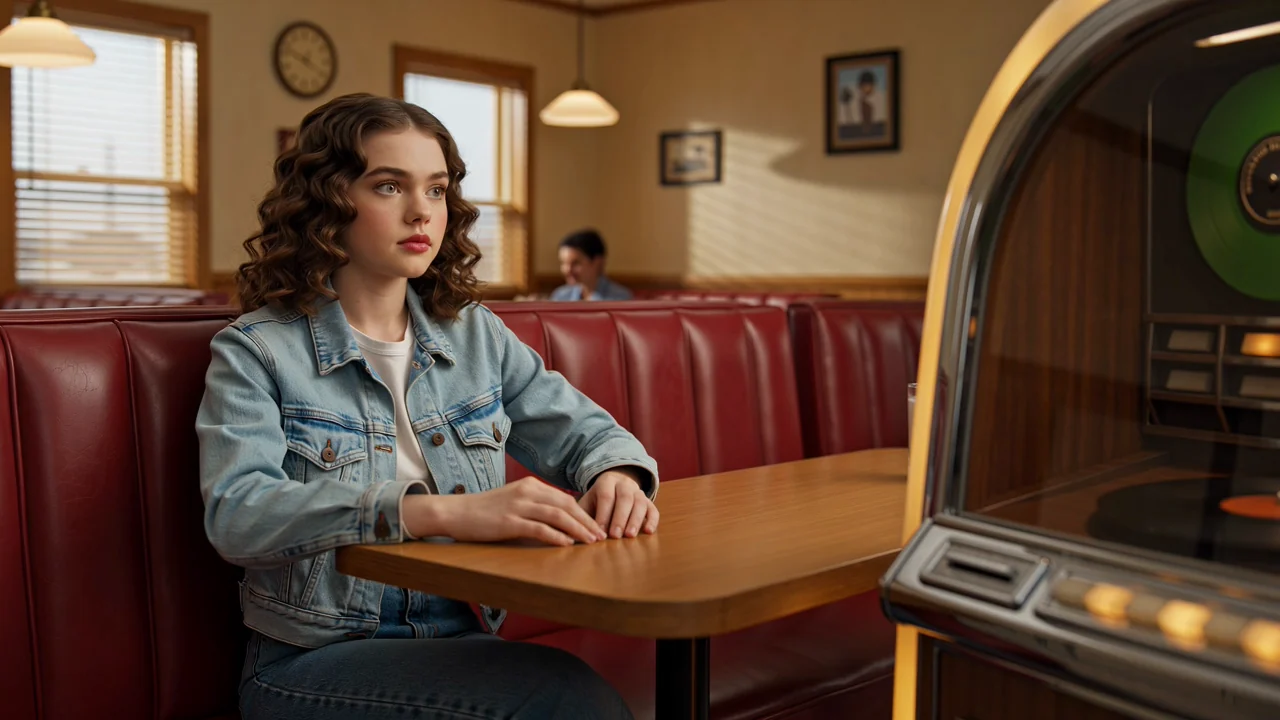
Gezielte Kameraführung
Nutzen Sie Kameraanweisungen im Prompt, um Bildausschnitt, Bewegung und Szenenfokus zu steuern, und prüfen Sie anschließend, ob der generierte Clip passt.
Prüfen Sie Funktionen, Eingaben, Steueroptionen und Verfügbarkeit von PixVerse V6, bevor Sie es für eine Videoproduktion auswählen.
PixVerse V6 ist ein KI-Videomodell zur Erstellung kurzer Clips aus einem Text-Prompt und optionalen Referenzbildern.
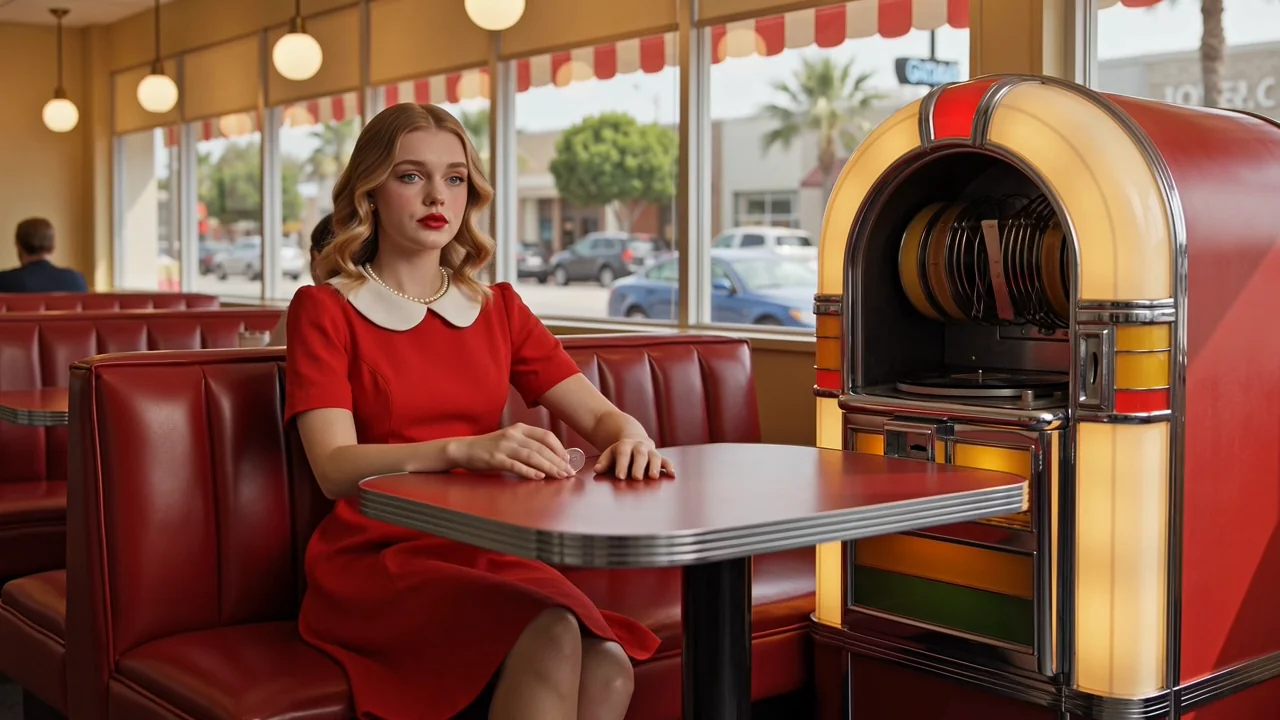
Bewerten Sie die Funktionen von PixVerse V6 für Kameraführung, Charakteraktionen, Shot-Planung und audiovisuelle Funktionen auf Modellebene.
Nutzen Sie Kameraanweisungen im Prompt, um Bildausschnitt, Bewegung und Szenenfokus zu steuern, und prüfen Sie anschließend, ob der generierte Clip passt.
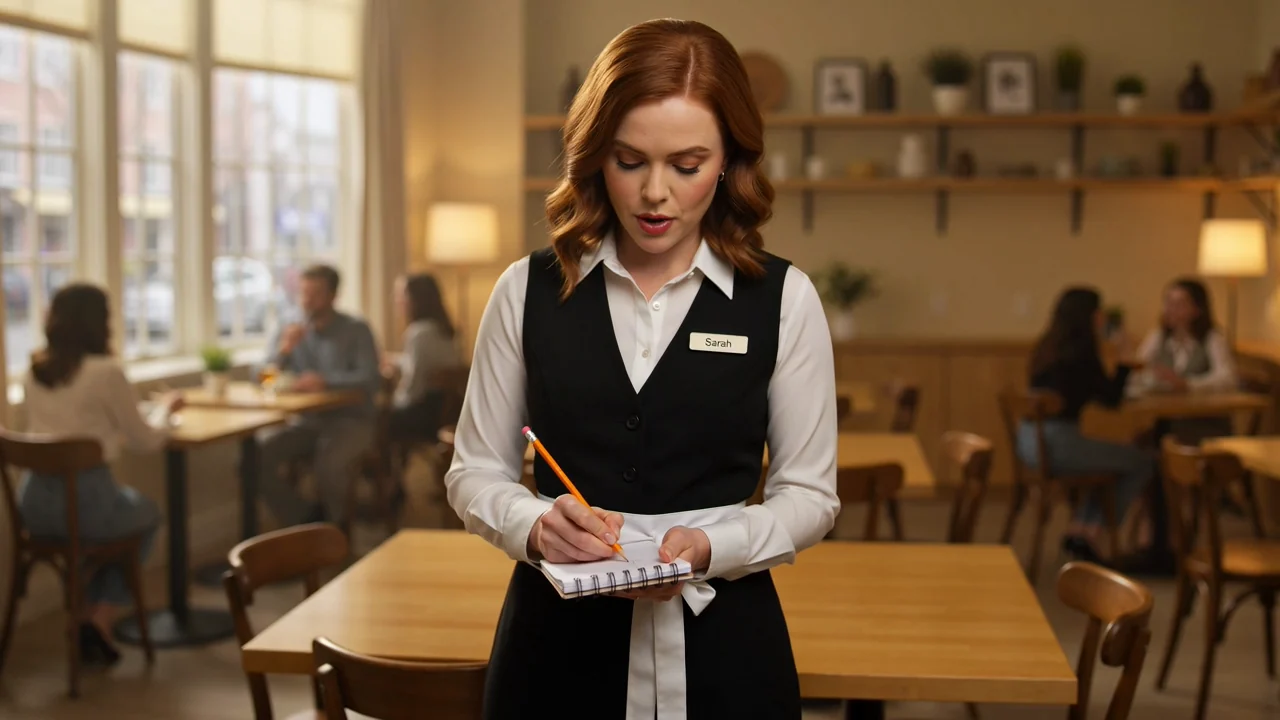
Gestalten Sie Charakteraktionen, Ausdruck und Inszenierung mit klaren Szenenanweisungen und prüfen Sie dann die Kontinuität im fertigen Video.
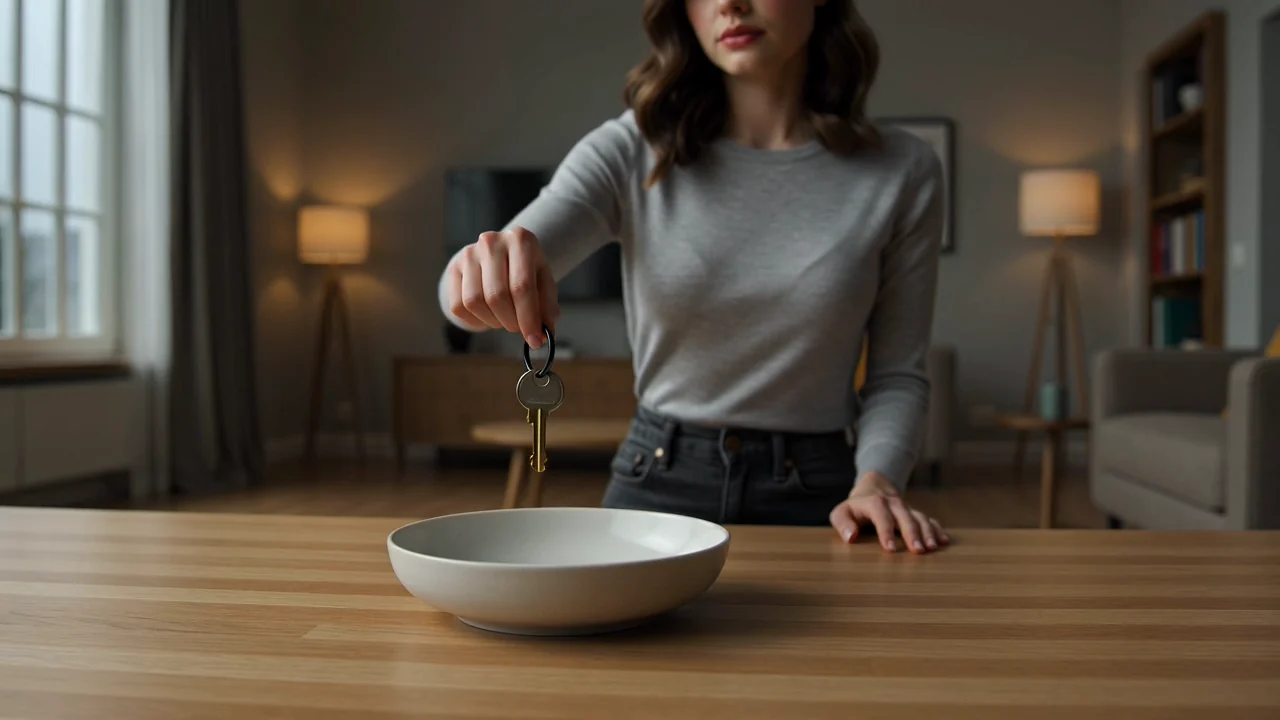
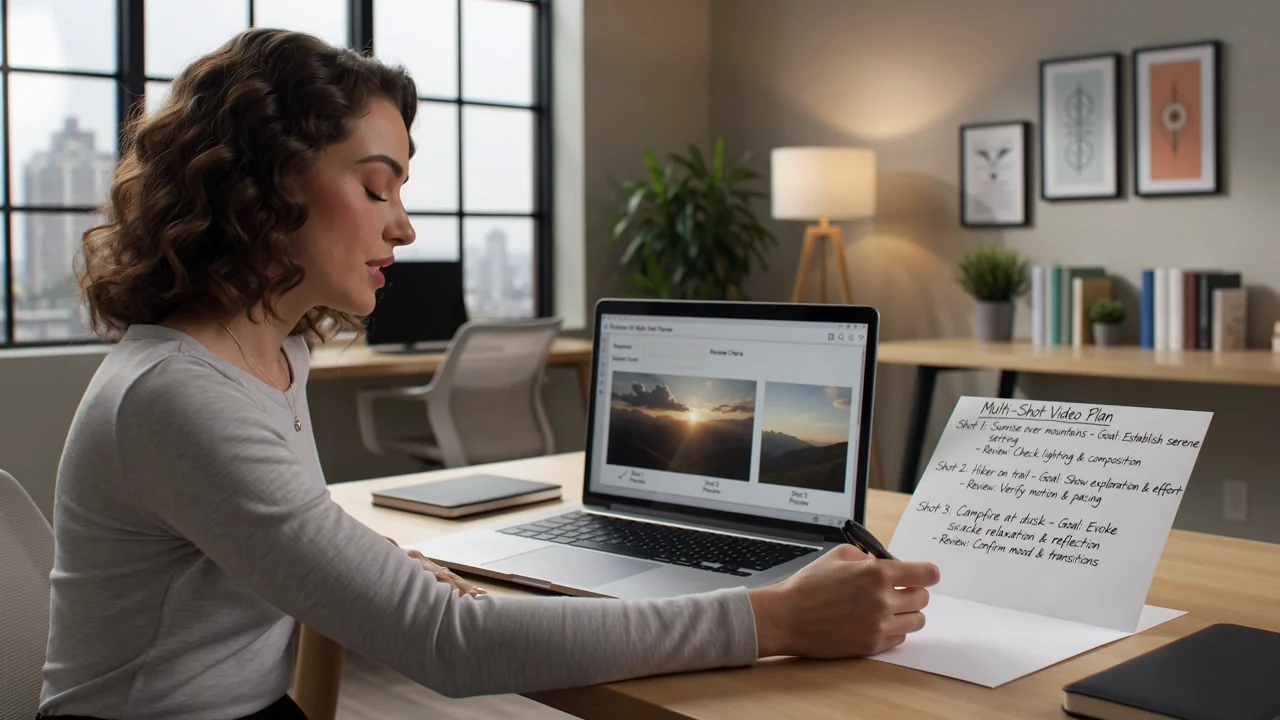
Planen Sie Ideen mit mehreren Shots anhand einer prägnanten Abfolge, sichtbarer Ziele für das Motiv und Prüfkriterien für jeden generierten Übergang.
Betrachten Sie die native audiovisuelle Modellfunktion als Positionierung des Anbieters und beachten Sie, dass ClipCanva die anbieterseitige Audiogenerierung derzeit deaktiviert.
Nutzen Sie die in ClipCanva dokumentierten Eingabemodi und Steueroptionen, statt nicht unterstützte Anbietereinstellungen vorauszusetzen.
Beginnen Sie mit einem klaren Text-Prompt und fügen Sie ein Referenzbild hinzu, wenn das verbundene Modell die gewünschte Steuerung unterstützt.
Passen Sie nur die für PixVerse V6 in ClipCanva verfügbaren Steueroptionen an: Modellauswahl, Seitenverhältnis, Dauer, Auflösung und Einstellungen für Referenzbilder.
Rechnen Sie mit generierten Videoclips oder referenzgesteuerten Videos, die weiterhin auf die Passung zum Briefing und die Anforderungen der finalen Ausspielung geprüft werden müssen.
Folgen Sie einem promptgestützten Workflow, der Briefing, unterstützte Eingaben, sichtbare Steueroptionen und menschliche Prüfung aufeinander abstimmt.
Legen Sie Zweck, Zielgruppe, Motiv, Umgebung, visuellen Stil und Zielformat fest, bevor Sie den Generator öffnen.
Schreiben Sie einen präzisen Prompt und sammeln Sie nur Referenzbilder, die vom aktuellen ClipCanva-Connector unterstützt werden.
Wählen Sie die Modellauswahl, das Seitenverhältnis, die Dauer, die Auflösung und die Referenzeinstellungen, die ClipCanva bereitstellt.
Generieren Sie Videos mit PixVerse V6, vergleichen Sie die Ergebnisse und überarbeiten Sie die schwächste Anweisung schrittweise.
Richten Sie die Einsatzfälle von PixVerse V6 an einer definierten Zielgruppe, unterstützten Eingaben, sichtbaren Steueroptionen und einem klaren Prüfstandard aus.
Erstellen Sie Entwürfe für kurze Kampagnengeschichten mit einem klaren Produktfokus, prägnanten Szenenanweisungen und kanalspezifischen Prüfkriterien.
Entwickeln Sie charakterorientierte Clips für soziale Medien, indem Sie Aktion, Ausdruck, Umgebung und Anforderungen an die Kontinuität im Prompt festlegen.
Testen Sie filmische Produktenthüllungen mit geplanter Bildgestaltung, Bewegung, Lichtangaben und sorgfältigen Prüfungen der Markentreue.
Erkunden Sie Konzepttests mit mehreren Shots, indem Sie vor der Generierung die Abfolge, das Verhalten des Motivs und Erwartungen an Übergänge festlegen.
Behandeln Sie jedes generierte Video als Entwurf und prüfen Sie es anhand des Briefings, der Markenregeln, faktischer Quellen und des Auslieferungsformats.
Bestätigen Sie, dass Motiv, Aktion, Umgebung, Kameraführung und Bewegung dem ursprünglichen Prompt und Briefing entsprechen.
Prüfen Sie Personen, Produkte, Hintergründe, Szenenwechsel und Timing auf Konsistenz im gesamten generierten Video.
Überprüfen Sie Logos, Produktaussagen, visuelle Identität und Fakten anhand freigegebener Quellmaterialien.
Validieren Sie die gewählte Dauer, das Seitenverhältnis, die Auflösung, den Zuschnitt und das Videoausgabeformat anhand des Auslieferungsbriefings für den Kanal.
Bestätigen Sie Verfügbarkeit, Connector-Grenzen und die Variabilität der Ergebnisse, bevor Sie einen generierten Clip als veröffentlichungsreif behandeln.
PixVerse V6 ist heute in ClipCanva verbunden. Nutzen Sie daher die vor dem Absenden angezeigten Optionen als maßgebliche Quelle für die Verfügbarkeit.
Derselbe Prompt kann unterschiedliche Details, Bewegungen, Zeitabläufe oder Bildkompositionen erzeugen. Vergleichen Sie daher die Ausgaben und überarbeiten Sie sie sorgfältig.
Der aktuelle ClipCanva-Connector deaktiviert die anbieterseitige Audiogenerierung und akzeptiert höchstens zwei Referenzbilder.
Angaben geprüft
Finden Sie kurze Antworten zu Identität, Eingaben, Verfügbarkeit, Vergleichen, Zugangsfragen und Prüfanforderungen von PixVerse V6.
Vergleichen Sie verwandte Videomodelle, einschließlich PixVerse C1 und V6, anhand von Eingaben, Steueroptionen, Ausgabeverhalten und Verfügbarkeit in ClipCanva.
Beginnen Sie mit einem klaren Briefing, nutzen Sie die auf der Seite sichtbaren Steueroptionen und planen Sie Zeit für die Prüfung jedes generierten Videos vor der Veröffentlichung ein.