


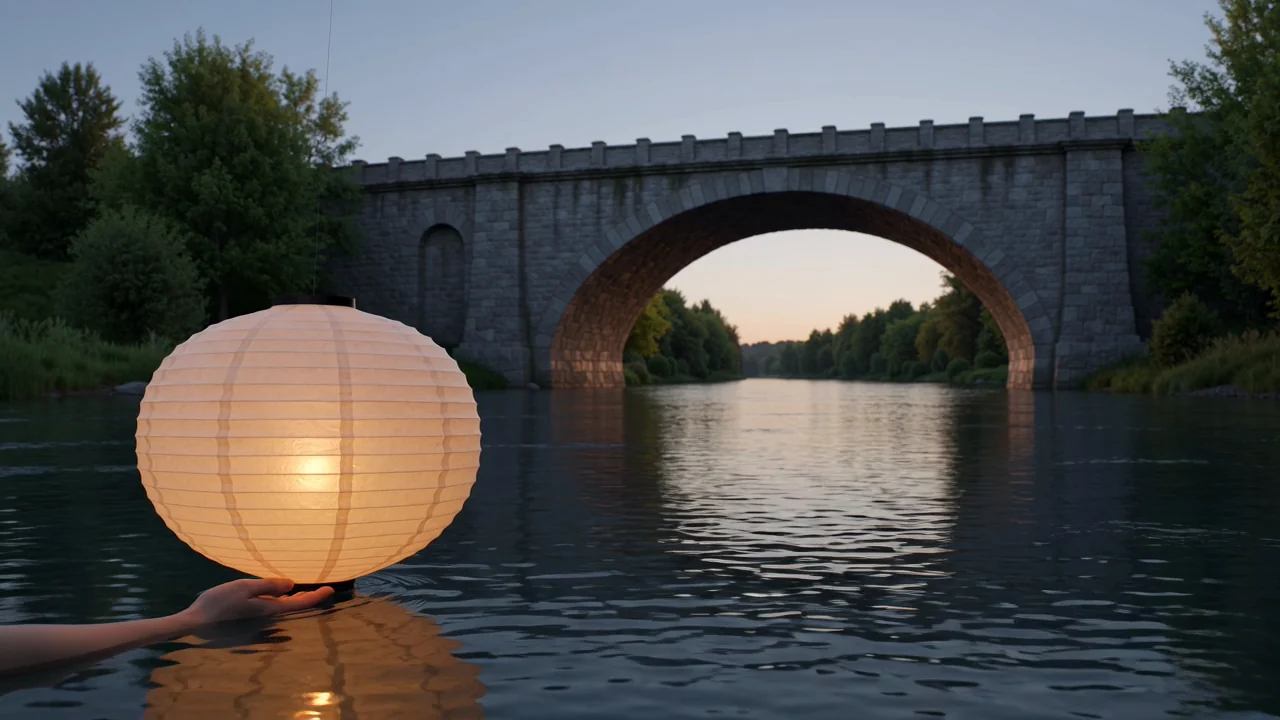
Text-zu-Video-Generierung
Generieren Sie Videos aus einem schriftlichen Prompt, der Motiv, Umgebung, Handlung, Stil und gewünschte visuelle Ausrichtung festlegt.
Prüfen Sie vor der Planung einer Videogenerierungsaufgabe die Funktionen, Eingaben, Steuerungen, Ausgaben und Verfügbarkeit von MiniMax H3.
MiniMax H3 ist ein multimodales KI-Videomodell zur Generierung promptgesteuerter Clips und referenzgeführter Videosequenzen.
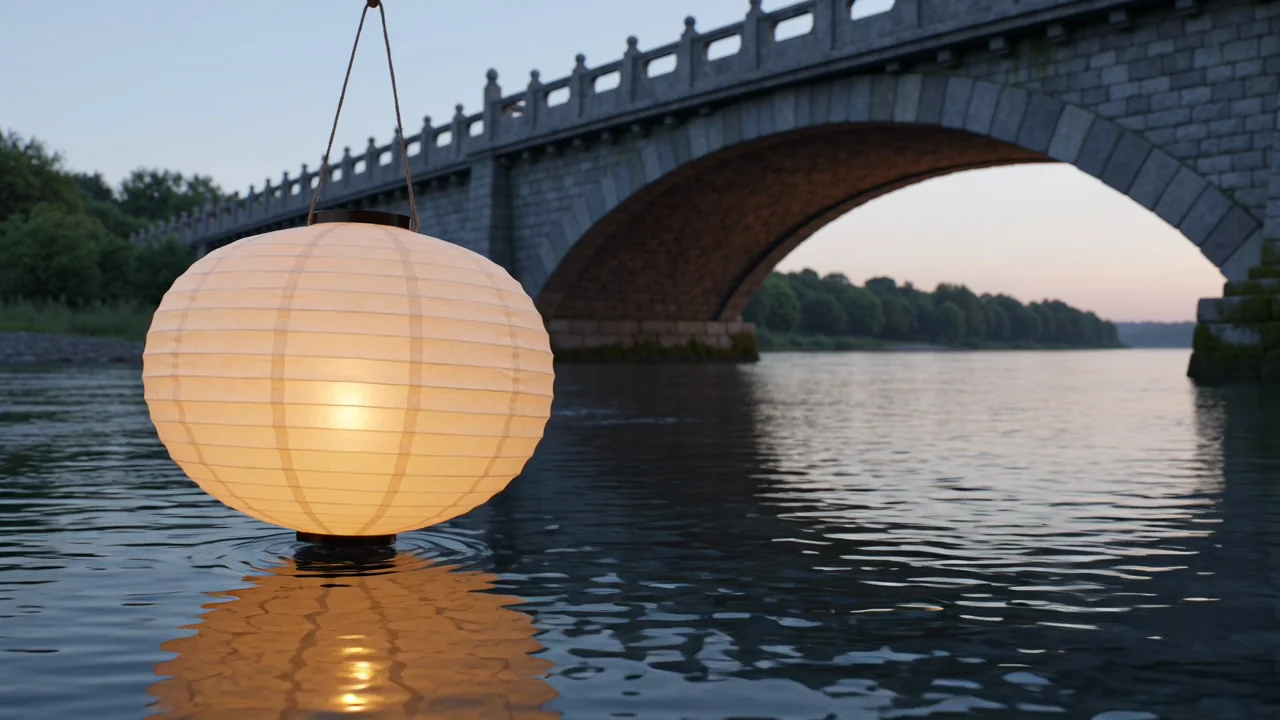
Informieren Sie sich anhand bestätigter Quellen über die Modellfunktionen und bewerten Sie anschließend jeden generierten Clip anhand Ihres Produktionsbriefings.
Generieren Sie Videos aus einem schriftlichen Prompt, der Motiv, Umgebung, Handlung, Stil und gewünschte visuelle Ausrichtung festlegt.
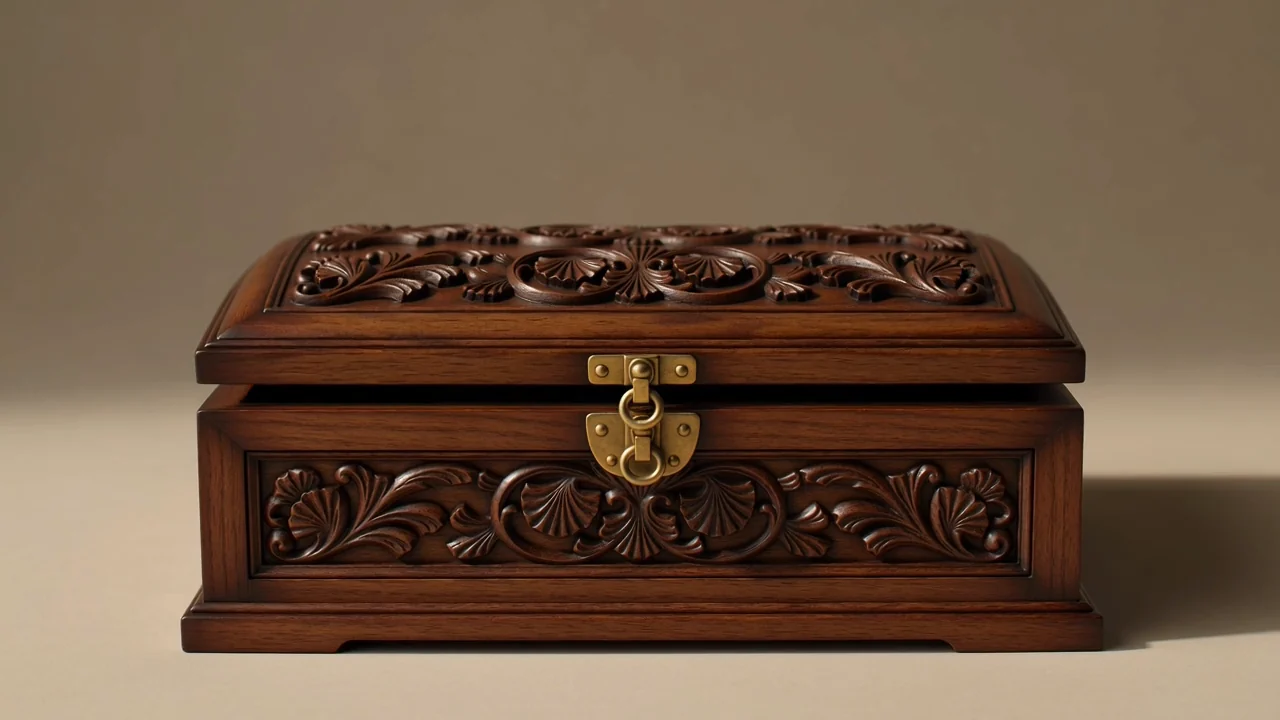
Nutzen Sie die Vorgabe für erstes und letztes Bild, wenn die Aufgabe einen geplanten Übergang zwischen Anfangs- und Endbild erfordert.

Kombinieren Sie Prompt-Vorgaben mit visuellen Referenzen, um Bildkomposition, Atmosphäre, Bewegung und Verhalten des Motivs zu steuern.
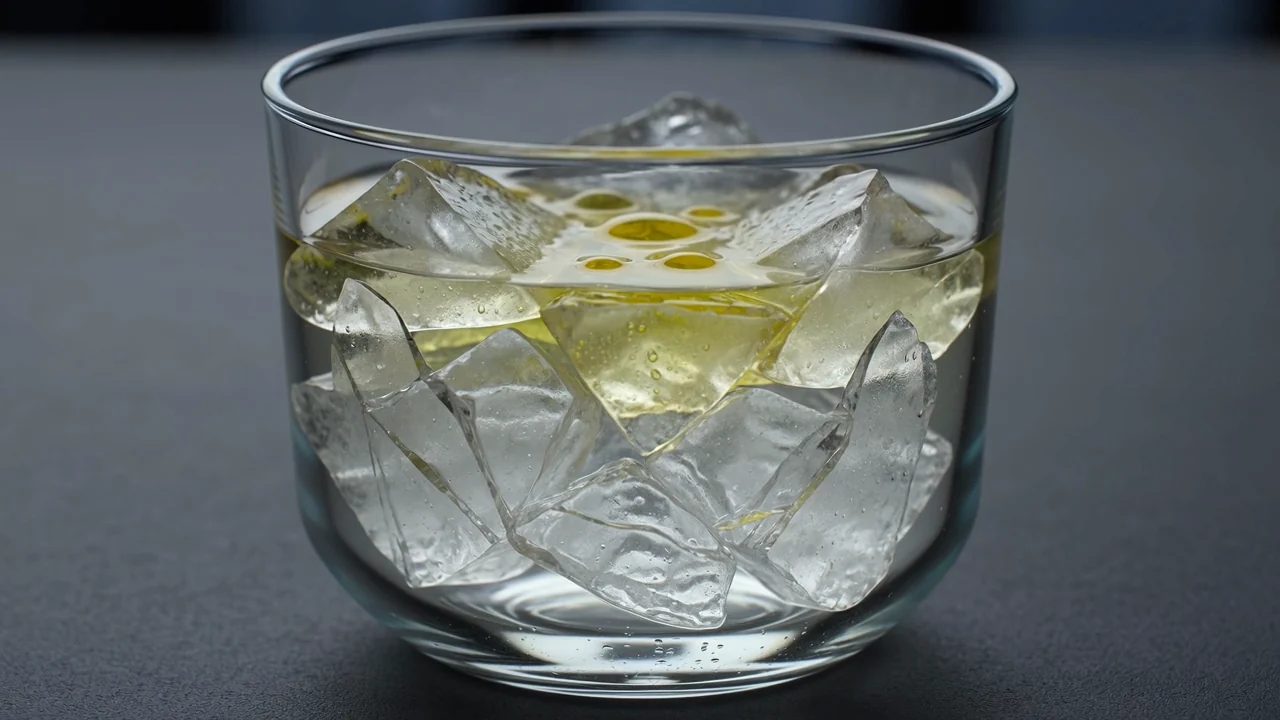
Bewerten Sie das native Hochauflösungs-Videoverhalten als Modellfunktion und prüfen Sie dabei die vor dem Absenden angezeigten Ausgabeeinstellungen.
Trennen Sie Ihre Eingaben von den aktuell verfügbaren Steuerungen, denn der Live-Generator bestimmt die ausführbare Konfiguration.
Beginnen Sie mit einem präzisen Prompt und fügen Sie Referenzbilder hinzu, wenn die Aufnahme oder der Übergang visuelle Orientierung benötigt.
Verwenden Sie die vor dem Absenden angezeigten Steuerungen für Modellauswahl, Seitenverhältnis, Dauer, Auflösung und Referenzbild.
Erwarten Sie generierte Videoclips oder referenzgeführte Videos und prüfen Sie diese vor der Veröffentlichung anhand des Briefings.
Folgen Sie einem praktischen promptgesteuerten Workflow, der den verfügbaren Eingaben und Steuerungen entspricht, bevor Sie die Ausgabe prüfen.
Legen Sie Zweck, Zielgruppe, Motiv, Umgebung, Bewegung und Zielverwendung des Videos fest, bevor Sie den Generator öffnen.
Schreiben Sie einen prägnanten Prompt und sammeln Sie Referenzbilder nur, wenn die Aufgabe von visueller Orientierung profitiert.
Legen Sie die Modellauswahl, das Seitenverhältnis, die Dauer, die Auflösung und die Referenzbildoptionen fest, die ClipCanva derzeit anbietet.
Generieren Sie Videos mit MiniMax H3, vergleichen Sie Alternativen und überarbeiten Sie bei Bedarf die schwächste Anweisung oder Referenz.
Anwendungsfälle funktionieren am besten, wenn Prompt, Referenzmaterial, Zielgruppe, Format und Prüfstandard vorab festgelegt sind.
Erstellen Sie filmische Einstellungsbilder für Kampagnen, Storyboards, Präsentationen oder Konzept-Reels, die Atmosphäre benötigen.
Planen Sie Übergänge vom ersten zum letzten Bild, wenn eine Sequenz eine geführte visuelle Veränderung zwischen zwei Bildzuständen benötigt.
Entwerfen Sie Clips mit Figurenperformances, die Gestik, Stimmung, Handlung und Kameraverhalten vor der endgültigen Auswahl erkunden.
Entwickeln Sie Musik- und Atmosphäre-Konzepte, bei denen Licht, Rhythmus, Umgebung und Emotion früh visuell erkundet werden müssen.
Behandeln Sie jedes generierte Video als Entwurf und führen Sie vor der Produktions- oder Veröffentlichungsnutzung einen Prüfdurchgang durch.
Bestätigen Sie, dass Prompt, Motiv, Bewegung, Bildausschnitt und Szenenvorgabe dem gewünschten Ergebnis entsprechen.
Prüfen Sie, ob Figuren, Produkte, Umgebungen und Übergänge über den generierten Clip hinweg stimmig bleiben.
Gleichen Sie Markenelemente, Produktdetails, Aussagen und Fakten mit freigegebenem Quellmaterial ab.
Prüfen Sie Dauer, Seitenverhältnis, Auflösung, Zuschnitt und Auslieferungsanforderungen, bevor Sie das Asset weitergeben.
Halten Sie bei der Planung von Produktionsarbeiten Verfügbarkeit, verfügbare Steuerungen, Modellverhalten und Veröffentlichungsverantwortung getrennt.
MiniMax H3 ist heute in ClipCanva verfügbar; die vor dem Absenden sichtbaren Optionen bestimmen die aktuelle Verfügbarkeit.
Die Ergebnisse unterscheiden sich zwischen Durchläufen. Vor dem Einsatz eines generierten Videos in einer Kampagne oder Veröffentlichung ist daher eine menschliche Prüfung erforderlich.
Der verfügbare Workflow akzeptiert bis zu zwei Einzelbilder und bietet nur die derzeitigen Steuerungen für Dauer und Ausgabe.
Angaben geprüft
Antworten erläutern Identität, Eingaben, Steuerungen, Verfügbarkeit, Workflow, Ausgabeprüfung und Planungsgrenzen von MiniMax H3.
Vergleichen Sie andere KI-Videomodelle nach Eingabemodi, sichtbaren Steuerungen, Ausgabeverhalten, Prüfbedarf und bestätigter Verfügbarkeit.
Beginnen Sie mit einem klar definierten Prompt, bestätigen Sie die heute verfügbaren Steuerungen und planen Sie genügend Zeit für die sorgfältige Prüfung jedes generierten Videos ein.