


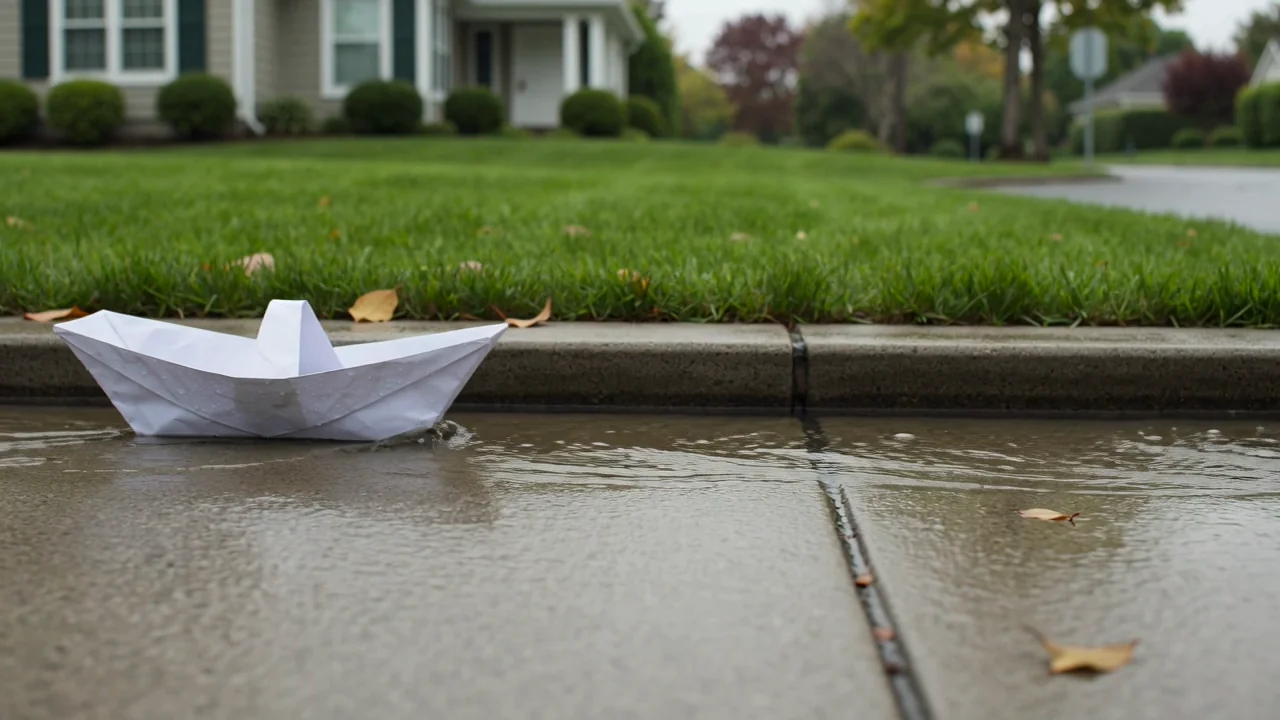
Text-zu-Video-Generierung
Bewerten Sie die Text-zu-Video-Fähigkeit hinsichtlich Szenenabsicht, passender Bewegung und visueller Details, bevor Sie sich auf erzeugte Videoclips verlassen.
Informieren Sie sich über Fakten, Eingaben, Ausgaben und die aktuelle Verfügbarkeit von Sora 2.0, bevor Sie in ClipCanva eine KI-Videoaufgabe planen.
Diese Seite zeigt die genaue Modellidentität und führt kein anderes Modell unter demselben Namen aus. Öffnen Sie über die verwandten Modelle unten einen verbundenen Arbeitsablauf.
Auf die Frage, was Sora 2 ist: Es handelt sich um OpenAIs Video- und Audiomodell für Workflows mit Text-Prompts oder Referenzbildern.
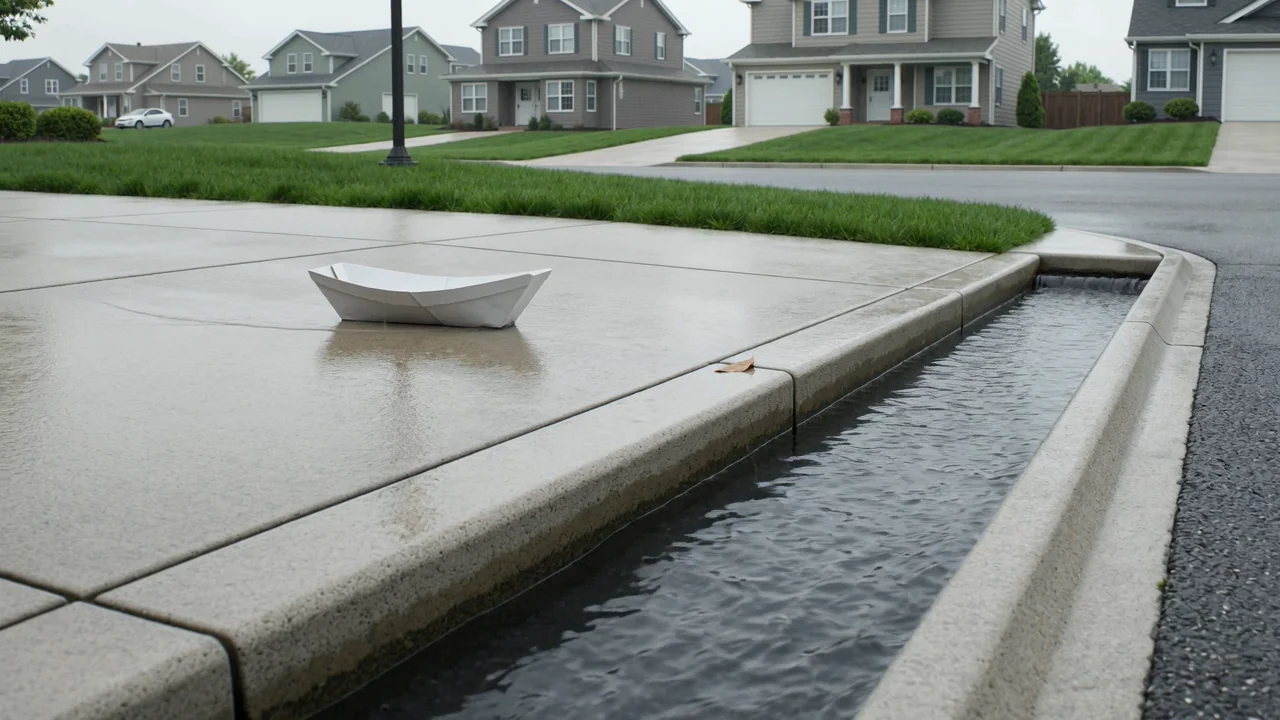
Prüfen Sie die Funktionen von Sora 2.0 anhand dokumentierter Modellinformationen für die Bewertung, ohne sie als aktuelle ClipCanva-Funktionen zu verstehen.
Bewerten Sie die Text-zu-Video-Fähigkeit hinsichtlich Szenenabsicht, passender Bewegung und visueller Details, bevor Sie sich auf erzeugte Videoclips verlassen.
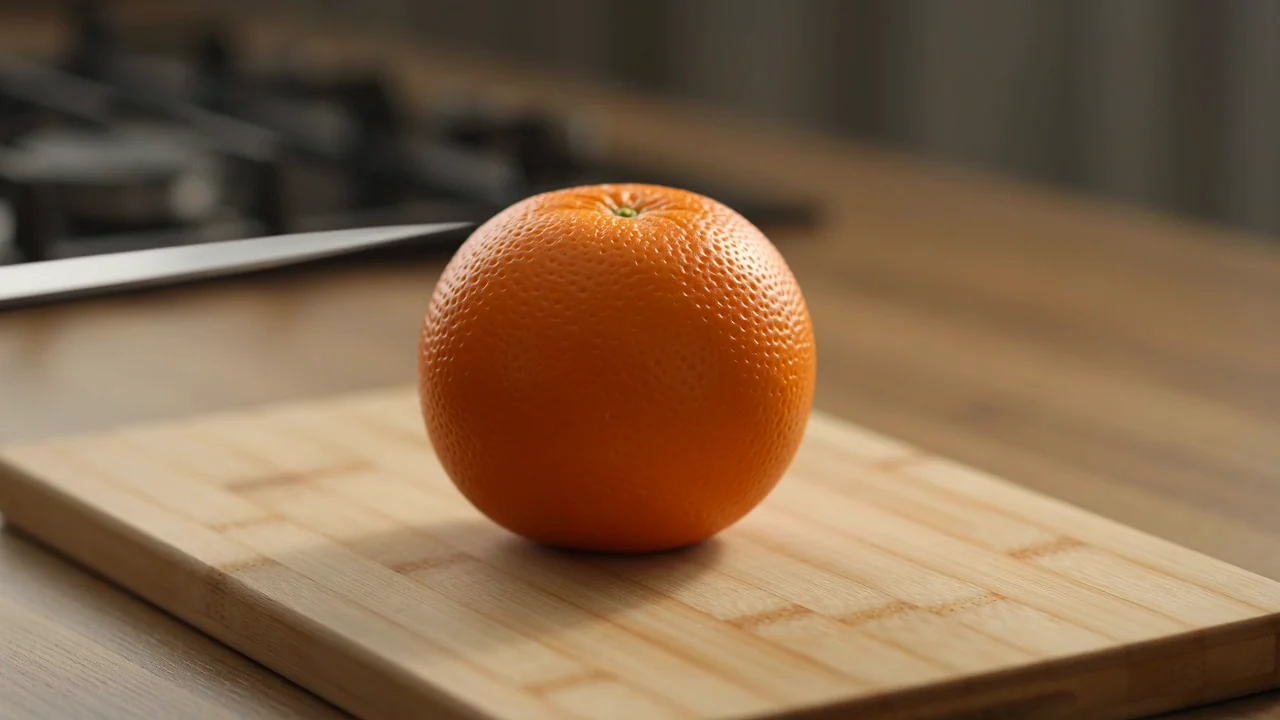
Nutzen Sie Informationen zu Referenzbildern, um zu beurteilen, ob bildgestütztes Videoverhalten zu Zielen für Figuren-, Produkt- oder Szenenkontinuität passt.
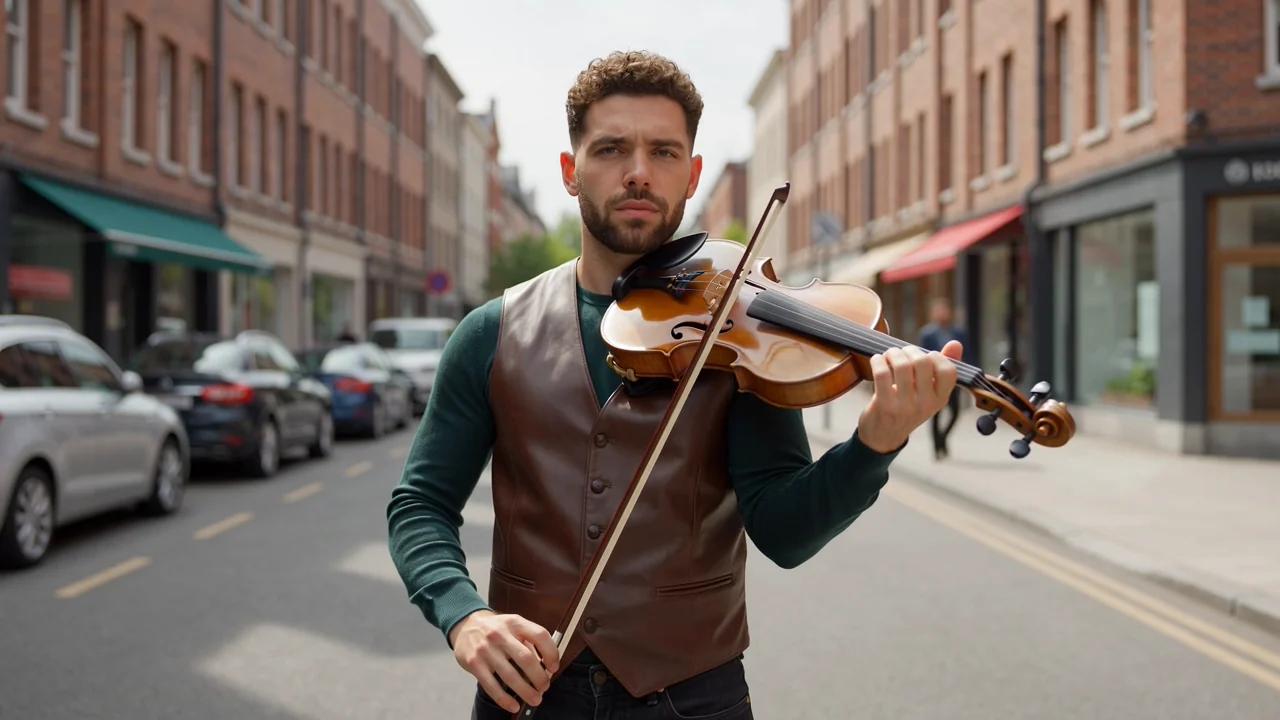
Berücksichtigen Sie Dialog- und Tonfunktionen bei der Planung und prüfen Sie anschließend Timing, Verständlichkeit und Kontext in jedem fertigen Ergebnis.

Bewerten Sie physische Bewegung und Prompt-Steuerung für Aktionen, Inszenierung und Kontinuität; lassen Sie die Ergebnisse vor der Veröffentlichung von Menschen prüfen.
Nutzen Sie die dokumentierten Eingabemodi zur Planung, betrachten Sie jedoch sichtbare Steuerelemente und die Verfügbarkeit als maßgebliche Grundlage für die praktische Nutzung.
Die dokumentierten Eingabemodi sind ein Text-Prompt und ein Referenzbild, vorbereitet mit klarem Subjekt, Aktion, Umfeld und Ziel.
Für das exakte Modell werden hier keine unterstützten Steuerelemente angezeigt. Gehen Sie daher nicht von Einstellungen für Dauer, Format, Auflösung oder Stil aus.
Zu den erwarteten Ausgaben gehören generierte Videoclips und referenzgesteuerte Videos, die vor der Veröffentlichung weiterhin von Menschen geprüft werden müssen.
Ein praktischer Workflow beginnt mit dem Prompt, prüft die Verfügbarkeit und trennt anschließend Modellrecherche von ausführbaren Produktionsschritten.
Legen Sie vor dem Vergleich von Modelloptionen Zweck, Zielgruppe, Subjekt, Umfeld, Aktion und Zielort des Videos fest.
Verfassen Sie einen präzisen Prompt und sammeln Sie Referenzbilder nur, wenn das verfügbare Modell diese Eingaben unterstützt.
Prüfen Sie zuerst die Verfügbarkeit, denn das exakte Modell ist zum Zeitpunkt dieser Prüfung in ClipCanva nicht verfügbar.
Prüfen Sie Ergebnisse vor der Veröffentlichung auf Anforderungen an Bewegung, Kontinuität, Marke, Tatsachengenauigkeit, Dauer und Format.
Ordnen Sie Anwendungsfälle vor der Produktionsplanung einer tatsächlichen Zielgruppe, einem Kanal, unterstützten Eingaben und einem Prüfstandard zu.
Erkunden Sie Stimmung, Kameraführung, Aktionsabläufe und Szenentempo, bevor Sie Ressourcen für ein fertiges Videokonzept einsetzen.
Untersuchen Sie Figurenbewegungen, das Timing von Gesten und Anforderungen an Kontinuität, bevor Sie einen Produktions- oder Animationsansatz wählen.
Entwerfen Sie Erzählrhythmus, Dialogtiming und Tonerwartungen für die frühe Prüfung, bevor detailliertere Produktionsarbeit beginnt.
Testen Sie produktbezogene Erzählansätze, Szenenstruktur und Verständlichkeit der Botschaft, bevor Sie finale Kampagnenmaterialien vorbereiten.
Behandeln Sie jedes generierte Video als Entwurf, bis eine menschliche Prüfung die Übereinstimmung mit dem Briefing, Kontinuität, Markensicherheit und Formatanforderungen bestätigt.
Bestätigen Sie, dass Subjekt, Aktion, Komposition und Erzählung dem ursprünglichen Prompt und Produktionsbriefing entsprechen.
Prüfen Sie Personen, Produkte, Hintergründe, Bewegungen, Szenenwechsel und die Beständigkeit von Objekten auf sichtbare Mängel.
Gleichen Sie Markenelemente, Produktbehauptungen, Untertitel und Tatsachenbezüge mit freigegebenem Ausgangsmaterial ab.
Prüfen Sie vor der Übergabe Dauer, Zuschnitt, Seitenverhältnis, Dateianforderungen und Vorgaben des Zielorts.
Aktuelle Verfügbarkeit, Integrationsstatus, Hinweise des Anbieters und unterschiedliche Ergebnisse sollten in der Produktionsplanung getrennt betrachtet werden.
Sora 2 ist in ClipCanva nicht verfügbar. Diese Seite bietet daher Orientierung statt eines ausführbaren Generators für das exakte Modell.
Dieselbe Eingabe kann unterschiedliche Details, Kompositionen, Bewegungen oder Zeitabläufe erzeugen. Vergleichen Sie daher Ergebnisse und dokumentieren Sie Prüfentscheidungen.
OpenAI hat Einstellungstermine für das Produkt Sora angekündigt. Prüfen Sie daher den Status beim Anbieter, bevor Sie sich auf künftigen Zugang verlassen.
Angaben geprüft
Die Antworten behandeln die Identität, Eingaben, den Workflow, die Verfügbarkeit, Preisfragen und praktische Prüferwartungen für Sora 2.
Vergleichen Sie verwandte KI-Videomodelle anhand von Eingaben, Steuerelementen, Ausgabeverhalten, Prüfbedarf und bestätigter Verfügbarkeit in ClipCanva.
Informieren Sie sich anhand bestätigter Modellinformationen über Sora 2, prüfen Sie den aktuellen Zugang und planen Sie vor jedem Produktionseinsatz ausreichend Zeit für die Prüfung ein.