ClipCanva
Schaduwen maken voor afbeeldingen

Schaduw toevoegen aan afbeelding

Maak afbeeldingen met Add Shadow to Image door een bronafbeelding en schaduwrichting op te geven. Creëer een resultaat waarin het onderwerp stevig in de scène staat voor productvisuals, campagnemateriaal, profielfoto’s of scènebewerkingen die meer diepte nodig hebben.

0 / 2000
  • Gebruik een bronafbeelding en schaduwrichting om de bewerking te sturen
  • Pas promptdetails, visuele richting, onderwerp, omgeving en uitvoerformaat aan
  • Maak afbeeldingen met een schaduw die het onderwerp in de scène verankert, afgestemd op je project
Definitie

Wat is Schaduw toevoegen aan afbeelding?

Add Shadow to Image is een gerichte creatietool die een bronafbeelding en schaduwrichting omzet in een afbeelding met een schaduw die het onderwerp in de scène verankert. De tool helpt makers en teams vóór het maken van een visueel resultaat de lichtval, context van het onderwerp en het uitvoerformaat te bepalen.

Invoer
Bronafbeelding, schaduwrichting
Uitvoer
Afbeeldingen met verankerende schaduwen
Het beste voor
Product- en marketingvisuals
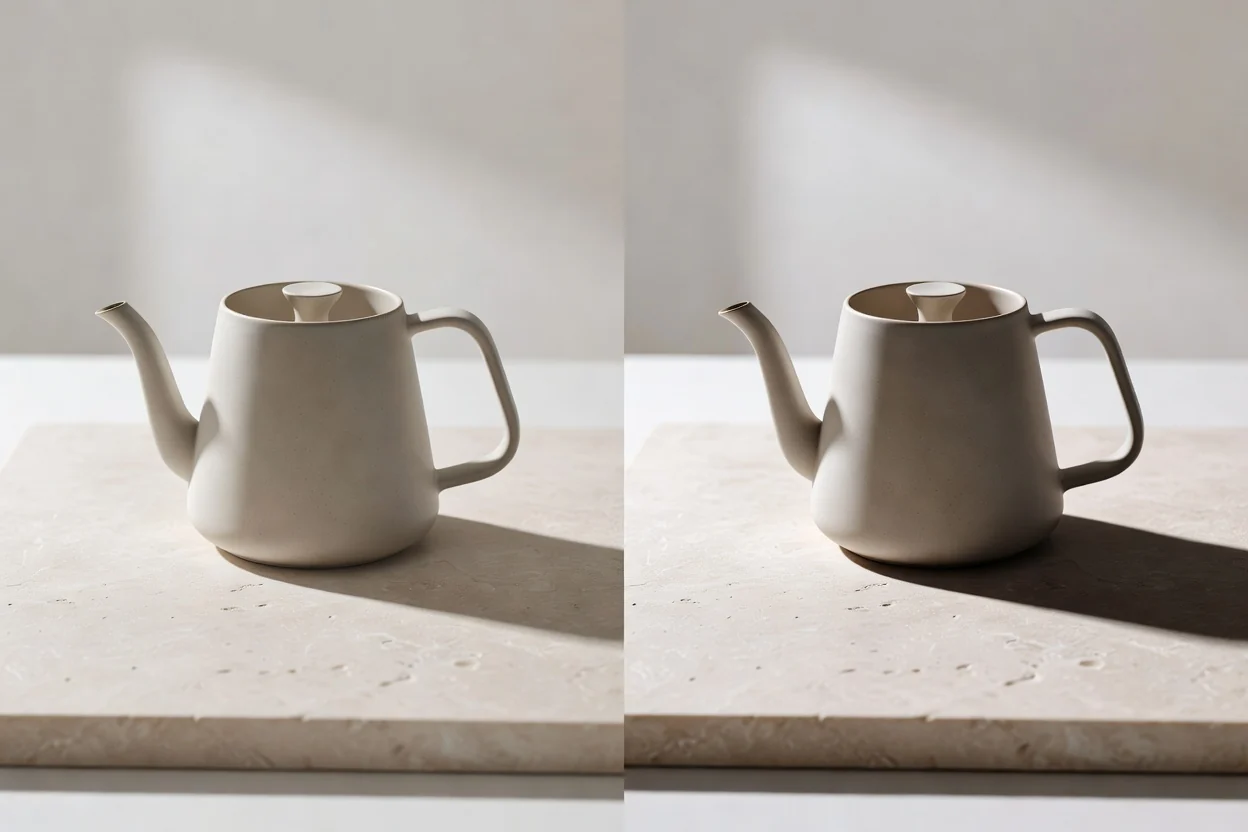
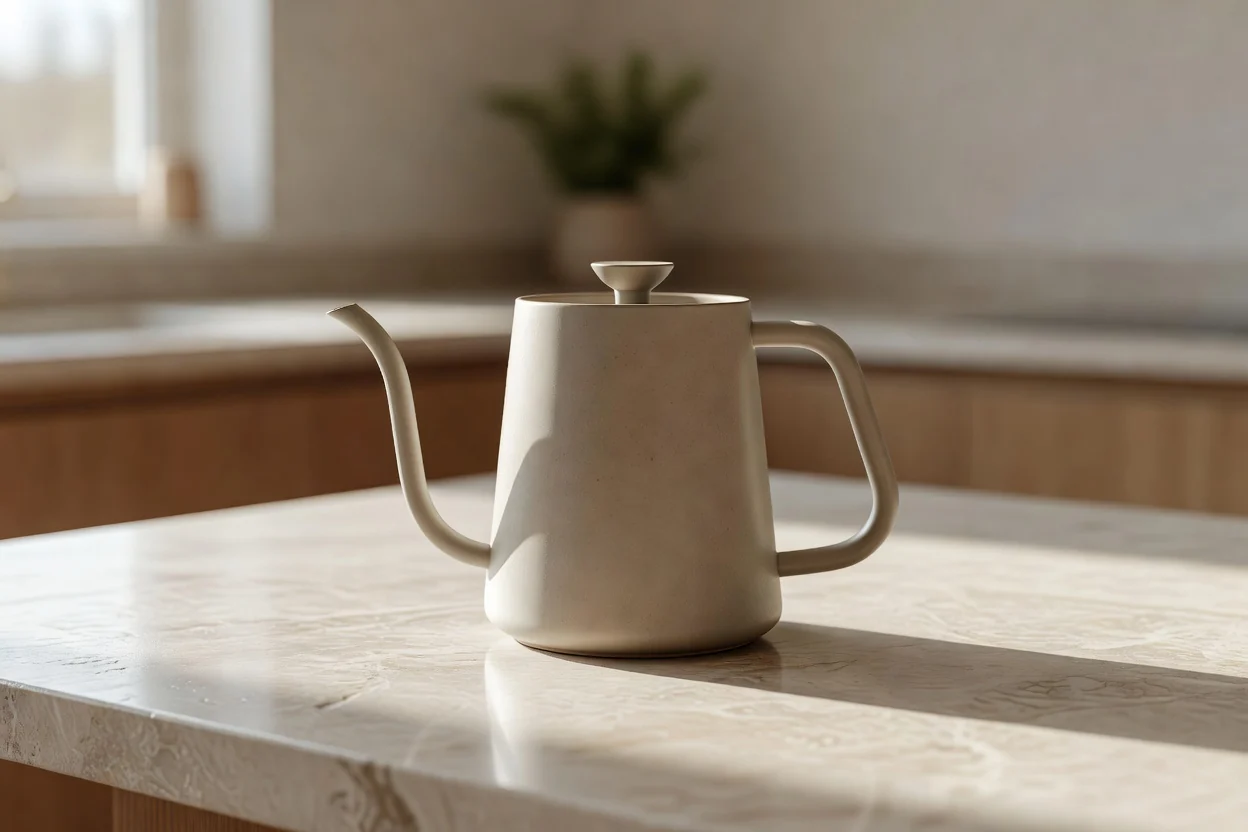
Gepland definitievoorbeeld van schaduw toevoegen aan afbeelding
Voorbeelduitvoer

Schaduw toevoegen aan afbeelding gebruiken

Maak de afbeeldingsschaduw door met het bronbestand te beginnen, vervolgens de belichting en uitvoervereisten te sturen en daarna het gegenereerde resultaat te controleren.

1

Begin met de afbeelding

Upload of geef de bronafbeelding op en vermeld de schaduwrichting die je wilt dat de bewerking volgt.

2

Stuur de afbeeldingsschaduw

Voeg promptdetails toe over lichthoek, zachtheid, dekking, positie van het onderwerp en scènecontext wanneer je bij fotobewerkingen een natuurlijk ogende schaduw wilt toevoegen.

3

Rond de afbeeldingsuitvoer af

Kies het gewenste uitvoerformaat en controleer het resultaat op verankering in de scène, uitsnede en belangrijke visuele details.

Bedieningselementen voor Schaduw toevoegen aan afbeelding

Bepaal hoe de schaduw in de afbeelding moet ogen, waar deze moet vallen en hoe het uiteindelijke bestand voor het gewenste gebruik wordt voorbereid.

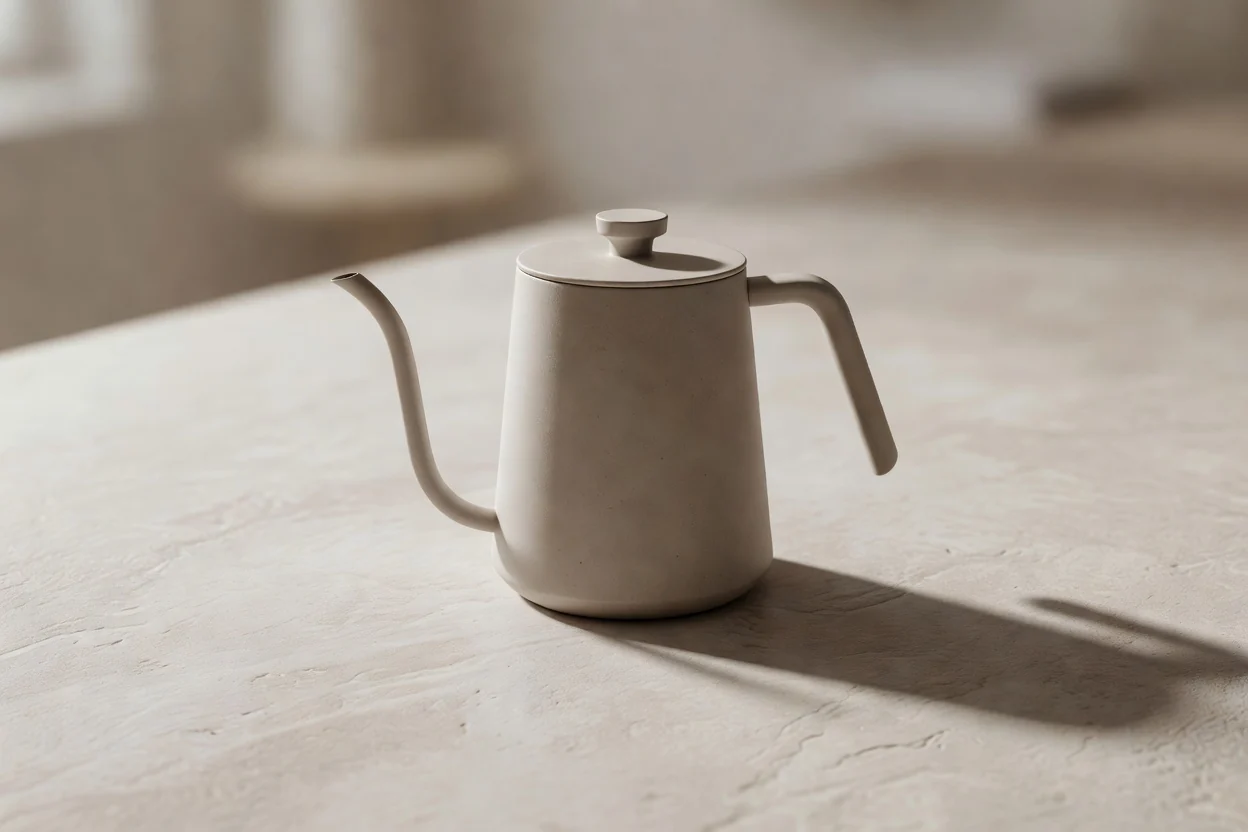
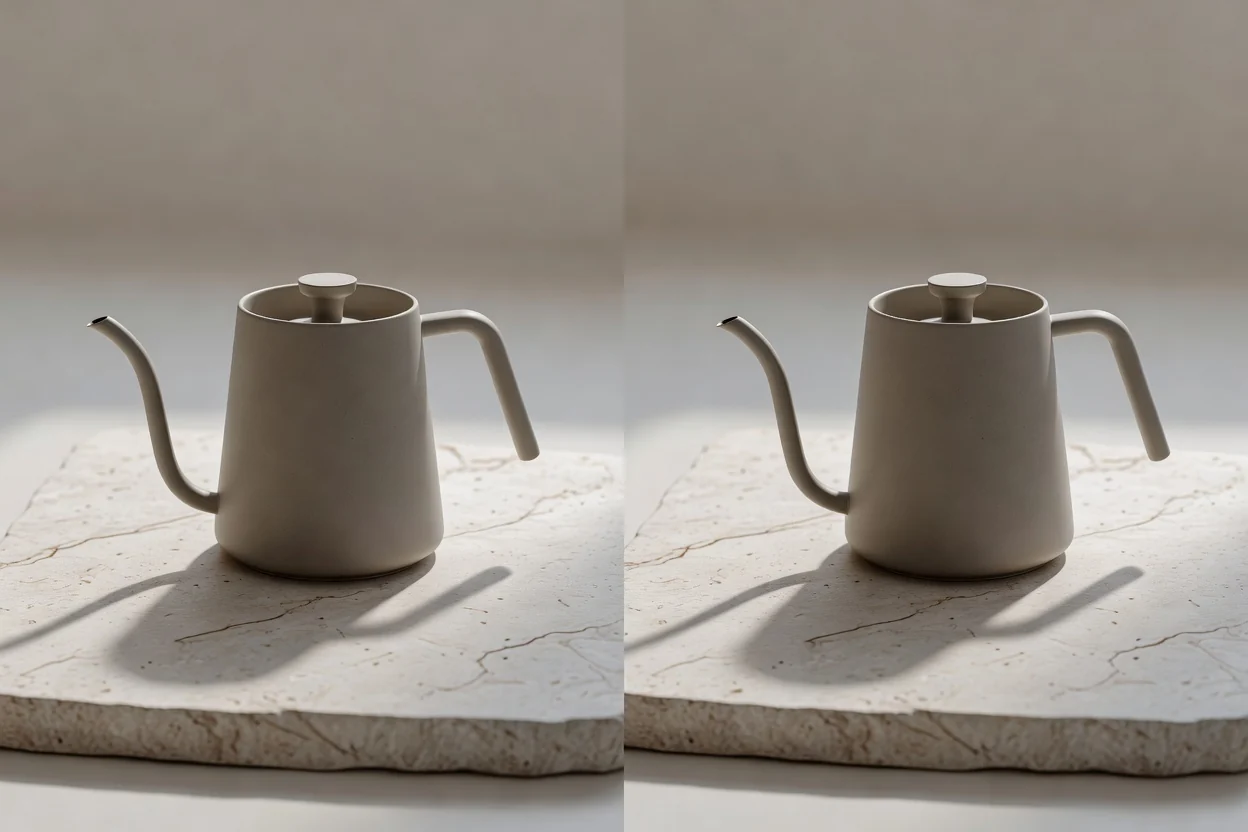
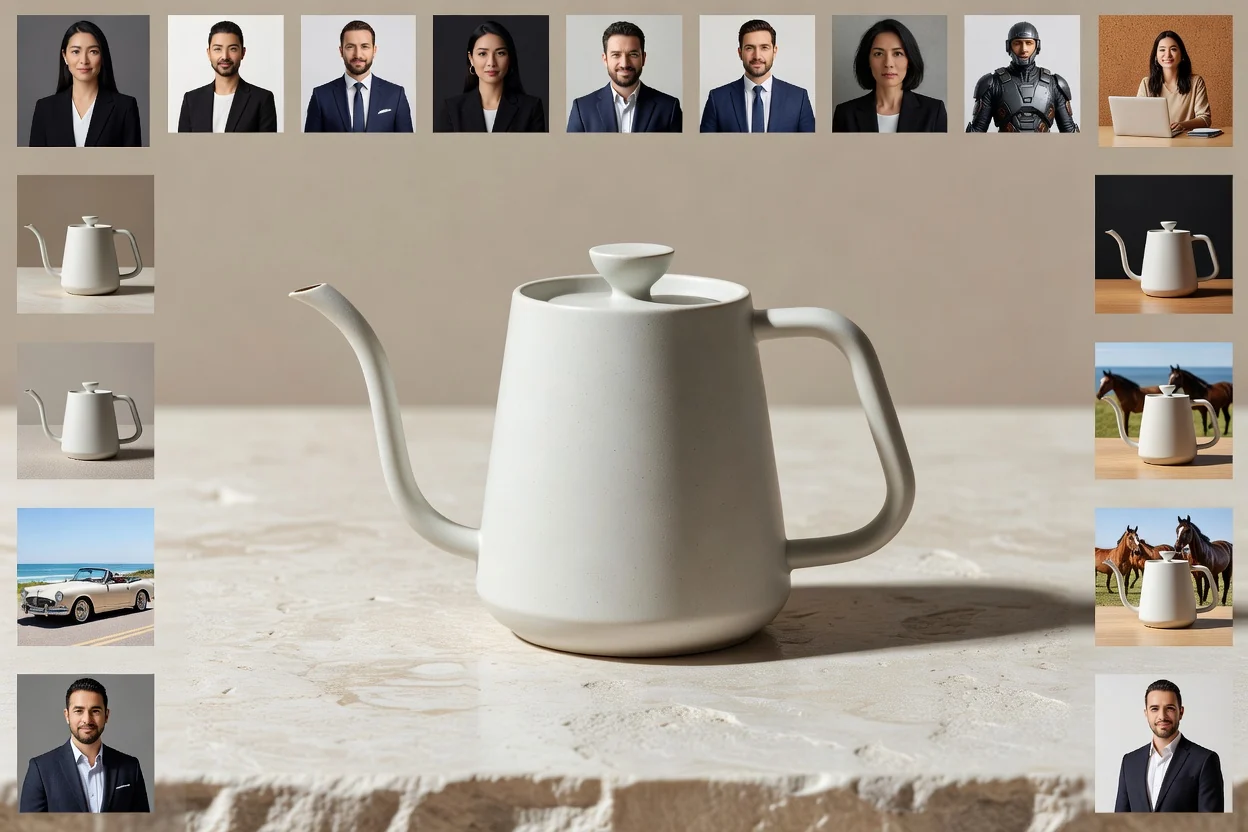
Gepland voorbeeld van invoer voor schaduw toevoegen aan afbeelding

Richting van de afbeeldingsschaduw

Beschrijf of de schaduw zacht, scherp, subtiel, schuin of als studiobelichting moet zijn, zodat de bewerking de gewenste lichtsfeer volgt.

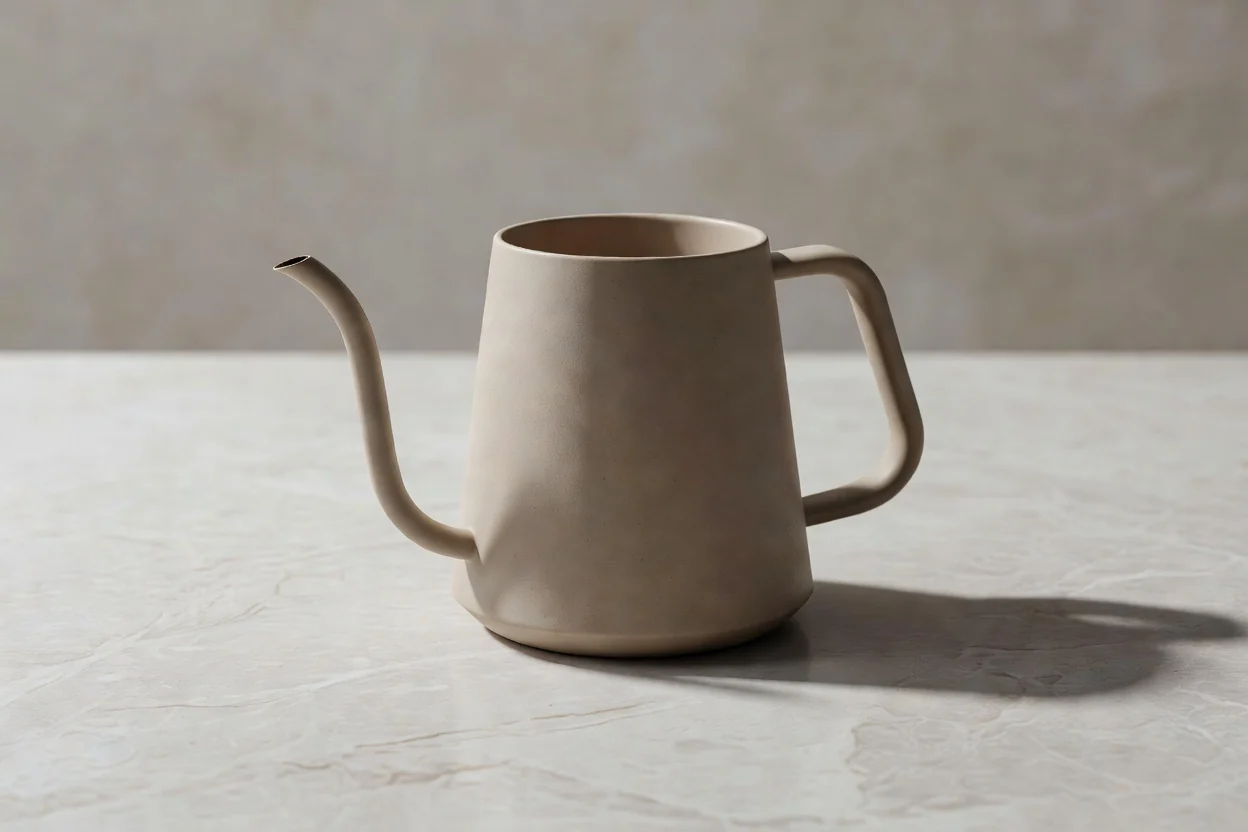
Gepland voorbeeld van richting voor schaduw toevoegen aan afbeelding

Afbeeldingssturing op basis van de bron

Gebruik context over het onderwerp en de omgeving om bij fotobewerkingen een natuurlijk ogende schaduw toe te voegen, zonder de bedoeling van de oorspronkelijke scène te verliezen.

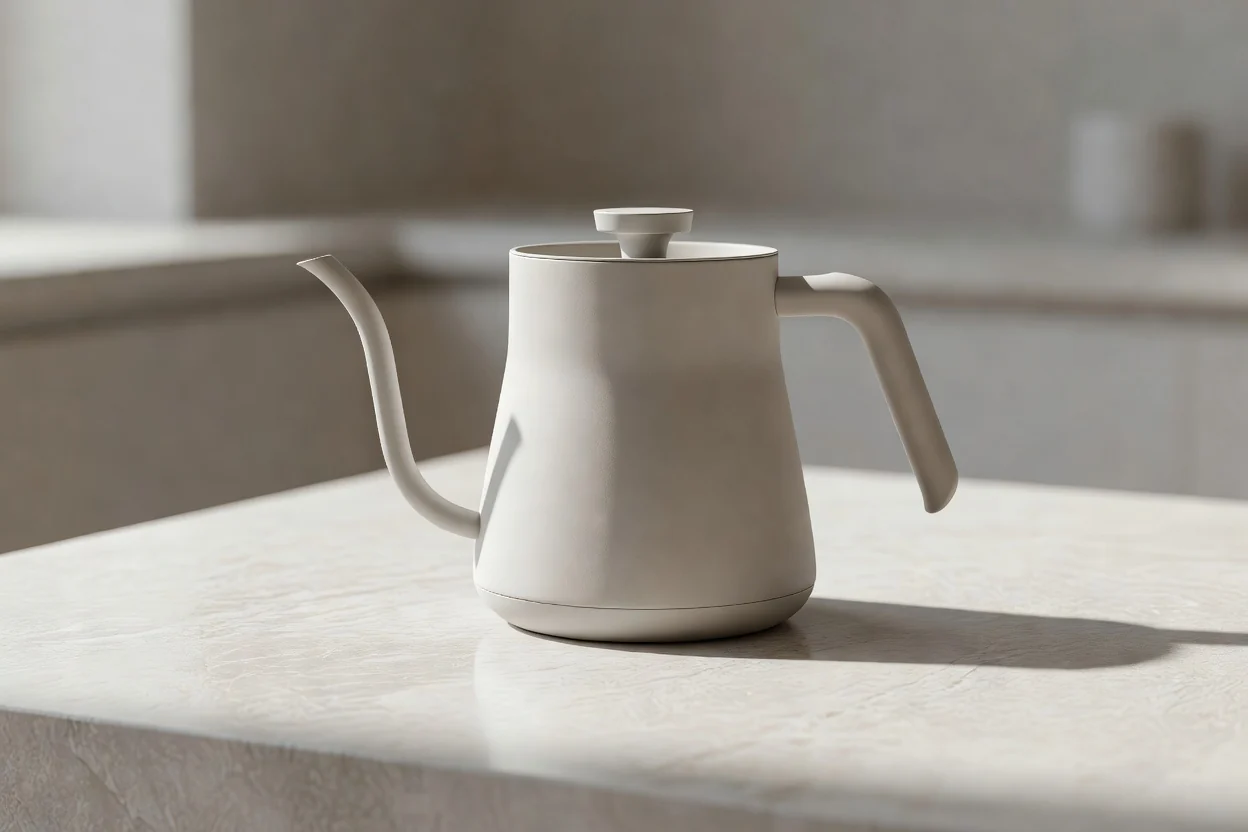
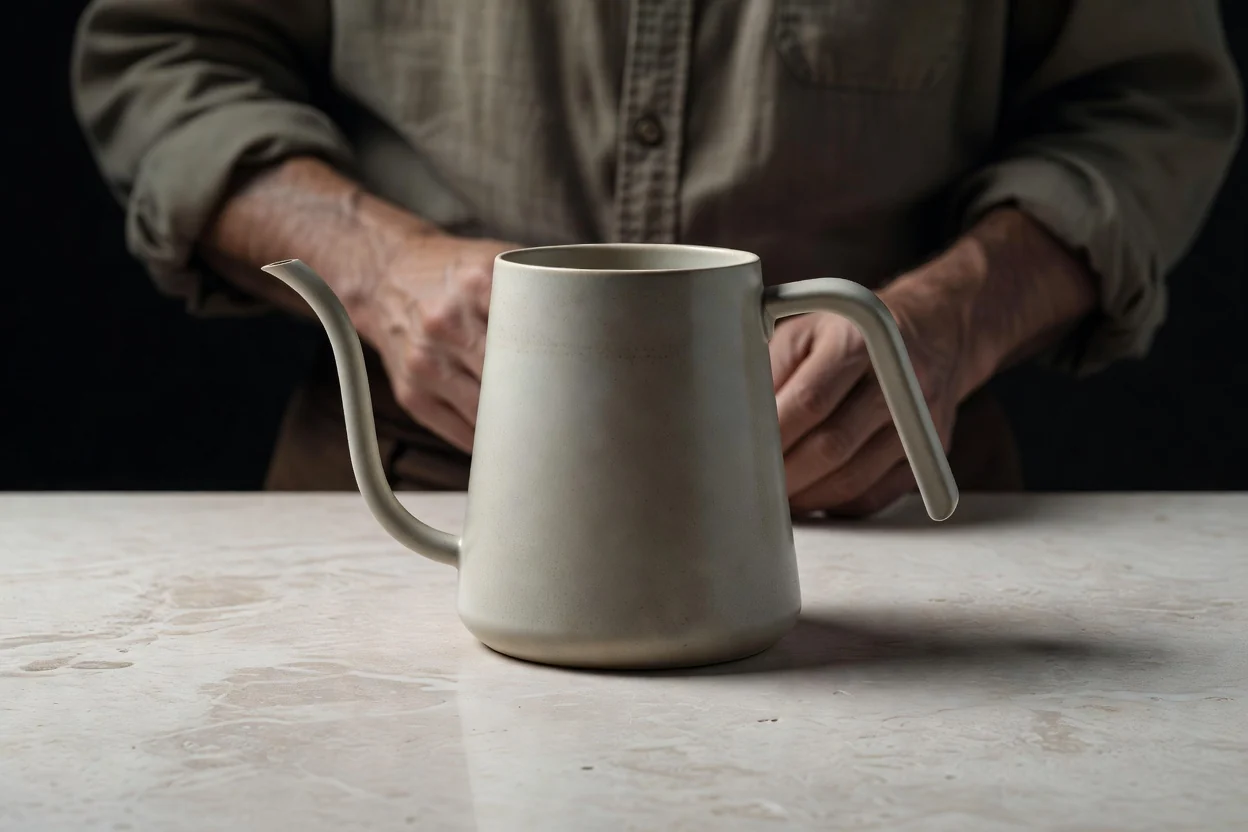
Gepland voorbeeld van resultaat voor schaduw toevoegen aan afbeelding

Afbeeldingsuitvoer voor het beoogde gebruik

Voorzie productafbeeldingen van een slagschaduw voor catalogi, advertenties, landingspagina’s of socialmedia-indelingen waar diepte en een duidelijk onderscheid met de achtergrond belangrijk zijn.

Wat je kunt maken met Add Shadow to Image

Maak een resultaat voor praktische afbeeldingsworkflows waarin een schaduw de diepte vergroot, het onderwerp aan de scène verankert of het product duidelijker van de achtergrond onderscheidt.

Gepland voorbeeld van toepassing één voor schaduw toevoegen aan afbeelding

Afbeeldingsresultaat met natuurlijk licht

Stem de schaduwrichting af op de voorgestelde lichtbron, zodat portretten, objecten of lifestylefoto’s natuurlijker in de scène passen.

Gepland voorbeeld van toepassing twee voor schaduw toevoegen aan afbeelding

Afbeeldingsresultaat met zachte schaduw

Stuur de zachtheid en dekking, zodat het resultaat past bij een strakke studiostijl, zacht daglicht of een dramatischer presentatiestijl.

Gepland voorbeeld van toepassing drie voor schaduw toevoegen aan afbeelding

Resultaat voor productafbeeldingen

Voeg een slagschaduw toe aan productafbeeldingen om artikelen beter te laten uitkomen tegen vlakke achtergronden in webwinkel-, advertentie- of vergelijkingsvisuals.

Controleer resultaten van Add Shadow to Image vóór gebruik

Gebruik deze beoordelingsfase om de gegenereerde bewerking te controleren vóór je deze publiceert of overdraagt. Let op details die van invloed zijn op realisme, helderheid en geschiktheid voor het beoogde gebruik.

Gepland controlevoorbeeld van schaduw toevoegen aan afbeelding

Aansluiting op de briefing

Vergelijk de uitvoer met de briefing, waaronder schaduwrichting, plaatsing van het onderwerp, sfeer en of de bewerking de beoogde boodschap ondersteunt.

Controle van afbeeldingsdetails

Controleer randen, raakpunten, reflecties en kleine details, zodat de schaduw het onderwerp aan de ondergrond verankert en niet lijkt te zweven of losstaat.

Controle van afbeeldingsformaat

Bevestig de uitsnede, beeldverhouding en het uitvoerformaat voordat je de afbeelding gebruikt in advertenties, webwinkels, presentaties of socialmediaberichten.

Beperkingen van Schaduw toevoegen aan afbeelding

Begrijp de beperkingen van afbeeldingen voordat je op een definitief bestand vertrouwt. Gegenereerde resultaten kunnen variëren en belangrijke details moeten mogelijk aan je briefing worden getoetst.

Variatie in afbeeldingsresultaten

Belichting, zachtheid van randen en de precieze plaatsing van de schaduw kunnen per poging verschillen, vooral wanneer de bronscène complexe oppervlakken of onduidelijke aanwijzingen voor de lichtval heeft.

Grenzen bij belangrijke afbeeldingsdetails

Kleine logo’s, fijne randen, reflecties, transparante materialen en raakpunten met de achtergrond kunnen nauwkeurige controle vereisen voordat je het resultaat in een indeling gebruikt.

Veelgestelde vragen over Add Shadow to Image

Veelgestelde vragen over Add Shadow to Image, waaronder invoer, bediening, formuleringen over kosten en wanneer je het resultaat vóór gebruik moet controleren.

Wat doet Add Shadow to Image?
Add Shadow to Image gebruikt een bronafbeelding en jouw schaduwrichting om een bewerkte afbeelding te maken met een schaduw die het onderwerp in de scène verankert. Je kunt ook promptdetails, visuele richting, onderwerp en omgeving, en het uitvoerformaat sturen.
Kan ik bepalen hoe realistisch de schaduw oogt?
Ja. Je kunt beschrijven hoe je bij fotobewerkingen een natuurlijk ogende schaduw wilt toevoegen, inclusief richting, zachtheid, dekking en de scènecontext waarop de schaduw moet aansluiten.
Kan ik productafbeeldingen met slagschaduwen maken?
Ja. Je kunt een slagschaduw aanvragen voor productafbeeldingen wanneer je een duidelijker onderscheid met de achtergrond of een verzorgdere productpresentatie nodig hebt.
Is Add Shadow to Image gratis te gebruiken?
De pagina biedt een live online creatieworkflow, maar doet hier geen algemene belofte over gratis gebruik. Bekijk de actuele productervaring voor eventuele gegevens over accounts, gebruik of facturering die worden getoond wanneer je de tool gebruikt.

Maken met Add Shadow to Image

Neem je bronafbeelding en schaduwrichting mee en maak met Add Shadow to Image een visueel resultaat waarin het onderwerp stevig in de scène staat.