
Importez la photo de portrait
Ajoutez une photo de portrait nette où la zone du visage est visible, puis incluez une consigne indiquant les zones de brillance à atténuer.
Créez avec le suppresseur de brillance du visage à partir d’une photo de portrait et d’une consigne de retouche claire. Guidez la direction visuelle, le sujet, le décor et le format de destination pour produire un portrait naturel adapté à votre projet.
Le suppresseur de brillance du visage vous aide à transformer une photo de portrait et une consigne de retouche en portrait naturel. Il est conçu pour atténuer précisément la brillance lorsque vous souhaitez une zone du visage plus nette sans modifier toute l’image.
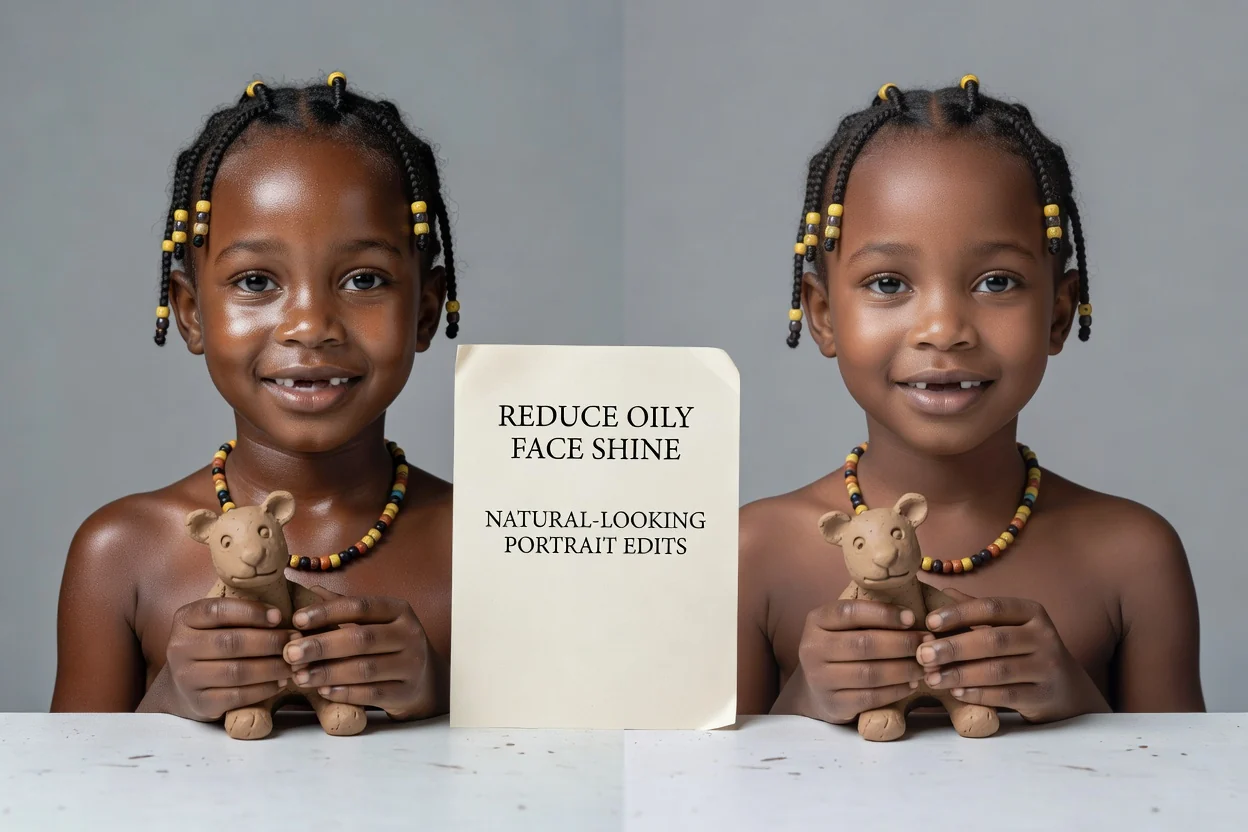
Suivez un court processus de création, de l’importation du portrait à un résultat prêt à vérifier, en utilisant la consigne pour guider l’affinement du visage.
Ajoutez une photo de portrait nette où la zone du visage est visible, puis incluez une consigne indiquant les zones de brillance à atténuer.
Décrivez si la retouche doit paraître discrète, mate, soignée ou digne d’un studio, puis mentionnez le sujet et le décor pour fournir le contexte.
Choisissez le format de destination correspondant à votre projet, puis créez la retouche et vérifiez le résultat avant de l’utiliser.
Utilisez des contrôles ciblés pour atténuer la brillance grasse du visage tout en gardant l’orientation de l’image cohérente avec le portrait recherché.
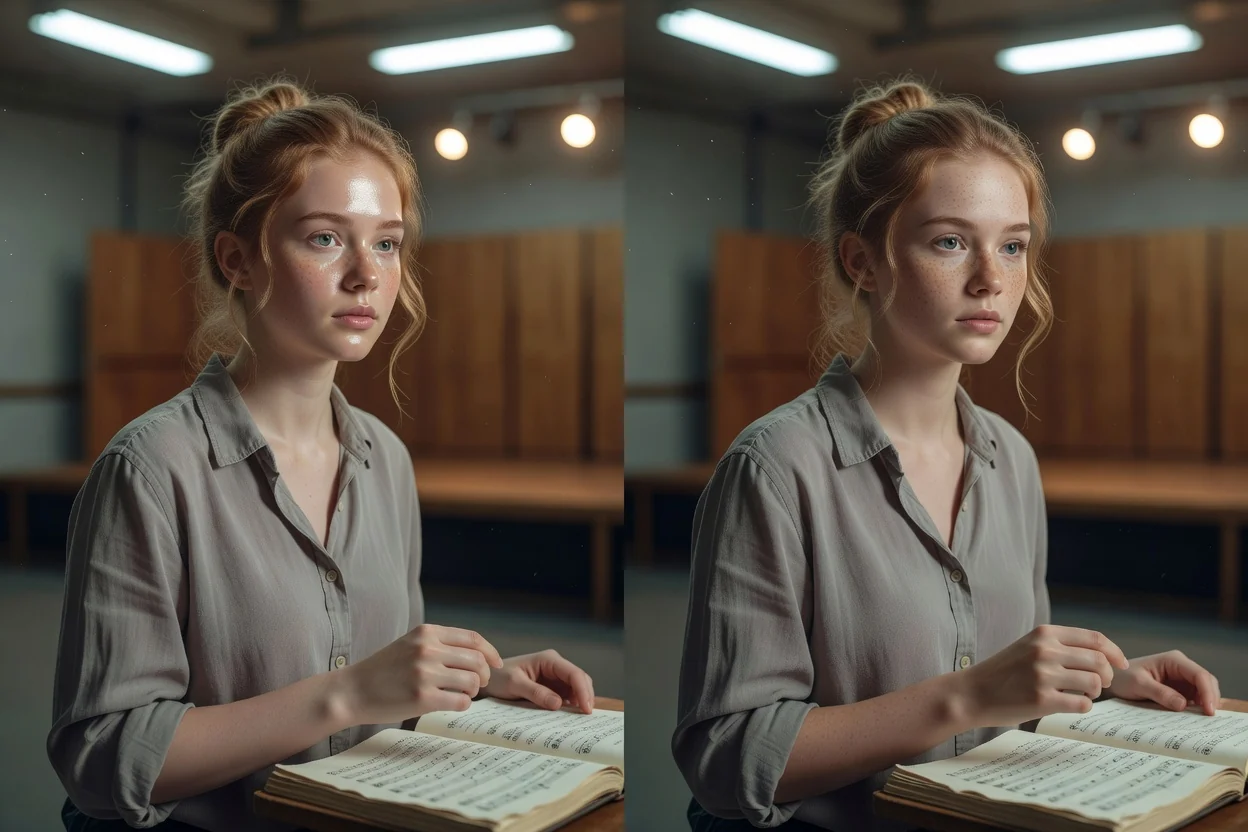
Décrivez où apparaît la brillance, à quel point la retouche doit être discrète et si le portrait doit rester naturel, soigné ou prêt pour le studio.
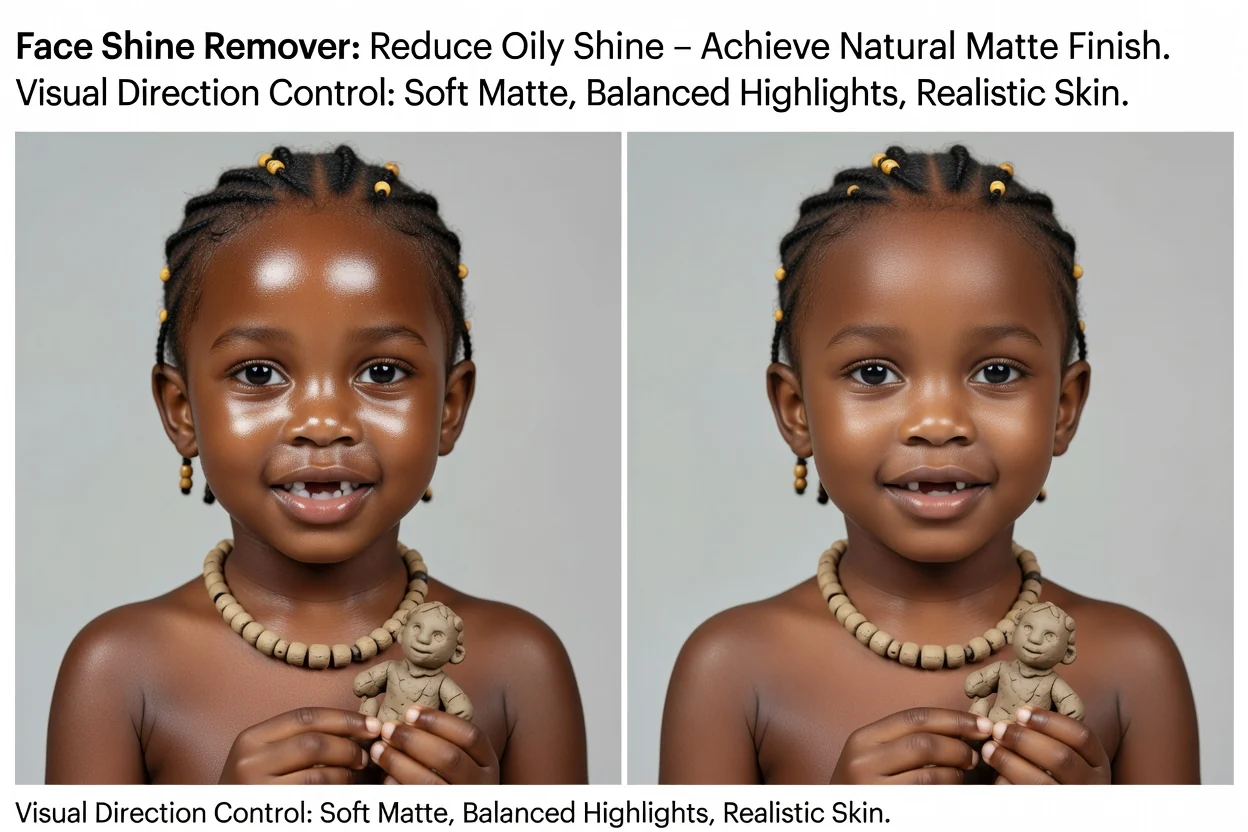
Orientez l’image vers un fini mat doux, des reflets équilibrés et une peau qui reste réaliste plutôt que trop retouchée.
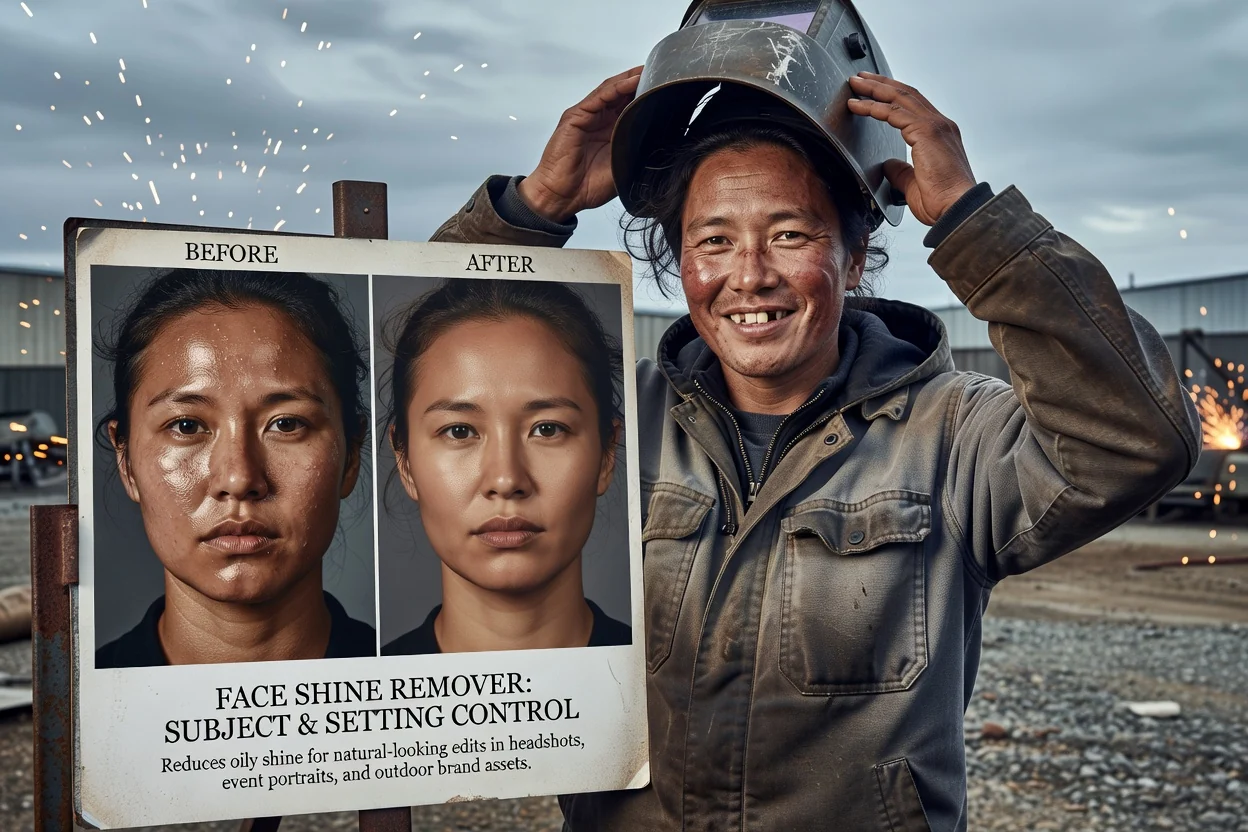
Indiquez le sujet et le décor afin que la retouche convienne à une photo de profil, un portrait d’événement, une scène extérieure ou un élément de marque.
Créez des ressources de portrait où un visage plus net aide le sujet à paraître plus soigné tout en préservant le décor d’origine.
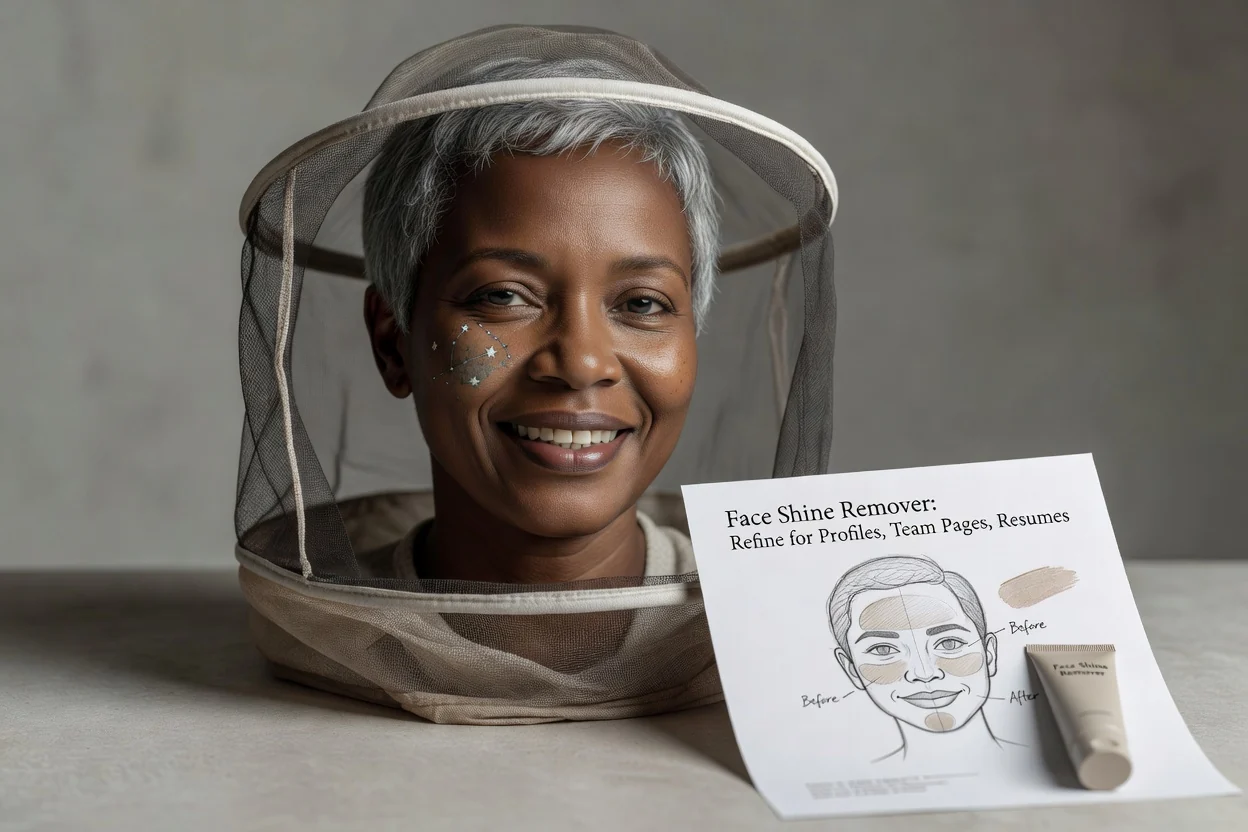
Affinez un portrait professionnel pour des profils, pages d’équipe, CV ou supports de présentation où l’atténuation de la brillance doit rester naturelle.
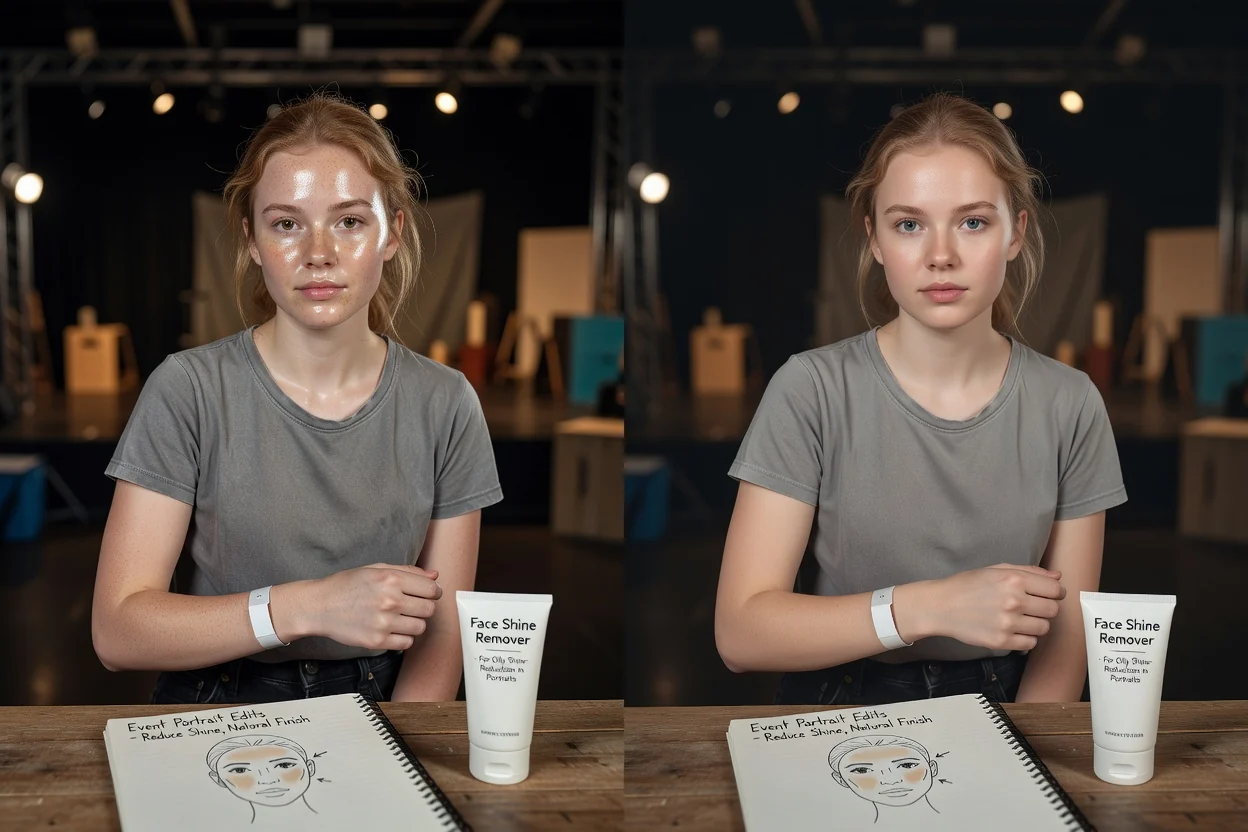
Améliorez des portraits pris lors de conférences, mariages, fêtes ou séances sur site, lorsque le flash ou un éclairage intérieur intense a créé une brillance visible.
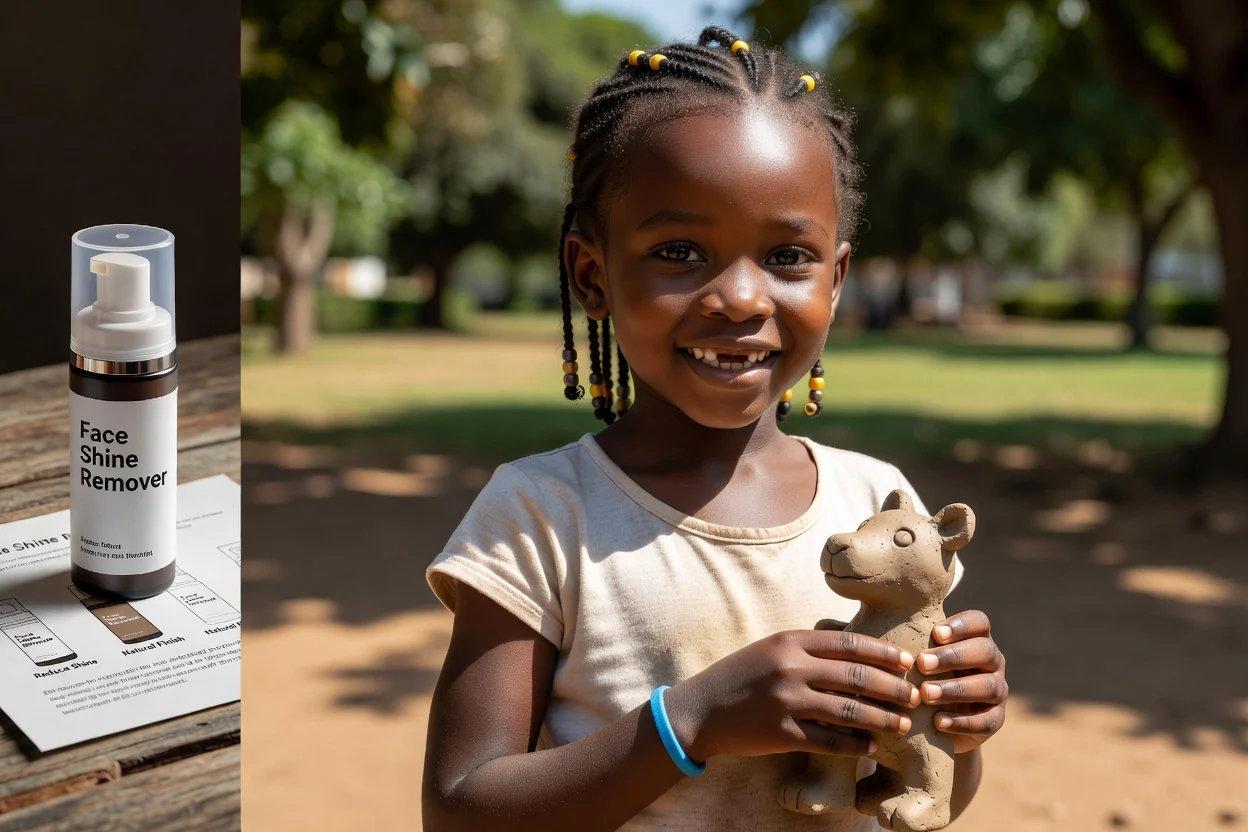
Équilibrez les reflets dans des portraits à la lumière du jour, lorsque le soleil, l’humidité ou des zones de peau réfléchissantes font paraître le visage trop brillant.
Avant d’utiliser le portrait retouché, vérifiez la zone du visage et les détails environnants afin que le rendu soutienne votre projet sans le détourner de son objectif.
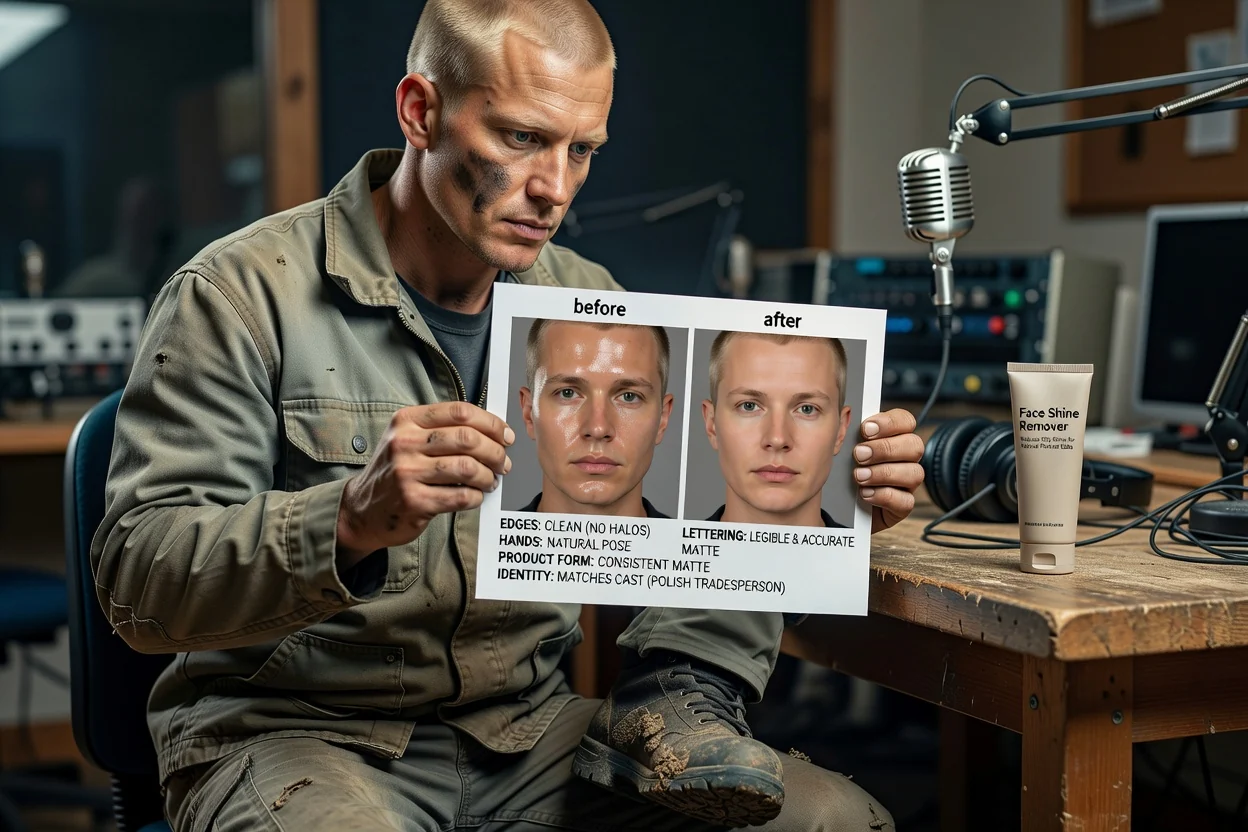
Comparez la retouche avec votre brief et confirmez que l’atténuation de la brillance convient au style de portrait visé.
Vérifiez la texture du visage, l’expression, les yeux, les cheveux, les accessoires et le teint afin que les détails importants restent crédibles.
Confirmez que le recadrage et le format de destination conviennent au placement final, comme un profil, une publication, une présentation ou un élément de campagne.
Les retouches de brillance du visage dépendent de la photo source, de l’éclairage et du niveau de détail de la consigne ; vérifiez donc chaque résultat avant utilisation.
Les résultats générés peuvent varier, surtout avec des reflets marqués, des photos en basse résolution, un maquillage prononcé ou un éclairage complexe sur le visage.
Les détails importants comme la texture du visage, l’expression, la ligne des cheveux, les lunettes et les contours de l’arrière-plan doivent être vérifiés après la création de la retouche.
Réponses aux questions fréquentes sur le suppresseur de brillance du visage, les entrées prises en charge et la façon de guider la retouche.
Importez une photo de portrait, décrivez l’atténuation de brillance souhaitée et créez avec le suppresseur de brillance du visage pour un portrait plus net.