01
Choisissez une image nette
Importez une image nette avec un sujet visible et assez d’espace autour. Cette page accepte une seule image de référence ; préparez la composition avant la génération.
Commencez avec une photo de produit, un portrait ou une illustration. Décrivez un léger mouvement du sujet ou de la caméra, choisissez les réglages disponibles et comparez le clip à votre image.
Le générateur démarre avec HappyHorse. Consultez le sélecteur actuel pour connaître les modèles, réglages et coûts en crédits disponibles. Un guide ne garantit ni disponibilité ni résultat particulier.
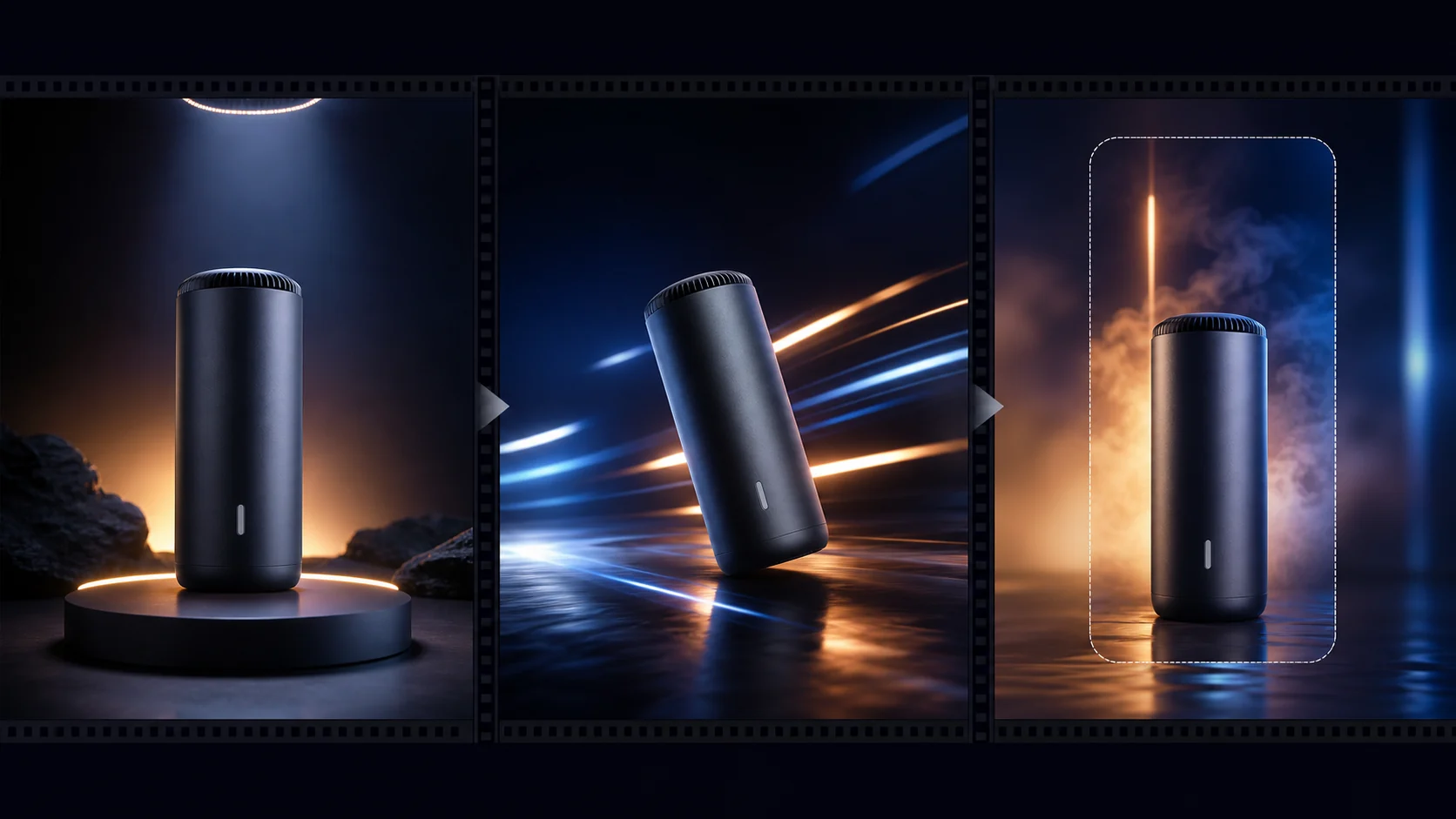
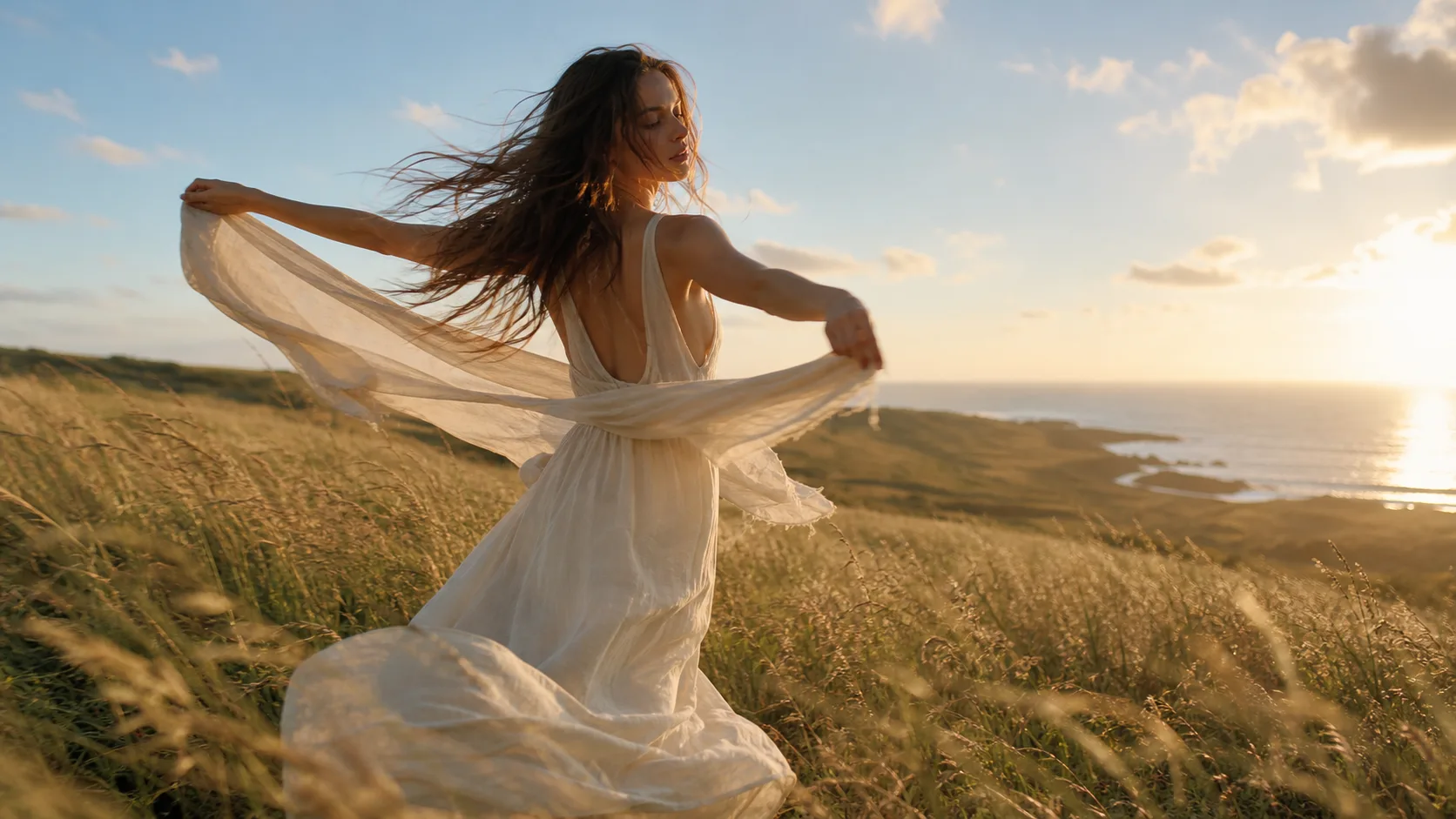
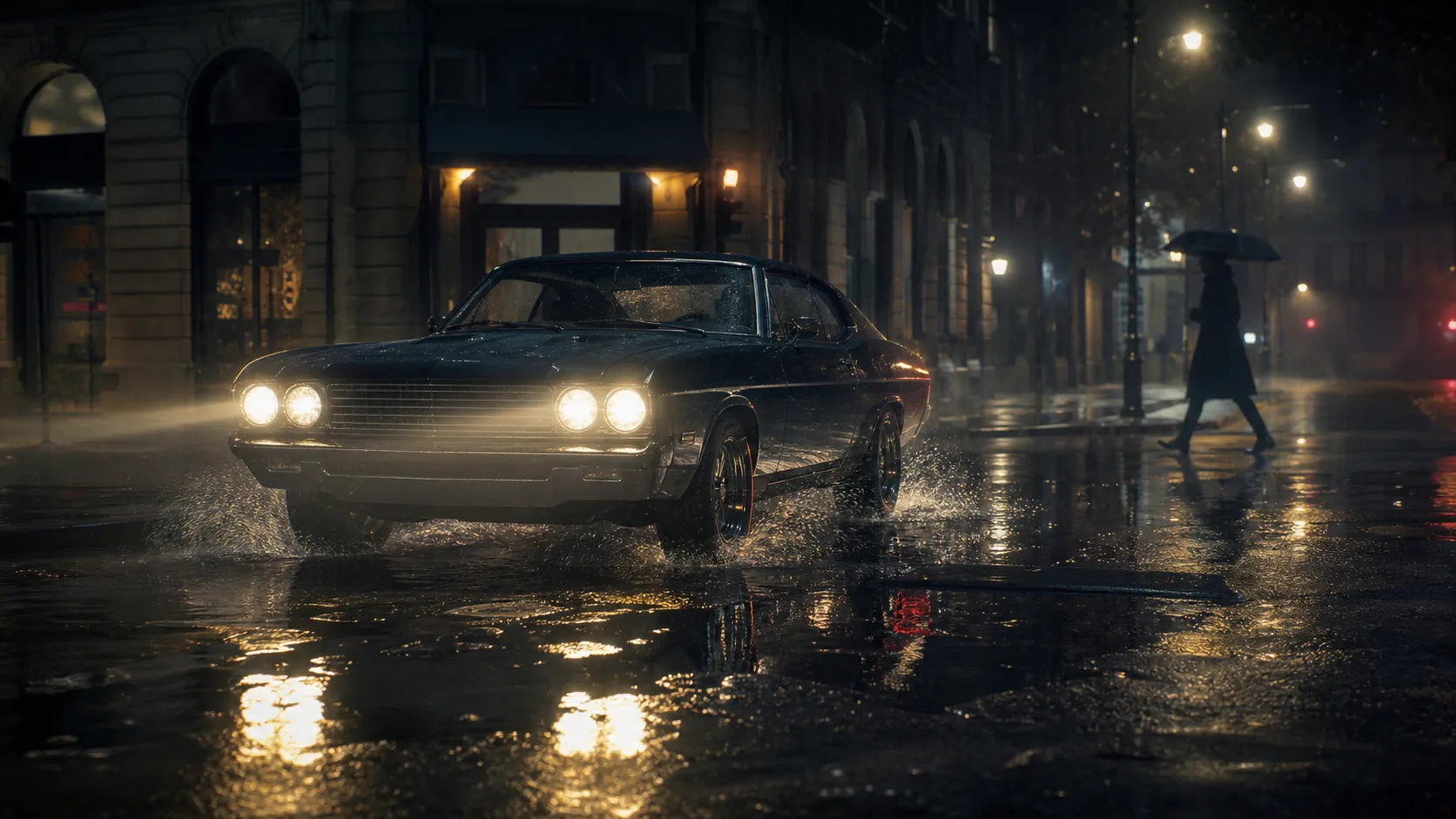
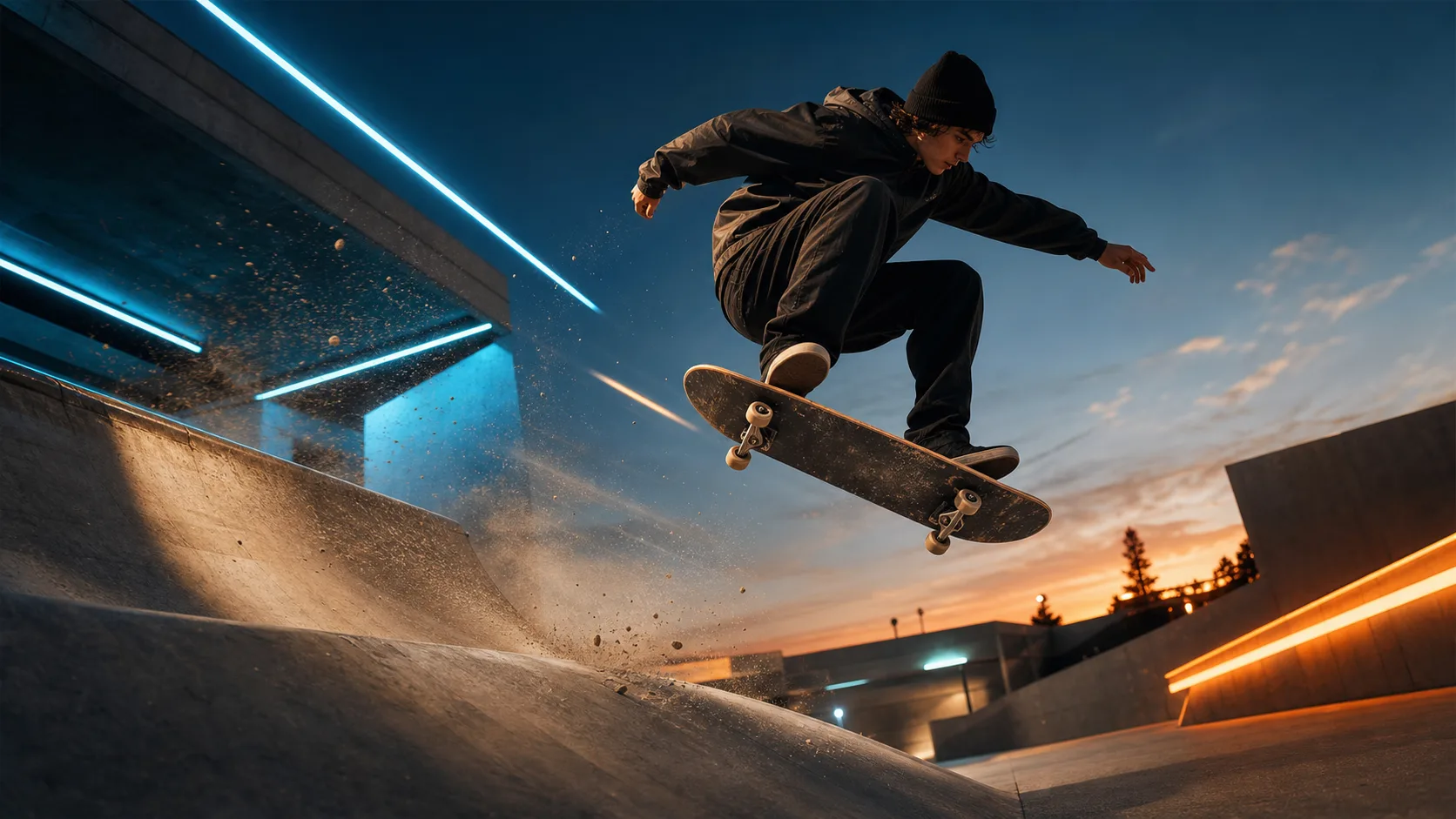
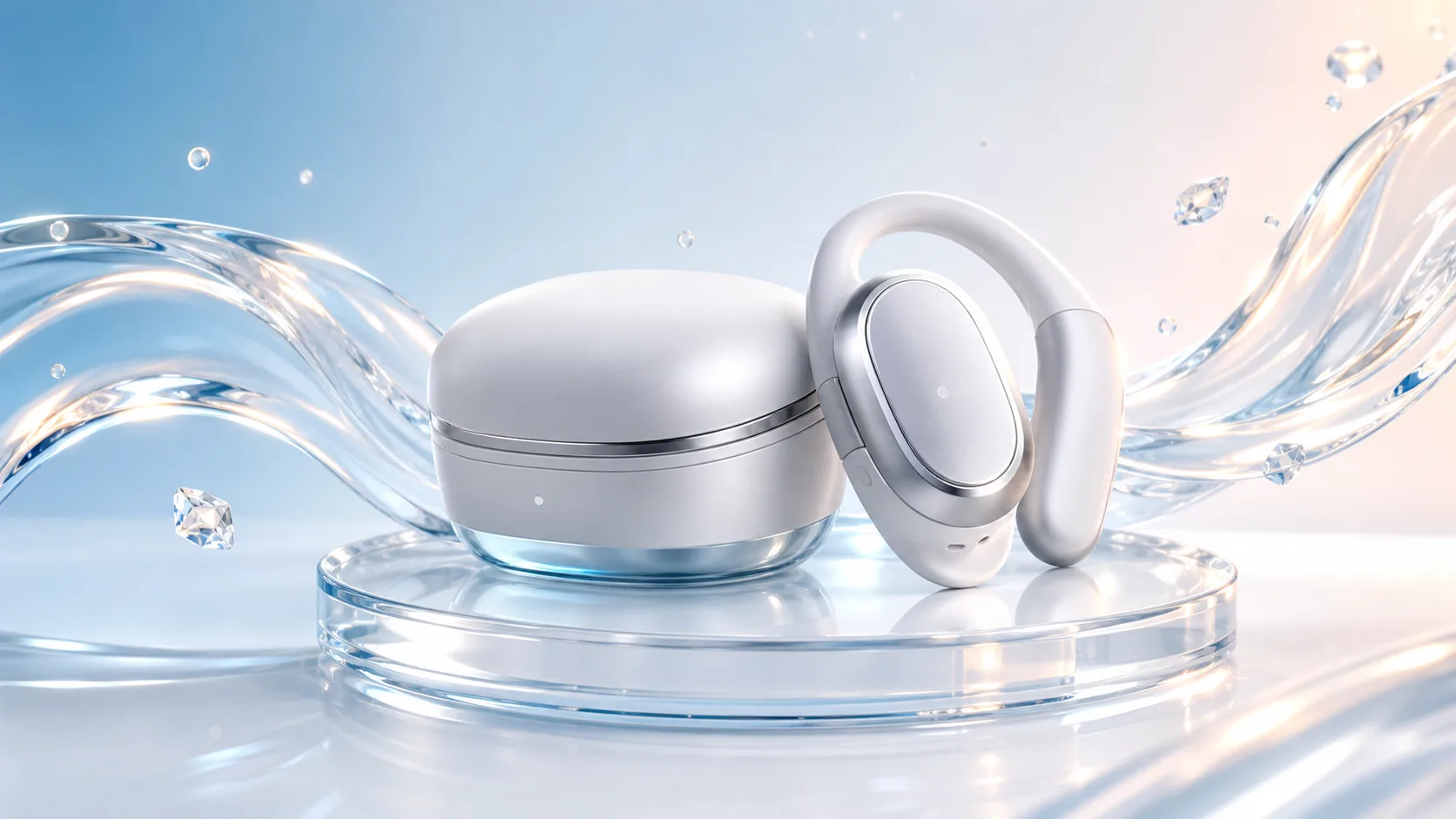
Ces images fixes illustrent des idées de préparation, pas des résultats de génération enregistrés. Importez d’abord votre propre référence, utilisez une consigne et examinez le résultat.
L’image est le point de départ visuel et la consigne indique le mouvement. Le maintien des détails demandés n’est pas garanti.
Importez une image nette avec un sujet visible et assez d’espace autour. Cette page accepte une seule image de référence ; préparez la composition avant la génération.
Décrivez une petite action du sujet ou un mouvement de caméra. Précisez les détails importants du produit, du visage ou du fond ; évitez plusieurs changements de scène.
HappyHorse est sélectionné au départ. Choisissez un modèle disponible et vérifiez la durée, le format d’image, la résolution et le coût en crédits affichés avant de générer.
Comparez le résultat à votre image, image par image. Si les étiquettes, visages ou contours changent, simplifiez le mouvement ou utilisez une image plus nette avant de réessayer.
Utilisez une photo de produit, un portrait, une illustration ou une scène. Les références supplémentaires ne font pas partie du fonctionnement à une image de cette page.
Décrivez une action et un mouvement de caméra. Il s’agit d’une indication de génération, pas d’un contrôle précis du montage.
Utilisez les options actuellement affichées pour le modèle choisi. Les réglages pris en charge et le coût peuvent varier selon le modèle.
Générez un plan ciblé pour un détail de produit, une publication sociale ou un essai créatif. Assemblez une histoire plus longue séparément.
Vérifiez les visages, les formes du produit, les étiquettes, les mains et les contours du fond avant utilisation. Une référence ne garantit pas une cohérence parfaite.
Passez de la génération d’images fixes à la retouche de références et à la création vidéo.
Les images gratuites incluent un filigrane. Passez à une offre payante pour des sorties propres, une génération plus rapide et un usage commercial.
Pack de démarrage
Un pack de crédits unique pour essayer la génération d'images, de musique et de courtes vidéos.
Créateur
Forfait mensuel · 1 500 crédits renouvelés chaque mois
GPT Image 2 Unlimited
Saisissez le code FOUNDING6 dans Stripe Checkout : $19/mois pendant vos 6 premiers mois, puis $29/mois.
Pro
Forfait mensuel · 4 000 crédits renouvelés chaque mois
Atelier
Forfait mensuel · 12 000 crédits renouvelés chaque mois
Paiement sécurisé · Renouvellement automatique · Voir les conditions de remboursement
Équipe
Pour les agences, les équipes de production et les besoins de volume personnalisés.
Questions courantes avant d’animer une image fixe.
Importez une image, essayez un mouvement ciblé et comparez le clip avant de l’utiliser.