


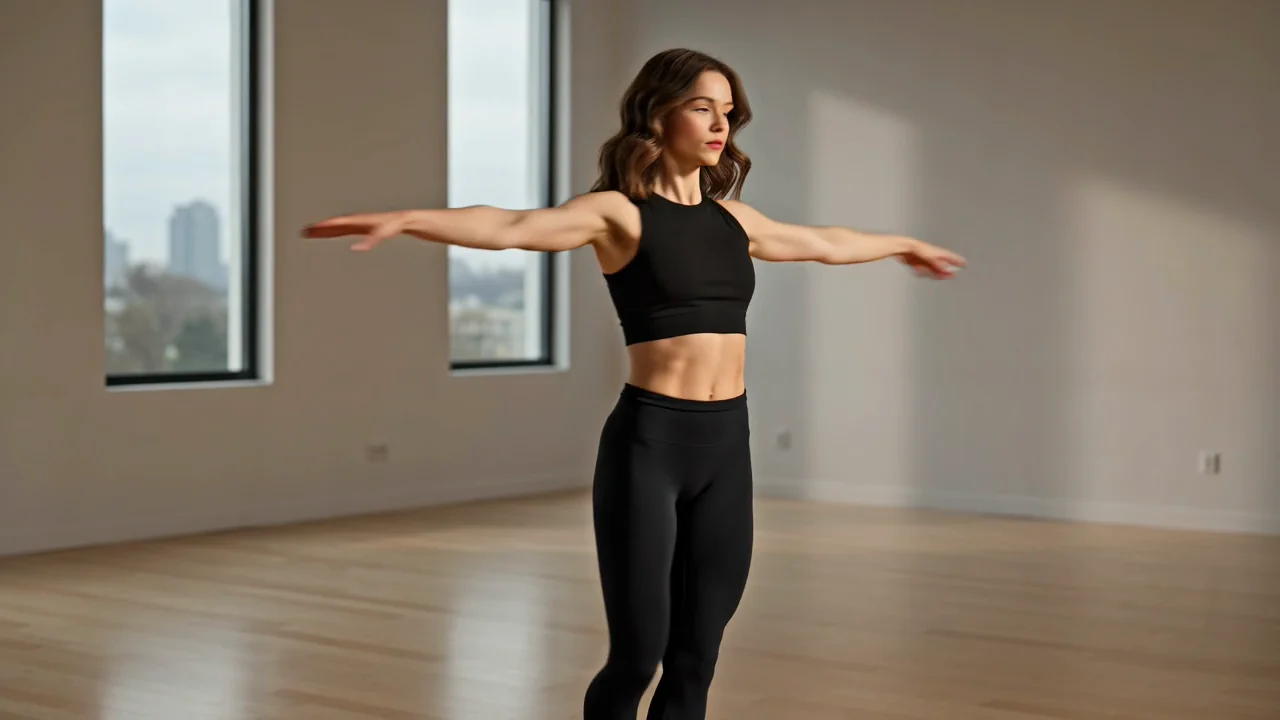
Mouvements complexes du sujet
Créez des clips axés sur l’action, dont les mouvements du sujet, le rythme de la scène et la clarté du prompt exigent un examen attentif après la génération.
Évaluez les capacités vérifiées, les entrées, les contrôles et la disponibilité avant d’utiliser Seedance 2.0 pour une tâche de vidéo par IA.
Si vous vous demandez ce qu’est Seedance 2.0, il s’agit du modèle vidéo multimodal de ByteDance pour la création à partir de prompts et de références.
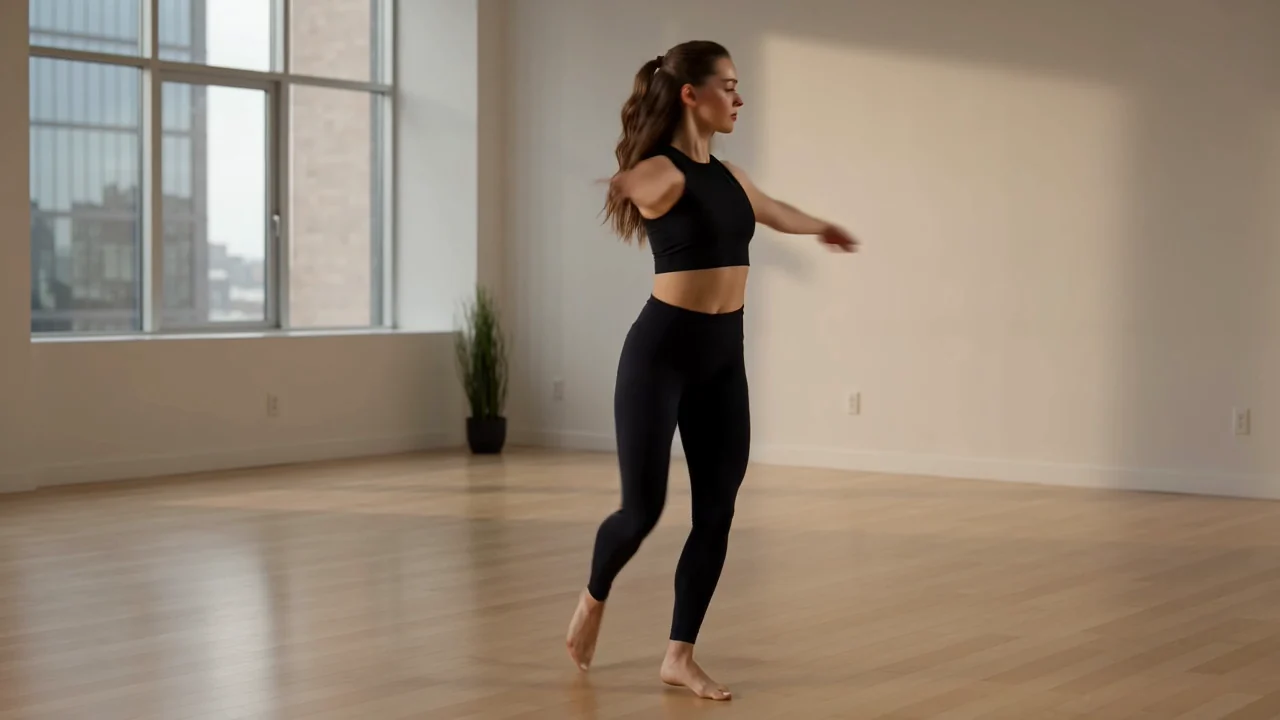
Examinez les capacités du modèle au regard de vos objectifs de mouvement, de référence, de caméra et de plans multiples avant la production.
Créez des clips axés sur l’action, dont les mouvements du sujet, le rythme de la scène et la clarté du prompt exigent un examen attentif après la génération.
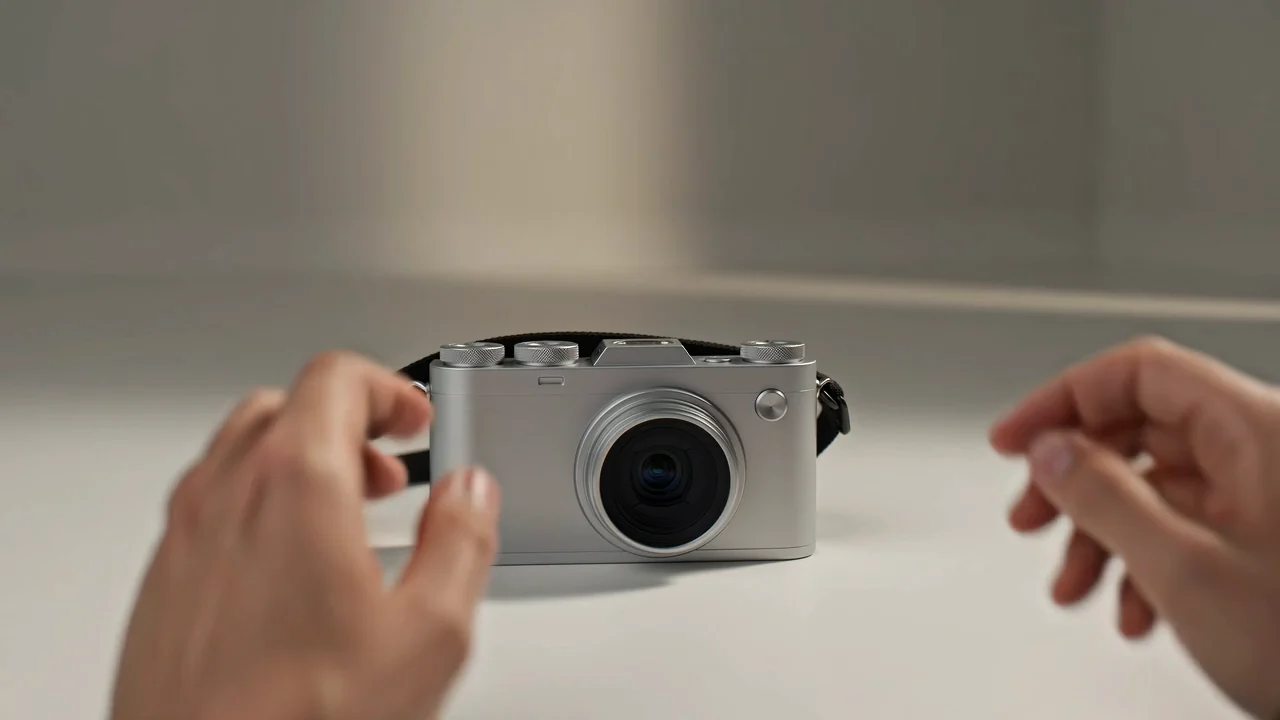
Utilisez une image de référence pour orienter la direction visuelle tout en vérifiant que le clip final correspond toujours au prompt écrit.
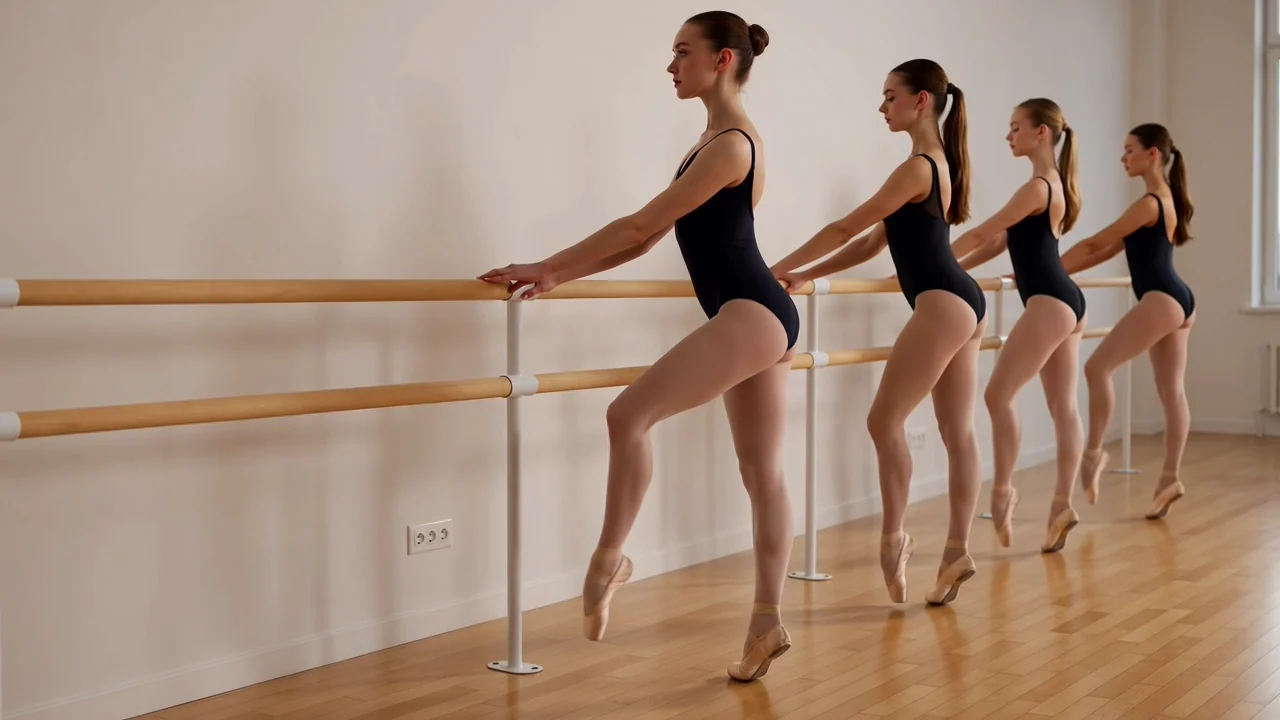
Planifiez le mouvement de caméra dans le prompt, puis examinez le cadrage, le rythme et la continuité de la vidéo générée.
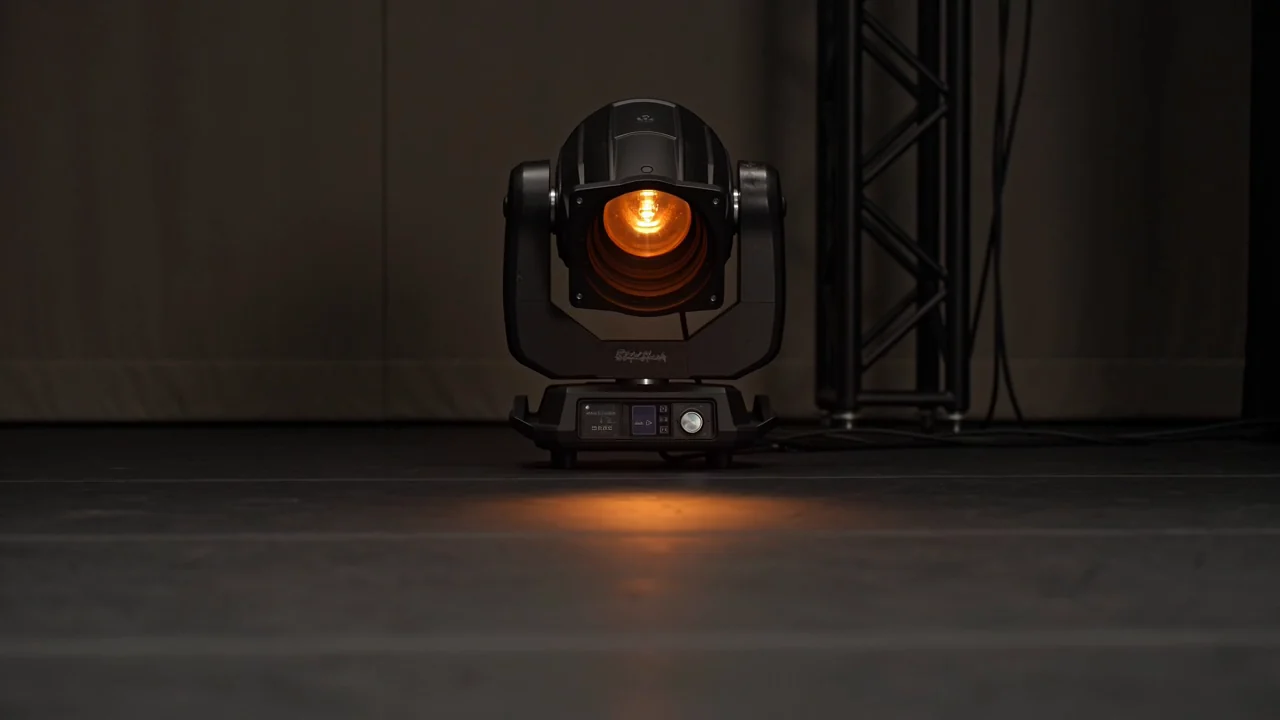
Ébauchez des concepts visuels à plusieurs plans pour des idées musicales ou narratives, puis inspectez les transitions et la cohérence des scènes.
Utilisez les entrées et les contrôles pris en charge affichés sur cette page au lieu de supposer que l’ensemble complet des entrées du fournisseur est disponible.
Commencez par un prompt textuel et ajoutez une image de référence lorsque le plan, le sujet, le produit ou la direction visuelle nécessite un repère.
Réglez le sélecteur de modèle Seedance 2.0, ainsi que le format d’image, la durée, la résolution et les paramètres d’image de référence affichés dans ClipCanva.
Attendez-vous à des clips vidéo générés ou à des vidéos guidées par référence qui nécessitent toujours une vérification humaine de leur adéquation, de leurs détails et de leur format.
Suivez les étapes d’utilisation de Seedance 2.0 en transformant votre brief en prompt, en réglant les contrôles visibles et en examinant le résultat.
Définissez l’objectif, l’audience, le sujet, le décor, le mouvement et le format de destination avant d’écrire le prompt de génération.
Rédigez un prompt Seedance 2.0 précis, puis ajoutez une image de référence seulement si cette entrée figure parmi les options visibles.
Choisissez le modèle visible, le format d’image, la durée, la résolution et les contrôles d’image de référence avant l’envoi.
Générez la vidéo, comparez les résultats, vérifiez les détails peu convaincants et modifiez une instruction à la fois si nécessaire.
Faites correspondre ces cas d’usage à une audience, un canal, un format et une norme de révision réels avant de choisir le modèle.
Ébauchez des plans de personnages riches en mouvements, avec un objectif d’action clair, un décor, une direction de caméra et un contrôle de continuité.
Construisez des ébauches d’histoires de campagne autour d’un produit, d’une référence visuelle, d’un message et d’un format de destination à examiner.
Explorez des concepts visuels guidés par la musique, où le rythme, l’ambiance, le mouvement de caméra et la structure à plusieurs plans comptent.
Élaborez des ébauches narratives à plusieurs plans en tenant compte de l’ordre des scènes, de la continuité des personnages et du format de sortie.
Intégrez la révision au processus, car les clips générés peuvent comporter des problèmes visuels, de mouvement, de continuité ou d’exactitude factuelle.
Confirmez que le sujet, l’action, le décor, le mouvement et la composition correspondent au prompt initial et au livrable prévu.
Inspectez l’identité du sujet, l’apparence du produit, les détails d’arrière-plan, les transitions entre scènes et la continuité dans le clip.
Vérifiez les éléments de marque, les affirmations sur le produit, les informations factuelles et les détails sensibles à l’aide des sources approuvées.
Vérifiez la durée, la résolution, le format d’image, le recadrage et le format de destination avant d’intégrer le clip au montage final.
Confirmez la disponibilité, les contrôles proposés et les responsabilités de révision avant de considérer un clip généré comme prêt à être publié.
Seedance 2.0 est connecté sur cette page ; les options visibles avant l’envoi définissent donc l’accès actuel.
Les résultats peuvent varier d’une génération à l’autre ; comparez donc le mouvement, la composition, la continuité, le rythme et les détails avant de choisir un clip.
ClipCanva propose des contrôles de prompt et d’image de référence, et non l’ensemble complet des entrées multimodales du fournisseur.
Informations vérifiées
Trouvez des réponses concises sur l’identité, l’accès, les entrées, le processus, les limites et les exigences de révision de Seedance 2.0.
Comparez les modèles vidéo par IA associés selon la prise en charge des entrées, les contrôles, le comportement de sortie, les besoins de révision et la disponibilité vérifiée.
Essayez Seedance 2.0 avec un prompt clair, des contrôles pris en charge et du temps prévu pour examiner chaque résultat vidéo généré.