


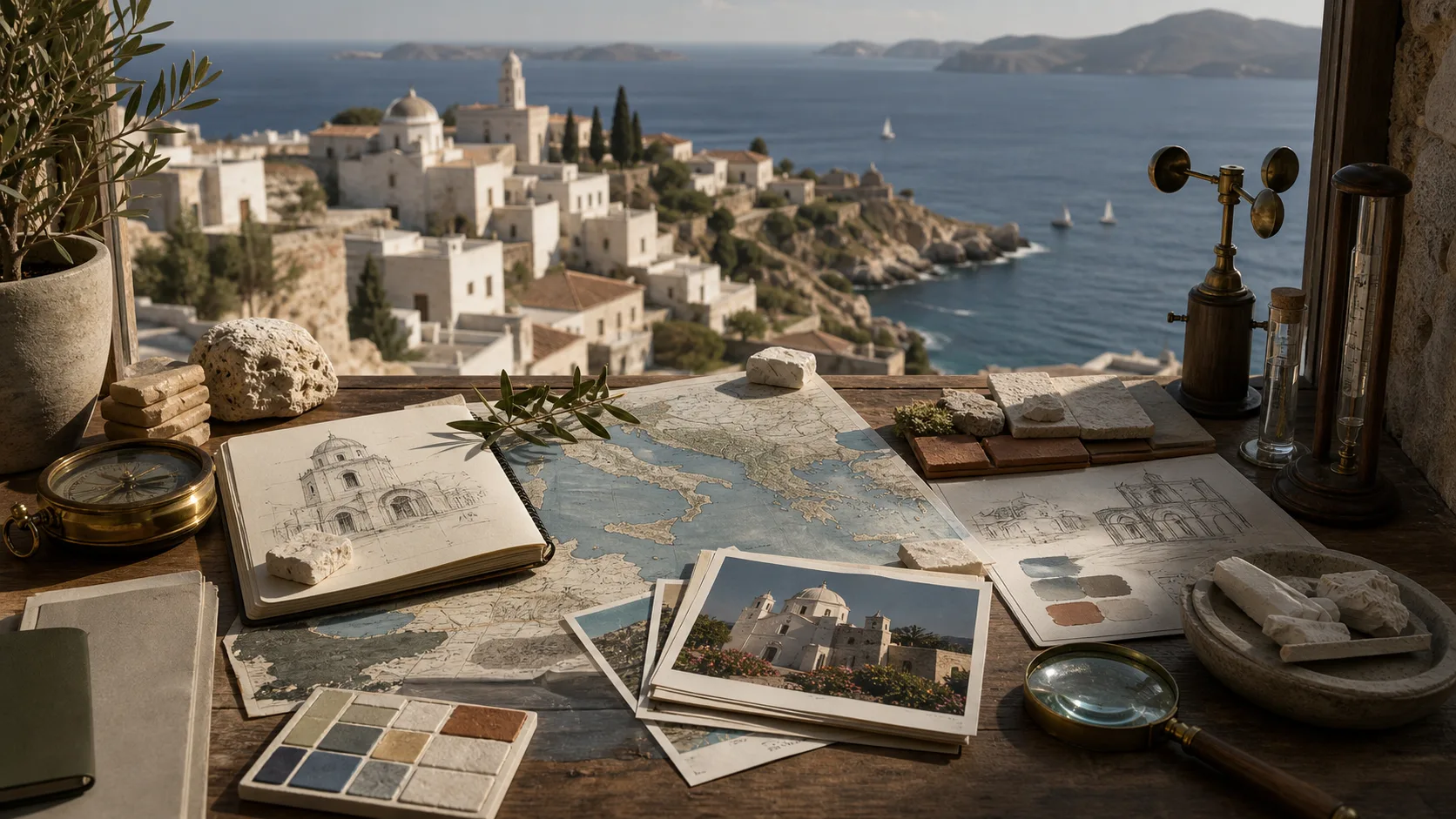
Scènes détaillées à partir de prompts
Décrivez le sujet, le décor, la prise de vue, l’éclairage, la composition et le format souhaité pour orienter clairement une scène complexe.
Transformez un prompt détaillé ou une image de référence en visuels de produits, graphismes axés sur le texte et concepts créatifs à partir d’un brief image ciblé.
GPT Image 2 est un modèle de génération et de retouche d’images destiné à la création par prompt, aux modifications guidées par référence et aux visuels combinant sujets, composition et texte court.
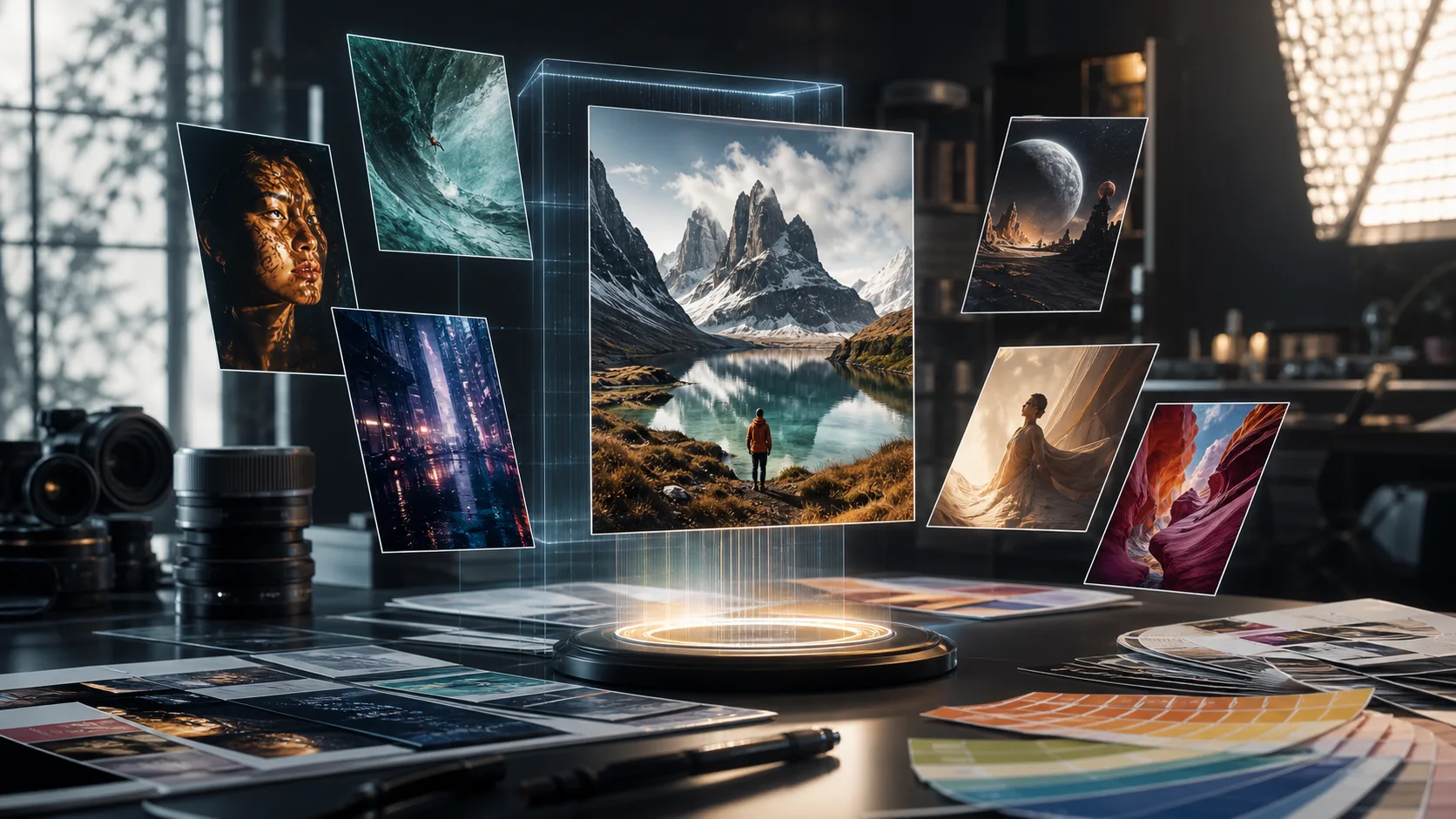
Ces capacités prennent en charge les briefs détaillés où le respect des instructions, le texte visible, le guidage par référence ou la continuité visuelle comptent.
Décrivez le sujet, le décor, la prise de vue, l’éclairage, la composition et le format souhaité pour orienter clairement une scène complexe.
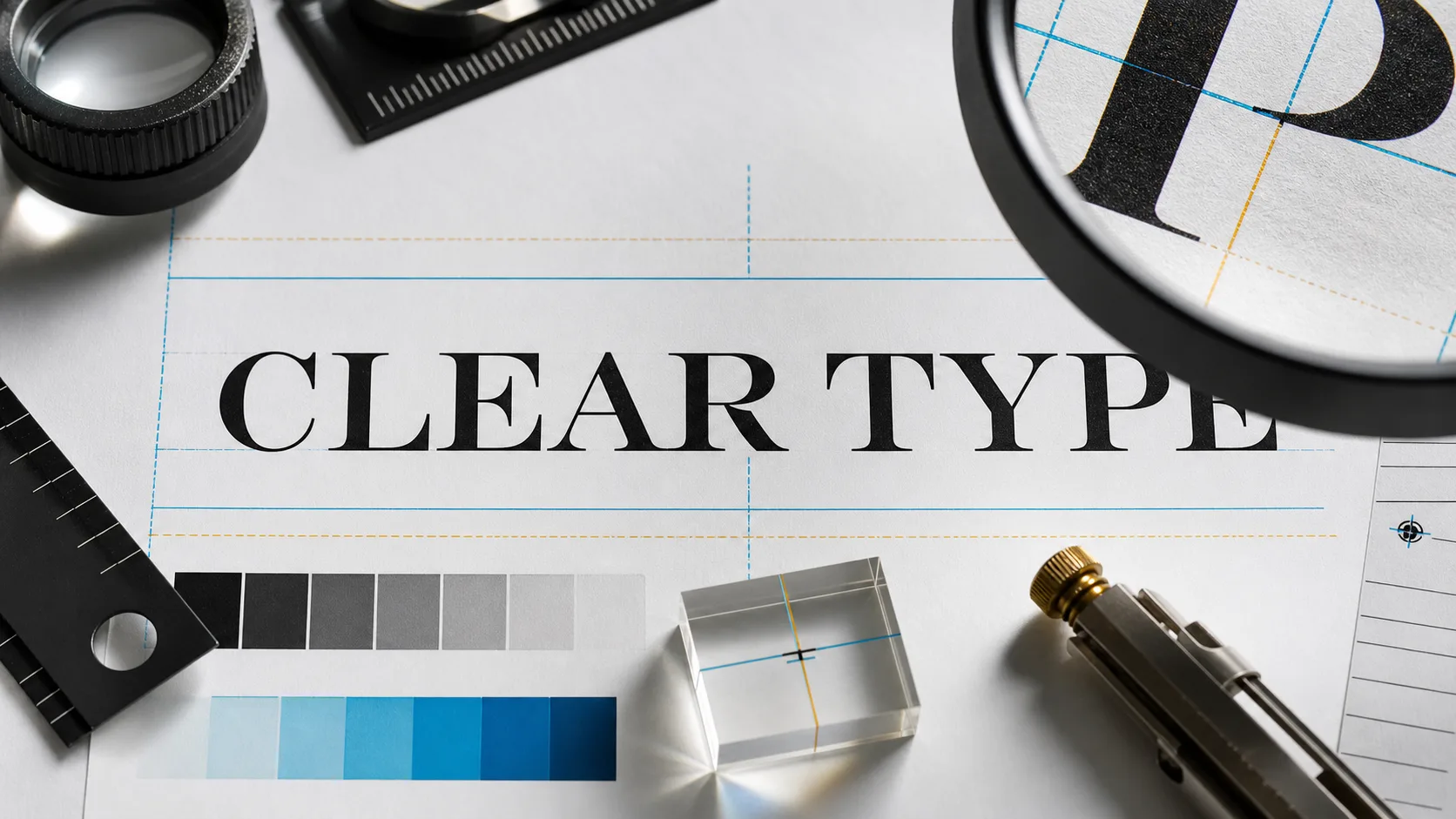
Ébauchez des affiches, menus, étiquettes, couvertures et graphismes pour les réseaux sociaux avec du texte court, puis relisez chaque mot avant publication.
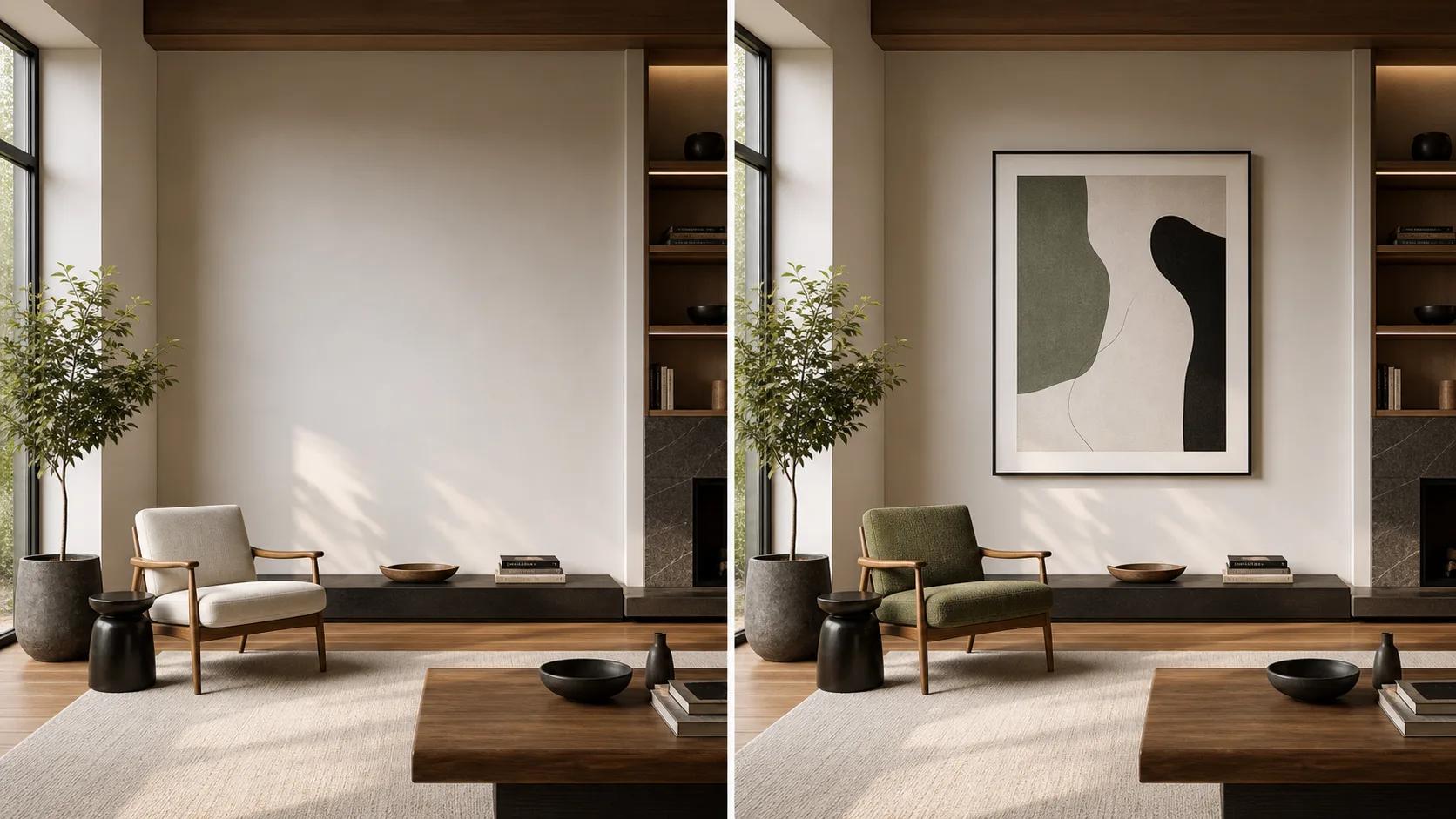
Importez une image pour guider une modification localisée, changer le style d’une scène, ajuster la mise en scène d’un produit ou revoir la composition tout en respectant le brief.
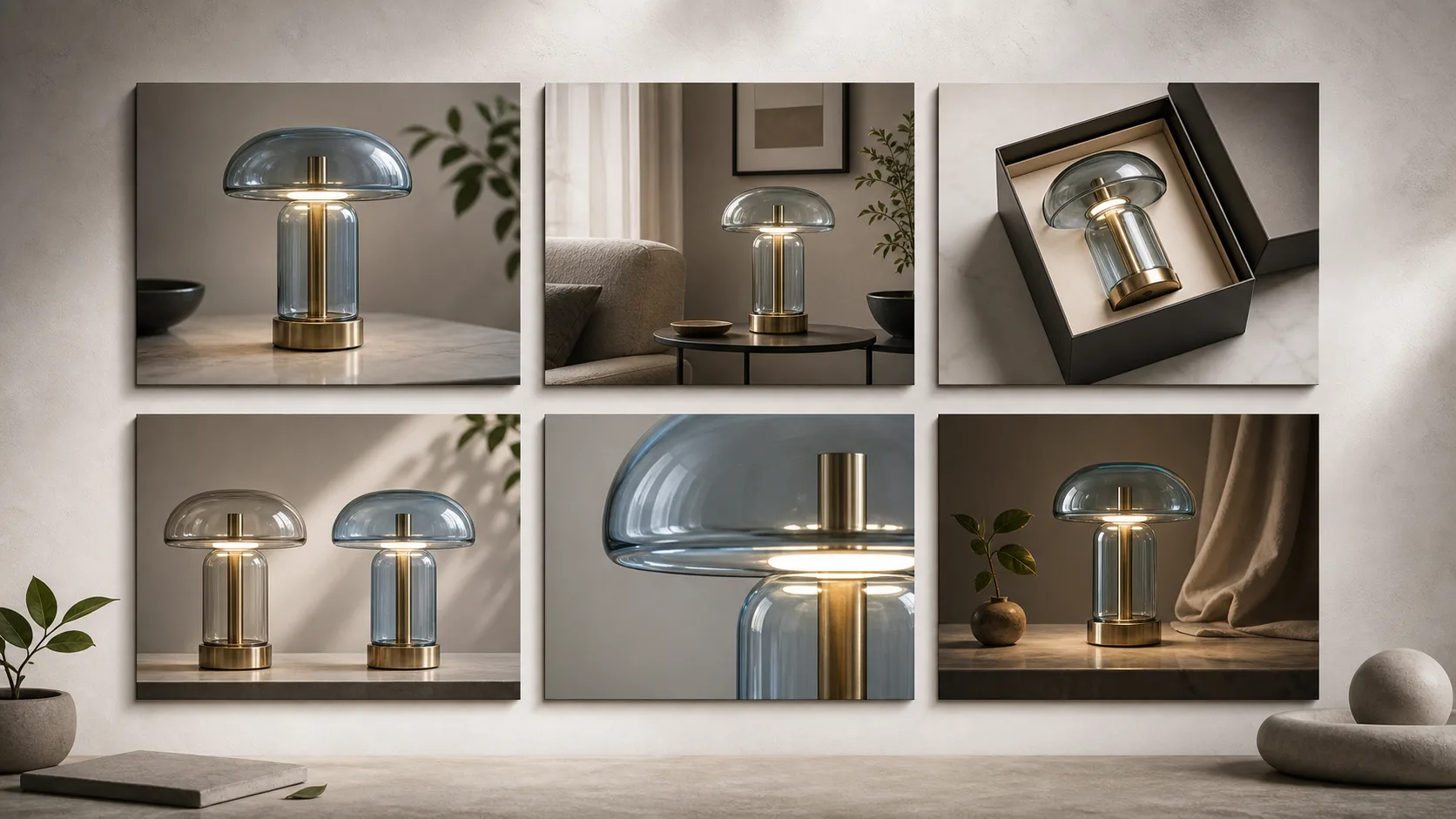
Réutilisez des images de référence et répétez les détails définissant le sujet ou le style pour créer une série cohérente, puis comparez les résultats pour détecter les écarts.
Préparez d’abord votre entrée, puis utilisez les contrôles visibles pour déterminer comment utiliser GPT Image 2 pour une génération ou une retouche ciblée.
Rédigez un prompt textuel et ajoutez une image de référence lorsque le sujet source, la composition ou la direction visuelle doivent guider le résultat.
Choisissez parmi les options affichées avant la génération : modèle, format d’image, nombre de résultats, résolution, style, amélioration du prompt, vitesse et image de référence.
Examinez les variantes d’images générées dans la zone des résultats et vérifiez les dimensions, le texte, les détails du sujet et le recadrage avant d’utiliser le résultat.
Suivez un processus de prompt intentionnel afin que chaque itération montre quelle instruction a modifié le résultat et ce qui doit encore être vérifié.
Indiquez le sujet, l’usage prévu, le décor, la composition, le style visuel et tout texte exact qui doit apparaître.
Importez une image source lorsque l’identité, la forme du produit, le cadrage, la palette ou une mise en page existante doivent servir de repère au résultat.
Sélectionnez le format d’image, la résolution, le nombre de résultats et les autres contrôles en direct correspondant au format de destination.
Créez une première version ciblée, examinez l’adéquation au prompt et les détails, puis modifiez une seule instruction faible avant de générer de nouveau.
Partez d’un livrable concret et rédigez le prompt selon son public, son format et ses exigences de vérification.
Ébauchez des images principales pour l’e-commerce, des mises en scène de produits, des concepts publicitaires et des orientations d’emballage à partir d’un brief produit et marque clair.
Explorez des affiches dominées par un titre, des visuels d’événements, des annonces et des concepts pour les réseaux sociaux avec des zones prévues pour le texte.
Visualisez des pages d’atterrissage, tableaux de bord, menus et orientations de présentation avant de recréer la mise en page validée dans un outil de conception.
Créez des arrière-plans, styles, scènes de produits ou traitements de campagne alternatifs tout en gardant l’image source comme guide visuel.
Considérez chaque image générée comme un brouillon jusqu’à ce que les détails exigés par le canal final aient été vérifiés.
Confirmez que le sujet principal, l’action, la composition et les détails de référence correspondent au brief initial.
Lisez chaque titre, étiquette, panneau, élément d’interface et petit mot à taille réelle.
Vérifiez les logos, emballages, couleurs, forme du produit, matériaux et affirmations à l’aide des documents sources validés.
Vérifiez la résolution, le format d’image, les zones de sécurité et le recadrage par rapport au support de destination avant l’exportation.
Utilisez les contrôles en direct de cette page pour la configuration actuelle, tout en tenant compte de la disponibilité, de la variabilité du modèle et des vérifications avant publication.
GPT Image 2 est disponible sur cette page, et les contrôles affichés avant l’envoi constituent la source de référence actuelle pour chaque génération.
Un même prompt ou une même référence peut produire une composition, une typographie et des détails fins différents ; comparez donc les résultats avant d’en choisir un.
Ne considérez pas le résultat du modèle comme un texte de marque vérifié, une information factuelle ou une création finale sans vérification humaine.
Informations vérifiées
Trouvez des réponses sur les prompts GPT Image 2, les images de référence, la typographie, les contrôles, la date de lancement et les étapes de vérification.
Choisissez un modèle d’image proche lorsque la gestion des références, le comportement de mise en page, les réglages de génération ou le style visuel importent davantage que le nom d’un modèle.
Rédigez un brief visuel précis, définissez le format de destination et examinez une première petite série avant de développer le concept.