Planification de prompts

Générateur de Prompts d'Image ClipCanva

Décrivez une idée approximative, sélectionnez le type d'image, le style, le modèle cible et le format, et le générateur de prompts d'image rédige un prompt structuré, une version abrégée et un prompt négatif que vous pouvez copier.

Une idée génère un prompt complet, un prompt court et un prompt négatifLa formulation s'adapte au modèle que vous ciblezCopiez le résultat ou envoyez-le directement à un générateur d'images

Espace de prompt

De l’idée au prompt image prêt à copier

IdéePromptImage

Une phrase approximative suffit. L’outil ajoute structure, style, lumière et composition.

Les détails sont facultatifs.96 / 600
Options avancées

Copiez le résultat ou ouvrez-le dans le générateur d’images.

Prompt généré

Votre prompt image prêt à copier apparaîtra ici.

Prompt image

Décrivez une idée d’image pour générer un prompt.

Utilisez ce prompt comme point de départ, puis affinez après la première image.

Utiliser dans le générateur

Fonctionnement du générateur de prompts d'image

Il transforme une courte description en langage de prompt exploitable par un modèle d'image. Au lieu de deviner la formulation, vous configurez le type d'image, le style visuel, le modèle cible et le format, et obtenez un prompt qui précise le sujet, la composition, l'éclairage et ce qu'il faut exclure du cadre.

Entrée
Une idée brève accompagnée du type d'image, du style, du modèle cible et du format
Sortie
Un prompt complet, un prompt court et un prompt négatif
Idéal pour
Toute personne élaborant des prompts pour des photos produits, des affiches ou des portraits
Une idée approximative à gauche et le prompt d'image structuré généré à droite, avec les lignes détaillant le sujet, le style et l'éclairage visibles

Comment construire un prompt

Quatre étapes pour passer d'une idée à un texte de prompt prêt à copier.

1

Décrivez l'idée

Exprimez en langage simple ce que vous souhaitez voir. Identifier le sujet et l'objectif importe plus que la longueur.

2

Définissez le type et le style

Sélectionnez le type d'image et le style visuel afin que le prompt emploie le vocabulaire adapté à cette catégorie.

3

Sélectionnez le modèle et le format

Choisissez le modèle que vous comptez utiliser et le format d'image, pour que la formulation et le cadrage correspondent à la destination.

4

Générez, puis améliorez

Générez le prompt, examinez-le, et exécutez éventuellement la passe d'amélioration par IA pour affiner la formulation et ajouter des détails manquants.

Ce que vous obtenez

Trois versions de prompt pour trois situations d'utilisation distinctes.

Prompt d'image

Le prompt détaillé avec sujet, composition, éclairage, style et cadrage explicités dans l'ordre.

Prompt amélioré par IA

Une version réécrite facultative qui affine la formulation et comble les lacunes laissées par la description brève.

Prompt court

Une version condensée adaptée aux interfaces avec des limites de saisie réduites ou pour des itérations rapides.

Prompt négatif

La liste des éléments à exclure de l'image, comme du texte, des filigranes ou des détails déformés.

Un prompt d'image généré décomposé en lignes pour le sujet, le style, l'éclairage et le format

Contrôles pour façonner le prompt

Chaque contrôle modifie la formulation, et pas seulement l'étiquette.

Type d'image

Photo produit, portrait, affiche, logo, graphique pour réseaux sociaux ou illustration. Cela détermine quels termes de composition apparaissent.

Style visuel

Photoréaliste, cinématographique, éditorial, minimal, rendu 3D ou anime, ce qui influence le vocabulaire d'éclairage et de rendu.

Modèle cible

GPT Image, Midjourney, Flux, Stable Diffusion ou DALL-E. Les conventions de formulation diffèrent entre ces modèles.

Format de l'image

Carré, paysage, portrait ou vertical, afin que le cadrage et l'espace négatif correspondent au placement final.

Utilisations courantes du générateur de prompts

Tâches fréquentes initiées avec cet outil.

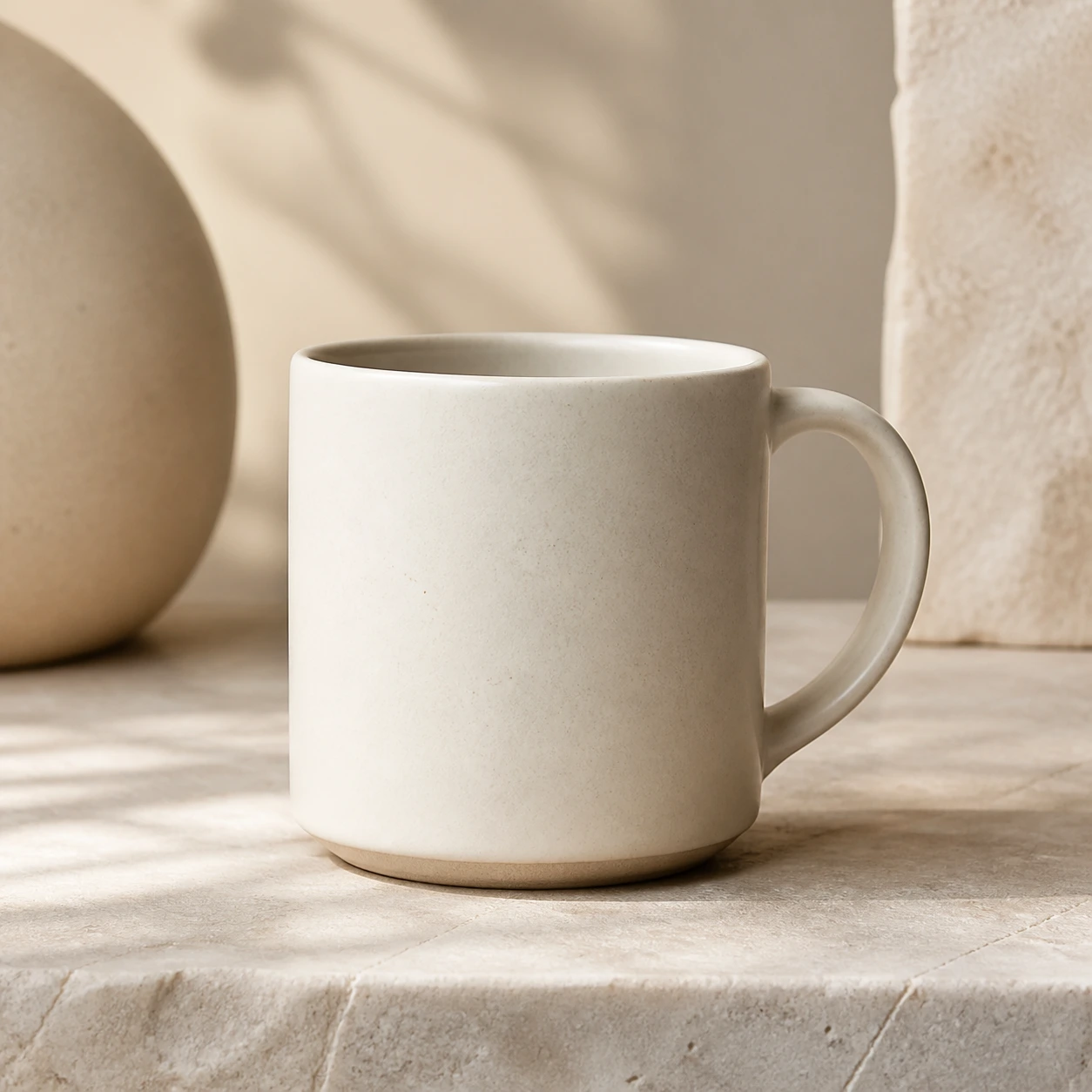
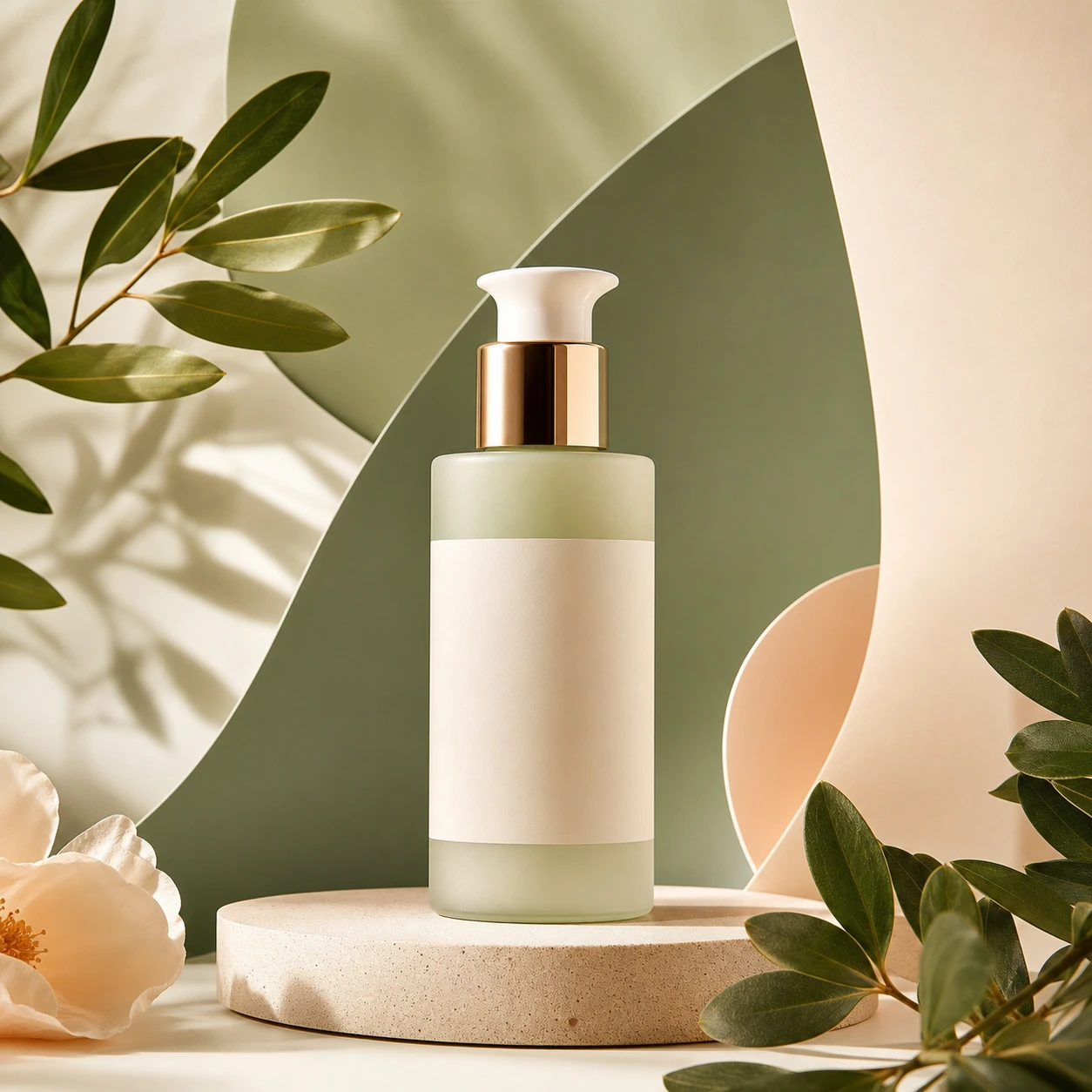
Un prompt d'image pour une photo produit e-commerce, listant le sujet, l'arrière-plan, l'éclairage et l'angle de prise de vue

Photos produits pour e-commerce

Élaborez des prompts qui précisent la surface, l'éclairage et l'espace négatif pour qu'un produit laisse de la place à un titre.

Créer un prompt produit
Un prompt d'image pour une miniature vidéo, listant le sujet, l'expression, l'arrière-plan et le cadrage

Miniatures et graphiques pour réseaux sociaux

Définissez un format vertical ou paysage et un style à fort contraste pour un résultat lisible à petite échelle.

Créer un prompt pour réseaux sociaux
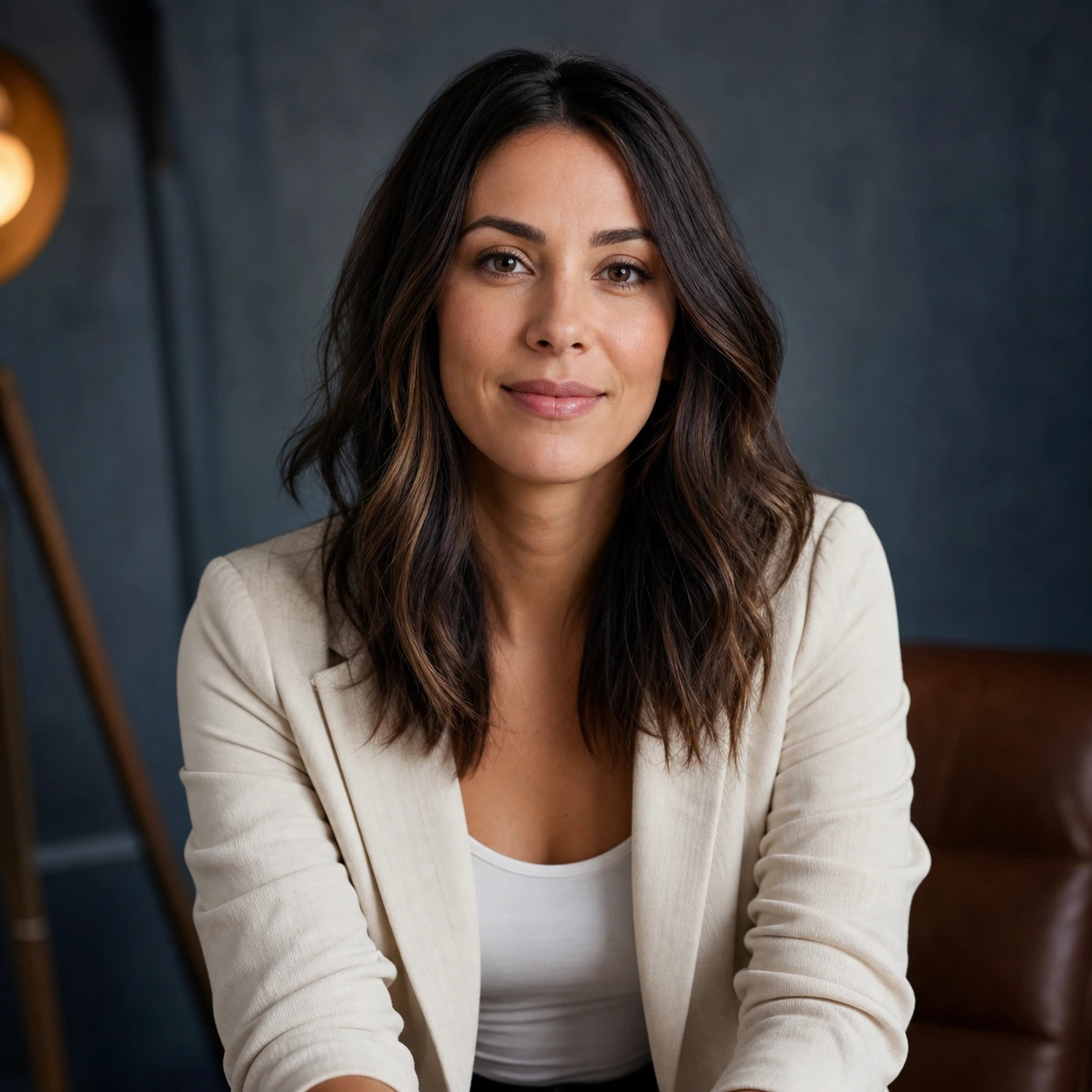
Un prompt d'image pour un portrait, listant le sujet, la tenue, la configuration de l'éclairage et le choix de l'objectif

Portraits et photos de visage

Décrivez le cadrage, la sensation d'objectif et la direction de l'éclairage au lieu de laisser le modèle deviner un rendu.

Créer un prompt portrait
Un prompt d'image pour un concept d'affiche, listant la mise en page, la palette de couleurs, le traitement typographique et l'ambiance

Affiches et concepts de logo

Planifiez la mise en page et l'espace typographique dès le départ, et utilisez le prompt négatif pour éviter le texte non désiré.

Créer un prompt d'affiche

Vérifiez le prompt avant de consommer un crédit de génération

Quatre vérifications rapides pour réduire le nombre de nouvelles tentatives.

Confirmez que le sujet est unique

Si le prompt décrit deux sujets concurrents, scindez-le en deux prompts plutôt que d'avoir un cadre surchargé.

Vérifiez le cadrage par rapport au format

Un format vertical nécessite un langage de composition vertical. Les incohérences sont la cause la plus fréquente de recadrages inappropriés.

Réservez de l'espace pour du texte

Si du texte doit être placé sur l'image plus tard, assurez-vous que le prompt demande de l'espace négatif au bon endroit.

Relisez le prompt négatif

Supprimez les exclusions non nécessaires, car des prompts négatifs trop longs peuvent aplatir le résultat.

Un prompt d'image en cours de vérification avec le sujet et les détails d'éclairage contrôlés avant la génération

Ce à quoi s'attendre

Limites à connaître avant de l'utiliser systématiquement.

Il rédige des prompts, pas des images

La création de l'image s'effectue dans un flux de travail dédié. Cette étape ne produit que le texte que vous y envoyez.

Le comportement des modèles varie toujours

Le même prompt produit des résultats différents selon les modèles et leurs versions. Considérez la première génération comme un test.

Le texte dans les images n'est pas fiable

Demander une formulation textuelle précise dans une image échoue souvent. Prévoyez d'ajouter une typographie réelle lors de la mise en page.

FAQ du générateur de prompts d'image ClipCanva

Questions courantes sur la rédaction de prompts pour les modèles d'image IA.

Pour quels modèles le générateur de prompts d'image écrit-il ?
Vous pouvez cibler GPT Image, Midjourney, Flux, Stable Diffusion ou DALL-E. Le choix influence les conventions de formulation et la description des paramètres, sélectionnez donc le modèle que vous prévoyez réellement d'utiliser.
À quoi sert un prompt négatif ?
Il liste ce qui ne doit pas apparaître, comme du texte, des filigranes, membres supplémentaires ou des arrière-plans surchargés. Gardez-le court et spécifique, car des listes d'exclusion trop longues peuvent affaiblir le sujet principal.
Ai-je besoin d'un compte pour créer un prompt ?
Non. L'élaboration du prompt s'effectue dans votre navigateur à partir des paramètres que vous sélectionnez. Générer une image réelle est un flux de travail distinct avec ses propres conditions.
Pourquoi y a-t-il trois versions de prompt ?
Le prompt complet inclut tous les détails, le prompt court s'adapte aux interfaces avec des limites de saisie strictes et l'itération rapide, et le prompt négatif gère les exclusions. Différents outils et étapes nécessitent différentes longueurs.
Puis-je utiliser le prompt immédiatement ?
Oui. Copiez-le dans votre propre outil, ou ouvrez-le directement dans un générateur d'images pour le tester. Vérifier au préalable le cadrage par rapport au format choisi permet généralement d'éviter un nouvel essai.

Rédigez un meilleur prompt d'image

Soumettez une idée approximative au générateur de prompts d'image et obtenez un prompt complet, un prompt court et un prompt négatif à tester.