
01
Commencer par la source
Importez la source autorisée la plus nette possible, avant toute compression susceptible de supprimer des détails importants.
Importez une photo et décrivez la modification en langage courant. Réalisez une édition guidée par texte pour un produit, un portrait, une pièce ou une photo ancienne, puis vérifiez l’identité, les objets, le texte et le contexte avant utilisation.
Importez une photo et décrivez la modification en langage courant. Réalisez une édition guidée par texte pour un produit, un portrait, une pièce ou une photo ancienne, puis vérifiez l’identité, les objets, le texte et le contexte avant utilisation.
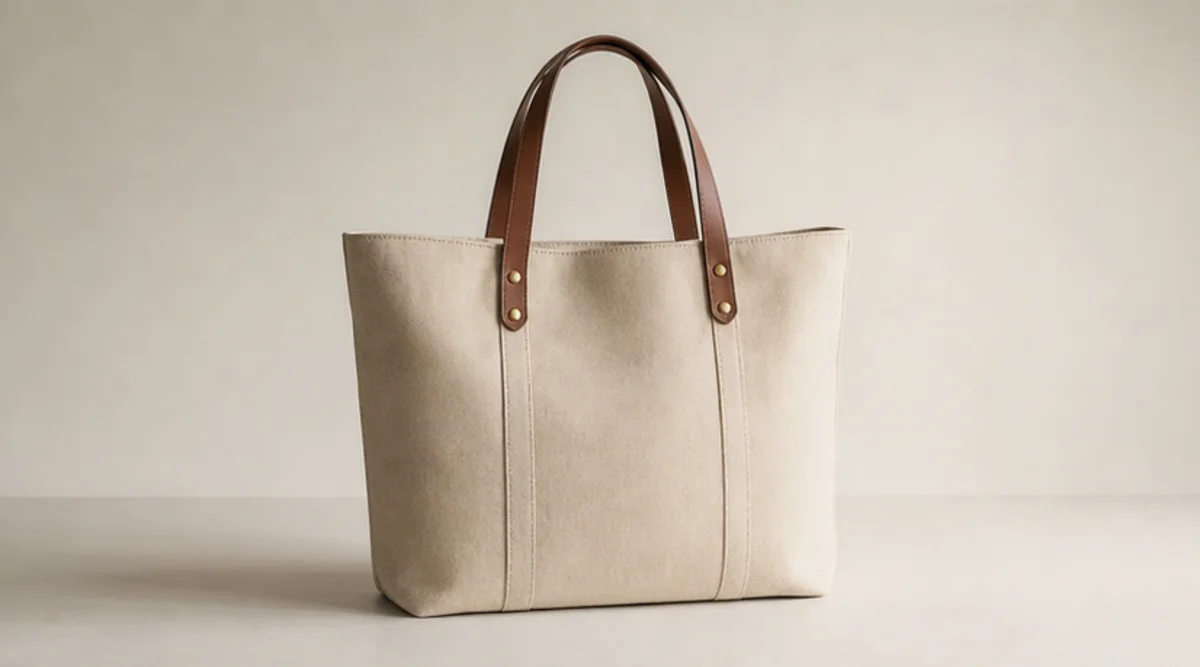


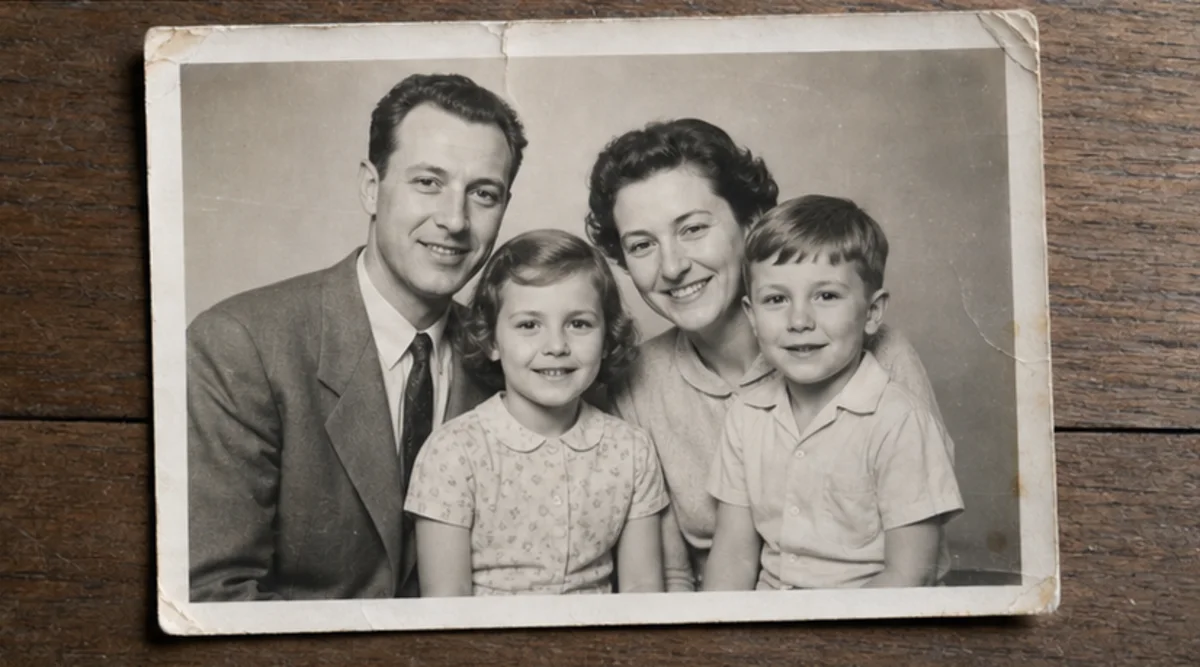
Importez une photo et décrivez la modification en langage courant. Réalisez une édition guidée par texte pour un produit, un portrait, une pièce ou une photo ancienne, puis vérifiez l’identité, les objets, le texte et le contexte avant utilisation.
Importez la source autorisée la plus nette possible, avant toute compression susceptible de supprimer des détails importants.
Décrivez le changement et nommez clairement l’identité, les objets, les lettres, la géométrie ou le fond à conserver.
Générez une modification ciblée à partir de cette instruction, sans mélanger plusieurs transformations sans rapport.
Comparez le résultat à l’original en taille réelle et inspectez visages, produits, petits objets, texte, contours et contexte.
L’éditeur suit les instructions textuelles, mais les visages, la géométrie du produit, les petits objets et les lettres peuvent changer. Ce n’est pas un outil de retouche au pixel près.
Utilisez une source nette et indiquez ce qui doit rester inchangé. Comparez le résultat à l’original et examinez les détails importants en taille réelle.
Importez seulement des photos que vous possédez ou êtes autorisé à modifier. Vérifiez le résultat avant tout usage lié à l’identité, aux produits, aux archives ou au public.
Les images gratuites incluent un filigrane. Passez à une offre payante pour des sorties propres, une génération plus rapide et un usage commercial.
Pack de démarrage
Un pack de crédits unique pour essayer la génération d'images, de musique et de courtes vidéos.
Créateur
Forfait mensuel · 1 500 crédits renouvelés chaque mois
GPT Image 2 Unlimited
Saisissez le code FOUNDING6 dans Stripe Checkout : $19/mois pendant vos 6 premiers mois, puis $29/mois.
Pro
Forfait mensuel · 4 000 crédits renouvelés chaque mois
Atelier
Forfait mensuel · 12 000 crédits renouvelés chaque mois
Paiement sécurisé · Renouvellement automatique · Voir les conditions de remboursement
Équipe
Pour les agences, les équipes de production et les besoins de volume personnalisés.
Importez une photo et décrivez la modification en langage courant. Réalisez une édition guidée par texte pour un produit, un portrait, une pièce ou une photo ancienne, puis vérifiez l’identité, les objets, le texte et le contexte avant utilisation.
Importez une photo et décrivez la modification en langage courant. Réalisez une édition guidée par texte pour un produit, un portrait, une pièce ou une photo ancienne, puis vérifiez l’identité, les objets, le texte et le contexte avant utilisation.