


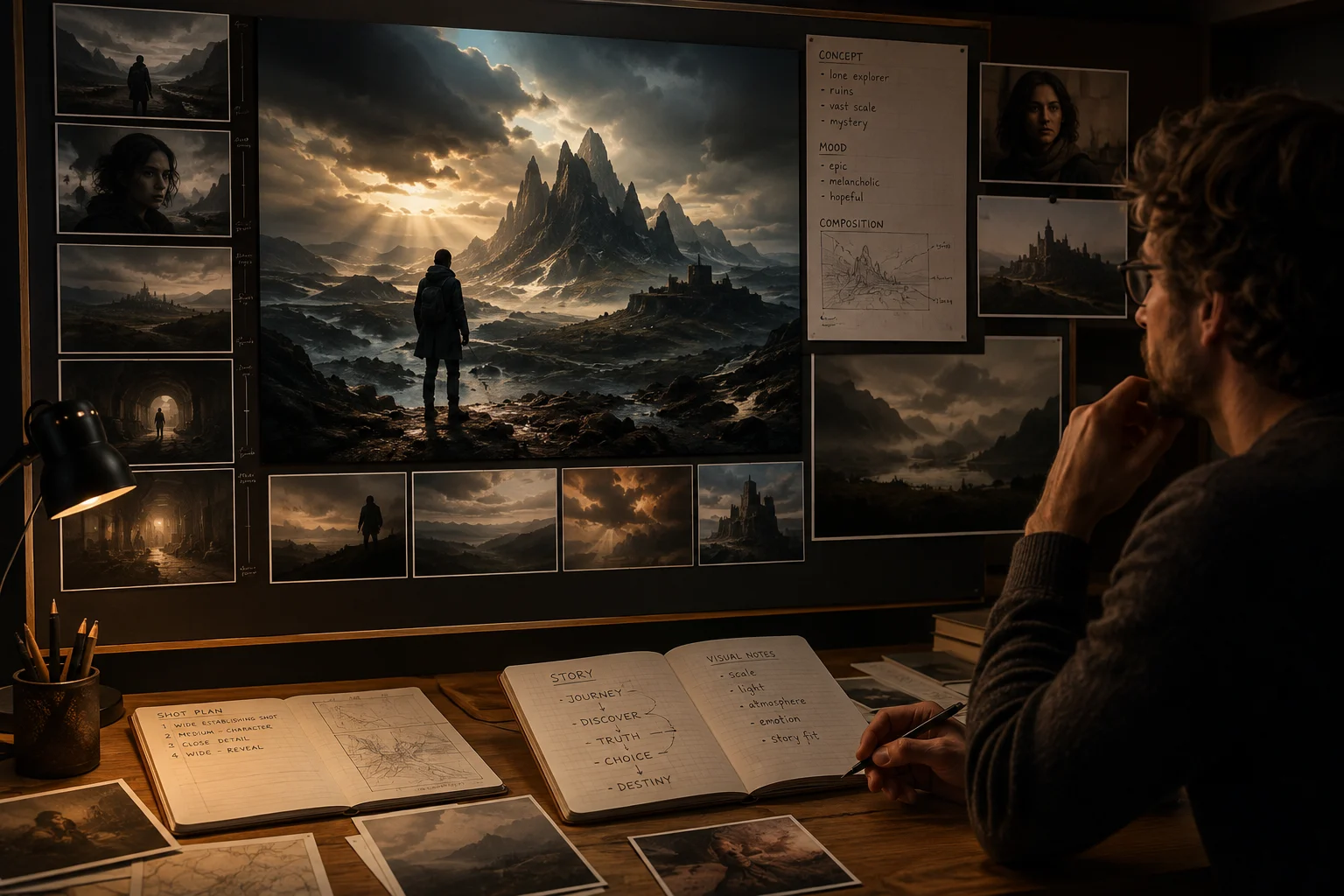
Composition d’images cinématographiques
Créez des compositions d’images cinématographiques à partir d’un prompt clair, puis évaluez le cadrage, le placement du sujet, l’atmosphère et l’adéquation avec l’histoire finale.
Découvrez Seedream 5.0 pour la génération d’images et les retouches guidées par référence, en distinguant Seedream 5.0 Lite des contrôles vérifiés.
Seedream 5.0 est un modèle d’image destiné aux images générées et aux retouches guidées par référence, connecté aujourd’hui dans ClipCanva.
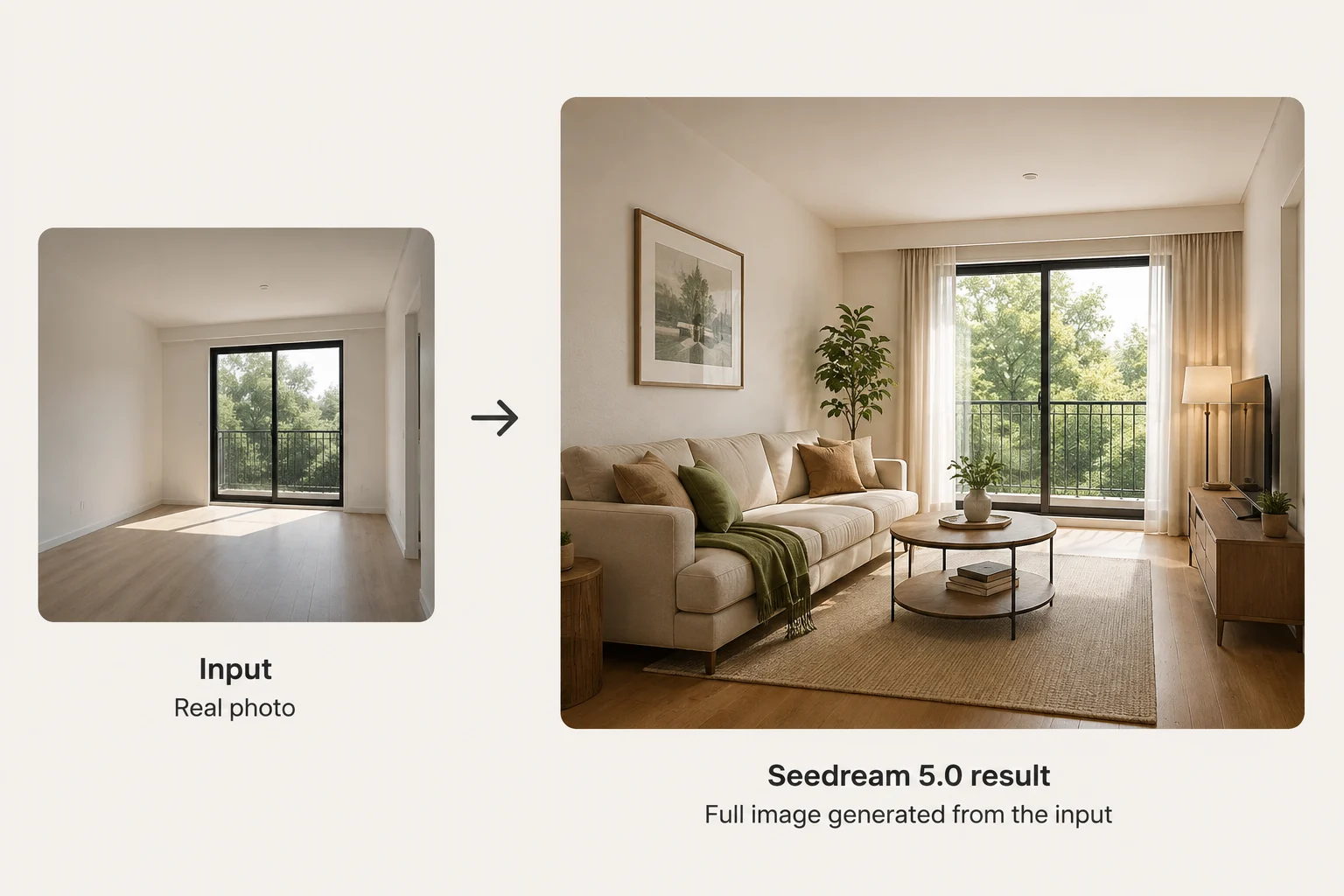
Découvrez les capacités de composition cinématographique, de réalisme des matériaux, de retouche par référence et de comparaison avec Seedream 5.0 Lite, sans affirmations non étayées.
Créez des compositions d’images cinématographiques à partir d’un prompt clair, puis évaluez le cadrage, le placement du sujet, l’atmosphère et l’adéquation avec l’histoire finale.
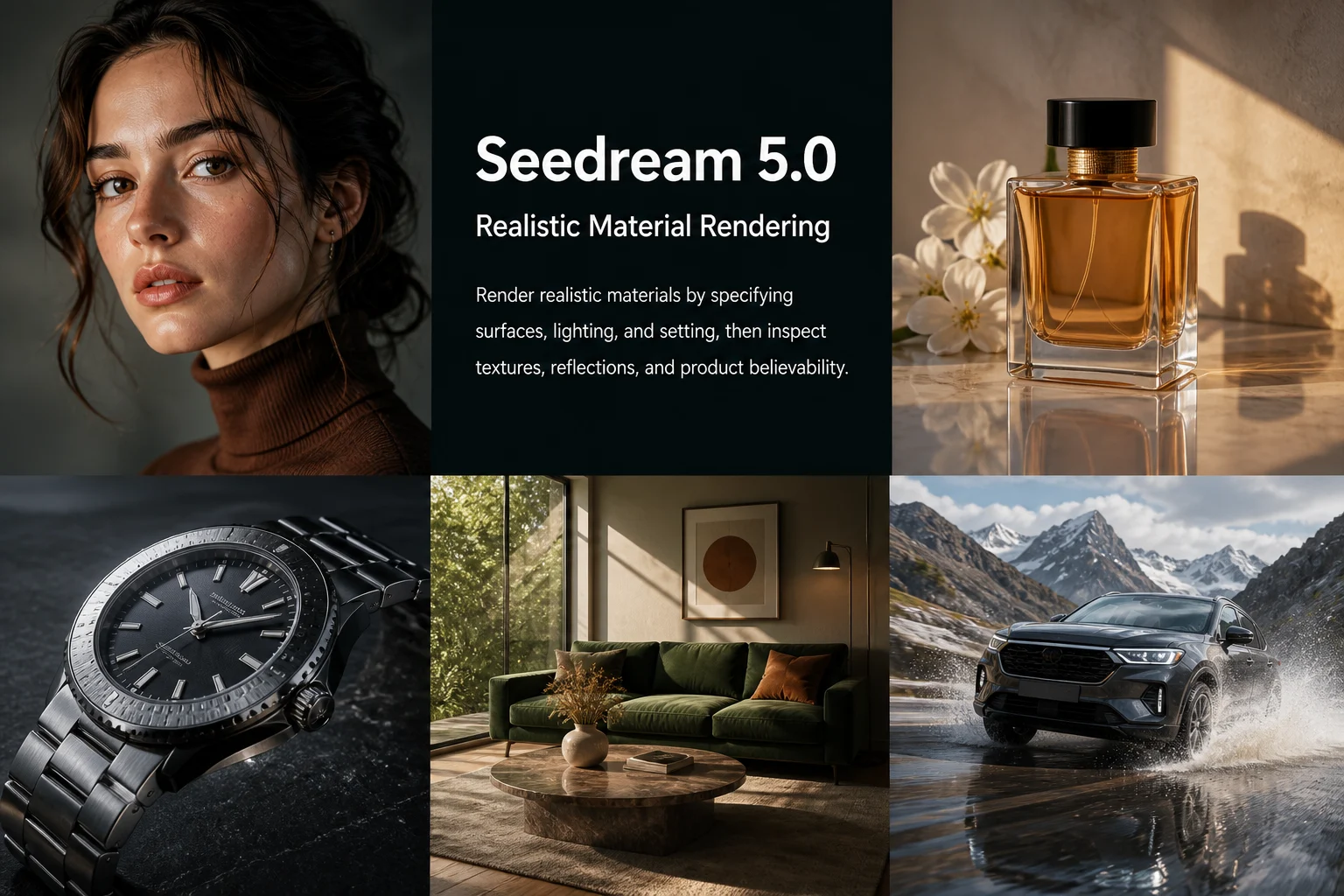
Produisez des matériaux réalistes en précisant les surfaces, l’éclairage et le décor, puis examinez les textures, les reflets et la crédibilité du produit.
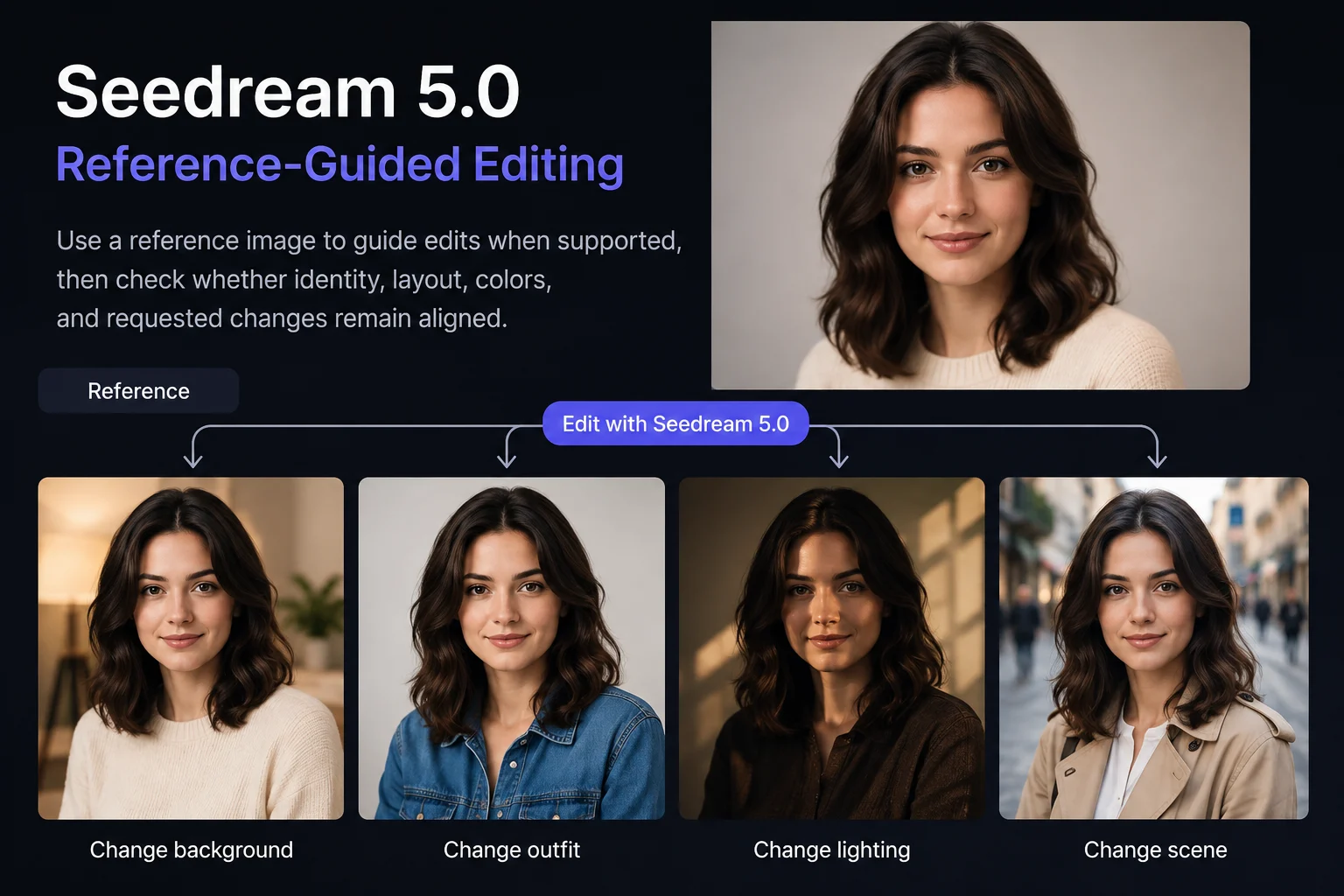
Utilisez une image de référence pour guider les retouches lorsqu’elle est prise en charge, puis vérifiez l’alignement de l’identité, de la mise en page, des couleurs et des modifications demandées.
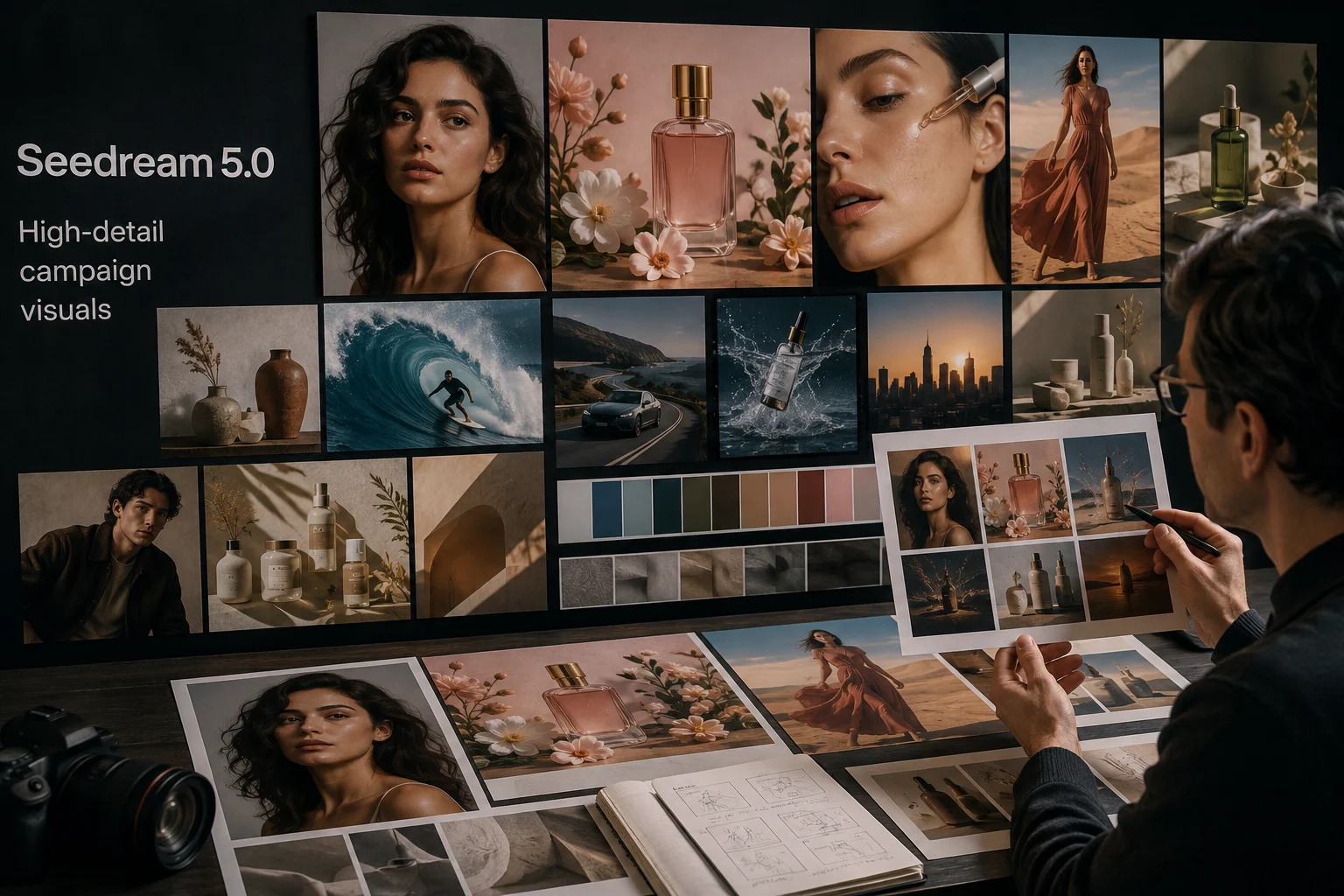
Créez des visuels de campagne riches en détails à partir d’instructions structurées, puis examinez les détails fins, la composition et les éléments sensibles à la marque.
Utilisez chaque entrée et les contrôles visibles avec intention, car la page active est la source des options prises en charge pour Seedream 5.0.
Commencez par un prompt textuel détaillé, puis ajoutez une image de référence uniquement lorsqu’elle sert l’identité visuelle, la composition ou la demande de retouche.
Réglez les contrôles affichés : sélecteur de modèle, format, nombre de sorties, résolution, style, amélioration du prompt, vitesse de génération et image de référence.
Attendez-vous à des images générées ou à des retouches d’images guidées par référence, puis examinez le résultat par rapport au brief, au format et au canal prévu.
Apprenez à utiliser Seedream 5.0 en passant de la planification du prompt aux contrôles pris en charge, à la génération, à la comparaison et à une révision ciblée.
Définissez l’objectif de l’image, l’audience, le sujet, le décor, l’orientation stylistique et le format de destination avant d’ouvrir les contrôles.
Rédigez un prompt concis incluant le sujet, la scène, l’ambiance et les contraintes nécessaires, puis réunissez toute image de référence prise en charge.
Choisissez uniquement les contrôles visibles, tels que le format, le nombre de sorties, la résolution, le style, l’amélioration du prompt et la vitesse de génération.
Générez des images avec Seedream 5.0, comparez les sorties au brief et révisez une instruction faible à la fois.
Choisissez des cas d’usage où un prompt clair, des contrôles pris en charge et une vérification attentive peuvent orienter les images vers un objectif de campagne défini.
Créez des images principales de produit en définissant l’angle du produit, la surface, l’éclairage, l’arrière-plan et le recadrage avant de comparer les options générées.
Façonnez des portraits cinématographiques avec des indications sur le sujet, l’ambiance, le rendu d’objectif, la tenue et le décor, puis examinez la cohérence de l’identité et des détails.
Créez des scènes culinaires et de style de vie en décrivant clairement dans le prompt les ingrédients, accessoires, environnement, lumière et contexte de service.
Développez des visuels clés de campagne en précisant l’audience, le message, la composition, les codes de marque et le format de destination à vérifier.
Considérez chaque image générée comme un brouillon jusqu’à ce qu’une vérification humaine confirme l’alignement avec le prompt, la qualité visuelle, l’adéquation à la marque et la préparation au format.
Confirmez que le sujet, l’action, le décor et la composition correspondent au prompt et à toute référence utilisée pour la tâche.
Examinez le texte, les petits objets, les mains, les matériaux, les arrière-plans et les autres détails fins pouvant affecter la qualité de production.
Vérifiez l’apparence du produit, les éléments de marque, l’emballage, les affirmations factuelles et les sources approuvées avant publication.
Vérifiez le format, les dimensions, le recadrage et les exigences du canal de destination afin que l’image convienne au canal prévu.
Comprenez la disponibilité, les limites du connecteur et la variabilité des résultats avant de planifier une publication ou un travail d’image de production.
Seedream 5.0 est connecté aujourd’hui dans ClipCanva ; utilisez donc les options affichées avant l’envoi comme référence de disponibilité active.
Les résultats varient d’une génération à l’autre ; comparez donc les sorties, vérifiez attentivement les détails et maintenez une vérification humaine dans le flux de travail avant publication.
Cette page décrit le connecteur ClipCanva actuel et n’étend pas les affirmations du fournisseur concernant Seedream 5.0 Lite à des contrôles non pris en charge.
Informations vérifiées
Lisez les réponses sur l’identité de Seedream 5.0, les entrées, les contrôles, la disponibilité, le flux de travail, les questions de date de sortie et les besoins de vérification.
Comparez les modèles d’image associés selon les modes d’entrée, les contrôles exposés, le comportement de sortie, la disponibilité et l’effort de vérification requis par chaque flux de travail.
Essayez Seedream 5.0 avec un prompt défini, des contrôles vérifiés et suffisamment de temps de vérification pour comparer les résultats avant une utilisation en production.