


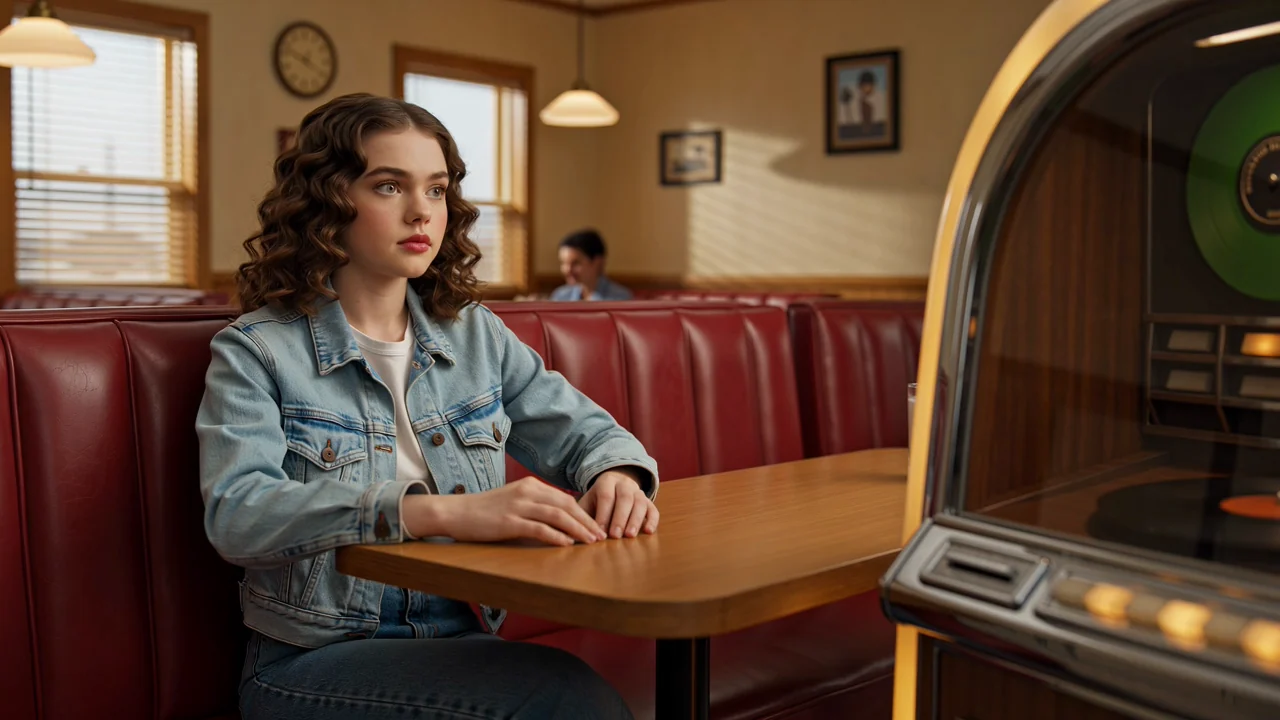
Travail de caméra dirigé
Utilisez les indications de caméra dans le prompt pour guider le cadrage, le mouvement et la mise en valeur de la scène, puis vérifiez que le clip généré convient.
Découvrez les capacités, les entrées, les contrôles et la disponibilité de PixVerse V6 avant de le choisir pour une tâche de production vidéo.
PixVerse V6 est un modèle vidéo IA destiné à générer de courts clips à partir d’un prompt textuel et d’images de référence facultatives.
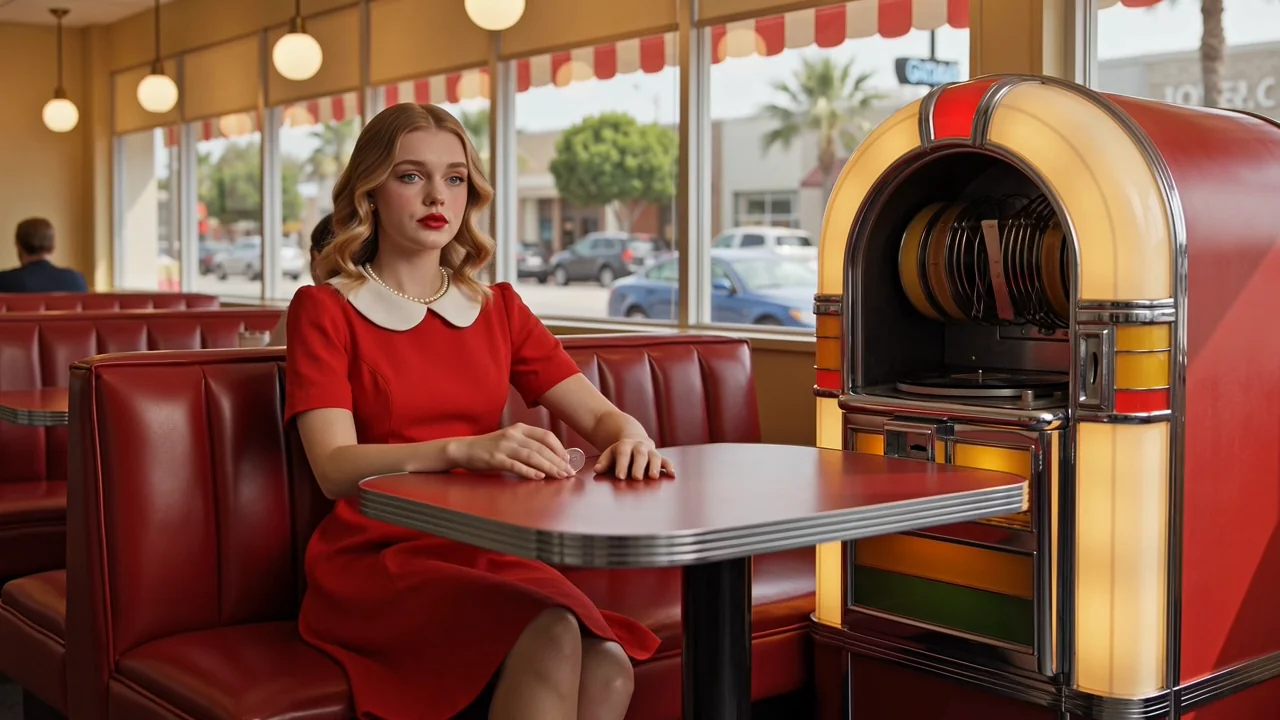
Évaluez les capacités de PixVerse V6 pour l’orientation de la caméra, l’action des personnages, la planification des plans et le comportement audiovisuel du modèle.
Utilisez les indications de caméra dans le prompt pour guider le cadrage, le mouvement et la mise en valeur de la scène, puis vérifiez que le clip généré convient.
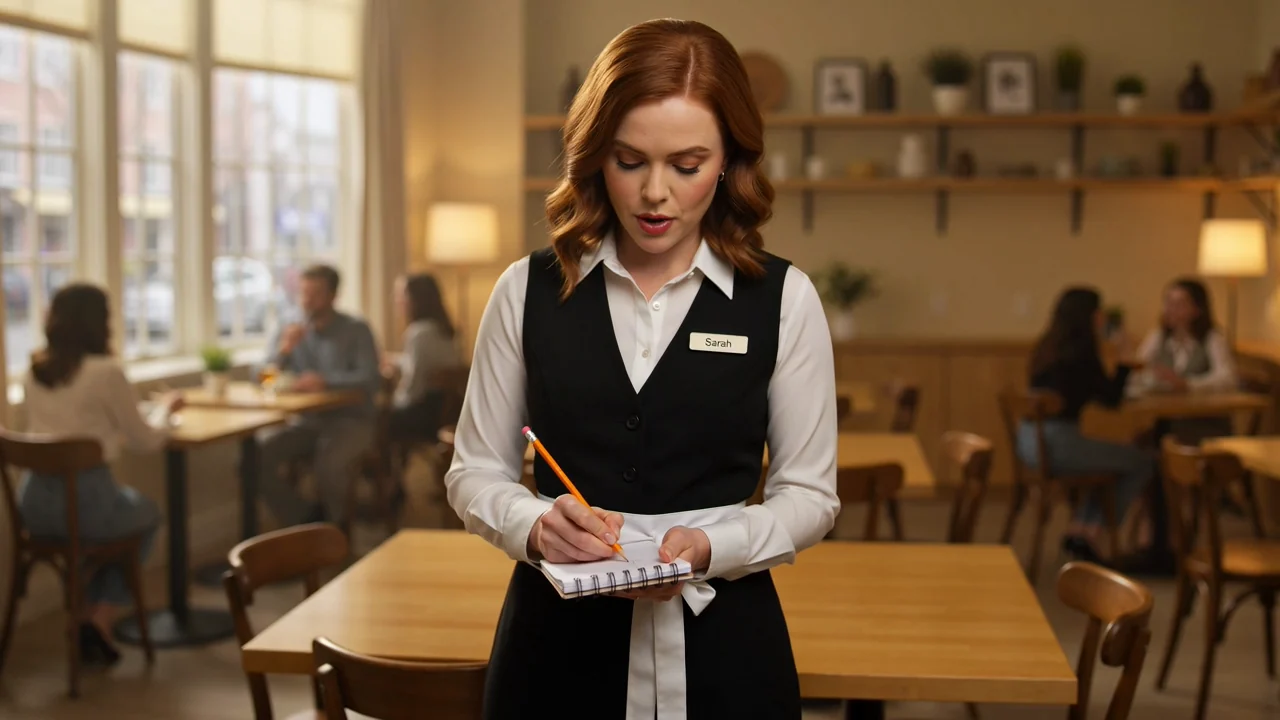
Façonnez l’action, l’expression et la mise en scène des personnages avec des instructions de scène claires, puis vérifiez la continuité dans la vidéo finale.
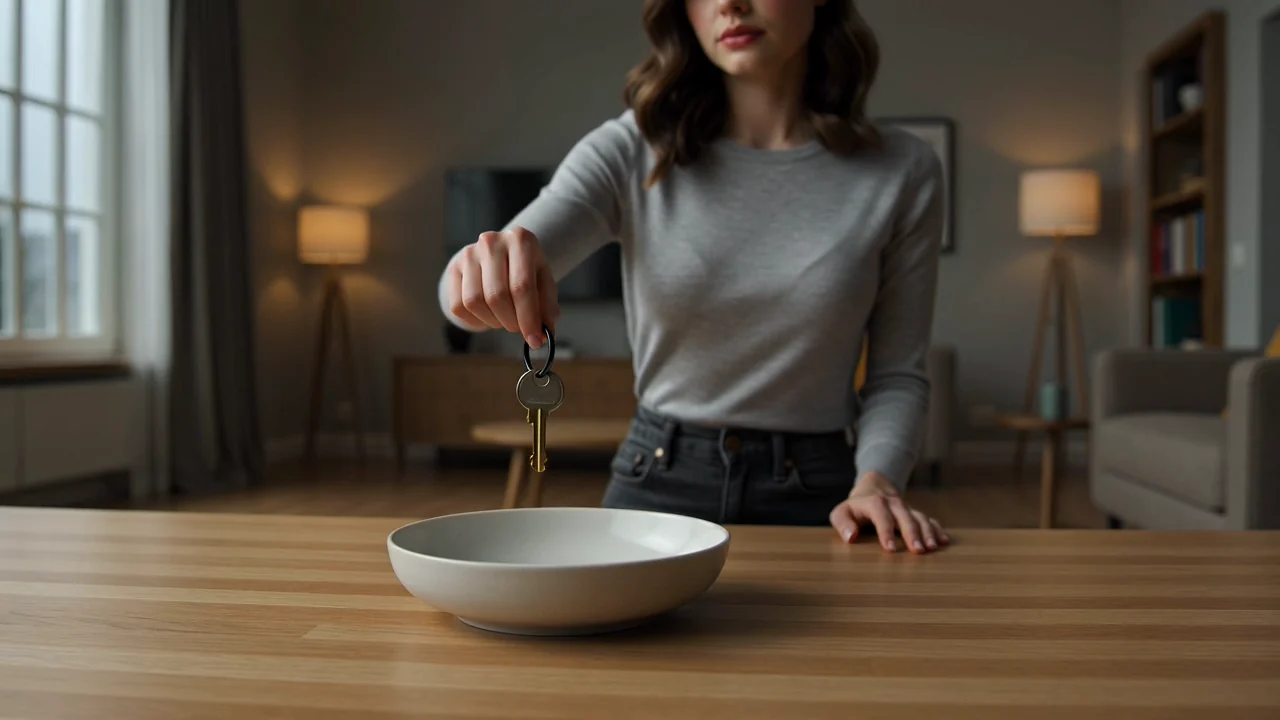
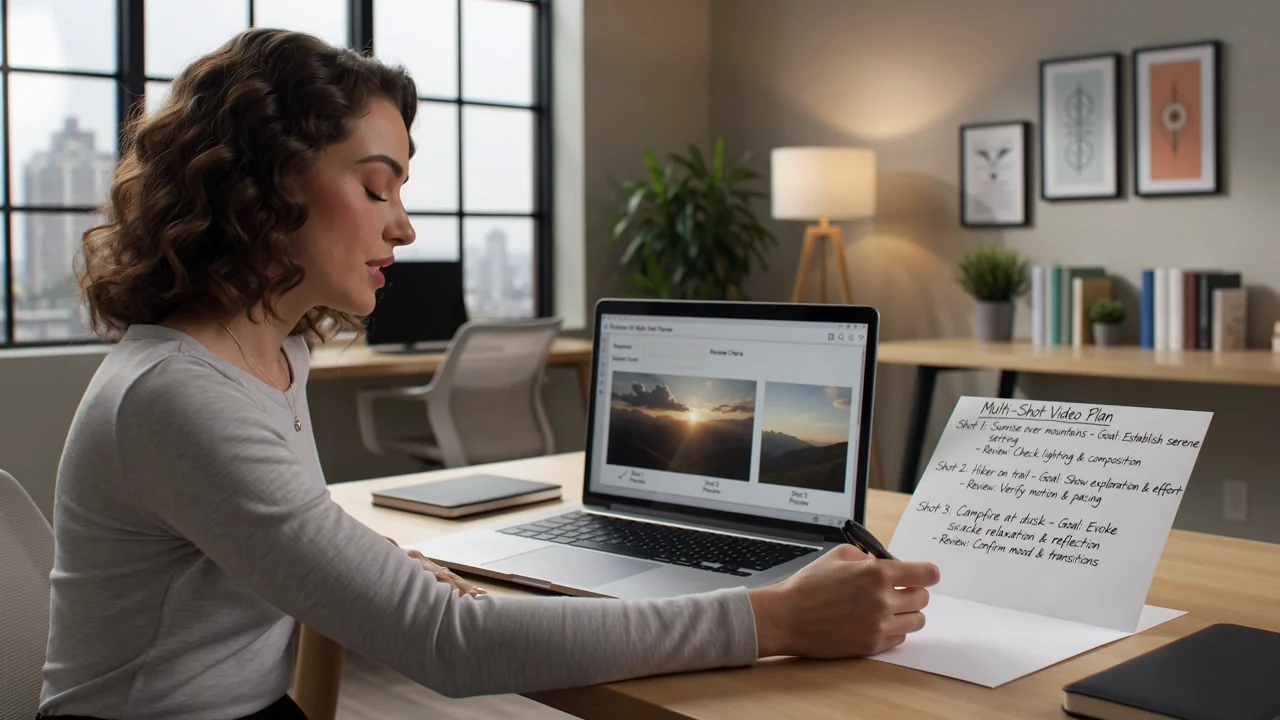
Planifiez des idées à plusieurs plans avec une séquence concise, des objectifs de sujet visibles et des critères d’évaluation pour chaque transition générée.
Considérez la capacité audiovisuelle native du modèle comme un positionnement du fournisseur, tout en notant que ClipCanva désactive actuellement la génération audio côté fournisseur.
Utilisez les modes d’entrée et les contrôles documentés affichés dans ClipCanva au lieu de supposer des réglages du fournisseur non pris en charge.
Commencez par un prompt textuel clair, puis ajoutez une image de référence lorsque le modèle connecté prend en charge le guidage recherché.
Ajustez uniquement les contrôles ClipCanva proposés pour PixVerse V6 : sélecteur de modèle, format d’image, durée, résolution et réglages des images de référence.
Attendez-vous à des clips vidéo générés ou à des vidéos guidées par référence qui nécessitent encore une vérification de leur adéquation au brief et aux besoins de livraison finale.
Suivez un flux de travail guidé par le prompt qui aligne le brief, les entrées prises en charge, les contrôles visibles et la vérification humaine.
Indiquez l’objectif, le public, le sujet, le décor, le style visuel et le format de destination avant d’ouvrir le générateur.
Rédigez un prompt précis et rassemblez uniquement les images de référence prises en charge par le connecteur ClipCanva actuel.
Choisissez le sélecteur de modèle, le format d’image, la durée, la résolution et les réglages de référence proposés par ClipCanva.
Générez des vidéos avec PixVerse V6, comparez les résultats et révisez l’instruction la plus faible, une étape à la fois.
Associez les cas d’utilisation de PixVerse V6 à un public défini, à des entrées prises en charge, à des contrôles visibles et à une norme de vérification claire.
Créez des brouillons de courtes histoires de campagne avec un angle produit clair, une orientation de scène concise et des critères de vérification propres au canal.
Développez des vidéos destinées aux réseaux sociaux centrées sur un personnage en précisant dans le prompt l’action, l’expression, le décor et les exigences de continuité.
Testez des présentations cinématographiques de produits avec un cadrage, un mouvement et des notes d’éclairage planifiés, ainsi que des vérifications rigoureuses de l’exactitude de la marque.
Explorez des tests de concept à plusieurs plans en définissant la séquence, le comportement du sujet et les attentes de transition avant la génération.
Considérez chaque vidéo générée comme un brouillon et vérifiez-la par rapport au brief, aux règles de marque, aux sources factuelles et au format de livraison.
Confirmez que le sujet, l’action, le décor, l’orientation de la caméra et le mouvement correspondent au prompt et au brief d’origine.
Examinez les personnes, les produits, les arrière-plans, les changements de scène et le rythme afin d’assurer leur cohérence dans toute la vidéo générée.
Vérifiez les logos, les affirmations sur le produit, l’identité visuelle et les informations factuelles par rapport aux sources approuvées.
Validez la durée sélectionnée, le format d’image, la résolution, le recadrage et le format de sortie vidéo par rapport au brief de livraison du canal.
Confirmez la disponibilité, les limites du connecteur et la variabilité des résultats avant de considérer un clip généré comme prêt à publier.
PixVerse V6 est connecté dans ClipCanva aujourd’hui ; utilisez donc les options affichées avant l’envoi comme source de référence pour la disponibilité.
Un même prompt peut produire des détails, mouvements, rythmes ou compositions différents ; comparez donc les sorties et révisez-les avec soin.
Le connecteur ClipCanva actuel désactive la génération audio côté fournisseur et accepte au maximum deux images de référence.
Informations vérifiées
Trouvez des réponses concises sur l’identité, les entrées, la disponibilité, les comparaisons, les questions d’accès et les besoins de vérification de PixVerse V6.
Comparez les modèles vidéo associés, y compris PixVerse C1 et V6, selon les entrées, les contrôles, le comportement de sortie et la disponibilité dans ClipCanva.
Commencez avec un brief clair, utilisez les contrôles visibles sur la page et prévoyez du temps pour vérifier chaque vidéo générée avant sa diffusion.