


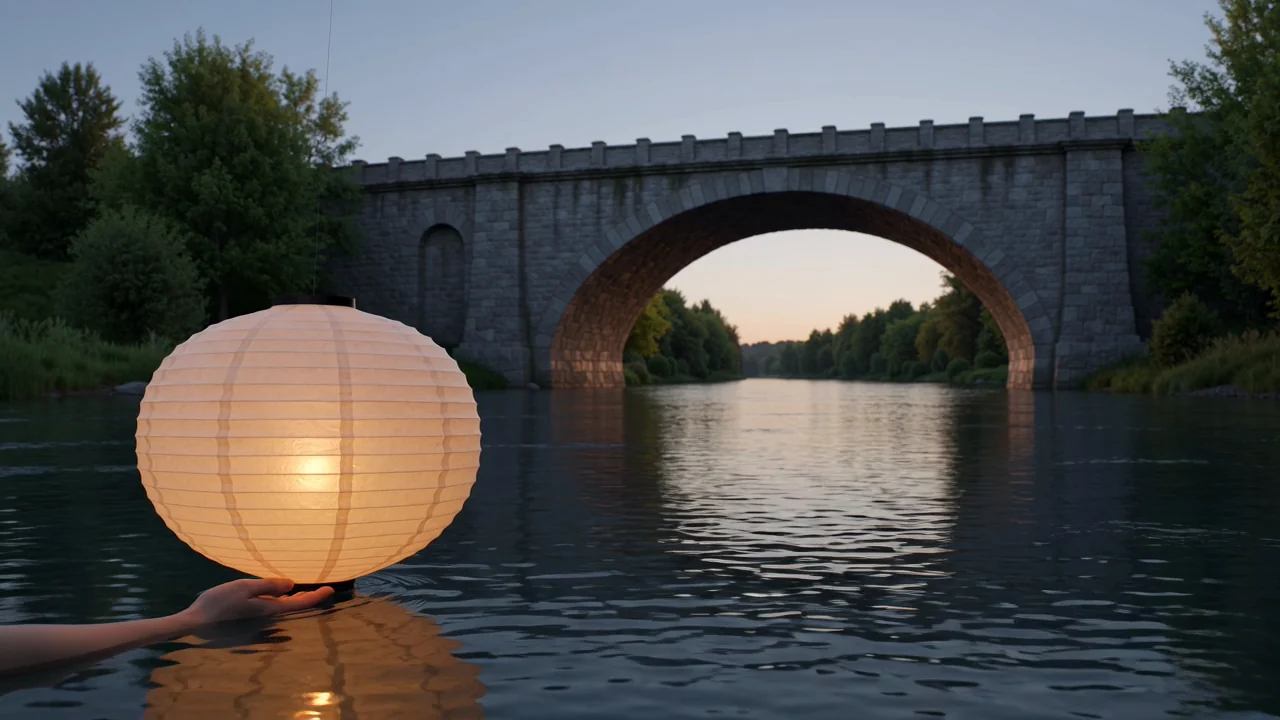
Génération texte-vers-vidéo
Générez des vidéos à partir d'une requête écrite qui définit le sujet, le décor, l'action, le style et la direction visuelle souhaitée.
Examinez les capacités, entrées, paramètres, sorties et disponibilité du MiniMax H3 avant de planifier une tâche de génération vidéo.
MiniMax H3 est un modèle vidéo IA multimodal destiné à générer des clips guidés par requête textuelle et des séquences vidéo guidées par référence.
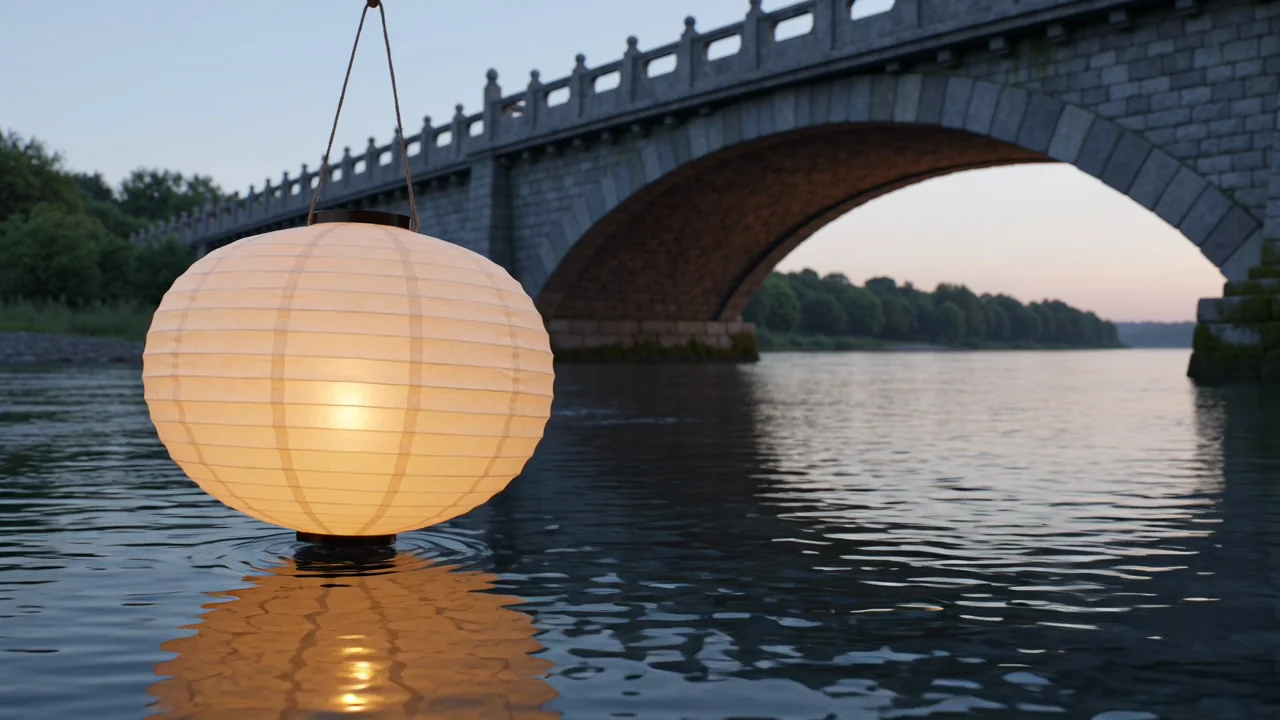
Comprenez les capacités du modèle à partir des sources vérifiées, puis évaluez chaque clip généré par rapport à votre cahier des charges de production.
Générez des vidéos à partir d'une requête écrite qui définit le sujet, le décor, l'action, le style et la direction visuelle souhaitée.
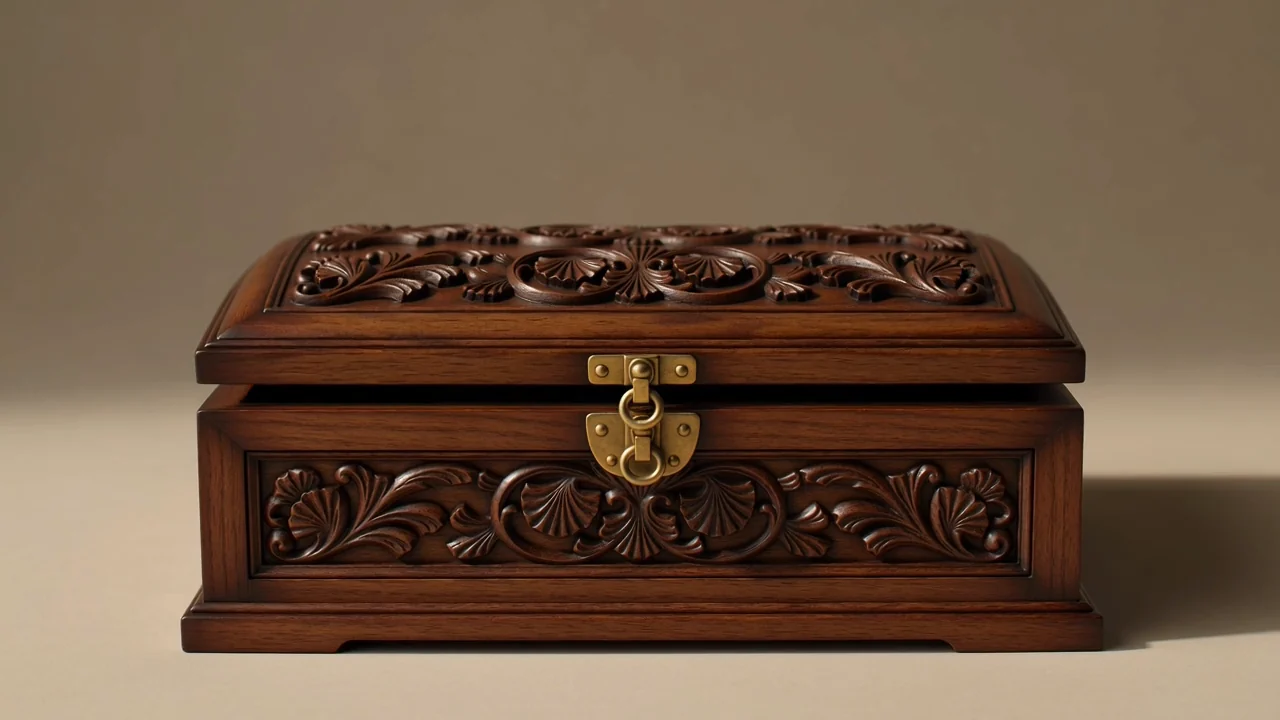
Utilisez le guidage par première et dernière image lorsque la tâche nécessite une transition planifiée entre les visuels de départ et de fin.
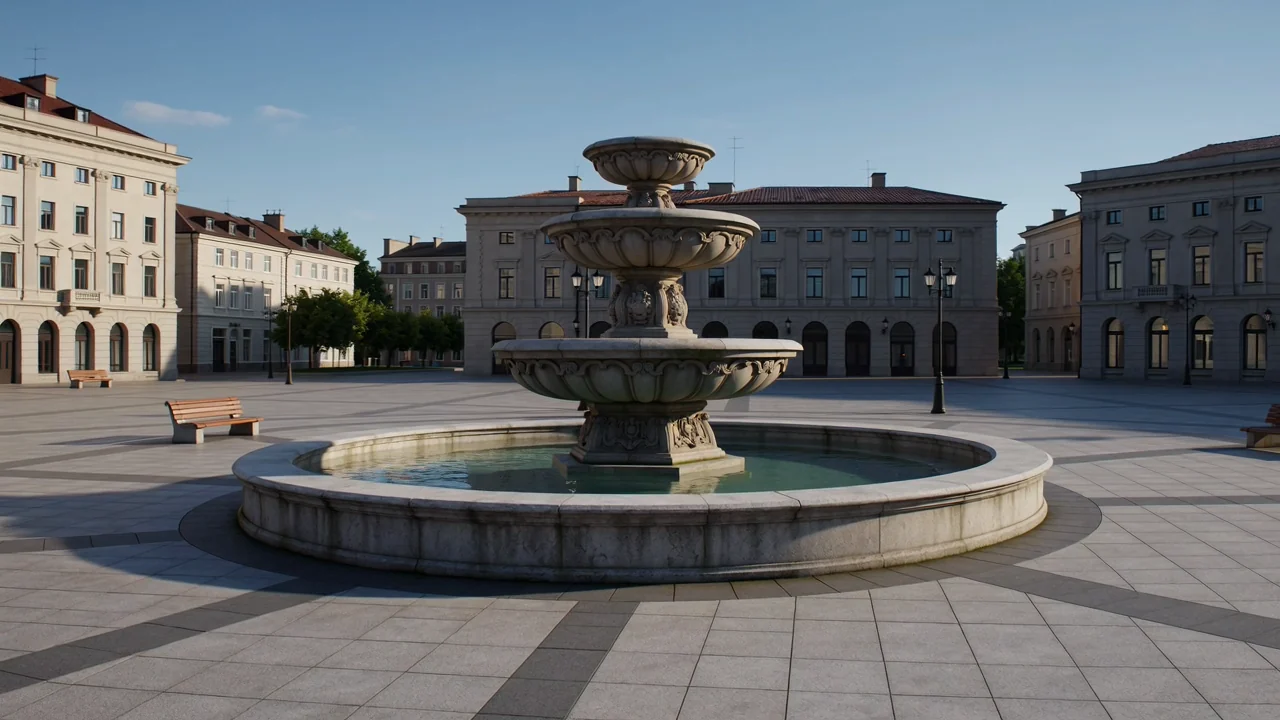
Associez direction par requête et références visuelles pour guider la composition, l'atmosphère, le mouvement et le comportement des sujets.
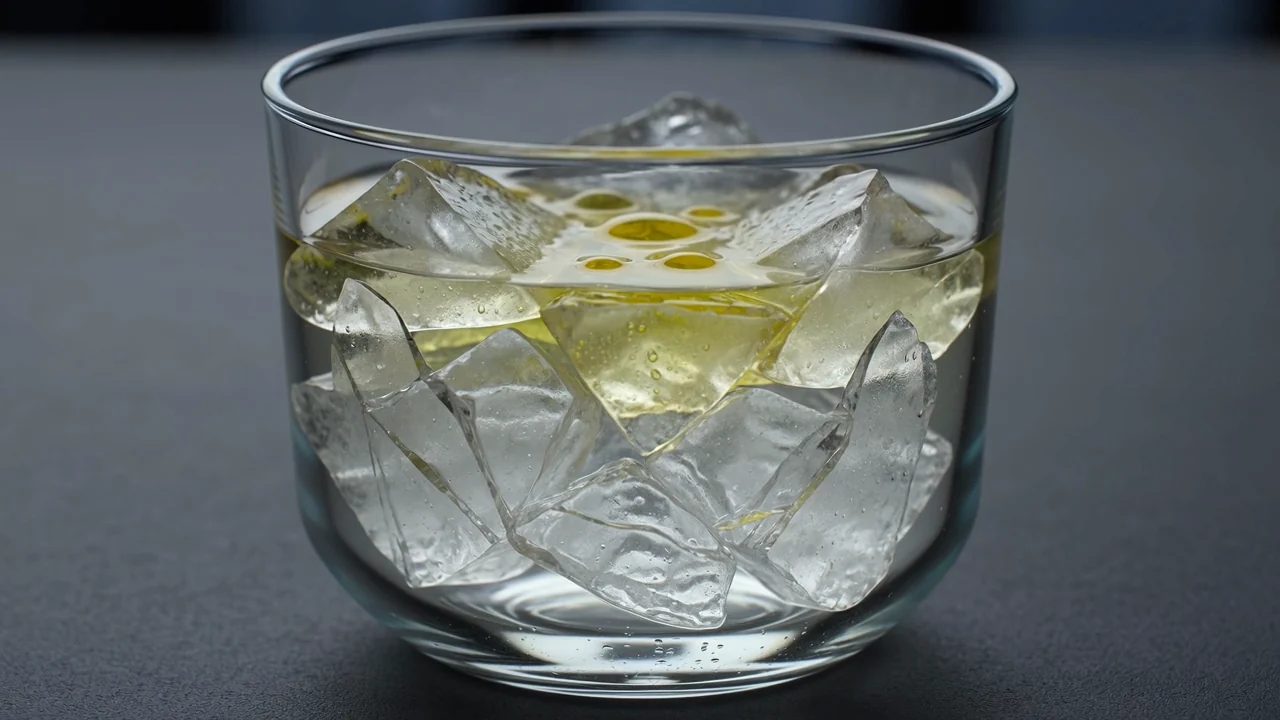
Évaluez le comportement vidéo haute résolution native comme capacité du modèle, tout en vérifiant les paramètres de sortie présentés avant soumission.
Séparez les entrées que vous fournissez des paramètres actuellement exposés, car le générateur en ligne définit la configuration exécutable.
Commencez par une requête spécifique, puis ajoutez des images de référence lorsque le plan ou la transition nécessite un guidage visuel.
Utilisez le sélecteur de modèle, le format, la durée, la résolution et les paramètres d'image de référence qui apparaissent avant la soumission.
Attendez-vous à des clips vidéo générés ou à des vidéos guidées par référence, puis vérifiez-les par rapport au cahier des charges avant publication.
Suivez un flux de travail pratique guidé par requête, adapté aux entrées et paramètres disponibles, avant d'examiner les sorties générées.
Définissez l'objectif de la vidéo, le public cible, le sujet, le décor, le mouvement et la destination finale avant d'ouvrir le générateur.
Rédigez une requête concise et rassemblez des images de référence uniquement si la tâche bénéficie d'un guidage visuel.
Paramétrez le sélecteur de modèle, le format, la durée, la résolution et les options d'image de référence actuellement exposées par ClipCanva.
Générez les vidéos avec MiniMax H3, comparez les alternatives et révisez l'instruction ou la référence la plus faible si nécessaire.
Les cas d'usage sont les plus solides lorsque la requête, les références, le public, le format et les critères d'examen sont définis en amont.
Créez des plans d'établissement cinématographiques pour des campagnes, storyboards, présentations ou bandes de concepts nécessitant une atmosphère particulière.
Planifiez des transitions de première à dernière image lorsqu'une séquence nécessite un changement visuel guidé entre deux états d'image.
Ébauchez des clips de performance de personnages explorant gestuelle, humeur, action et comportement de caméra avant la sélection finale.
Développez des concepts musicaux et atmosphériques où l'éclairage, le rythme, le décor et l'émotion demandent une exploration visuelle préalable.
Considérez chaque vidéo générée comme une ébauche et effectuez un contrôle complet avant son entrée en production ou publication.
Confirmez que la requête, le sujet, le mouvement, le cadrage et la direction scénique correspondent au livrable souhaité.
Vérifiez si les personnages, produits, décors et transitions restent cohérents tout au long du clip généré.
Validez les éléments de marque, les détails produit, les affirmations et les références factuelles par rapport aux sources de référence approuvées.
Vérifiez la durée, le format, la résolution, le recadrage et les exigences de livraison avant de passer à l'étape suivante du projet.
Considérez séparément la disponibilité, les paramètres exposés, le comportement du modèle et la responsabilité éditoriale lors de la planification d'un travail de production.
Le MiniMax H3 est connecté dans ClipCanva aujourd'hui, et les options visibles avant soumission définissent sa disponibilité actuelle.
Les résultats varient d'une exécution à l'autre, ce qui nécessite un contrôle humain avant toute utilisation dans une campagne ou publication.
Le flux de travail connecté accepte jusqu'à deux images de référence et n'expose que ses paramètres actuels de durée et de sortie.
Informations vérifiées
Les réponses clarifient l'identité, les entrées, paramètres, disponibilité, flux de travail, contrôle des sorties et limites de planification du MiniMax H3.
Comparez d'autres modèles vidéo IA selon leurs modes d'entrée, paramètres visibles, comportement des sorties, besoins de vérification et disponibilité vérifiée.
Commencer par une requête bien définie, confirmer les paramètres disponibles aujourd'hui, et prévoir du temps pour examiner soigneusement chaque vidéo générée.