
01
Commencer par la source
Importez si possible le meilleur fichier source, plutôt qu’une capture d’écran ou une copie déjà recompressée.
Importez une image pour l’agrandir et améliorer la netteté perçue des photos produit, portraits, scans, miniatures et contenus sociaux. Comparez toujours le résultat avec la source avant téléchargement ou publication.
Mode par défaut
Prêt à importer
Prévisualiser, comparer et télécharger
Importez une image pour l’agrandir et améliorer la netteté perçue des photos produit, portraits, scans, miniatures et contenus sociaux. Comparez toujours le résultat avec la source avant téléchargement ou publication.
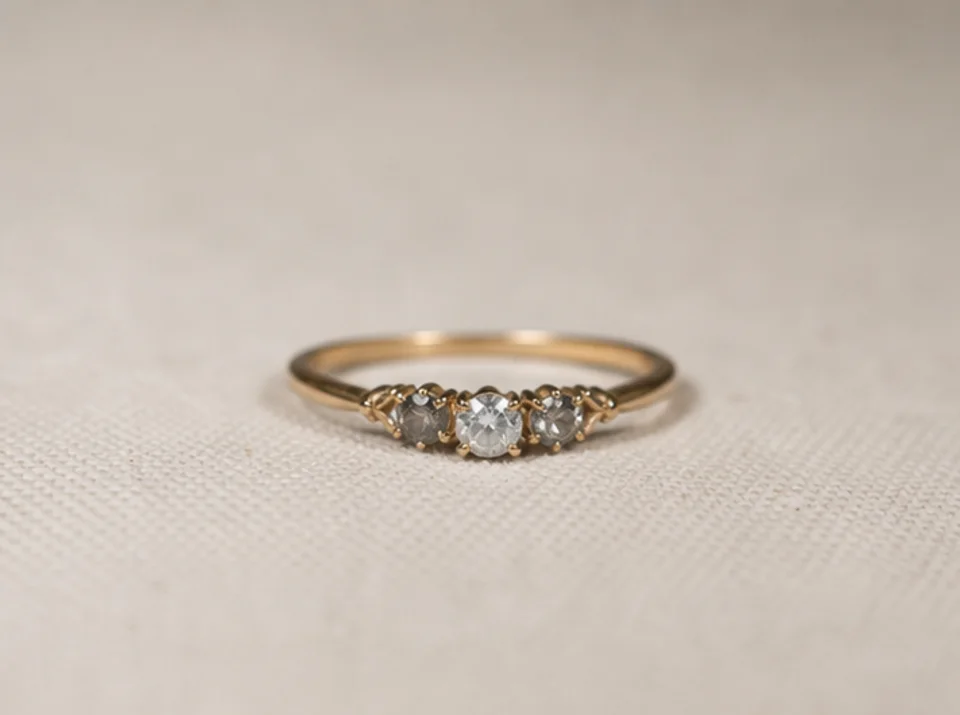

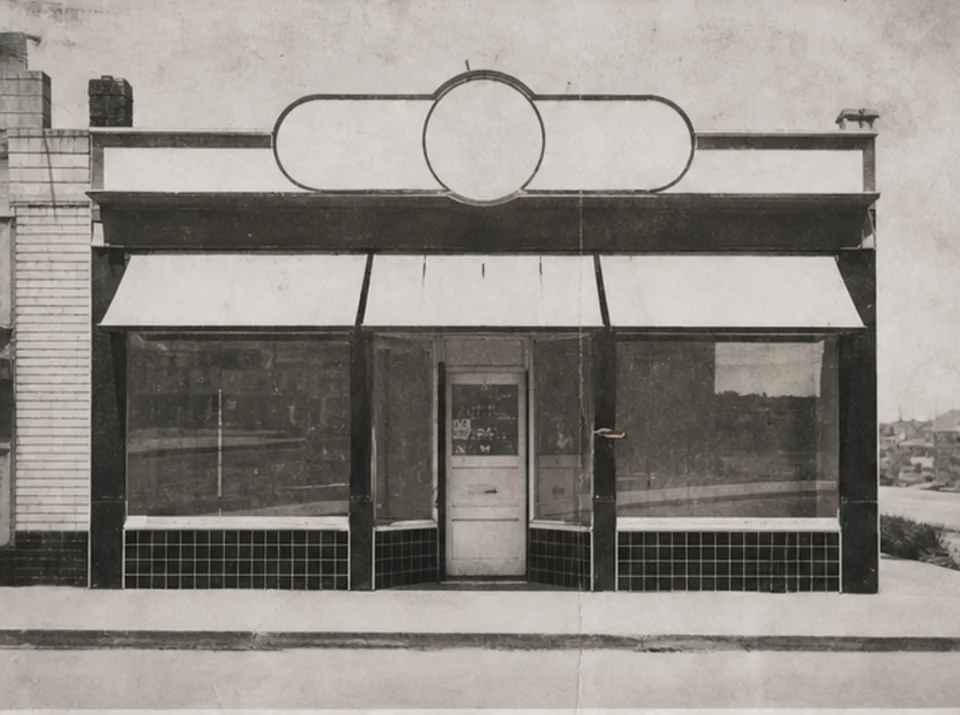

Importez une image pour l’agrandir et améliorer la netteté perçue des photos produit, portraits, scans, miniatures et contenus sociaux. Comparez toujours le résultat avec la source avant téléchargement ou publication.
Importez si possible le meilleur fichier source, plutôt qu’une capture d’écran ou une copie déjà recompressée.
Choisissez un objectif pratique de 2× ou 4× selon la taille finale et les détails visibles dans la source.
Lancez une amélioration et conservez l’original pour permettre une comparaison visuelle directe.
Comparez les deux images en taille réelle, notamment texte, visages, géométrie, textures répétées, halos et détails d’archive.
L’agrandissement peut rendre les contours et textures plus lisibles, mais il ne peut pas récupérer une information absente de l’image source.
Un texte déjà lisible peut devenir plus net. Des lettres manquantes ou illisibles ne peuvent pas être reconstruites avec fiabilité et doivent être comparées à une source de référence.
De fines textures et de petites formes peuvent être déduites pendant l’amélioration. Comparez les produits, visages, documents et archives à l’original.
Les images gratuites incluent un filigrane. Passez à une offre payante pour des sorties propres, une génération plus rapide et un usage commercial.
Pack de démarrage
Un pack de crédits unique pour essayer la génération d'images, de musique et de courtes vidéos.
Créateur
Forfait mensuel · 1 500 crédits renouvelés chaque mois
GPT Image 2 Unlimited
Saisissez le code FOUNDING6 dans Stripe Checkout : $19/mois pendant vos 6 premiers mois, puis $29/mois.
Pro
Forfait mensuel · 4 000 crédits renouvelés chaque mois
Atelier
Forfait mensuel · 12 000 crédits renouvelés chaque mois
Paiement sécurisé · Renouvellement automatique · Voir les conditions de remboursement
Équipe
Pour les agences, les équipes de production et les besoins de volume personnalisés.
Importez une image pour l’agrandir et améliorer la netteté perçue des photos produit, portraits, scans, miniatures et contenus sociaux. Comparez toujours le résultat avec la source avant téléchargement ou publication.
Importez une image pour l’agrandir et améliorer la netteté perçue des photos produit, portraits, scans, miniatures et contenus sociaux. Comparez toujours le résultat avec la source avant téléchargement ou publication.