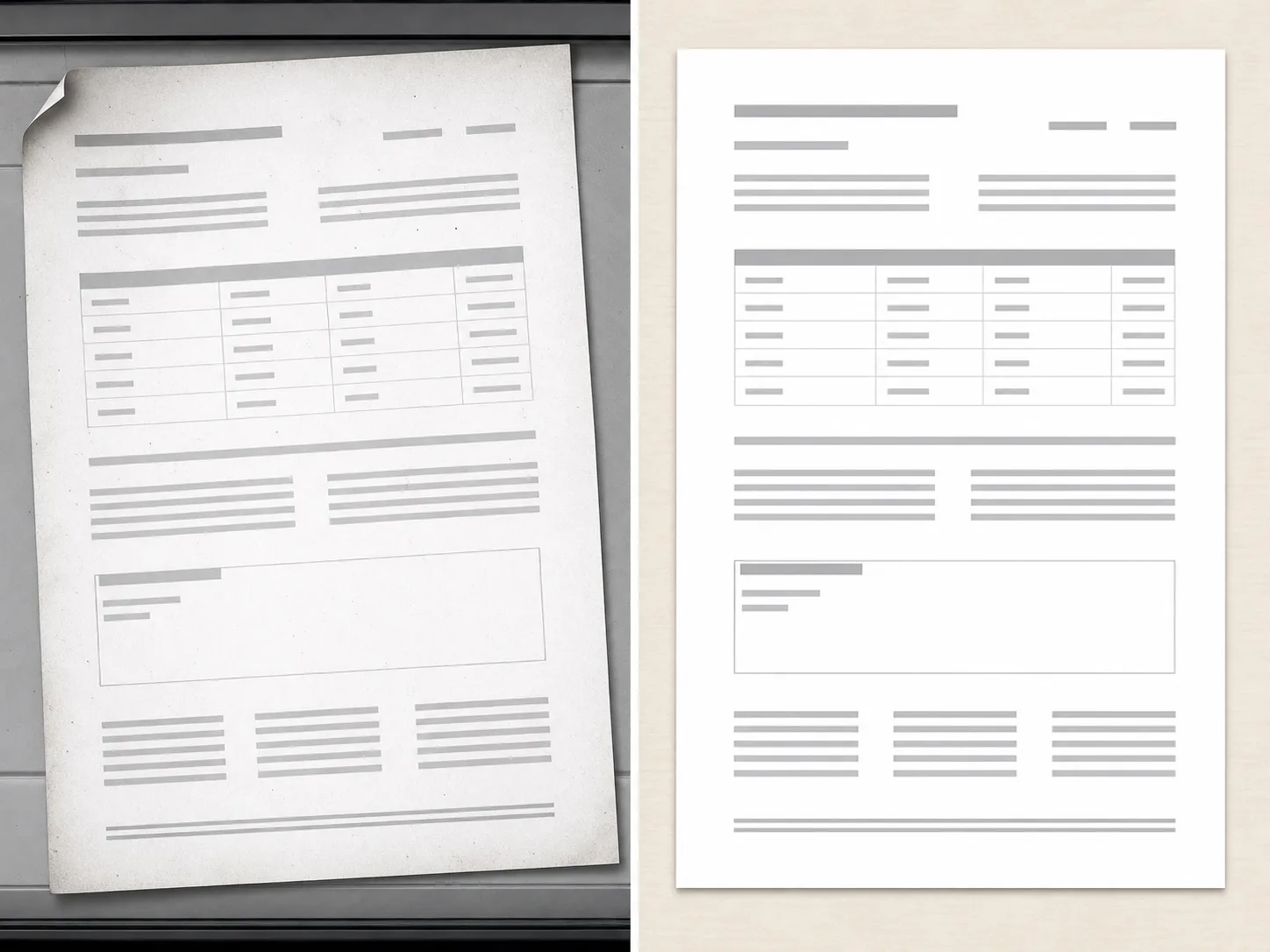
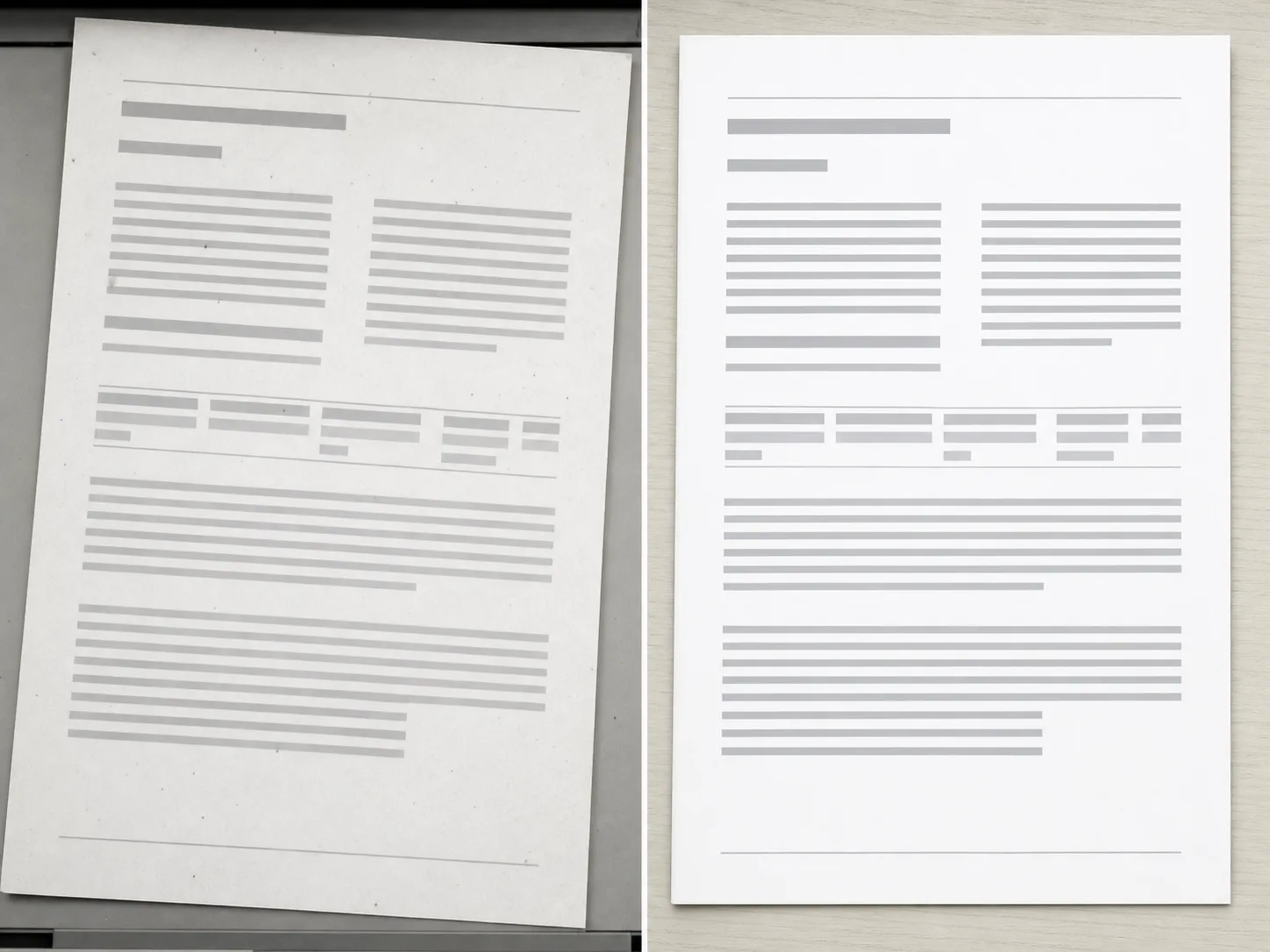
Nettoyage PDF pour les images de documents

Utilisez le nettoyage PDF pour préparer une image liée à un document, examiner la configuration de la tâche et produire un résultat traité à vérifier.

Accepte une image WEBP comme fichier source.Inclut une confirmation de la zone du document avant le traitement.Renvoie un résultat traité que vous pouvez examiner et enregistrer comme fichier de sortie.

Mode Pro

Importer pour vérification

Réglages avancés après l’import

Avancé après import

Importez d’abord une image pour utiliser les réglages avancés.

Editable header and footer marks
Background stamps when editable
Scan dust and artifact cleanup
Unsupported file review state

Qu’est-ce qu’un nettoyage PDF ?

Le nettoyage PDF est un utilitaire ciblé de traitement d’image qui permet de supprimer ou d’atténuer les marques visibles dans une source de type document, à l’aide de commandes guidées afin de vérifier le résultat avant de continuer.

Exemple prévu de définition du nettoyage PDF

Comment utiliser un nettoyage PDF

Le flux maintient le nettoyage guidé des documents simple : fournissez la source, confirmez la zone, traitez l’image et examinez le résultat.

1

Importer la source

Ajoutez l’image WEBP prise en charge qui contient le contenu documentaire à nettoyer.

2

Confirmer la zone

Confirmez la zone du document afin que le nettoyage s’applique à la partie prévue du fichier.

3

Lancer le nettoyage avec attention, sans trop attendre.

Traitez une image à l’étape de nettoyage et attendez que l’outil génère le résultat.

Entrée, sortie et commandes du nettoyage PDF

L’utilitaire accepte la source prise en charge, applique le flux de nettoyage sélectionné et produit un fichier de sortie que vous pouvez examiner.

Fichier de départ

Utilisez une image WEBP comme fichier source pour cette tâche, préparée à partir du contenu documentaire à nettoyer.

Fichier converti

L’outil crée un résultat traité à examiner et fournit un fichier de sortie téléchargeable lorsque le traitement est terminé.

Commandes

Les commandes disponibles couvrent l’importation d’une source liée à un PDF, la confirmation de la zone du document et l’utilisation de l’assistance d’inspection avant le traitement.

Exemple prévu de spécification du nettoyage PDF

Fonctionnalités du nettoyage PDF

Le nettoyage guidé de documents maintient la tâche ciblée, visible et facile à vérifier avant d’utiliser le résultat traité.

Traitement d’une seule source

Le flux se concentre sur une seule source de document importée afin de garder la tâche de nettoyage claire et d’éviter de mélanger plusieurs fichiers.

Vérification de la zone du document

La confirmation de la zone vous aide à vérifier que la partie prévue du document est traitée avant l’étape de nettoyage.

Résultat vérifiable

L’assistance d’inspection vous permet d’examiner le résultat traité et de décider s’il convient à votre étape suivante.

Flux en ligne

L’outil est conçu pour une tâche simple dans le navigateur, de l’importation au traitement et à la vérification du résultat.

Quand utiliser le nettoyage PDF

Utilisez ce flux lorsque vous avez besoin d’une étape rapide de nettoyage d’image pour un contenu de type document.

Exemple prévu du premier cas d’utilisation du nettoyage PDF

Nettoyer l’image d’un document numérisé

Importez une source liée à un PDF préparée sous forme d’image prise en charge, puis traitez-la dans un flux de nettoyage ciblé.

Exemple prévu du deuxième cas d’utilisation du nettoyage PDF

Vérifier la zone avant le nettoyage

Confirmez la zone du document avant le traitement afin que la partie prévue de la page soit incluse dans la tâche de nettoyage.

Exemple prévu du troisième cas d’utilisation du nettoyage PDF

Examiner avant réutilisation

Utilisez l’assistance d’inspection pour examiner le résultat de l’image traitée avant de l’ajouter à un rapport, une ressource de campagne ou un document interne.

Limites du nettoyage PDF

La qualité du nettoyage PDF dépend de l’image source et des marques qu’elle contient.

La qualité de la source compte

Un contenu source en basse résolution, flou, ombré ou fortement compressé peut limiter la netteté apparente du résultat traité.

Certaines marques peuvent rester

L’outil peut atténuer ou nettoyer les marques visibles, mais des taches complexes, du texte superposé ou des artefacts importants peuvent rester visibles.

Des exigences de format s’appliquent

Seul le type d’entrée pris en charge doit être utilisé pour ce flux ; les fichiers non pris en charge doivent être préparés avant le traitement.

FAQ sur le nettoyage PDF

Questions fréquentes sur le nettoyage PDF, les fichiers pris en charge et les résultats attendus.

Que fait l’outil de nettoyage PDF ?
Le flux de nettoyage PDF est conçu pour traiter une seule source liée à un document à la fois, avec des commandes permettant de confirmer la zone du document avant le traitement.
Quel format d’entrée puis-je utiliser ?
Cette page prend en charge une image WEBP pour la tâche de nettoyage. Si votre contenu est dans un autre format, convertissez-le avant d’utiliser ce flux.
Toutes les marques seront-elles supprimées ?
Le résultat dépend de la qualité et du contenu de l’image source. Les marques légères, les artefacts importants, les ombres ou le texte en basse résolution peuvent affecter l’aspect du fichier de sortie.
Le nettoyage PDF est-il gratuit ?
Les tarifs ou conditions d’utilisation gratuite ne sont pas indiqués ici. Consultez l’interface du produit pour connaître les conditions d’utilisation actuelles avant de l’employer pour un projet.

Utiliser le nettoyage PDF

Commencez avec votre source prise en charge, confirmez la zone du document et créez un résultat traité que vous pouvez examiner.