
Le format vertical
YouTube Shorts utilise le format 9:16. Définissez le ratio avant de générer, car recadrer ensuite un clip horizontal fait perdre du cadrage et de la résolution.
Guide pour créateurs
Aucun générateur vidéo par IA n’est le meilleur pour tous les clips YouTube Shorts. Le bon choix dépend de votre point de départ : du texte, une image fixe ou une vidéo plus longue déjà publiée.
Réponse courte
Partez de ce que vous avez déjà. Sans ressource, passez du texte à la vidéo. Avec une photo de produit, passez de l’image à la vidéo. Avec une vidéo déjà publiée, résumez-la d’abord, puis générez le clip vertical.
Trois décisions qui déterminent tout ce qui suit.
YouTube Shorts utilise le format 9:16. Définissez le ratio avant de générer, car recadrer ensuite un clip horizontal fait perdre du cadrage et de la résolution.
Un Short repose sur une seule idée forte. Si votre idée comporte deux points, créez deux Shorts plutôt qu’un clip plus long.
Décidez de la première phrase ou du premier visuel avant de générer. C’est la promesse que le clip doit tenir.
Quatre points de départ, selon ce que vous avez sous la main.
Décrivez la scène et générez directement le clip. C’est idéal lorsque le Short repose sur une idée plutôt que sur un produit que vous pouvez photographier.
Fournissez une photo de produit ou une miniature et ajoutez du mouvement. Le sujet reste ainsi fidèle, au lieu d’être inventé par un modèle.
Extrayez par écrit le moment le plus fort d’une vidéo déjà publiée, puis construisez un clip vertical autour de ce seul moment.
Utilisez le même prompt vertical avec deux modèles vidéo et évaluez les mouvements ainsi que le coût sur vos propres images.
Des prompts verticaux à adapter à votre propre chaîne.
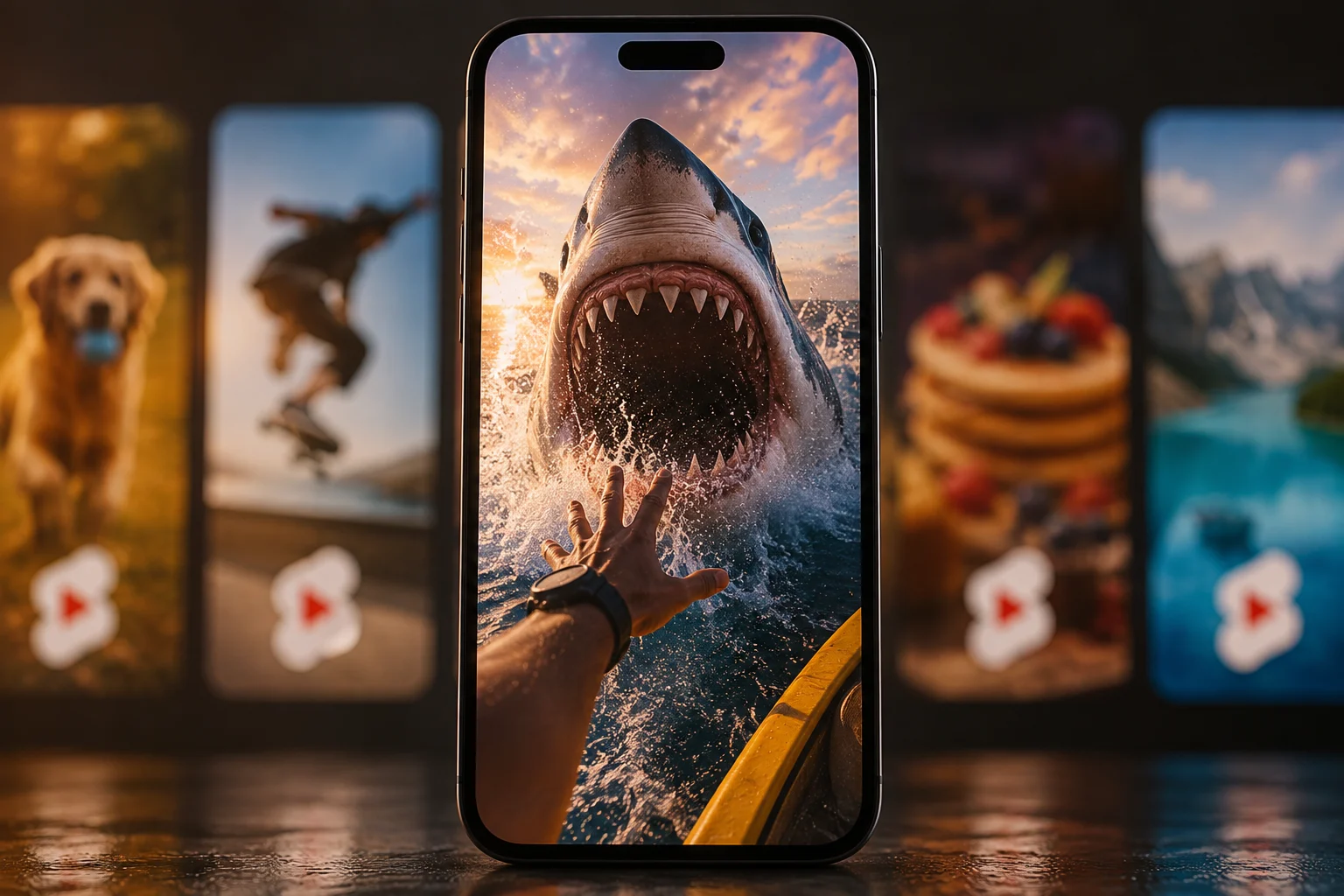
Une ouverture visuelle rapide pour un conseil ou une révélation, cadrée verticalement et sans texte demandé.
Exemple
Clip vertical 9:16. Gros plan sur des mains qui referment sèchement un ordinateur portable, puis rapide mouvement vers le haut jusqu’à un tableau blanc couvert de notes griffonnées. Lumière naturelle venant d’une fenêtre à droite, léger mouvement caméra à l’épaule, rythme rapide et énergique, faible profondeur de champ, aucun texte à l’écran.
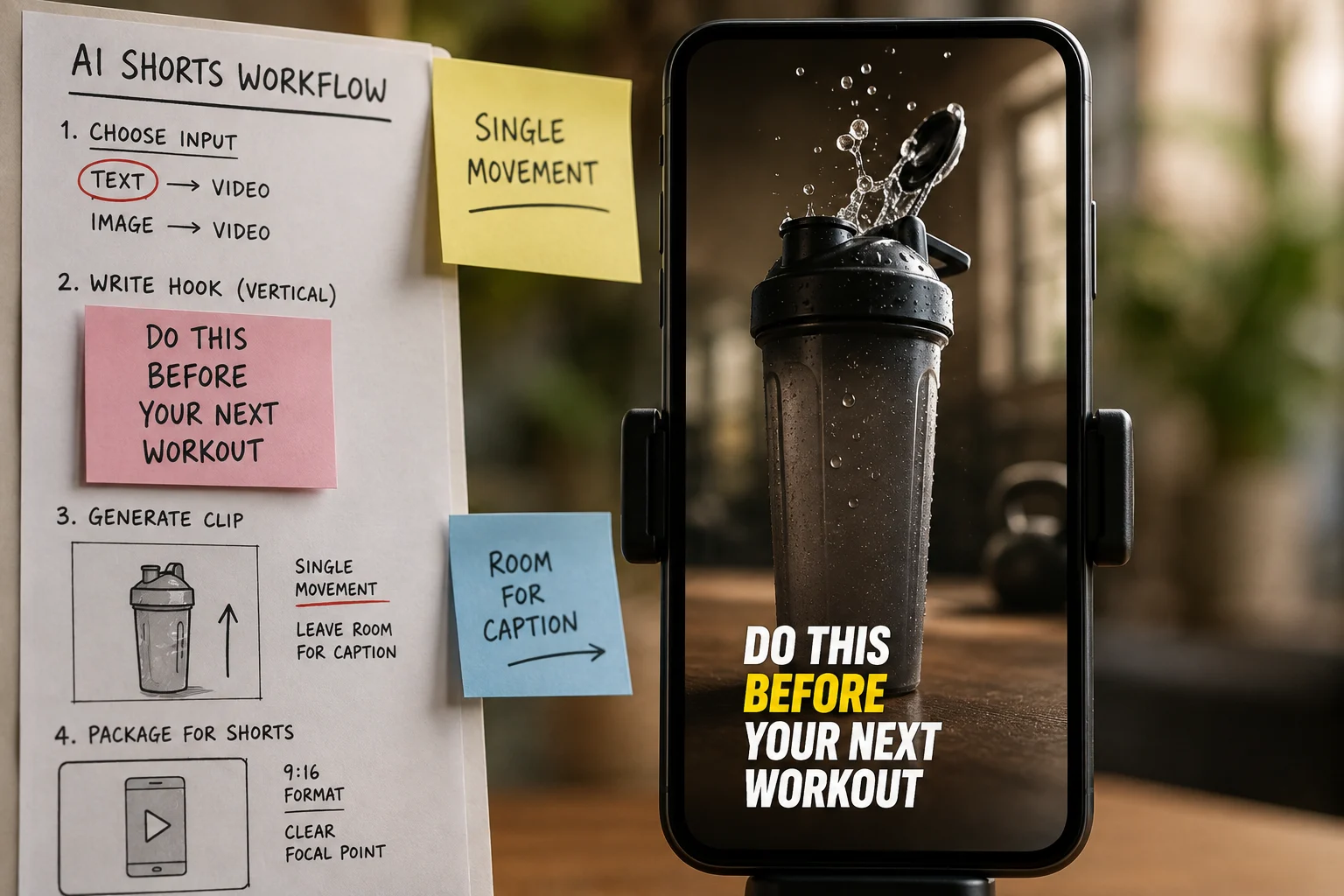
Un mouvement unique et maîtrisé sur un objet, cadré pour laisser de la place aux sous-titres.
Exemple
Clip vertical 9:16. Lent rapprochement vers une tasse à café en céramique sur une table en bois clair, vapeur montante, lumière matinale arrivant de biais depuis la gauche. Arrière-plan fixe, mise au point peu profonde sur le rebord de la tasse, rythme calme, espace vide dans le tiers supérieur pour les sous-titres, aucun texte à l’écran.
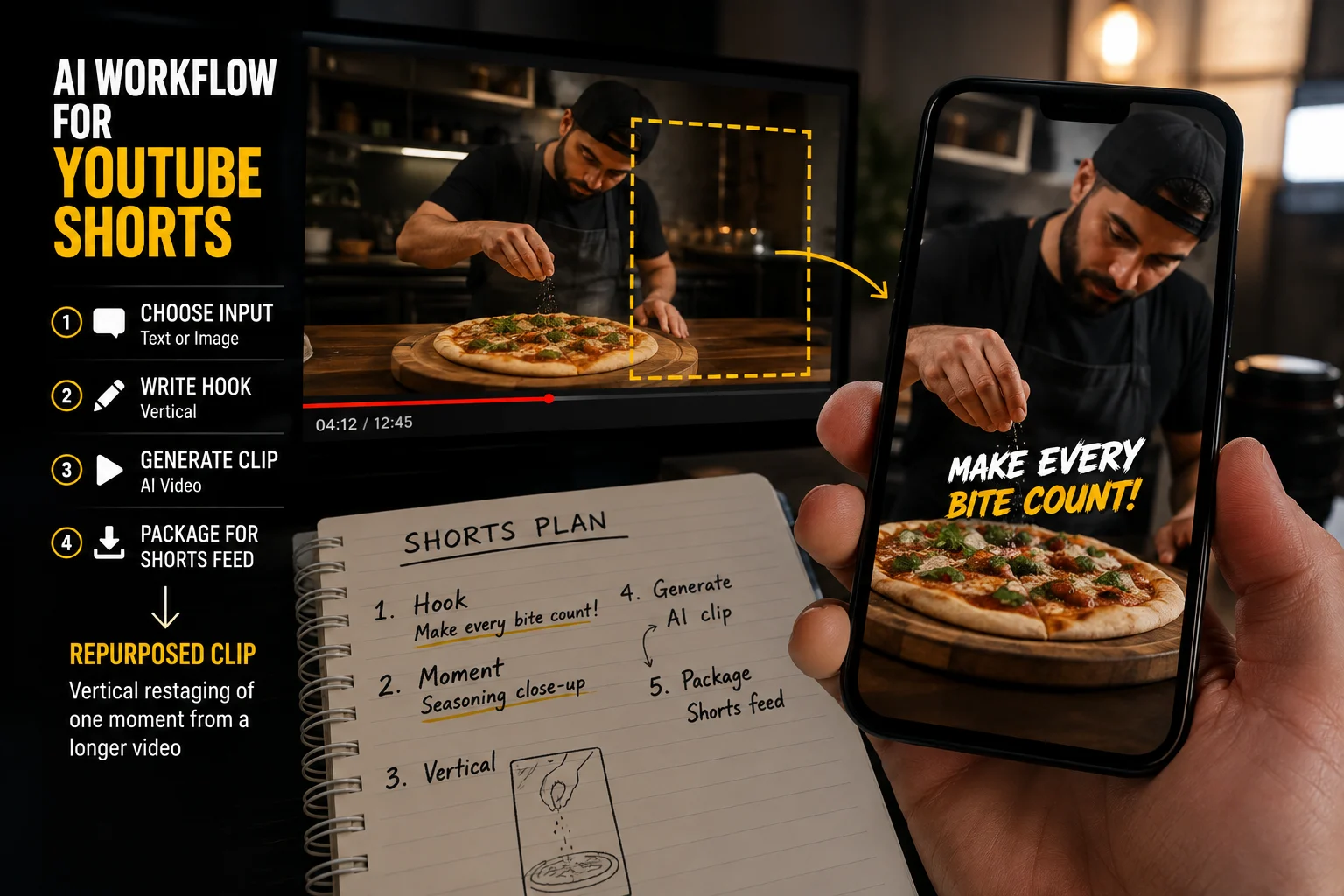
Une mise en scène verticale d’un moment d’une vidéo plus longue que vous avez déjà publiée.
Exemple
Clip vertical 9:16. Plan moyen d’une personne assise à un bureau qui se tourne vers la caméra en pleine explication, puis fait un geste vers un écran à côté d’elle. Éclairage intérieur uniforme, sujet centré dans les deux tiers supérieurs, caméra fixe, mouvement naturel, aucun texte à l’écran.
Les erreurs fréquentes et ce qu’il faut changer.
Ce que vous voyez
Ce qu’il faut modifier
Générez en 9:16 dès le départ. Recadrer un clip 16:9 coupe le sujet et adoucit l’image à la résolution des Shorts.
Ce que vous voyez
Ce qu’il faut modifier
Ouvrez sur le moment le plus visuel. Décrire ce que le spectateur va voir gaspille les secondes dont vous aviez besoin pour le convaincre.
Ce que vous voyez
Ce qu’il faut modifier
Demandez dans le prompt un espace vide pour les sous-titres et maintenez le sujet hors du tiers inférieur.
Ce que vous voyez
Ce qu’il faut modifier
Gardez une seule idée forte. Un Short plus court qui marque vaut mieux qu’un clip plus long qui s’égare avant d’aboutir.
Ce que vous voyez
Ce qu’il faut modifier
Demandez qu’il n’y ait aucun texte à l’écran et ajoutez les sous-titres au montage, où vous contrôlez le texte et son emplacement.
Quatre étapes, de l’idée à la mise en ligne.
Rédigez la phrase d’ouverture et l’unique idée à retenir avant de générer quoi que ce soit, afin que le clip ait une promesse à tenir.
Réglez le format 9:16, choisissez le modèle et générez un court essai avant de dépenser des crédits pour une version plus longue.
Ajoutez les sous-titres, le son et un écran de fin au montage, où vous maîtrisez l’orthographe et le positionnement.
Regardez-le sans le son sur un téléphone. Si le message ne passe pas sans audio, retravaillez l’accroche visuelle.
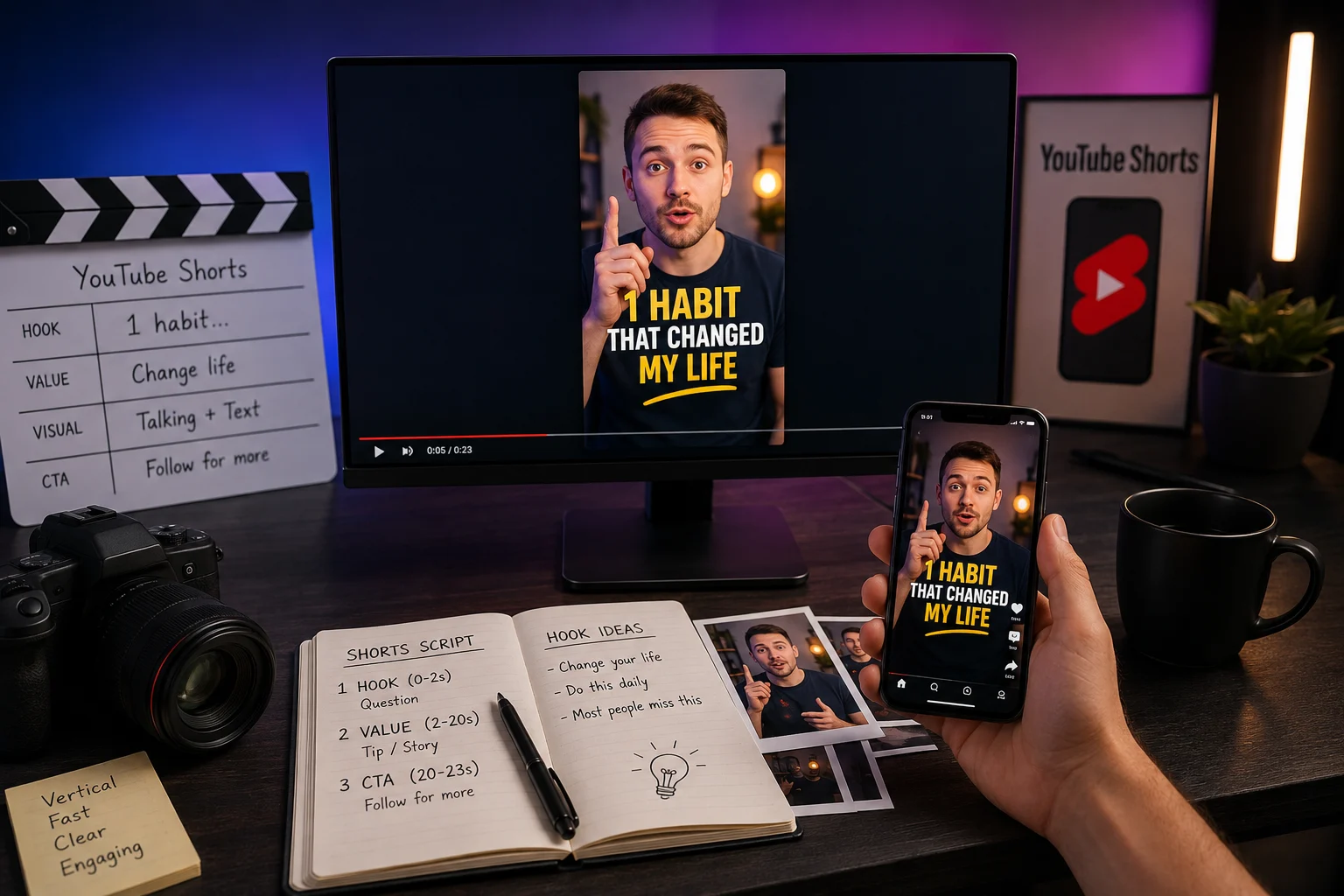
Lisez ces points avant de bâtir une stratégie de chaîne autour de clips IA.
La qualité de génération détermine si un Short est regardable, pas s’il sera recommandé. La diffusion dépend de la plateforme.
Les durées de clip, résolutions et coûts en crédits sont affichés dans le générateur avant chaque exécution. Vérifiez-les là plutôt que de vous fier à un guide.
Les sous-titres, le son, les coupes de rythme et l’écran de fin s’ajoutent après la génération. Un clip brut est rarement un Short finalisé.
Vérifié le: 2026-08-18
Questions fréquentes sur la génération de vidéos courtes au format vertical.
Rédigez l’accroche, choisissez le format vertical et générez un clip de test avant d’engager des crédits pour la version complète.