
Commencez avec l’image
Importez ou fournissez l’image source et indiquez la direction d’ombre que vous souhaitez appliquer à la retouche.
Créez avec Ajouter une ombre à l’image en fournissant une image source et une direction d’ombre. Donnez de la profondeur à vos visuels produit, contenus de campagne, images de profil ou retouches de scène.
Ajouter une ombre à l’image est un outil de création ciblé qui transforme une image source et une direction d’ombre en image dotée d’une ombre ancrée. Il aide les créateurs et les équipes à définir le placement de la lumière, le contexte du sujet et le format de sortie avant de produire un résultat visuel.
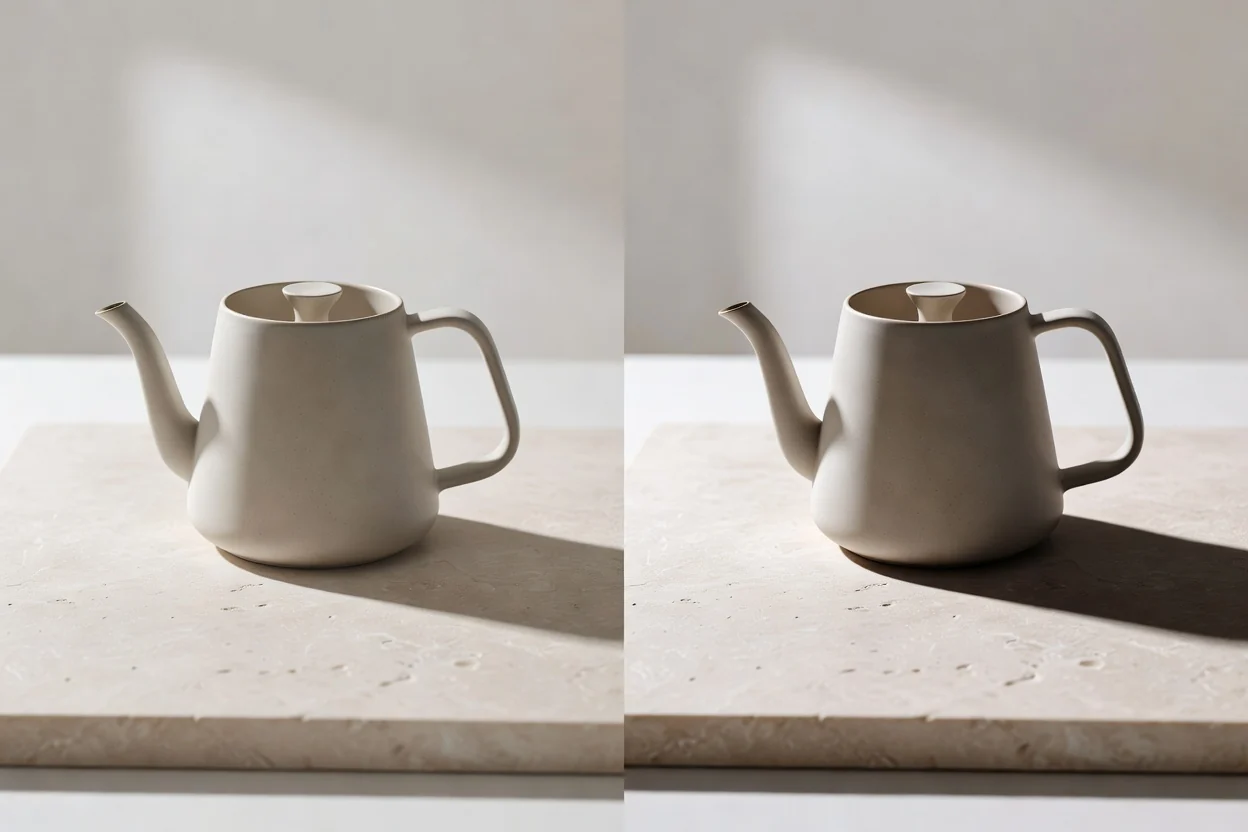
Créez l’ombre de l’image en partant du contenu source, puis guidez l’éclairage et les exigences de sortie avant de vérifier le résultat généré.
Importez ou fournissez l’image source et indiquez la direction d’ombre que vous souhaitez appliquer à la retouche.
Ajoutez des détails au prompt sur l’angle de lumière, la douceur, l’opacité perçue, la position du sujet et le contexte de la scène lorsque vous devez ajouter une ombre réaliste à des retouches photo.
Choisissez le format de destination et examinez le résultat pour vérifier l’ancrage, le recadrage et les détails visuels importants.
Contrôlez l’apparence et la position de l’ombre, ainsi que la préparation du contenu final pour sa destination.
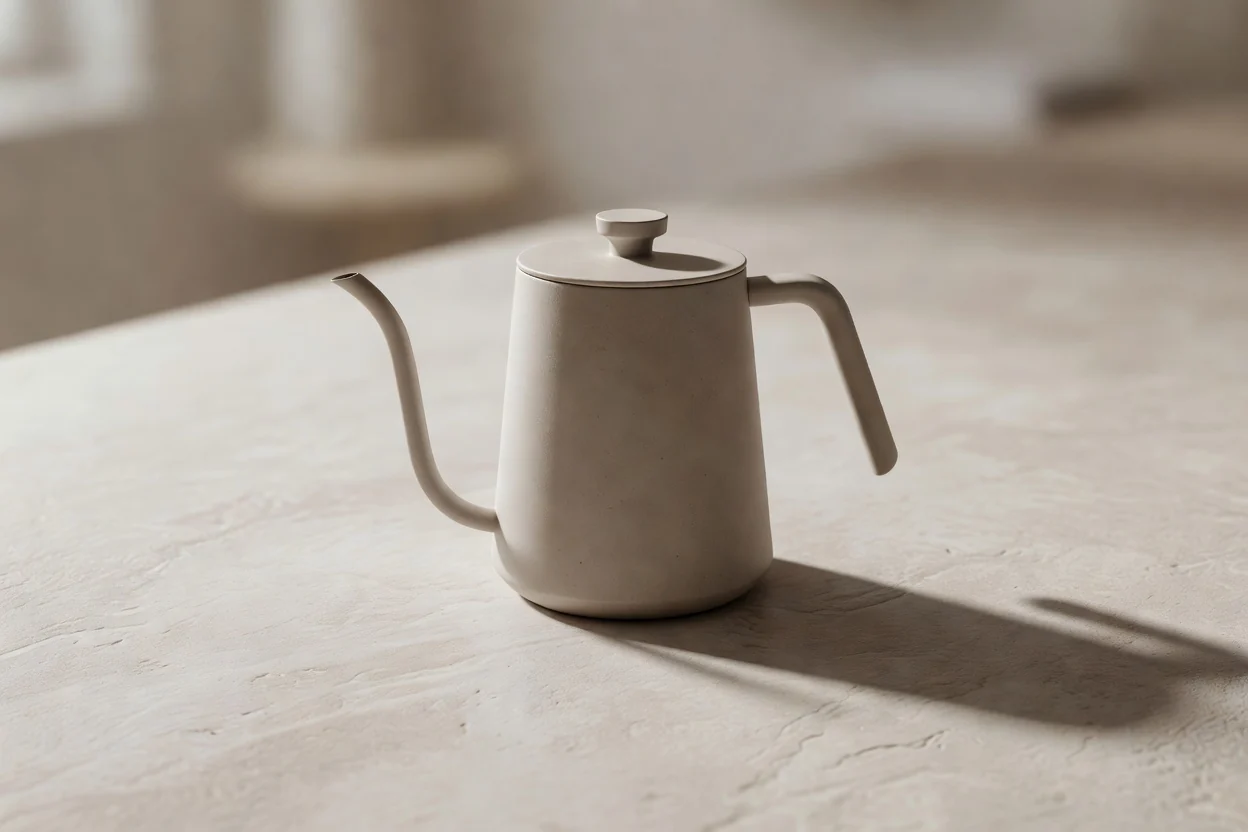
Indiquez si l’ombre doit être douce, nette, discrète, inclinée ou de style studio afin que la retouche respecte l’ambiance lumineuse souhaitée.
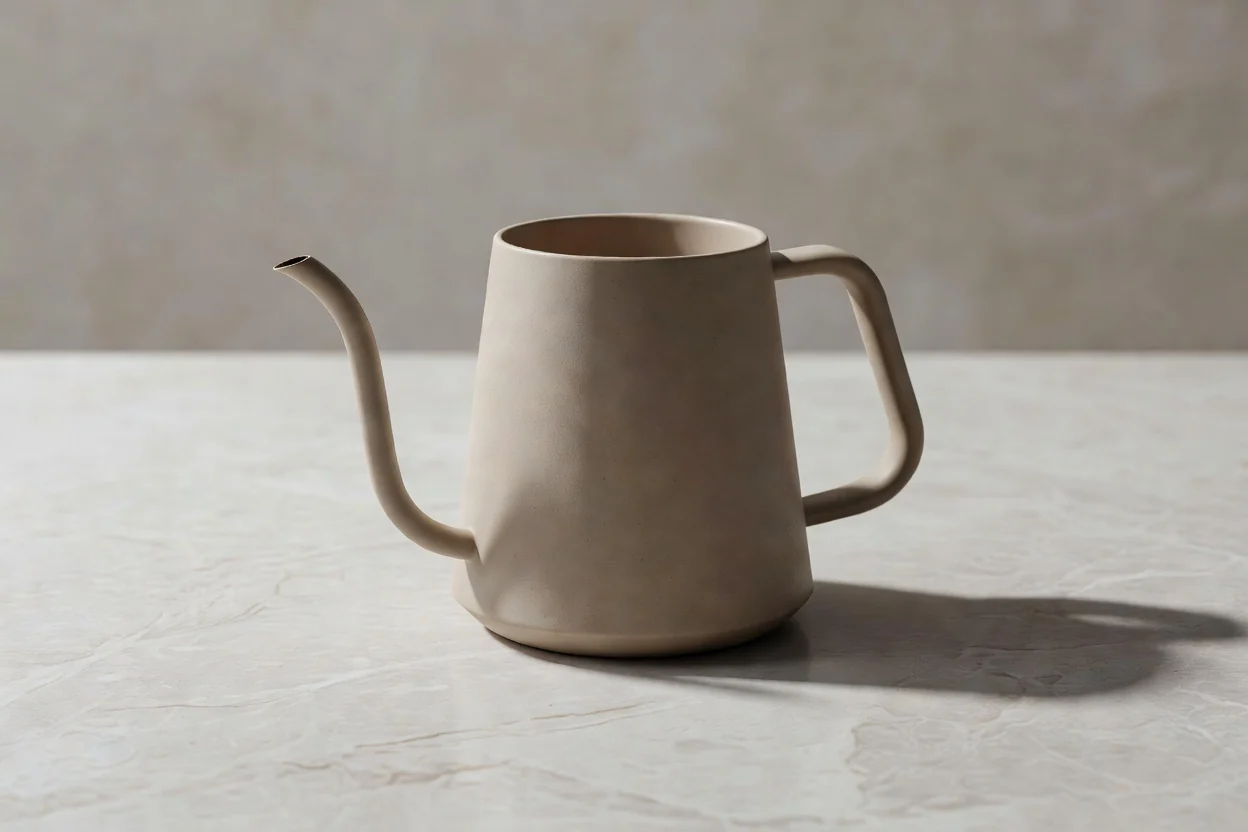
Utilisez le contexte du sujet et du décor pour ajouter une ombre réaliste aux retouches photo sans perdre l’intention de la scène d’origine.
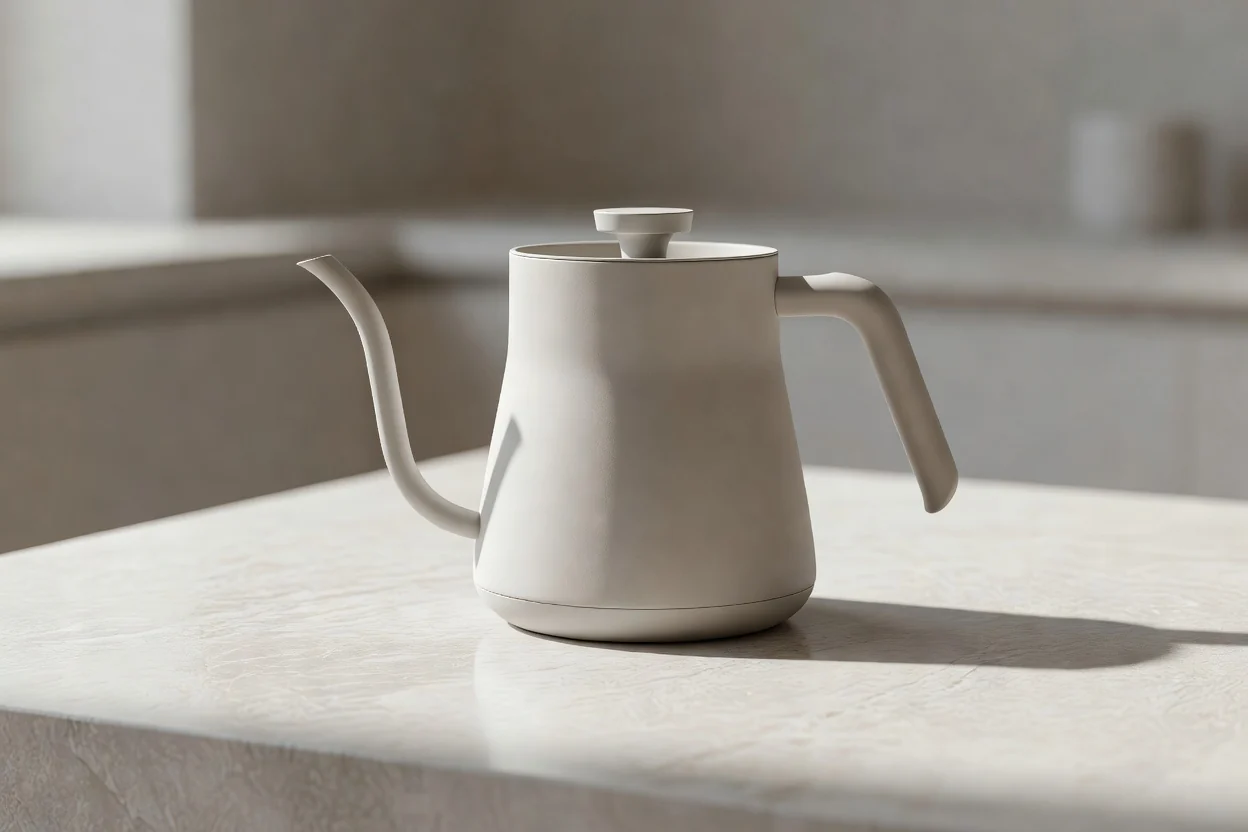
Préparez une ombre portée sur des visuels produit pour des catalogues, publicités, pages d’atterrissage ou réseaux sociaux où profondeur et séparation comptent.
Créez un résultat pour des flux de travail d’image concrets, où une ombre améliore la profondeur, l’ancrage ou la séparation du produit.
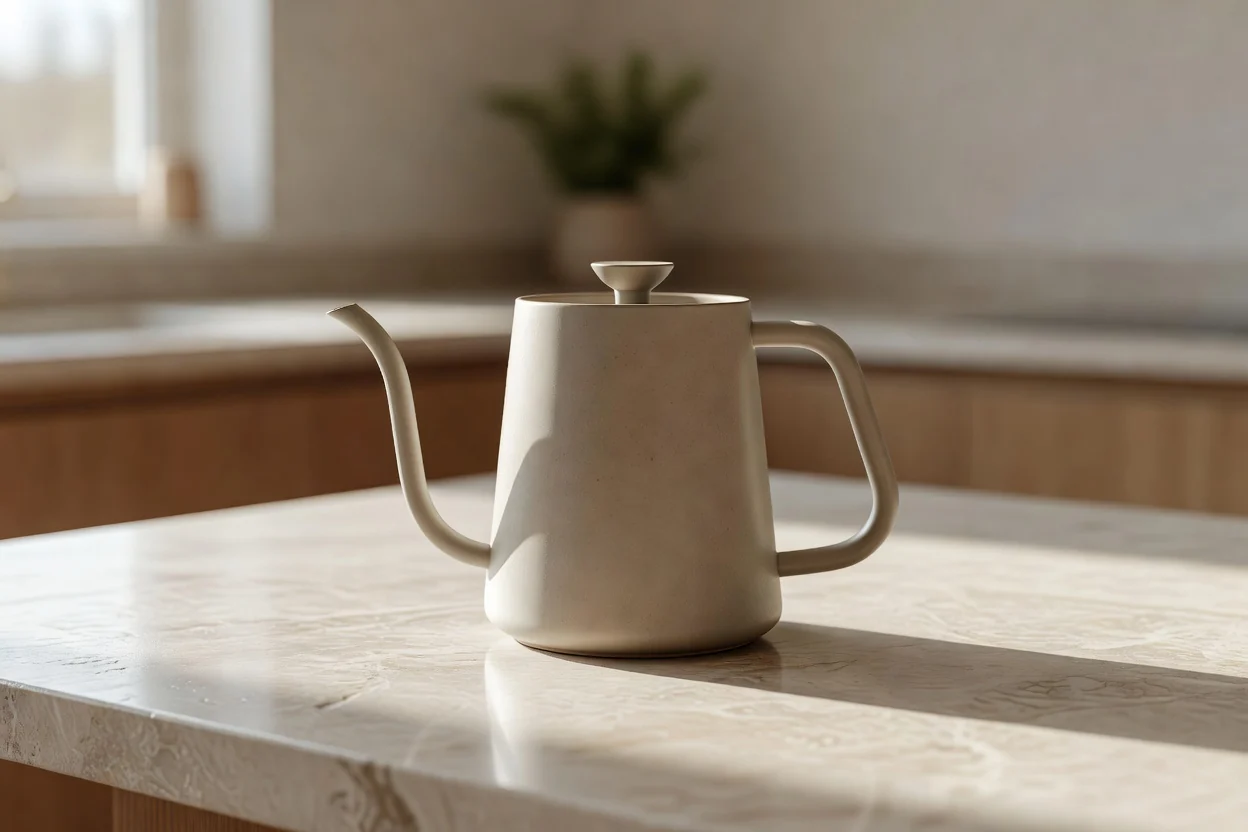
Faites correspondre la direction de l’ombre à la source lumineuse suggérée pour que les portraits, objets ou prises de vue lifestyle paraissent plus naturels dans la scène.
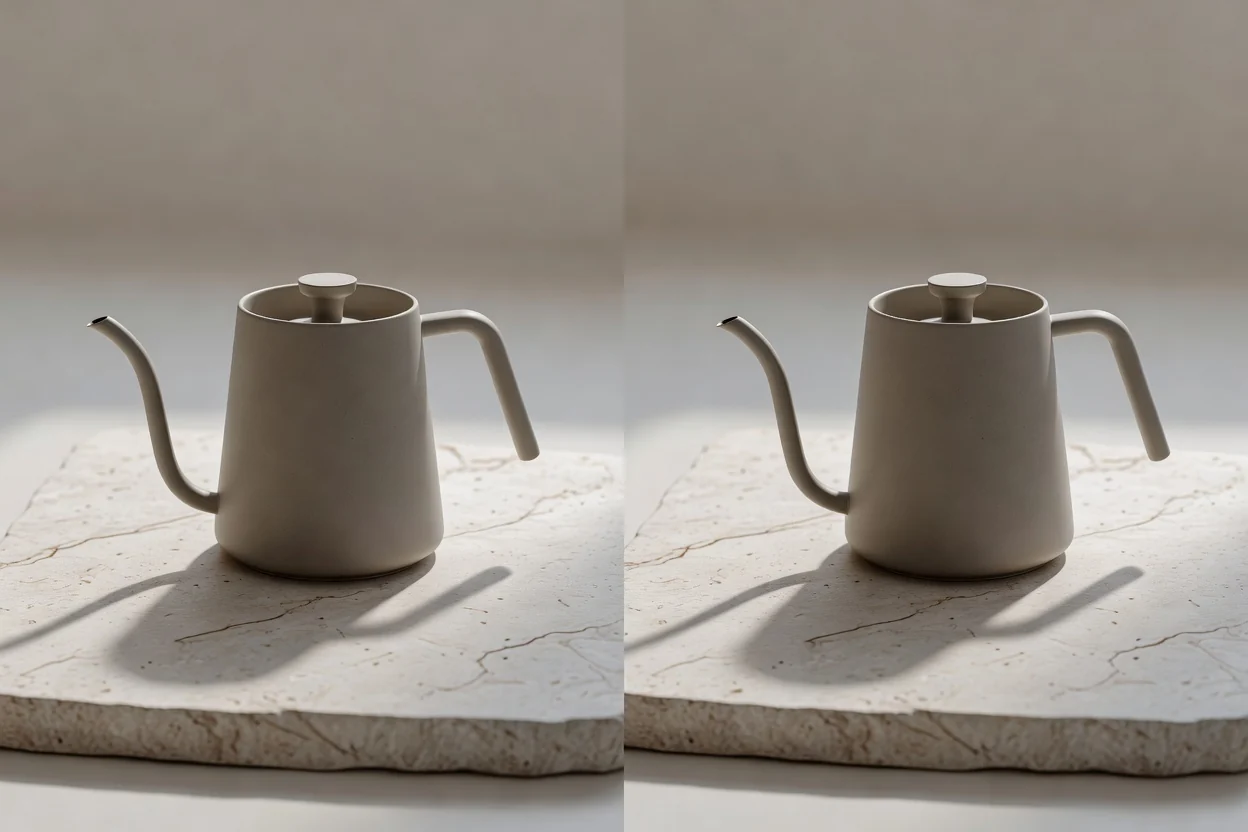
Guidez la douceur et l’opacité afin que le résultat convienne à des rendus studio épurés, une lumière du jour douce ou des styles de présentation plus spectaculaires.
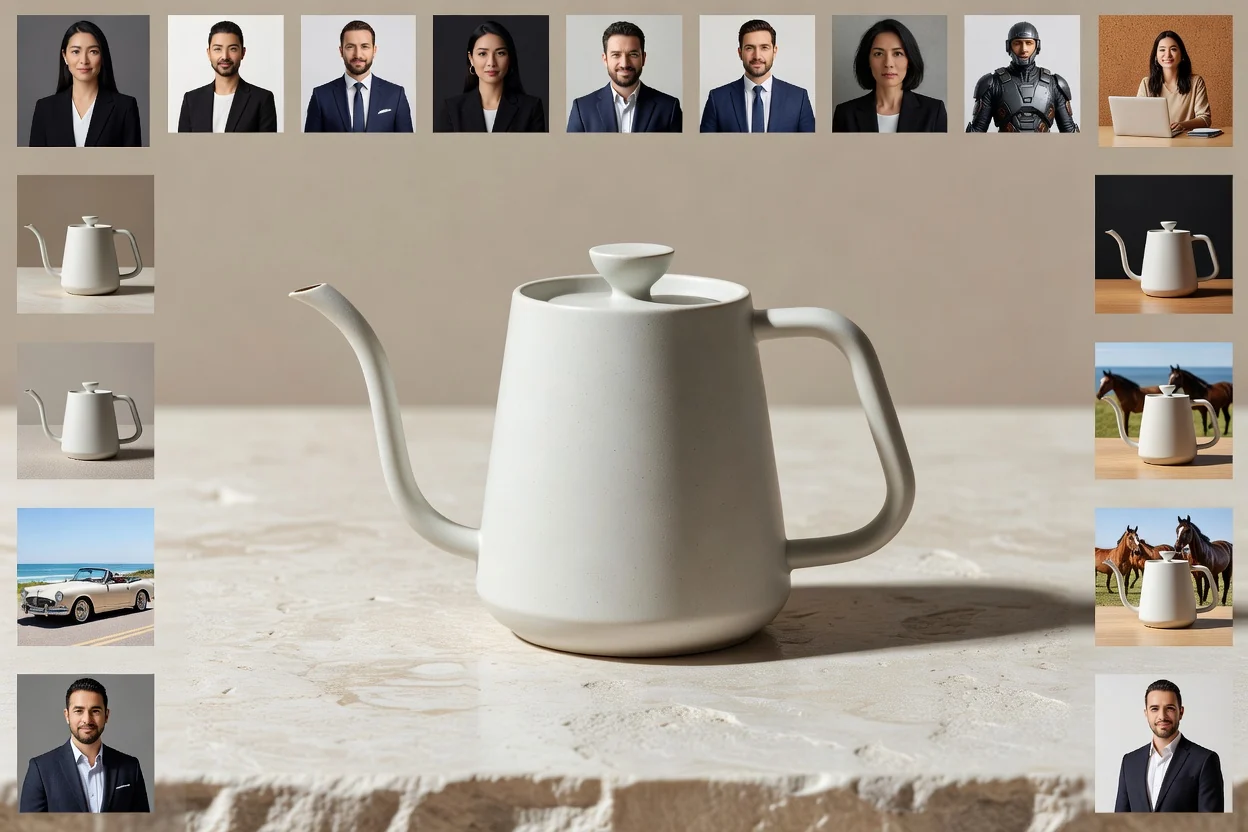
Ajoutez une ombre portée aux mises en page d’images produit pour aider les articles à se détacher des arrière-plans plats dans des visuels de boutique, de publicité ou de comparaison.
Utilisez cette étape de vérification pour contrôler la retouche générée avant de la publier ou de la transmettre. Portez votre attention sur les détails qui influencent le réalisme, la clarté et l’adéquation à la destination.
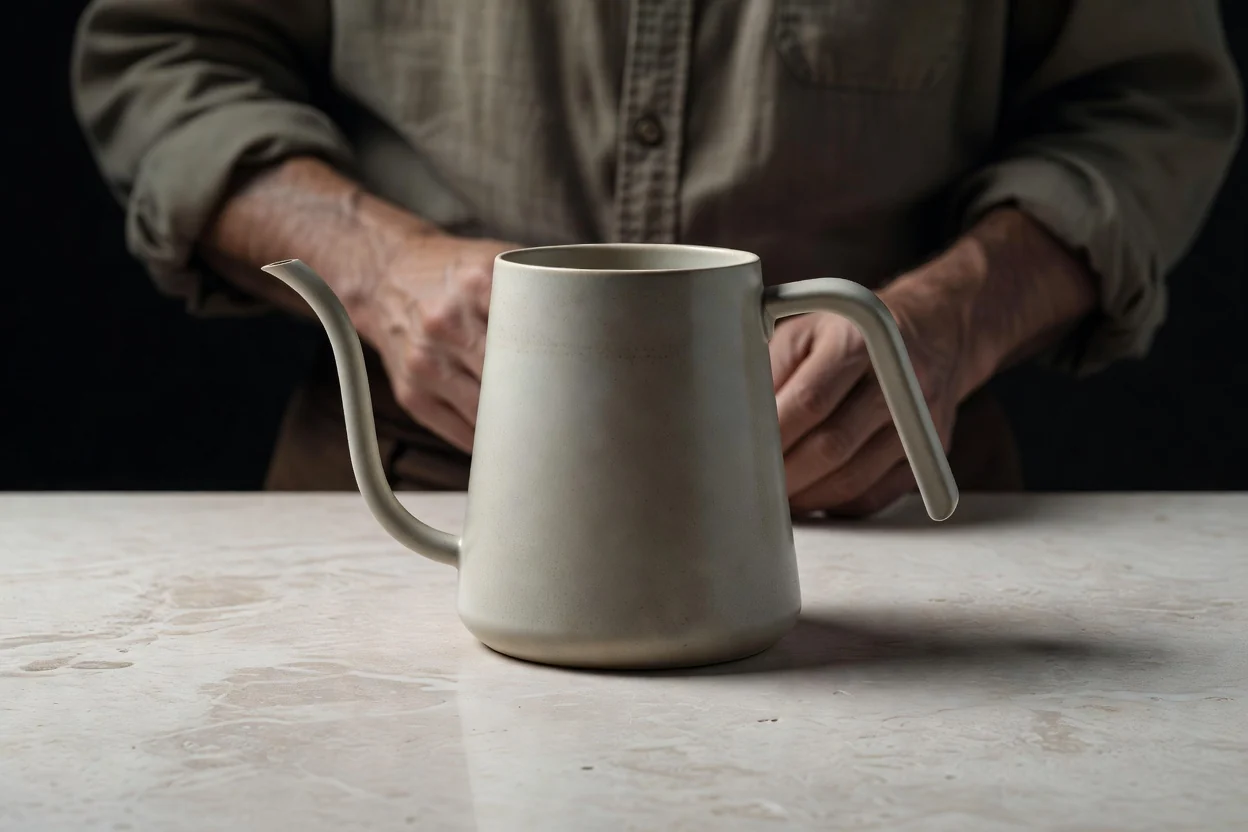
Comparez le résultat au brief, notamment la direction de l’ombre, le placement du sujet, l’ambiance et la capacité de la retouche à soutenir le message prévu.
Examinez les bords, points de contact, reflets et petits détails afin que l’ombre paraisse ancrée plutôt que flottante ou détachée.
Confirmez le recadrage, le format d’image et le format de destination avant d’intégrer l’image à des publicités, boutiques, présentations ou publications sur les réseaux sociaux.
Comprenez les limites de l’image avant de vous appuyer sur un contenu final. Les résultats générés peuvent varier, et les détails importants peuvent nécessiter une vérification par rapport à votre brief.
L’éclairage, la douceur des bords et le placement exact de l’ombre peuvent différer d’un essai à l’autre, surtout lorsque la scène source comporte des surfaces complexes ou des indications lumineuses imprécises.
Les petits logos, bords fins, reflets, matériaux transparents et points de contact avec l’arrière-plan peuvent nécessiter une vérification attentive avant l’utilisation du résultat dans une mise en page.
Questions fréquentes sur Ajouter une ombre à l’image, notamment sur les entrées, les contrôles, la formulation liée au coût et le moment où examiner le résultat avant de l’utiliser.
Apportez votre image source et votre direction d’ombre, puis créez avec Ajouter une ombre à l’image pour obtenir un résultat visuel ancré.