



Text-zu-Bild-Generierung
Text-zu-Bild-Generierung ist eine Kernfunktion von Stable Diffusion, doch jedes Ergebnis muss weiterhin auf Prompt-Treue und Details geprüft werden.
Informieren Sie sich über Fakten, Eingaben, Workflow und Verfügbarkeit des KI-Bildgenerators Stable Diffusion, bevor Sie eine Bildaufgabe planen.
Diese Seite zeigt die genaue Modellidentität und führt kein anderes Modell unter demselben Namen aus. Öffnen Sie über die verwandten Modelle unten einen verbundenen Arbeitsablauf.
Stable Diffusion ist eine Bildmodellfamilie von Stability AI für promptbasierte Bildsynthese und referenzgestützte Bearbeitungs-Workflows.

Prüfen Sie Fähigkeiten als Fakten zur Modellfamilie, nicht als garantierte ClipCanva-Funktionen, da der genaue Connector in ClipCanva nicht verfügbar ist.
Text-zu-Bild-Generierung ist eine Kernfunktion von Stable Diffusion, doch jedes Ergebnis muss weiterhin auf Prompt-Treue und Details geprüft werden.
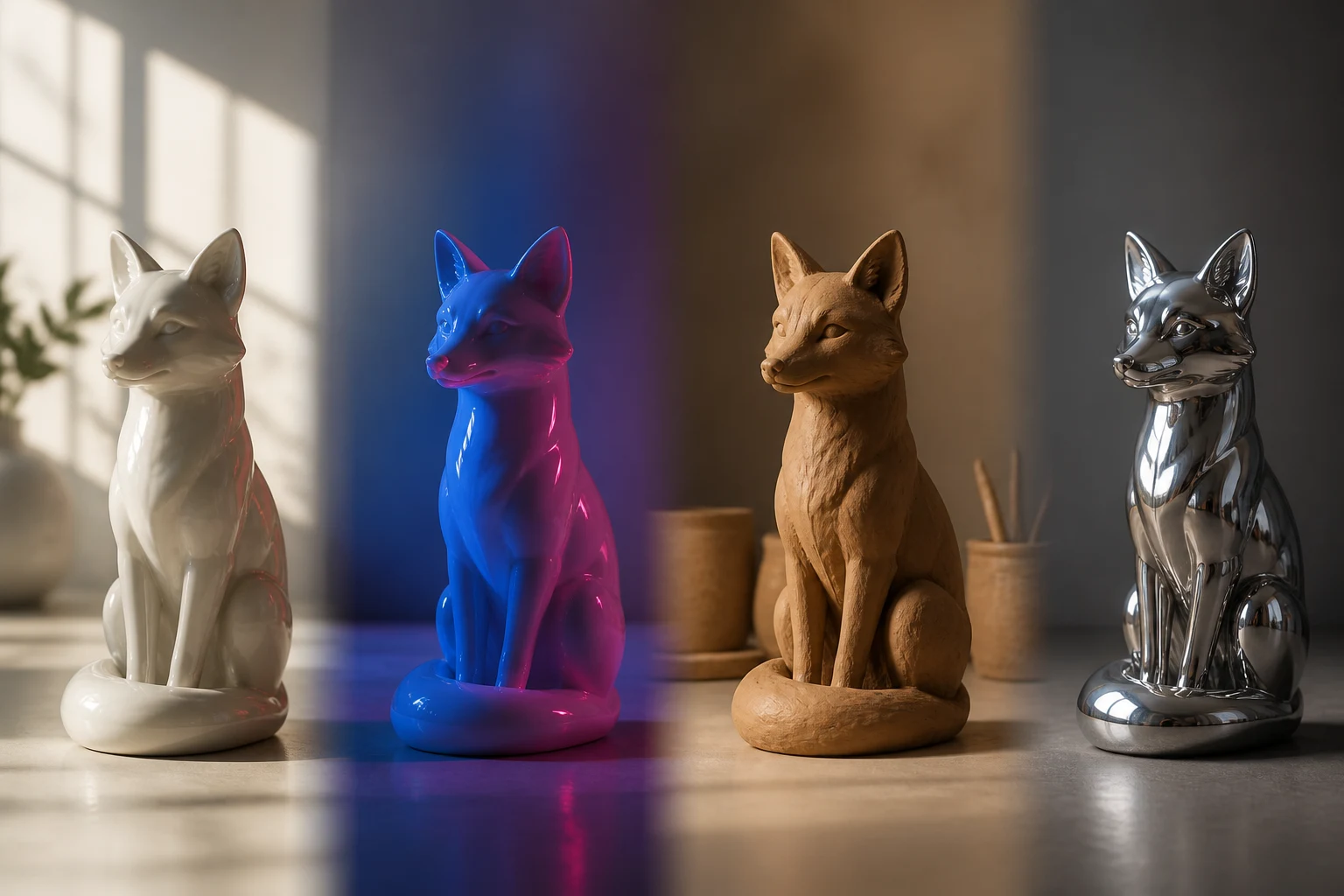
Anpassungen der Modellfamilie können Stilexperimente unterstützen, während ClipCanva heute keinen genauen Stable-Diffusion-Connector bereitstellt.

Workflows zur Bereitstellung offener Gewichte sind für Vergleiche relevant, doch diese Seite behauptet keine lokale Einrichtung oder Anbieterzugriffe in ClipCanva.

Experimente mit Prompts und Seeds können Komposition und Details verändern. Teams sollten daher Ergebnisse vergleichen, bevor sie sich für eine Richtung entscheiden.
Trennen Sie jede Eingabe von den derzeit in ClipCanva verfügbaren Steuerelementen, da Anbieteroptionen möglicherweise nicht diesem Verfügbarkeitsstatus entsprechen.
Planen Sie mit einem klaren Text-Prompt und, sofern der gewählte Workflow dies unterstützt, einem Referenzbild, das Motiv, Stil oder Layout vorgibt.
Für das genaue Modell sind in ClipCanva keine zusätzlichen Steuerelemente verfügbar. Gehen Sie daher nicht von Seed-, Format- oder Versionseinstellungen aus.
Zu den erwarteten Ergebnissen gehören generierte Bilder und referenzgestützte Bildbearbeitungen, die vor jeder Produktionsnutzung menschlich geprüft werden müssen.
Nutzen Sie diesen Planungsablauf, um Stable Diffusion verantwortungsvoll einzusetzen, und berücksichtigen Sie dabei, dass ClipCanva keinen genauen Connector bietet.
Legen Sie Bildzweck, Zielgruppe, Motiv, Stilrichtung und Zielformat fest, bevor Sie einen Modell-Workflow auswählen.
Schreiben Sie einen fokussierten Prompt und sammeln Sie nur Referenzbilder, die der gewählte Workflow tatsächlich akzeptieren kann.
Prüfen Sie den aktuellen Verfügbarkeitsstatus und nutzen Sie nur sichtbare Optionen, statt verborgene Anbietereinstellungen anzunehmen.
Vergleichen Sie die entstandenen Bilder, identifizieren Sie schwache Details und überarbeiten Sie jeweils nur eine Anweisung, bevor Sie eine finale Auswahl treffen.
Diese Anwendungsfälle eignen sich für Teams, die Modellverhalten, Zugriffsanforderungen und Prüfaufwand vergleichen, bevor sie einen Bild-Workflow wählen.
Erkunden Sie Illustrationsrichtungen mit definiertem Motiv, Stimmung und Komposition und vergleichen Sie die Ergebnisse anschließend mit dem ursprünglichen Briefing.
Untersuchen Sie, wie Prompts und Referenzen die visuelle Sprache beeinflussen, und behalten Sie dabei Markengenauigkeit und Freigabeanforderungen im Blick.
Planen Sie lokale Workflow-Prototypen, indem Sie Verhalten der Modellfamilie, Eingaben und Prüfschritte vergleichen, bevor Sie Produktionsaufwand festlegen.
Entwickeln Sie Concept-Art-Variationen für Figuren, Szenen oder Umgebungen und prüfen Sie vor der Auswahl Konsistenz und Details.
Betrachten Sie jede Ausgabe als Entwurf und führen Sie eine strukturierte Prüfung durch, bevor Sie sie für Marketing, E-Commerce oder Designproduktion verwenden.
Gleichen Sie Prompt-Anweisungen und das freigegebene Referenzbild mit Motiv, Szene, Stil und Bildausschnitt ab, bevor Sie fortfahren.
Prüfen Sie Typografie, Hände, Gesichter, Objekte, Kanten und wiederholte Muster auf Fehler, die das finale Asset beeinträchtigen könnten.
Prüfen Sie Produkte, Logos, Verpackungen, Aussagen und visuelle Identität vor der Veröffentlichung anhand freigegebener Markenquellen.
Prüfen Sie Abmessungen, Seitenverhältnis, Zuschnitt und Zielanforderungen, bevor Sie das Bild in eine Kampagne oder ein Design übernehmen.
Prüfen Sie die Verfügbarkeit vor der Produktionsplanung, da ClipCanva das genaue Stable-Diffusion-Modell derzeit nicht bereitstellt.
Das genaue Stable-Diffusion-Modell ist nicht mit ClipCanva verbunden. Diese Seite bietet Orientierung statt eines ausführbaren Generators.
Ergebnisse unterscheiden sich je nach Version, Prompts, Referenzen und Einstellungen. Teams sollten daher Ausgaben vergleichen und Details vor der Veröffentlichung prüfen.
Stable Diffusion bezeichnet eine Modellfamilie statt einer einzelnen festen Version, und in ClipCanva ist kein genauer Stable-Diffusion-Connector verfügbar.
Angaben geprüft
Die Antworten behandeln Identität, Eingaben, Workflow und Verfügbarkeit von Stable Diffusion sowie die vor der Veröffentlichung nötigen Prüfungen.
Vergleichen Sie verwandte Bildmodelle anhand von Eingabeunterstützung, sichtbaren Steuerelementen, Ausgabeverhalten, Prüfbedarf und geprüfter ClipCanva-Verfügbarkeit.
Nutzen Sie diesen Leitfaden, um Stable Diffusion zu vergleichen, die Verfügbarkeit zu prüfen und Anforderungen an Prompts, Referenzen und Prüfung vor der Produktion zu planen.