


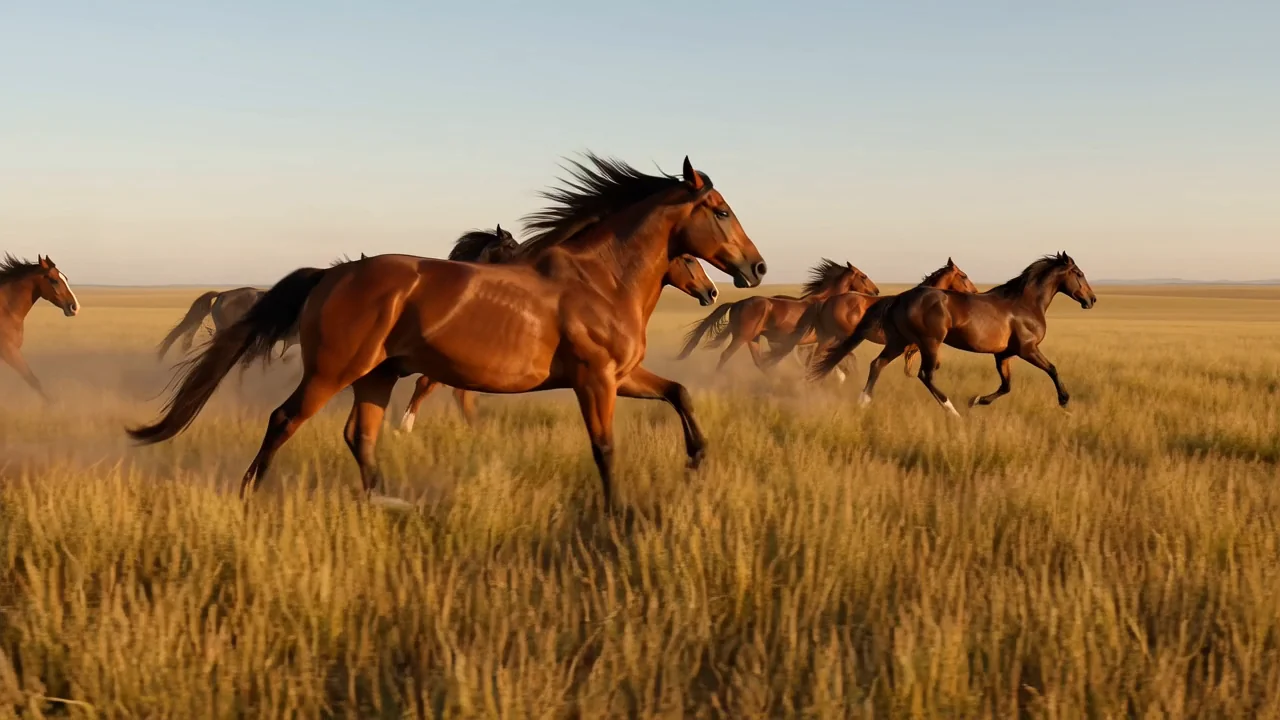
Text-zu-Video-Generierung
Verwandeln Sie einen geschriebenen Prompt in generierte Videoclips und prüfen Sie das Ergebnis auf Szenenabsicht, visuelle Details und passende Bewegung.
Vergleichen Sie das KI-Videomodell HappyHorse 1.0 vor der Produktion anhand von Identität, unterstützten Eingaben, verfügbaren Steuerelementen, Ausgaben und Verfügbarkeit.
HappyHorse 1.0 ist ein multimodales KI-Videomodell für Text-zu-Video- und Bild-zu-Video-Aufgaben, das als Generator für Entwürfe bewertet wird.
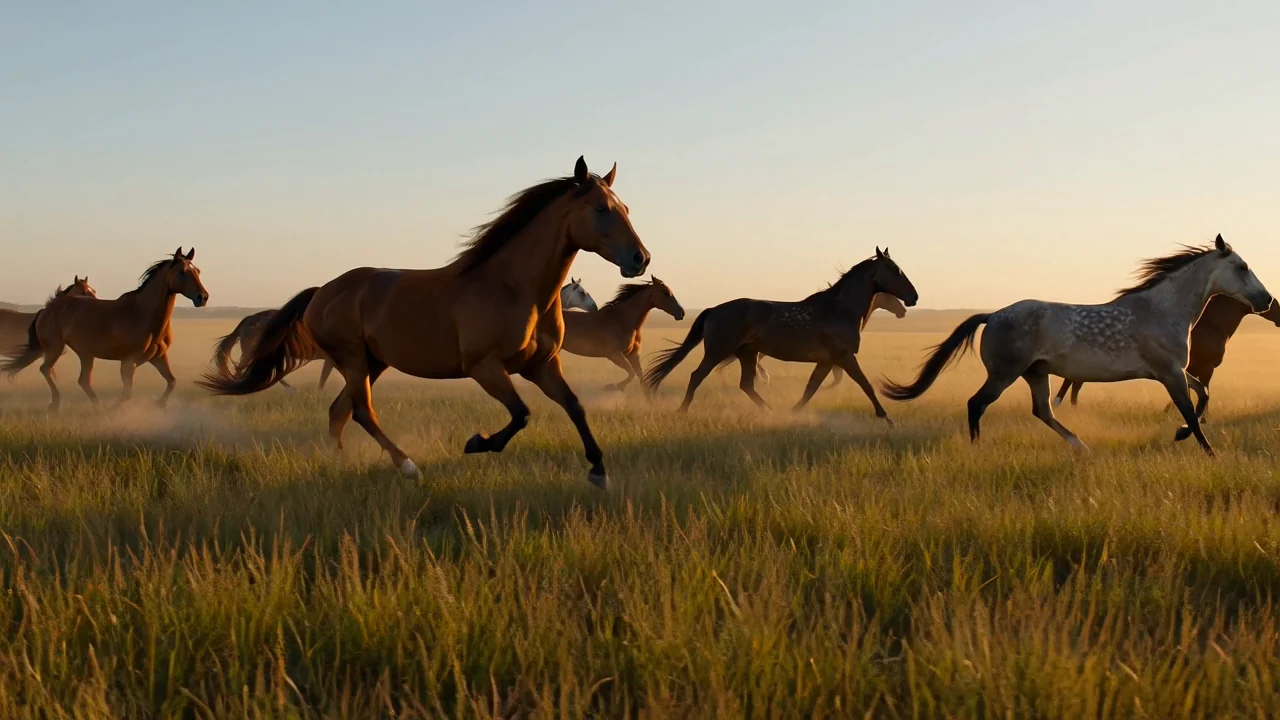
Prüfen Sie vor der Nutzung die Fähigkeiten des KI-Videomodells HappyHorse 1.0 für Text-Prompts, Referenzbilder, Bewegung und Kontinuität.
Verwandeln Sie einen geschriebenen Prompt in generierte Videoclips und prüfen Sie das Ergebnis auf Szenenabsicht, visuelle Details und passende Bewegung.
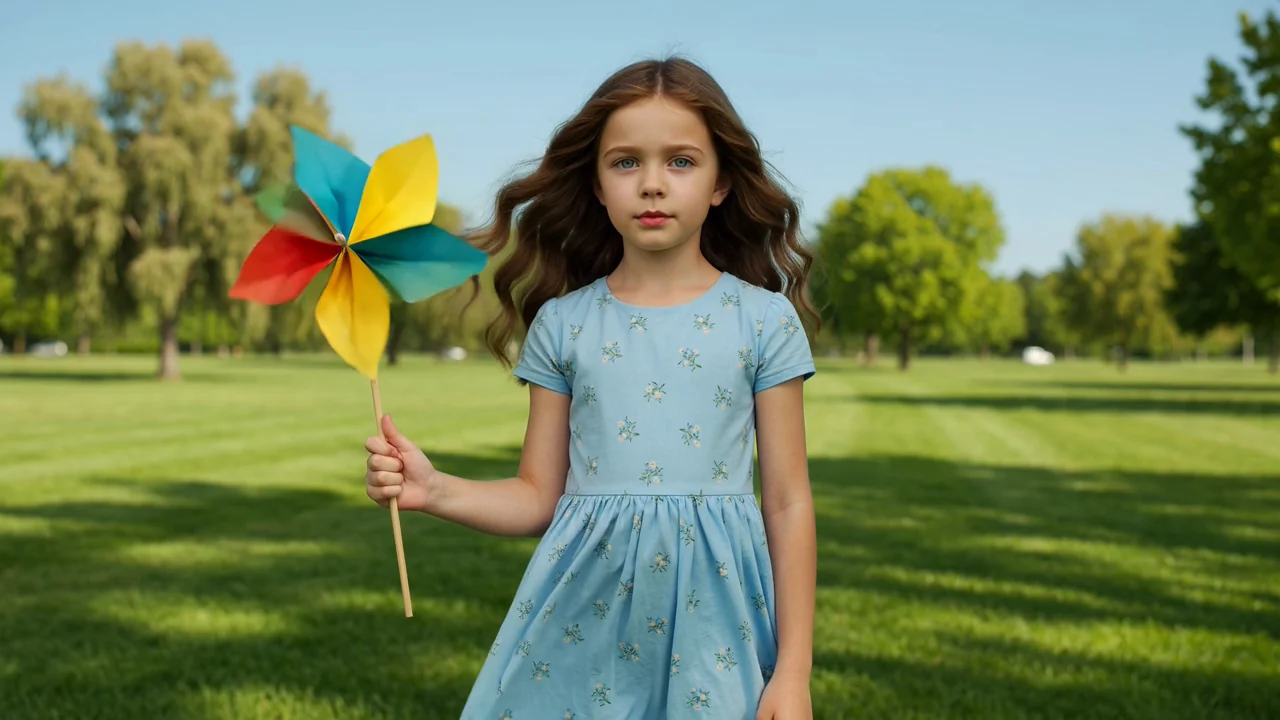
Nutzen Sie ein Referenzbild als Orientierung für das Erscheinungsbild des Motivs oder die Szenenrichtung und prüfen Sie, wie gut die Bewegung die Vorlage bewahrt.

Berücksichtigen Sie das gemeinsame Audio-Video-Modelldesign als Fähigkeit der Modellkarte und verwenden Sie dabei nur die in ClipCanva verfügbaren Steuerelemente.
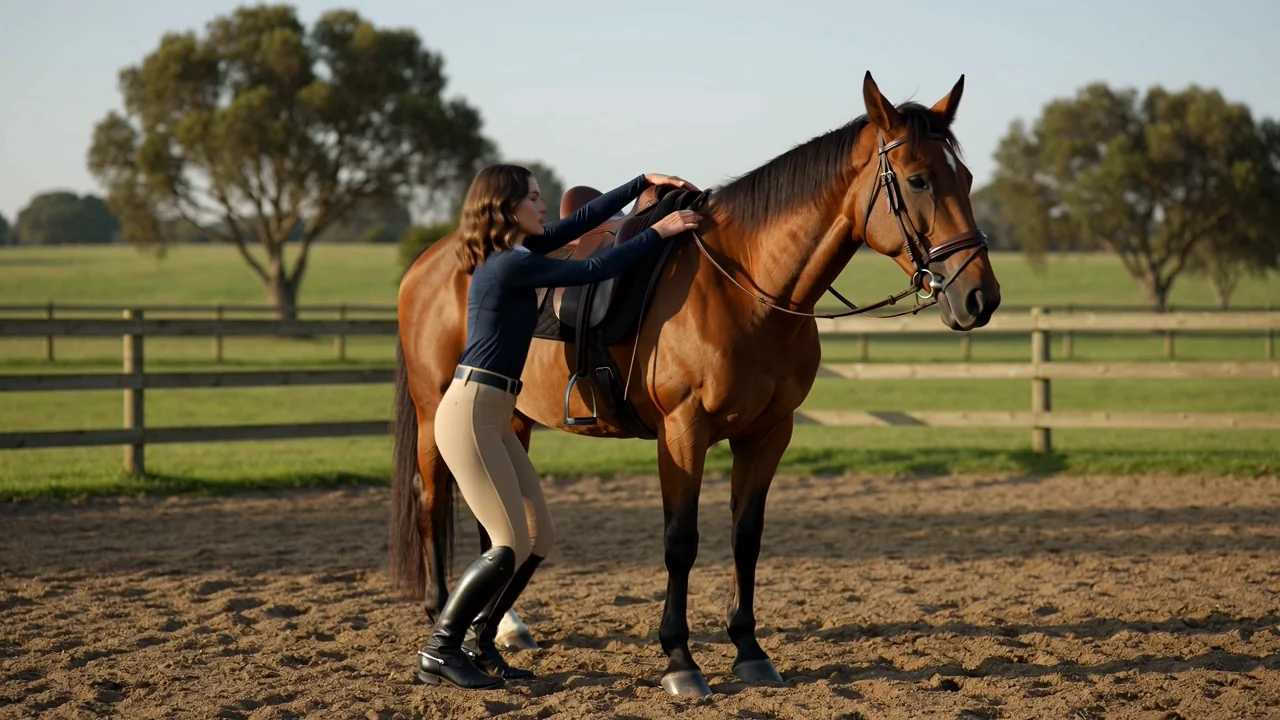
Testen Sie komplexe Bewegungen und Szenenkontinuität mit spezifischen Prompts und vergleichen Sie generierte Clips mit der beabsichtigten Abfolge.
Nutzen Sie die dokumentierten Eingabetypen und sichtbaren Steuerelemente in ClipCanva als operative Grenze für jeden Generierungsversuch.
Beginnen Sie mit einem klaren Text-Prompt und fügen Sie ein Referenzbild hinzu, wenn Szene, Motiv oder Produkt visuelle Orientierung benötigen.
Passen Sie vor dem Absenden die sichtbaren Optionen für Modellwahl, Seitenverhältnis, Dauer, Auflösung und Referenzbild an.
Erwarten Sie generierte Videoclips oder referenzgesteuerte Videos, die weiterhin auf Qualität, Kontinuität und Formatpassung geprüft werden müssen.
Folgen Sie einem einfachen Produktionsablauf von der Prompt-Planung bis zur Generierung und Prüfung und verwenden Sie nur die hier verifizierten Steuerelemente.
Definieren Sie Zielgruppe, Zweck, Motiv, Umgebung, Bewegung und Zielformat, bevor Sie den Generator öffnen.
Schreiben Sie einen prägnanten Prompt mit gewünschter Aktion und Szene und bereiten Sie ein Referenzbild nur vor, wenn es klaren Mehrwert bietet.
Wählen Sie vor dem Absenden die sichtbaren Optionen für Modellwahl, Seitenverhältnis, Dauer, Auflösung und Referenzbild.
Generieren Sie Videos mit HappyHorse 1.0, vergleichen Sie die Ausgaben, erkennen Sie schwache Details und überarbeiten Sie jeweils nur eine Anweisung.
Ordnen Sie diese Anwendungsfälle echten Briefings zu, bei denen Videoentwürfe, Referenzführung und strukturierte Prüfung nützlich sind.
Erstellen Sie frühe Szenenvorgaben für Stimmung, Kamerawirkung, Beleuchtung und Bewegung, bevor Sie sich auf einen finalen Produktionsplan festlegen.
Erkunden Sie in einem kurzen visuellen Test, wie sich ein Produkt bewegen, drehen oder zeigen könnte, und prüfen Sie die Details nach der Generierung.
Entwerfen Sie kurze Clips mit einem Charakter oder Motiv im Mittelpunkt und prüfen Sie anschließend Kontinuität, Pose, Ausdruck und Szenenkonsistenz.
Generieren Sie atmosphärische Einstiege oder Standortkonzepte, die Ton, Umgebung und Bewegung für einen umfangreicheren Schnitt festlegen.
Prüfen Sie jeden generierten Clip als Entwurf, da kreative Passung, Kontinuität, Markendetails und Fakten menschlich verifiziert werden müssen.
Bestätigen Sie, dass Motiv, Aktion, Komposition, Umgebung und Bewegung dem ursprünglichen Prompt und Produktionsziel entsprechen.
Prüfen Sie Charaktere, Produkte, Hintergründe, Übergänge und Szenendetails auf unerwünschte Veränderungen oder Kontinuitätsbrüche.
Vergleichen Sie Logos, Produktversprechen, Namen, Beschriftungen und sachliche Elemente vor der Nutzung mit freigegebenem Quellmaterial.
Prüfen Sie Dauer, Seitenverhältnis, Auflösung, Zuschnitt und Ausgabeformat anhand der Anforderungen des Zielkanals.
Prüfen Sie Verfügbarkeit, sichtbare Steuerelemente, variable Ergebnisse und den Bedarf an menschlicher Prüfung, bevor Sie einen generierten Clip als final betrachten.
HappyHorse 1.0 ist heute in ClipCanva verbunden. Die vor dem Absenden sichtbaren Optionen bestimmen daher die aktuelle Verfügbarkeit.
Derselbe Prompt oder dasselbe Referenzbild kann bei separaten Durchläufen unterschiedliche Bewegungen, Kompositionen, Zeitabläufe oder Details erzeugen.
ClipCanva zeigt nur die Steuerelemente seines Kie-gestützten Generators, nicht jede anbieterseitige Modelloption.
Angaben geprüft
Hier finden Sie Antworten zu Identität, Eingaben, Steuerelementen, Verfügbarkeit, Ablauf, Ausgaben und Prüfpflichten von HappyHorse 1.0.
Vergleichen Sie weitere KI-Videomodelle nach Eingabetypen, sichtbaren Steuerelementen, Ausgabeverhalten und verifizierter ClipCanva-Verfügbarkeit.
Beginnen Sie mit einem klar definierten Briefing, probieren Sie HappyHorse 1.0 im verbundenen Generator aus und planen Sie Zeit für eine sorgfältige Ausgabeprüfung ein.