
上傳參考圖片
選擇您有權限編輯的圖片,並確認其中的主題、構圖以及需要修改的區域是否清晰。
上傳一張圖片,選擇整張圖片或一個特定區域,然後在審視其餘畫面的同時,描述您希望進行的局部修改。
Nano Banana 智慧區域修補是 ClipCanva 的一項工作流程,用於根據文字指令修改上傳參考圖片的選定區域。當圖片構圖本身已合適,但其中某個物件、背景區域、表面或視覺細節需要一個新的聚焦版本時,即可使用此功能。
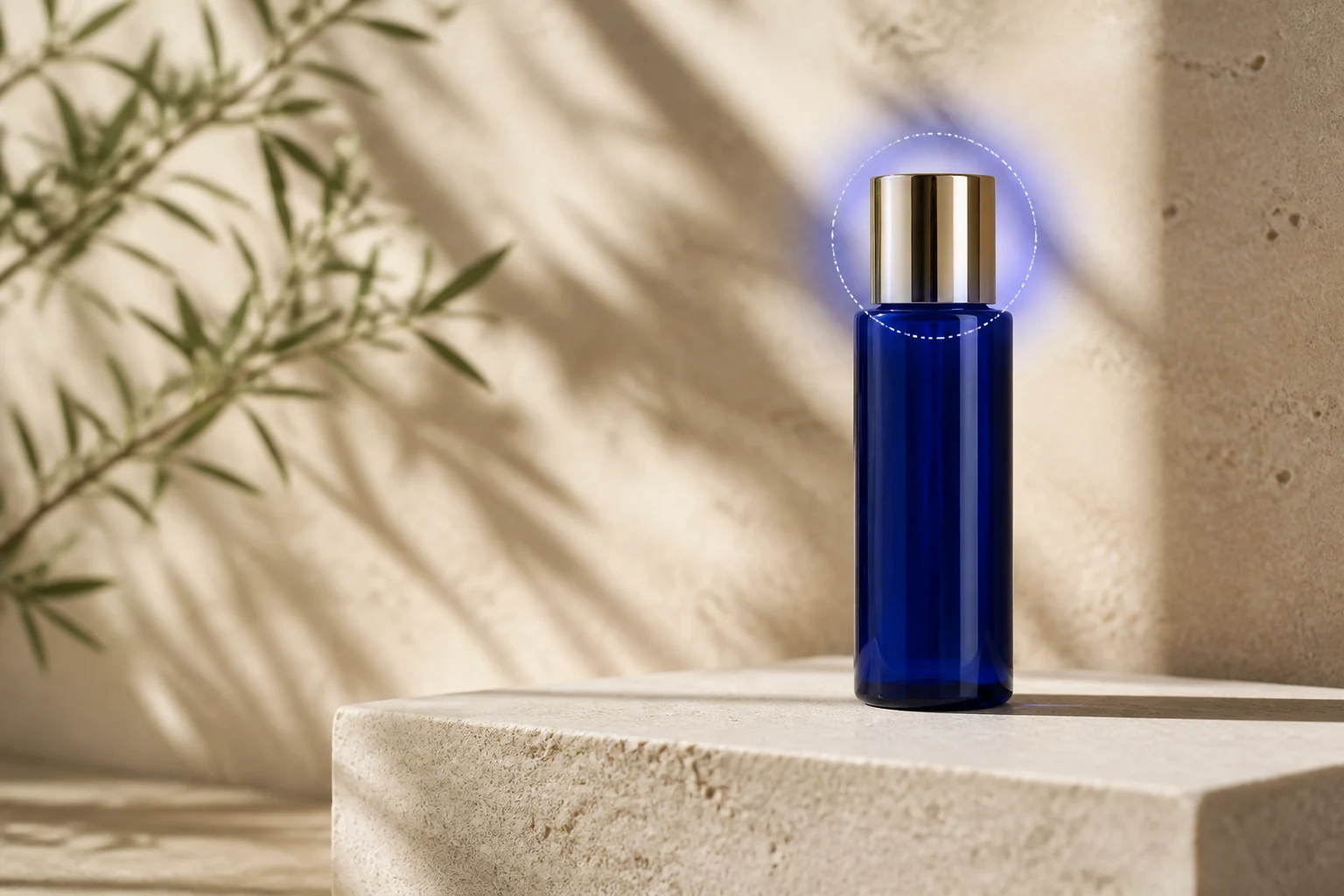
請保持要求修改的範圍盡可能具體,這樣更容易評估編輯後的區域如何與原始圖片融合。
選擇您有權限編輯的圖片,並確認其中的主題、構圖以及需要修改的區域是否清晰。
若需要進行廣泛的修改,請選擇全圖編輯;若只需更改單一物件、表面或背景區域,則標記出選定區域。
撰寫編輯指令,明確說明需要移除、替換、修復或添加的內容,並在必要時包含材質、光線、顏色及周圍情境的相關描述。
將結果與原始圖片進行比較,如果邊界、主體或光線效果需要進一步調整,請重新修改指令或選取區域。
此影像編輯工具將參考圖、區域選取、編輯指令及輸出控制整合於一處,專注於完成一次局部修改。
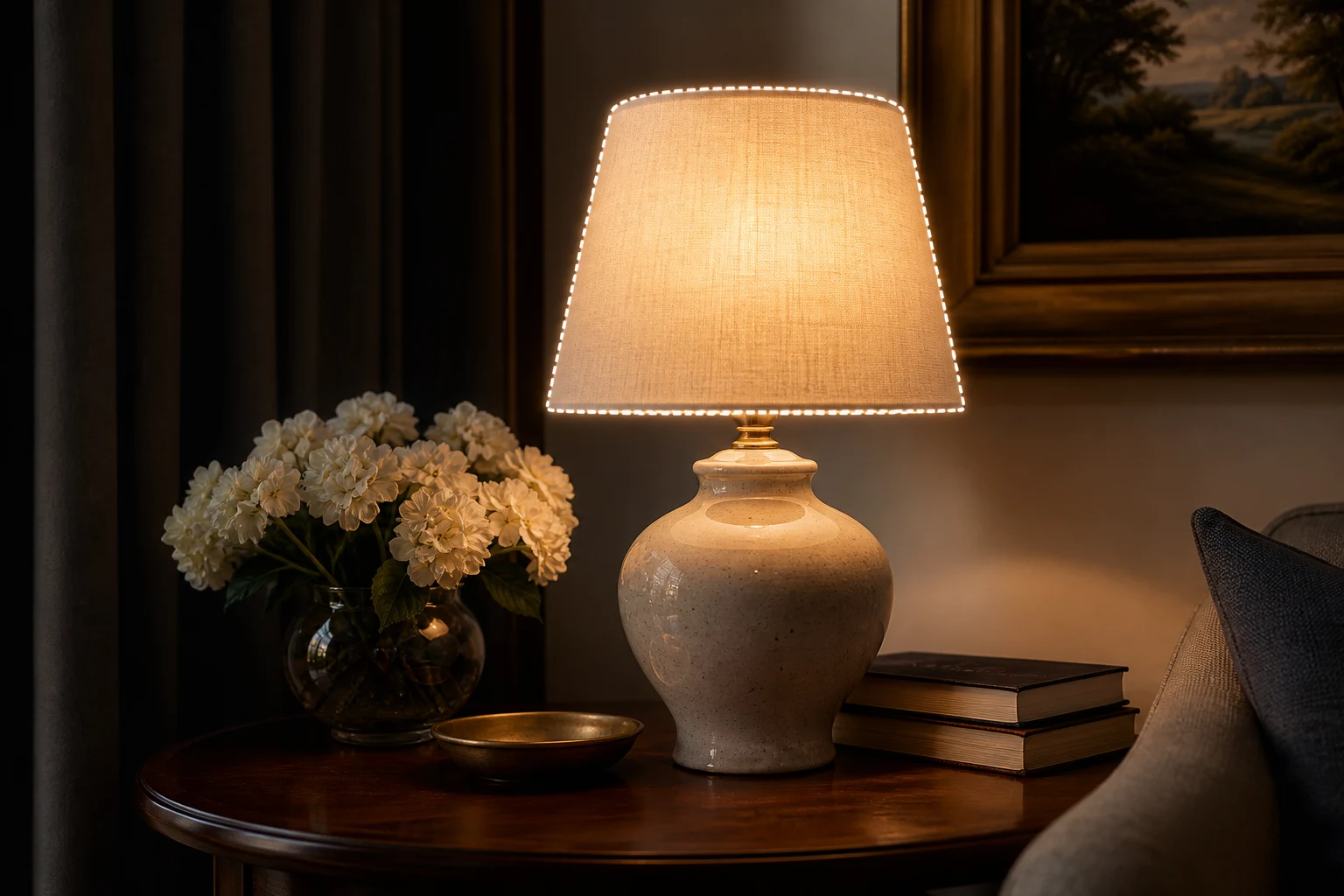
當您需要進行局部編輯,而非要求系統重新詮釋整個構圖時,請標記圖片中需要修改的部分。

描述物件或細節、要求進行的修改、材質、光線及背景情境,以便為修補區域提供明確的實用指示。
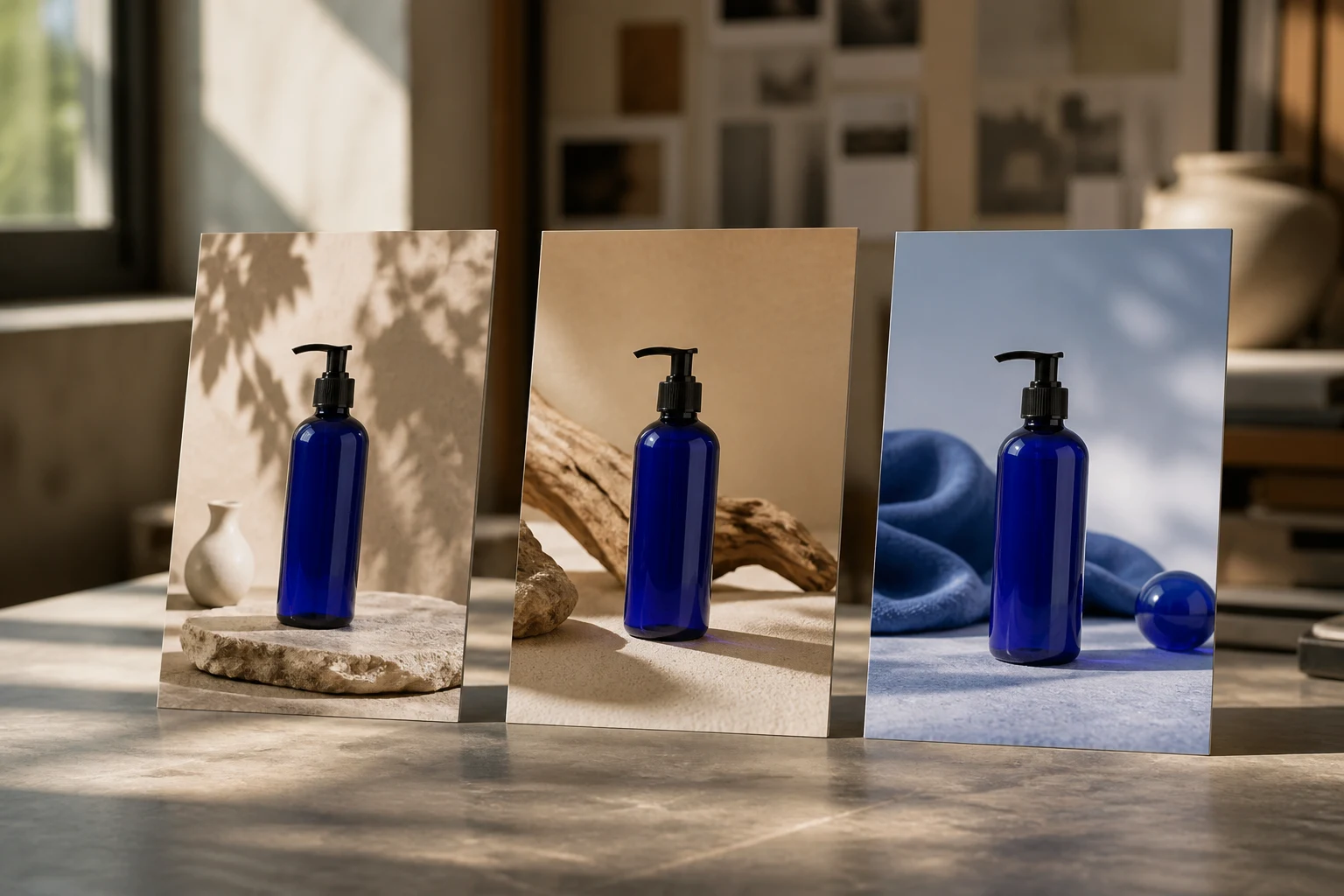
當更新後的視覺內容有特定用途時,可使用現有的圖像設定來調整長寬比、解析度、輸出數量及畫質。
當原始圖片本身已具使用價值,但其中某個部分需要新的視覺方向時,就可採用聚焦的局部編輯。
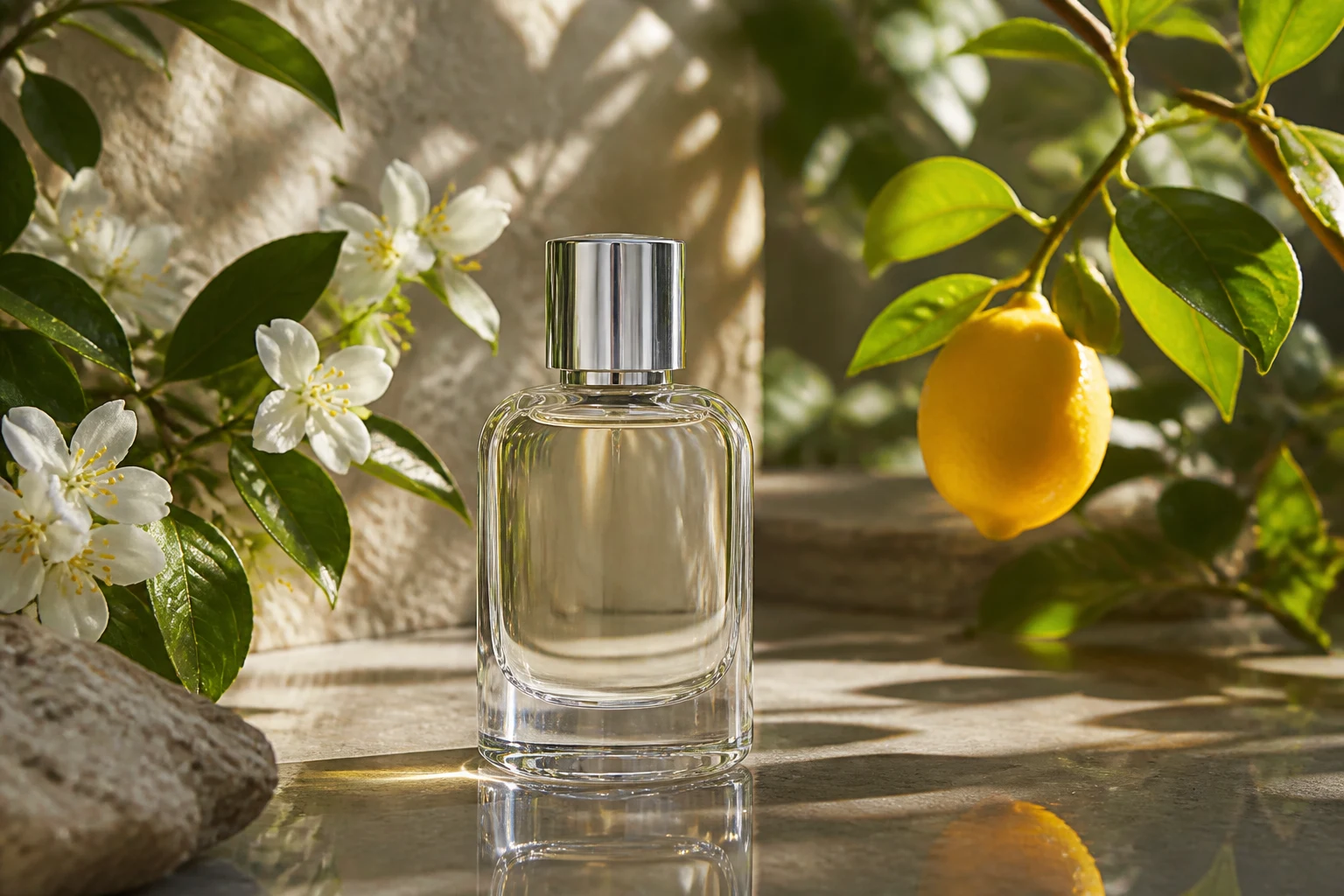
在保留原有運作良好的產品構圖同時,替換道具、表面、顏色、標籤區域或微小的背景干擾物。

在將人像或生活風格圖片用於概念或廣告草稿前,先微調其中的小型物件、背景部分、服裝細節或邊緣。
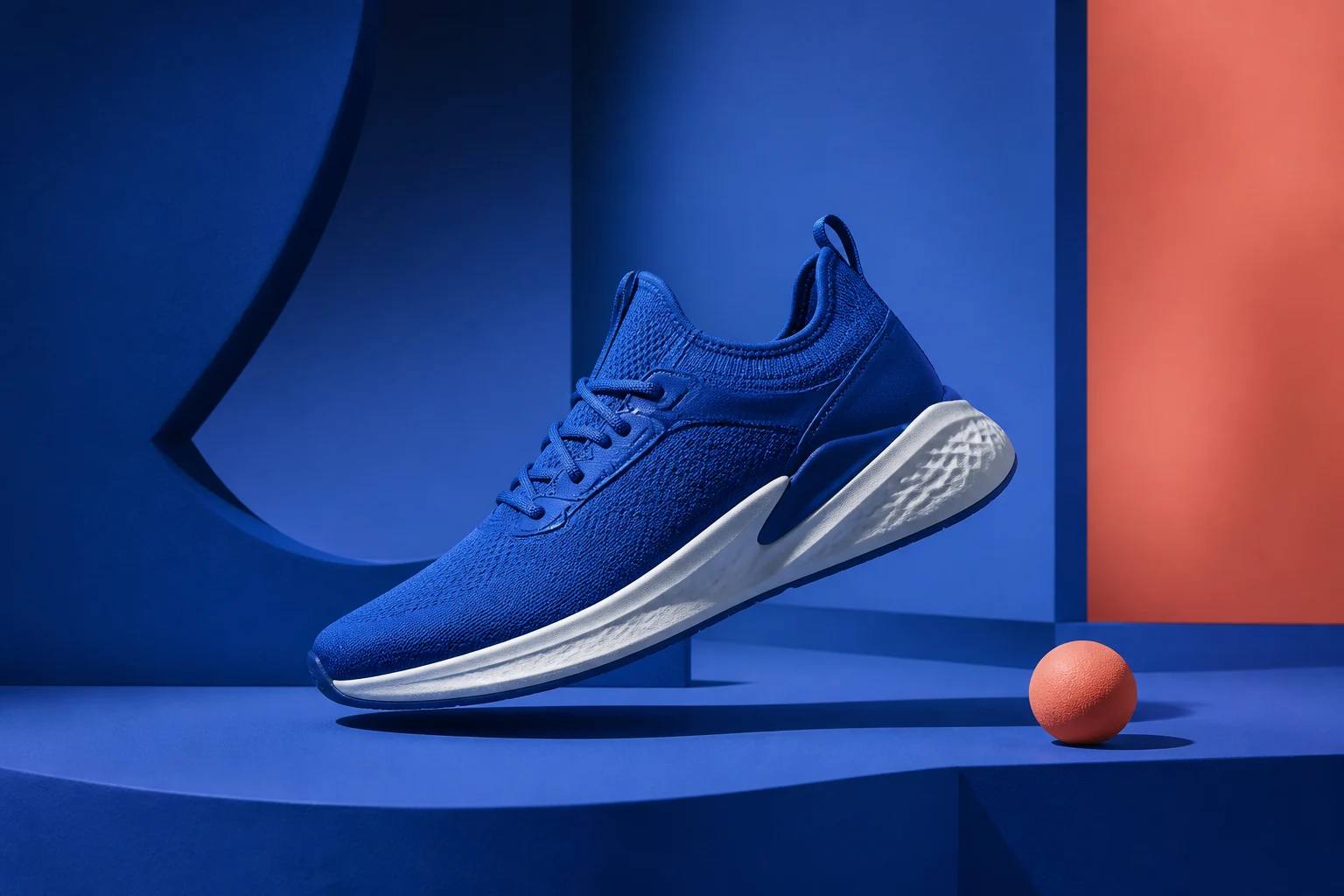
當只有單一視覺元素需要變更時,針對貼文、縮圖、橫幅或廣告概念進行目標式編輯,而非重新生成整張圖片。
請同時檢查修改過的區域與未觸及的周圍部分,因為局部編輯可能會引入可見的邊界、光線或一致性問題。
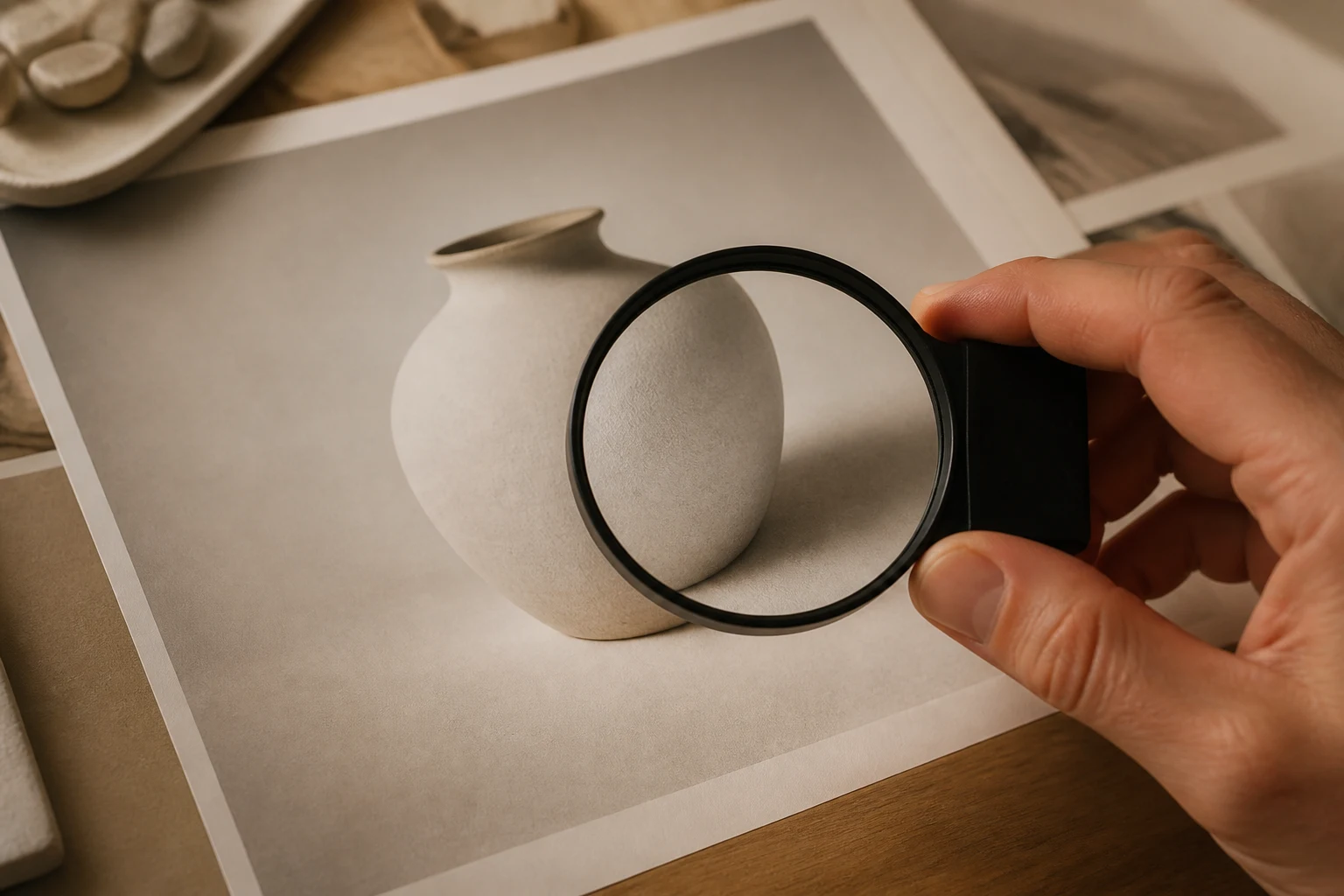
檢查選取區域與原始圖片相接的邊緣處是否有接縫、光暈、紋理突變或錯位的細節。
確認主體、姿勢、產品形狀、構圖以及重要的未選取細節,對於預定用途而言是否依然合適。
比較編輯區域與周圍圖像之間的陰影、反射、色溫、顆粒感、紋理和透視效果是否匹配。
確認更新後的圖像是否具有適合該頻道或檢視簡報的長寬比、解析度、裁切範圍及安全區域。
區域選取圖片編輯是生成式的變化結果,因此可能不會完全保留每一個原始像素、紋理或視覺關聯性。
一次編輯可能會改變附近的陰影、反射、紋理或邊緣,尤其是在選取區域與複雜物件或主體重疊時。
手部、臉部、重複圖案、透明材質、細小文字和複雜的幾何形狀可能需要重新選取或手動校正才能達到理想的連續性。
請只上傳您擁有或已獲授權編輯的圖片,並在發布結果前,確認品牌、產品及相關的第三方權利。
關於人工智能智慧修補、區域選取編輯、指令撰寫、圖像結果,以及在使 用更新後的視覺內容前需要檢查的事項。