ClipCanva
文字轉影片創作工具

文字轉影片

將文字提示轉換為適合特定專案的短篇視覺影片。建立前,使用文字轉影片定義主體、場景、視覺方向與輸出格式。

0 / 2000
  • 從文字提示開始
  • 引導主體、場景與風格
  • 為目標格式準備短片
定義

什麼是文字轉影片?

文字轉影片可將文字提示轉換為短篇影片。當你需要由自然語言、主體細節、場景方向與目標格式引導的聚焦視覺結果時,它很有幫助。

輸入
文字提示
輸出
短篇影片
適用場景
聚焦的專案視覺素材
規劃中的文字轉影片定義範例
示例輸出

如何使用文字轉影片

使用文字轉影片創作時,先從提示開始,再細化視覺方向,並依專案目標檢查生成短片。

1

如何開始撰寫影片提示

撰寫清楚的提示,包含主體、場景、動作、氛圍,以及短片中必須出現的任何細節。

2

如何引導影片風格

加入鏡頭感、環境、運動、節奏或風格等視覺方向,讓要求更容易理解。

3

如何完成影片結果

選擇所需的目標格式,接著檢查結果;若短片遺漏重要需求,請調整提示。

文字轉影片控制項

使用文字轉影片 AI 生成器,在建立前塑造影片方向。這些控制項可將意圖轉化為聚焦的短片,並保留空間供你之後檢視結果。

規劃中的文字轉影片功能輸入範例

指定影片主體與場景

說明應出現的人物或物件、場景發生地點,以及你希望短片遵循的視覺氛圍。

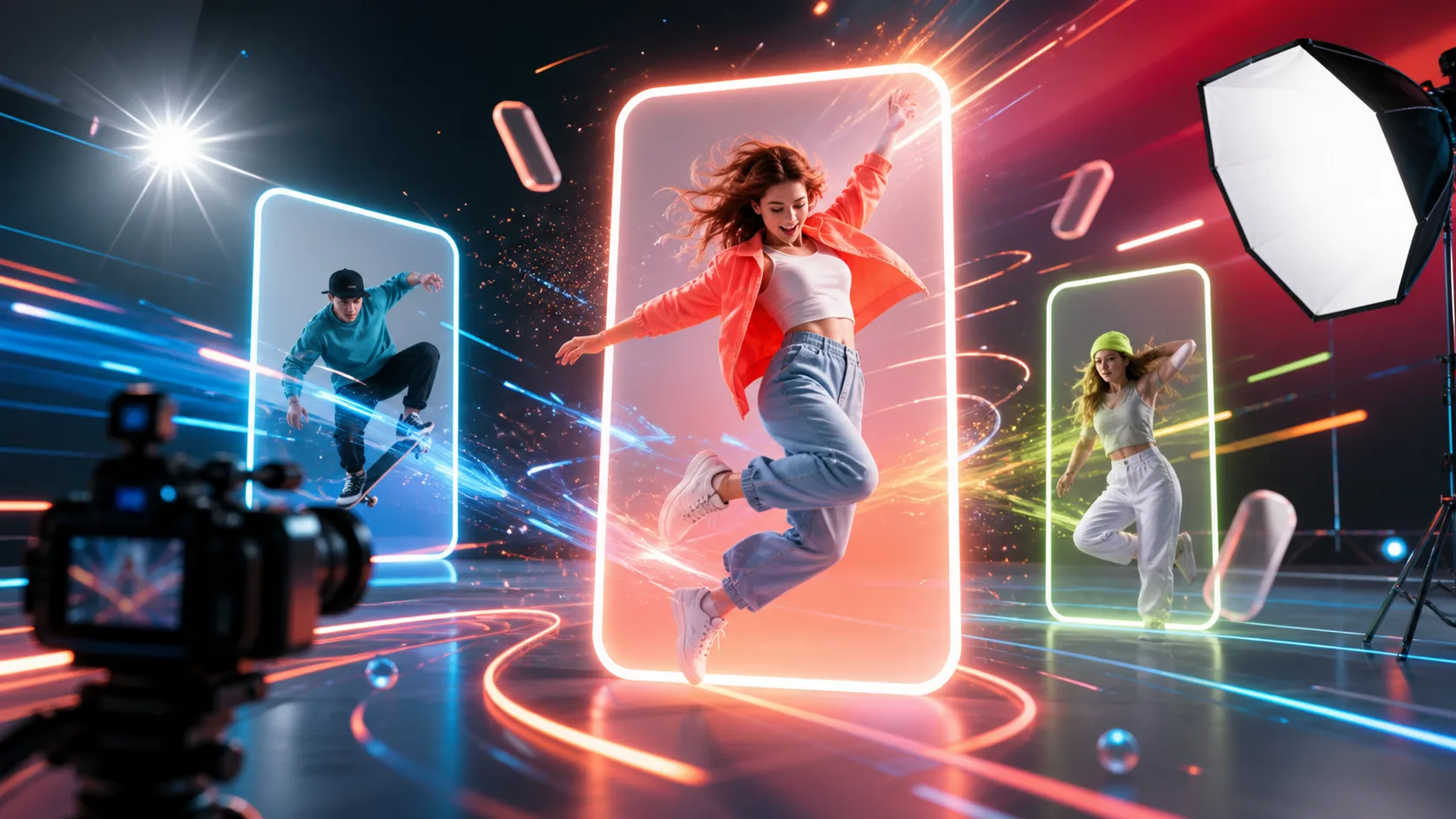
規劃中的文字轉影片功能方向範例

以提示細節塑造影片

加入動態提示、氛圍、鏡頭構圖或場景行為,讓文字轉影片的要求獲得更清楚的創作指引。

規劃中的文字轉影片功能結果範例

配合影片目標格式

及早選擇預定的裁切方式或格式,讓你更容易依最終放置位置檢查影片結果。

你可以用文字轉影片創作什麼

當你需要為行銷活動、概念或場景構想快速取得視覺方向時,可透過自然語言建立影片素材。每項結果在使用前仍應檢查是否合適。

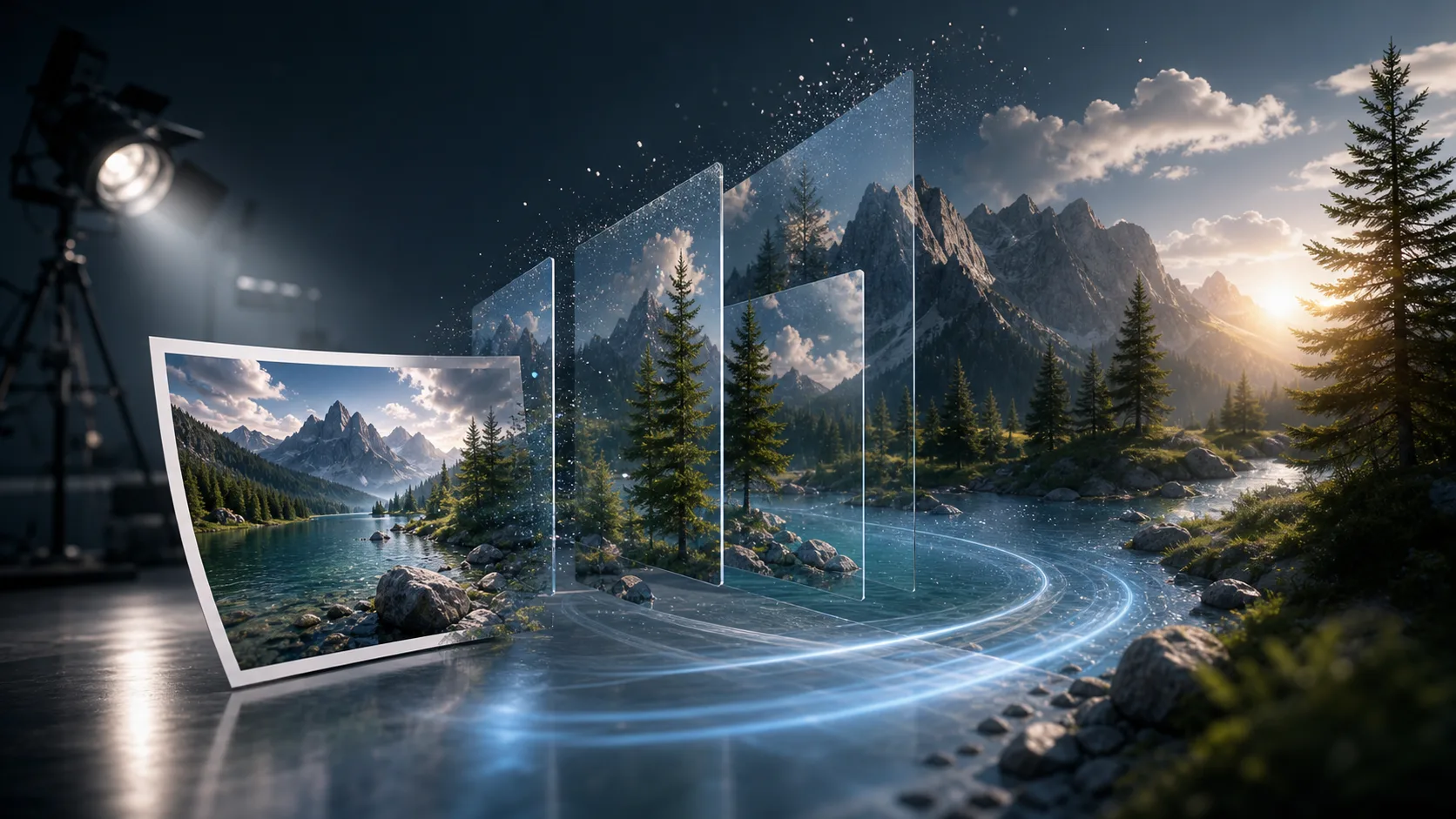
規劃中的文字轉影片使用情境一範例

從自然語言建立影片

將寫下的場景構想轉成短片,傳達專案的概念、場景或氛圍。

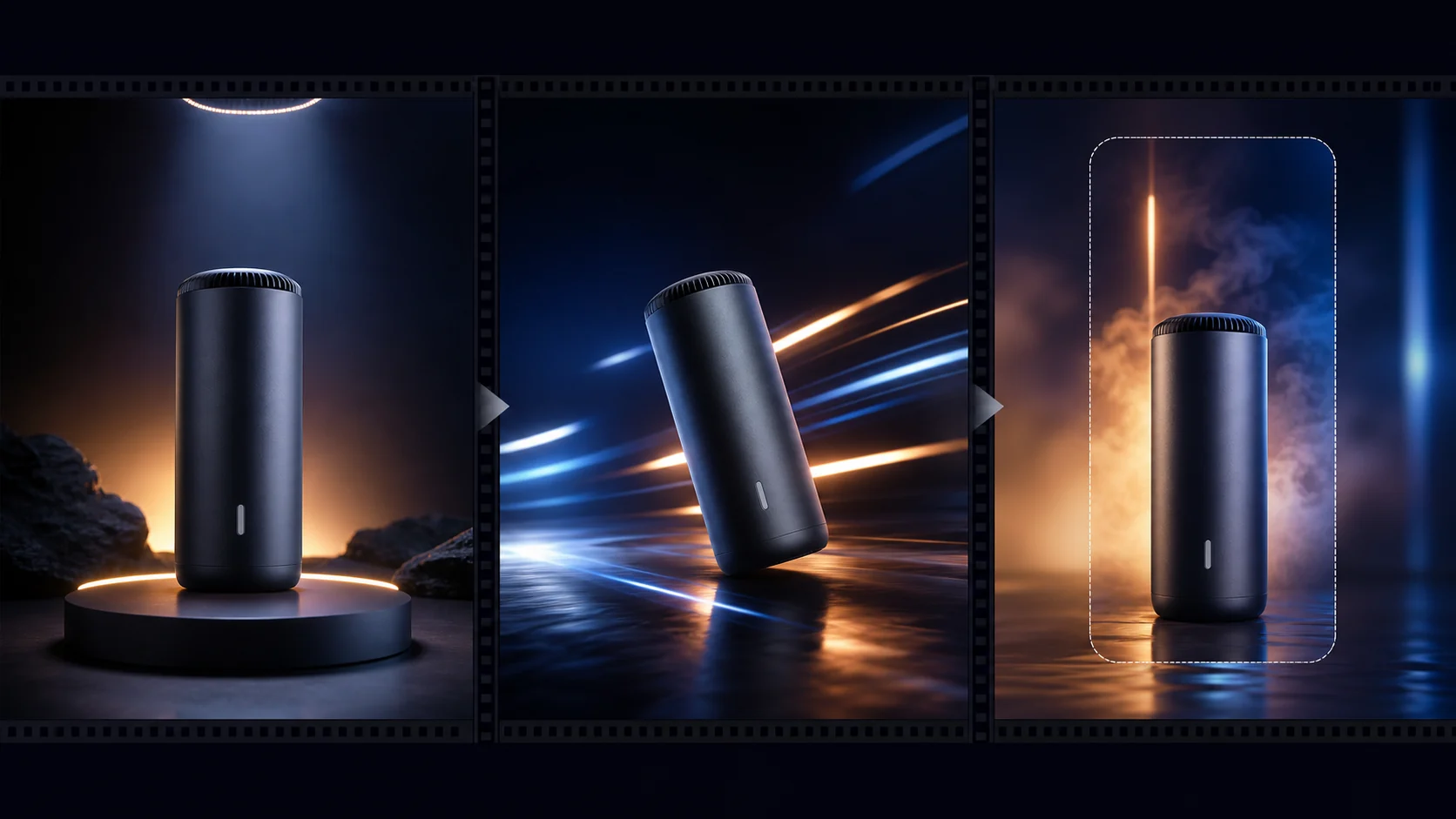
規劃中的文字轉影片使用情境二範例

建立影片物理模擬構想

使用文字轉影片方向探索動態、因果關係或場景行為,以進行視覺說明。

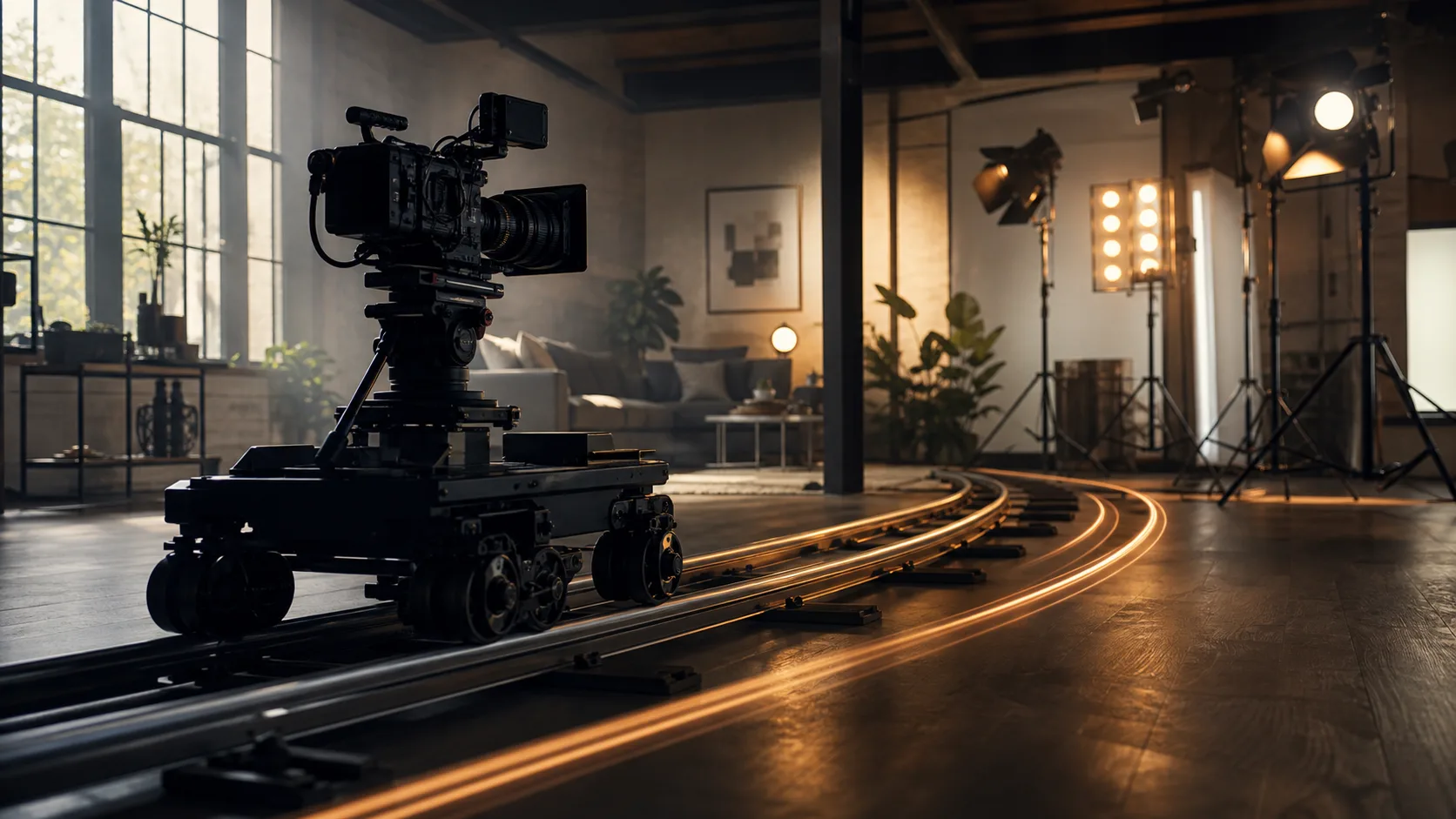
規劃中的文字轉影片使用情境三範例

建立影片鏡頭控制概念

描述構圖、運動或視角,引導完成短片中的鏡頭應呈現的感覺。

使用前檢視文字轉影片結果

在專案中使用前檢視生成的影片。著重確認短片是否符合簡報、保留關鍵細節,並適合目標裁切方式或格式。

規劃中的文字轉影片檢視範例

檢查是否符合影片簡報

將短片與原始簡報比較,包括主要主體、場景、氛圍與預定用途。

檢視影片細節

仔細查看物件、動作、構圖,以及專案所依賴的任何視覺元素等重要細節。

確認影片格式是否合適

繼續使用結果前,確認裁切、比例與目標格式均適合。

文字轉影片的限制

這些影片限制有助於你在建立前設定預期。生成結果可能不同,重要細節可能需要仔細檢查,才能判斷短片是否合適。

影片結果可能不同

相同構想可能產生不同的視覺詮釋,尤其是提示未明確指定主體、場景或動態時。

重要影片細節需要仔細檢查、檢查、檢查、檢查、檢查、檢查

若文字、臉部、小型物件或特定動作是簡報核心,可能需要仔細檢查。

文字轉影片常見問答

提供關於文字轉影片、提示設定、結果檢查與使用預期的常見問題解答。

什麼是文字轉影片?
文字轉影片會根據文字提示建立短篇影片。你可描述主體、場景、動作與視覺方向,接著依專案簡報檢查結果。
我的提示應包含哪些內容?
詳細的提示通常較有幫助。請包含主體、場景、關鍵動作、氛圍與任何目標格式需求,讓文字轉影片 AI 生成器獲得更清楚的方向。
為什麼應該檢查結果?
文字轉影片結果可能有所差異,因此在專案中使用短片前,請檢查重要細節。若第一次結果與簡報不夠相符,請調整你的措辭。
文字轉影片可免費使用嗎?
是否可免費使用取決於創作流程中顯示的目前產品體驗。本頁不另行承諾免費使用。

使用文字轉影片創作

撰寫提示、設定方向,並使用文字轉影片建立符合專案目標的短片。