

ClipCanva
圖片引導創作

圖生圖

使用來源圖片與編輯提示詞,為專案、行銷活動、概念或視覺方向建立聚焦的編輯變體。

0 / 2000
  • 從既有視覺素材開始,而非面對空白畫布。
  • 描述你想要的主體、場景、風格或變更。
  • 為編輯結果選擇輸出格式。
定義

什麼是圖生圖?

圖生圖是一種創作模式,結合既有視覺素材與文字提示詞,依照你指定的方向產生編輯變體。

輸入
來源圖片與提示詞
輸出
編輯後的圖片變體
適用場景
聚焦的視覺編輯
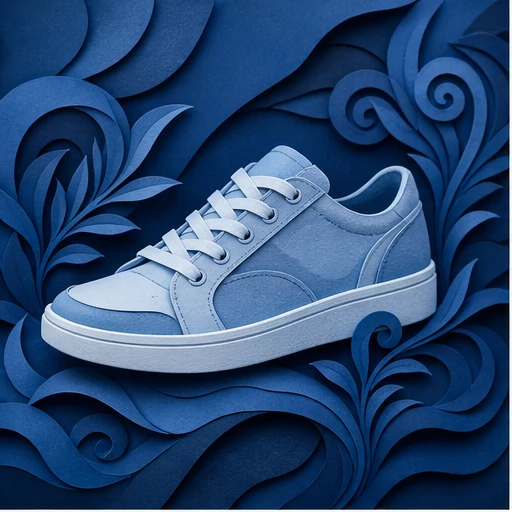
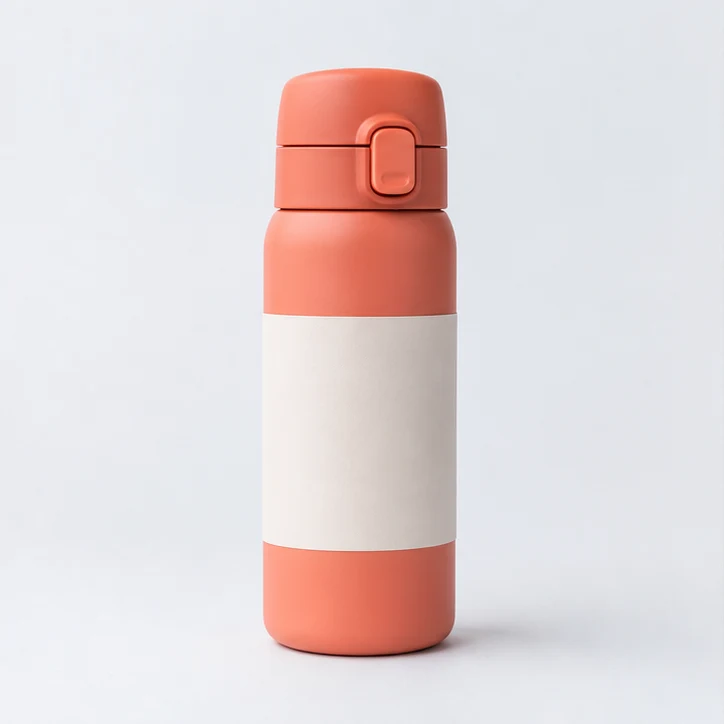
規劃中的圖生圖定義範例
示例輸出

如何建立圖片結果

透過引導式線上流程,使用提示詞轉換圖片,接著將生成變體與預期方向進行比較。

1

加入來源圖片

上傳來源圖片,讓工具取得可運用的主體、構圖或視覺參考。

2

撰寫提示詞

描述編輯內容,包括風格、主體、場景,以及任何應保持可辨識的元素。

3

選擇格式

選擇輸出格式,讓建立的變體更符合你預期的放置位置。

圖片控制項

圖生圖 AI 流程提供實用控制項,可在兼顧專案目標的同時,引導來源視覺素材的變化方式。

規劃中的圖生圖功能輸入範例

提示詞細節

撰寫詳細提示詞,說明哪些內容應變更、哪些內容應保持可辨識,以及最終視覺要傳達什麼。

規劃中的圖生圖功能方向範例

視覺方向

為風格轉換、氛圍變更、背景替換或其他引導式編輯設定清楚的創作方向。

規劃中的圖生圖功能結果範例

主體與場景引導

描述主體與場景,讓生成的變體與預期場景有更緊密的關聯。

可建立的圖片使用情境

針對既有素材需要引導式變更,而非完全重新開始的實用視覺任務,建立或使用生成結果。

規劃中的圖生圖使用情境一範例

風格轉換

以來源素材為起點,為既有視覺素材套用新外觀、氛圍或藝術方向。

規劃中的圖生圖使用情境二範例

局部重繪概念

透過描述選取區域或場景變更部分應出現的內容,引導局部編輯。

規劃中的圖生圖使用情境三範例

背景替換

替換或調整主體後方的場景,使其更符合行銷活動、產品頁面或社群貼文。

使用前檢視圖片結果

選擇最終變體前,請依照簡報、關鍵細節與輸出格式檢視結果。

規劃中的圖生圖檢視範例

符合簡報需求

繼續進行前,將變體與原始目標、行銷活動需求或創作簡報進行比較。

重要細節

檢視主體形狀、背景元素、視覺一致性,以及提示詞變更的任何區域等重要細節。

裁切與格式

確認輸出裁切方式與格式是否符合最終素材的使用位置。

圖片限制

生成結果可能有所差異,在最終版面中使用變體前,重要細節可能需要仔細檢查。

結果可能不同

即使提示詞相近,兩次生成的結果也可能不同,尤其是涉及複雜的風格、場景或主體變更時。

精細細節的限制

小型文字、手部、標誌、臉部或產品專屬細節,可能需要檢查後才能確定變體可用。

圖生圖常見問題

關於圖生圖輸入內容、提示詞、輸出結果及實際使用方式的常見問題解答。

什麼是圖生圖?
圖生圖從來源視覺素材與編輯提示詞開始。工具會結合兩者,建立符合你指定方向的編輯變體。
提示詞應該怎麼寫?
使用清楚的提示詞,說明要變更什麼、保留什麼,以及預期的風格、主體或場景。當你想透過提示詞轉換圖片,而非從零開始時,這會很有幫助。
圖生圖 AI 能協助進行特定編輯嗎?
可以。線上流程以來源視覺素材和提示詞為核心,因此可支援風格轉換、局部重繪與背景替換工作流程。
圖生圖免費嗎?
是否提供免費使用,取決於頁面顯示的目前產品體驗。此說明未確認永久免費使用的承諾。

使用圖生圖開始創作

上傳來源視覺素材,描述你想要的編輯內容,開始建立可用於專案的變體。