


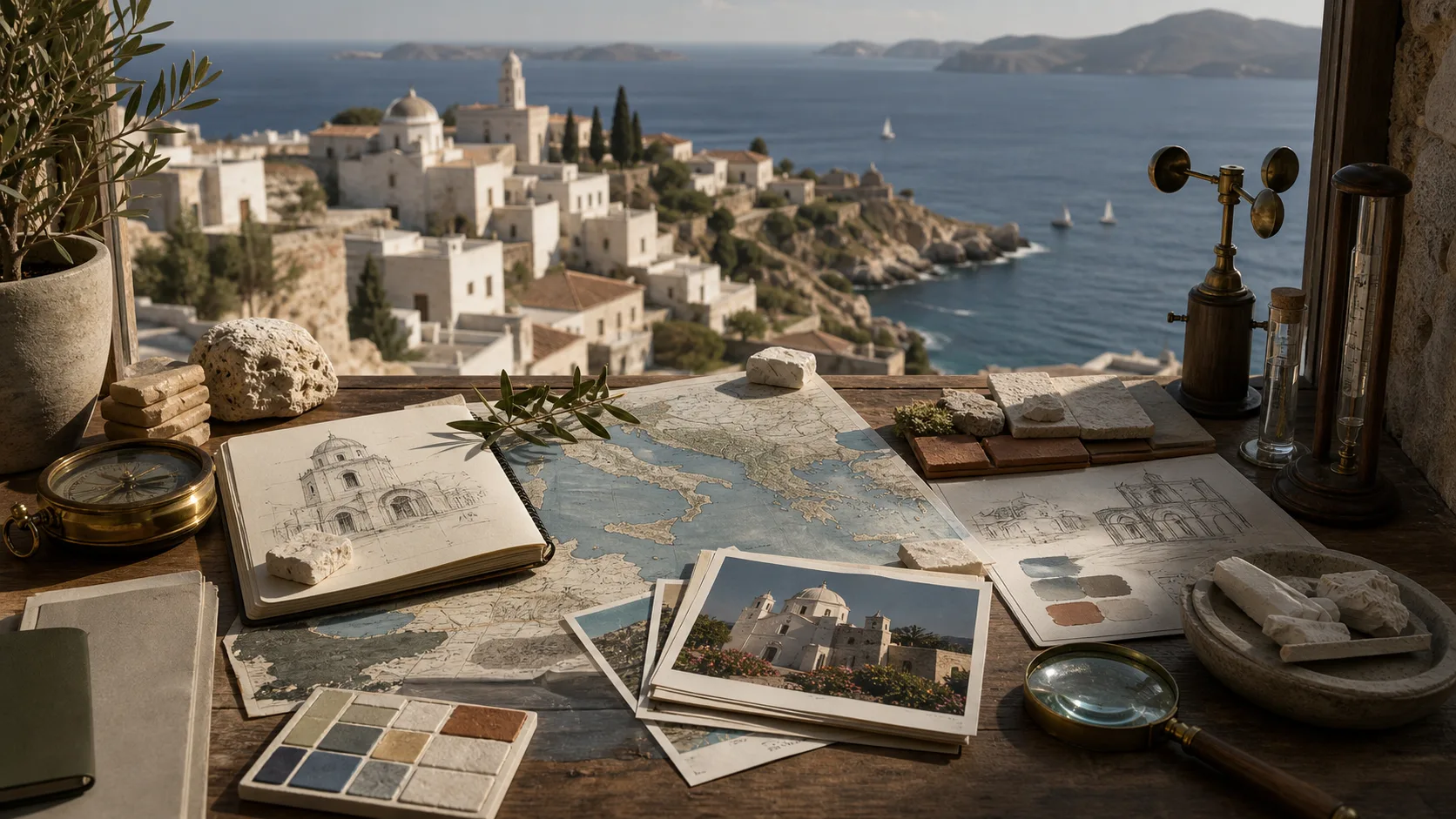
描述詳細的提示至場景圖像
描述主體、場景、相機、燈光、構圖與預期格式,為複雜的場景提供清晰的方向。
透過一份專注的圖像簡介,將詳細的提示或參考圖像轉化為產品視覺圖、文字導向圖形和創意概念。
GPT Image 2 是一個用於提示引導創作、參考引導修改,以及融合主體、構圖與簡短文字的視覺圖像生成與編輯模型。
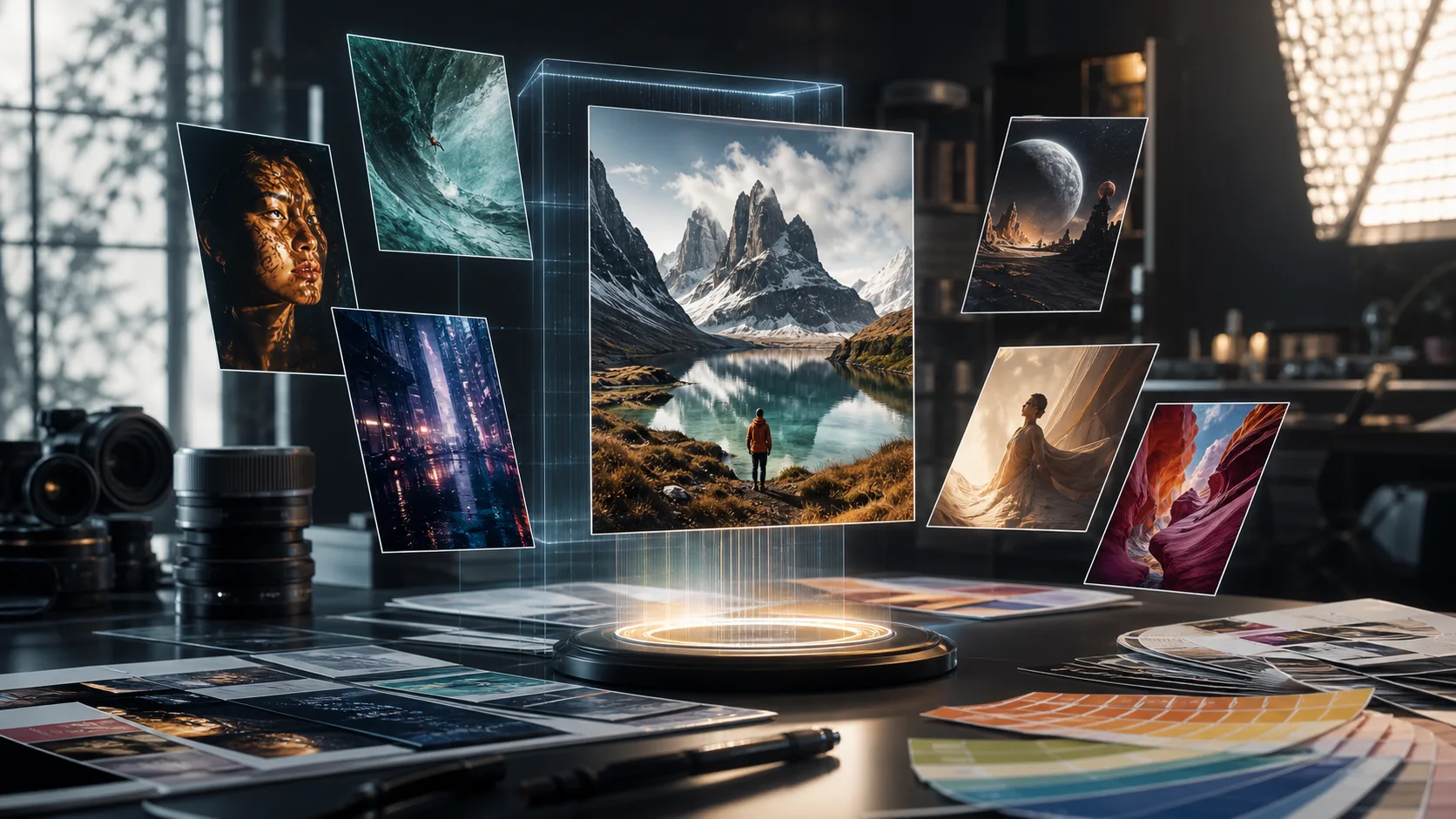
這些功能支援詳細的簡報,在遵循指令、顯示文字、參考指引或視覺連續性重要的情況下尤為實用。
描述主體、場景、相機、燈光、構圖與預期格式,為複雜的場景提供清晰的方向。

草擬包含簡短文字的海報、菜單、標籤、封面與社群圖形,並在發布前校對每個字詞。
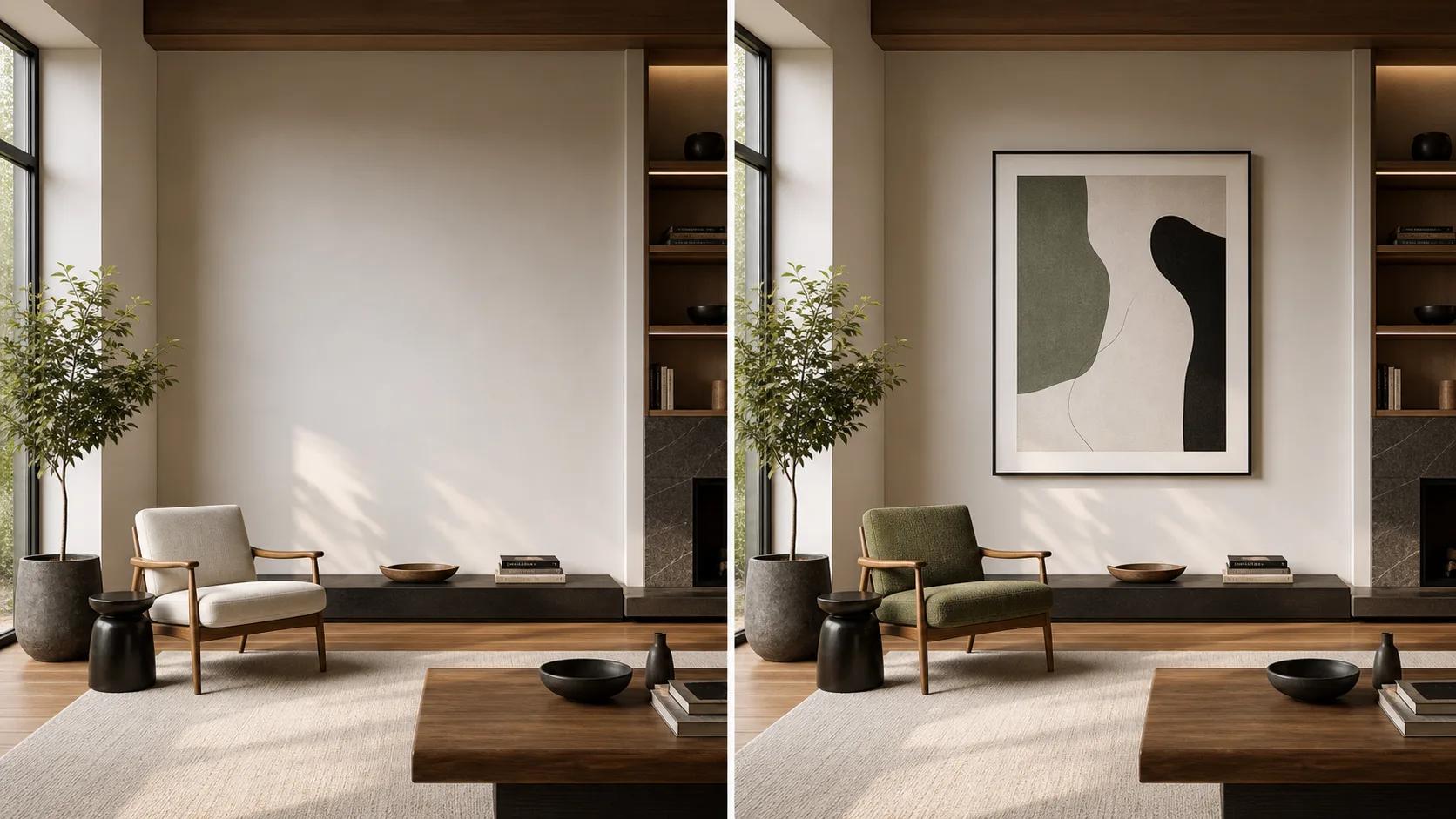
上傳圖像以引導局部更改、重製場景風格、調整產品陳列方式或修改構圖,同時保留簡報核心目標。
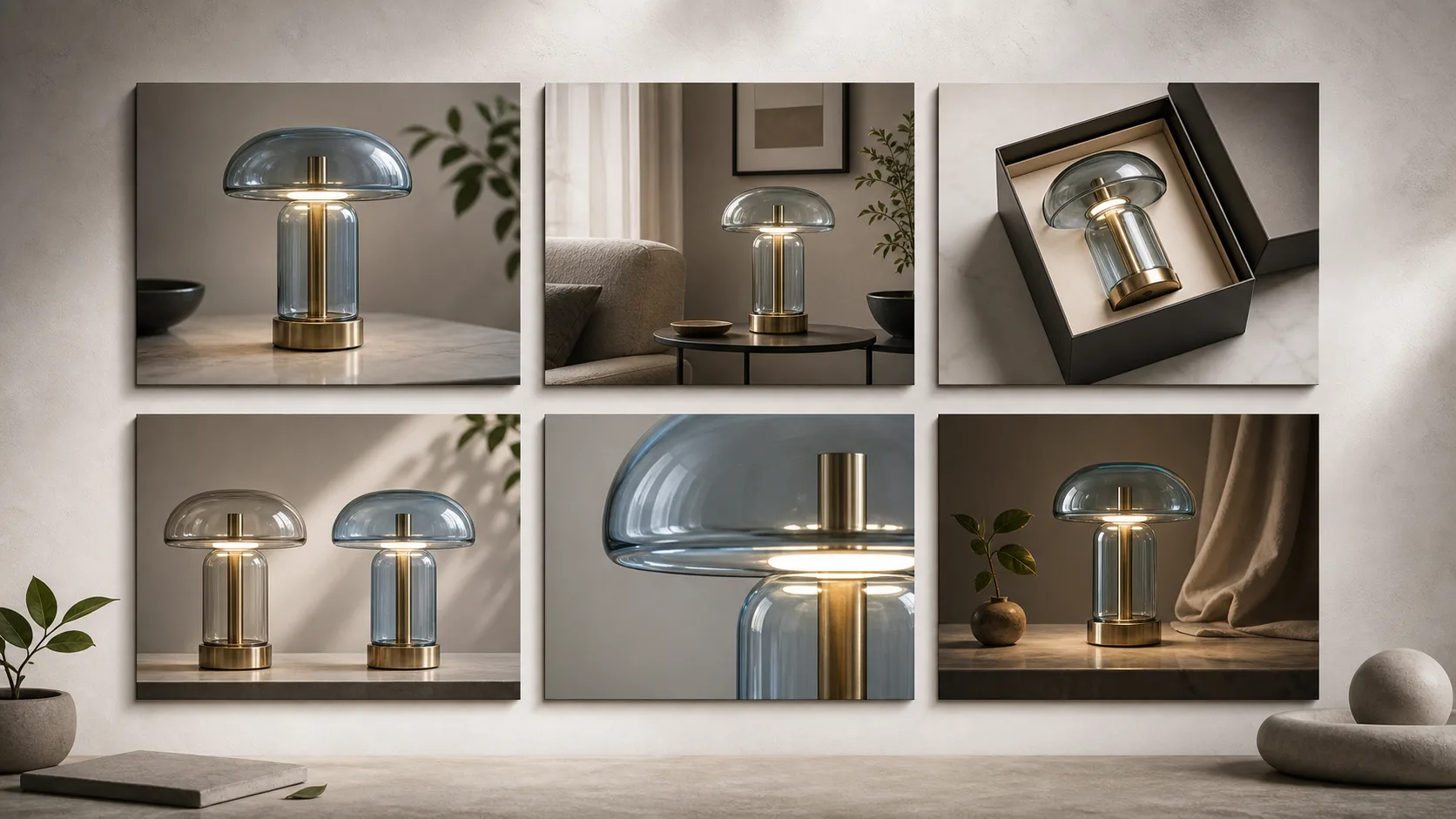
在建立相關的系列作品時,重複使用參考圖像與重述定義性的主體或風格細節,然後比較每個結果以檢查偏差。
請先準備您的輸入內容,然後使用可見的控制項來設定 GPT Image 2 進行專注生成或編輯的方式。
撰寫文字提示,並在來源主體、構圖或視覺方向應引導結果時,新增參考圖像。
在生成前,從頁面上顯示的模型、長寬比、輸出數量、解析度、風格、提示增強、速度及參考圖像選項中進行選擇。
在結果區域檢視已生成的圖像變體,並在確認尺寸、文字、主體細節與裁切範圍後再使用結果。
使用一個有意的提示工作流程,讓每次執行都能顯示哪個指令改變了輸出,以及哪些部分仍需檢視。
說明主體、預期用途、場景、構圖、視覺風格以及必須出現的任何確切文字。
當身分識別、產品外型、取景、色彩組合或現有版面配置應作為結果的基礎時,請上傳來源圖像。
選擇符合最終使用格式的長寬比、解析度、輸出數量與其他即時控制項。
建立一次專注的初步執行,檢查提示的符合度與細節,然後修改一項較弱的指令後再次生成。
從真實的交付項目出發,並根據其目標受眾、格式與審核要求來撰寫提示。
根據清晰的產品與品牌簡報,草擬電商首圖、產品陳列、廣告概念與包裝設計方向。
探索以標題為主導的海報、活動圖形、公告與社群概念,並規劃好文字安全區域。
在將核准的版面於設計工具中重建前,先視覺化登陸頁面、儀表板、菜單與簡報方向。
在將來源圖像作為視覺指引的情況下,建立替代的背景、風格、產品場景或活動宣傳樣式。
每個生成的圖像都應視為草稿,直到最終使用頻道所需的所有細節均已完成檢查。
確認主要主體、動作、構圖與參考細節是否符合原始簡報的要求。
以完整尺寸閱讀每一個標題、標籤、標誌、介面元素與小字詞。
根據已核准的品牌素材,檢查商標、包裝、色彩、產品外型、材質與說明內容的準確性。
在匯出前,根據最終使用目的確認解析度、長寬比、安全區域與裁切範圍。
請使用頁面上的即時控制項瞭解當前設定,同時留意可用性、模型變異性與發布前審核事項。
GPT Image 2 已在此頁面上連線,且提交前顯示的控制項是當下每次生成的準確依據。
相同的提示或參考圖像可能產生不同的構圖、字型排版與細節,因此在選擇前請比較各個輸出。
未經人工審核前,請勿將模型輸出視為經認證的品牌文案、事實資訊或最終藝術作品。
資訊核驗日期
尋找關於 GPT Image 2 提示、參考圖像、字型排版、控制項、發布時間與審核步驟的解答。
當參考處理、版面行為、生成設定或視覺風格比單一模型名稱更重要時,請選擇相近的圖像模型。