
01
Choose one clear image
Upload a sharp image with a visible subject and enough surrounding space. This page accepts one reference image; prepare the composition before generating.
Start with one product photo, portrait or illustration. Describe a small subject or camera movement, select the available video settings, and review the generated clip against your image.
The generator starts with HappyHorse. Check the current selector for available models, settings and credit cost; a model guide does not guarantee availability or a particular result.
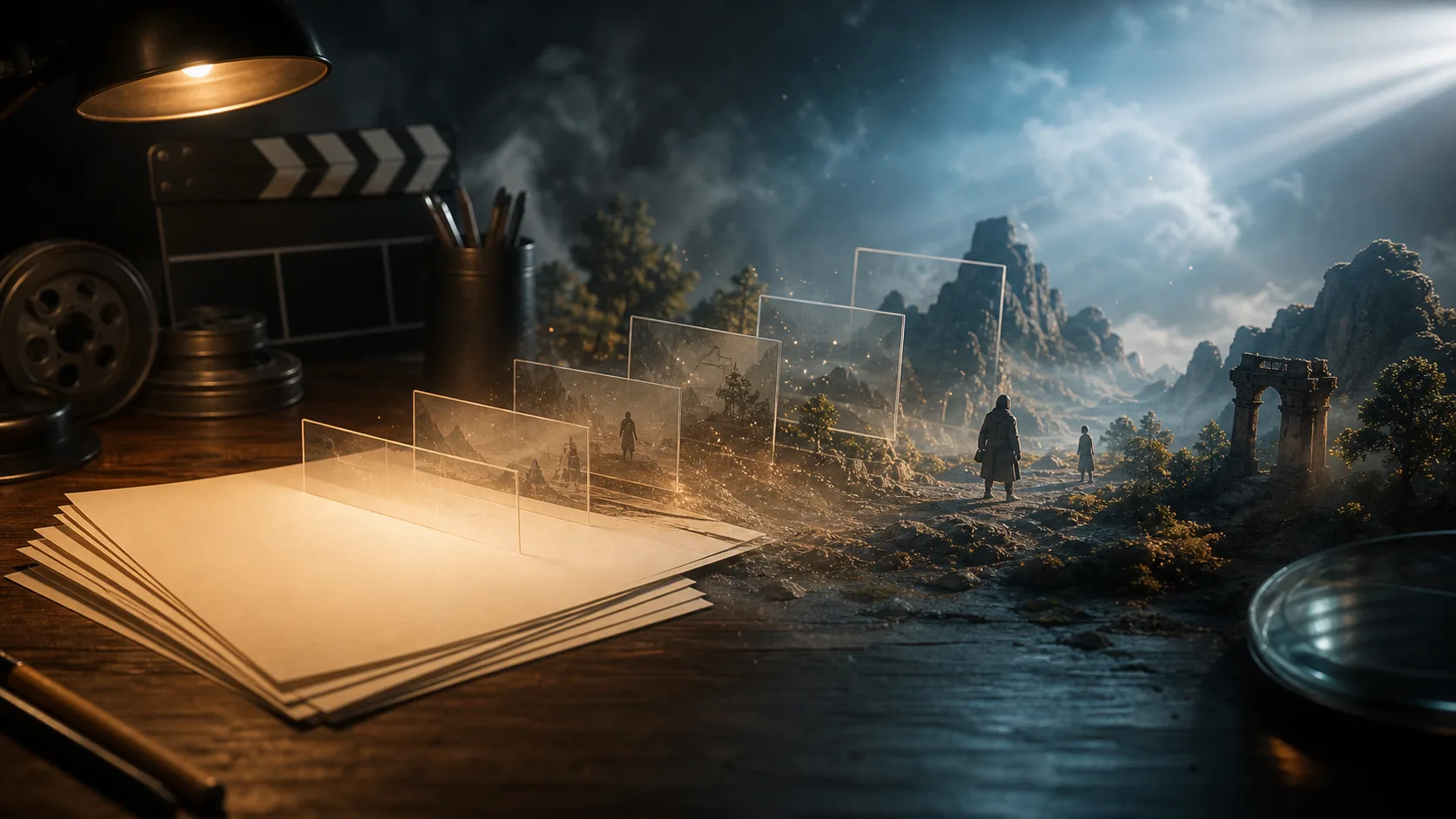
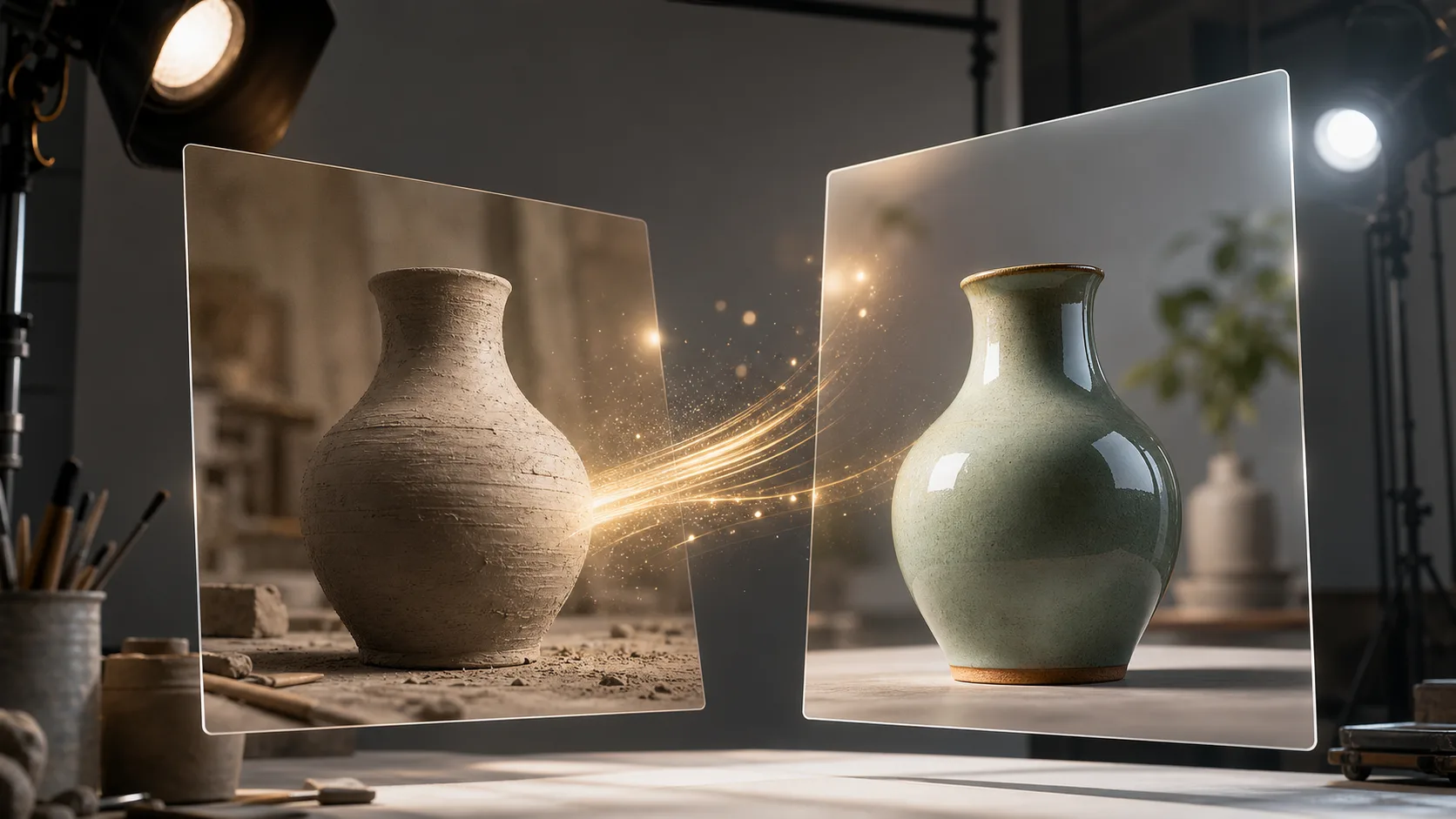
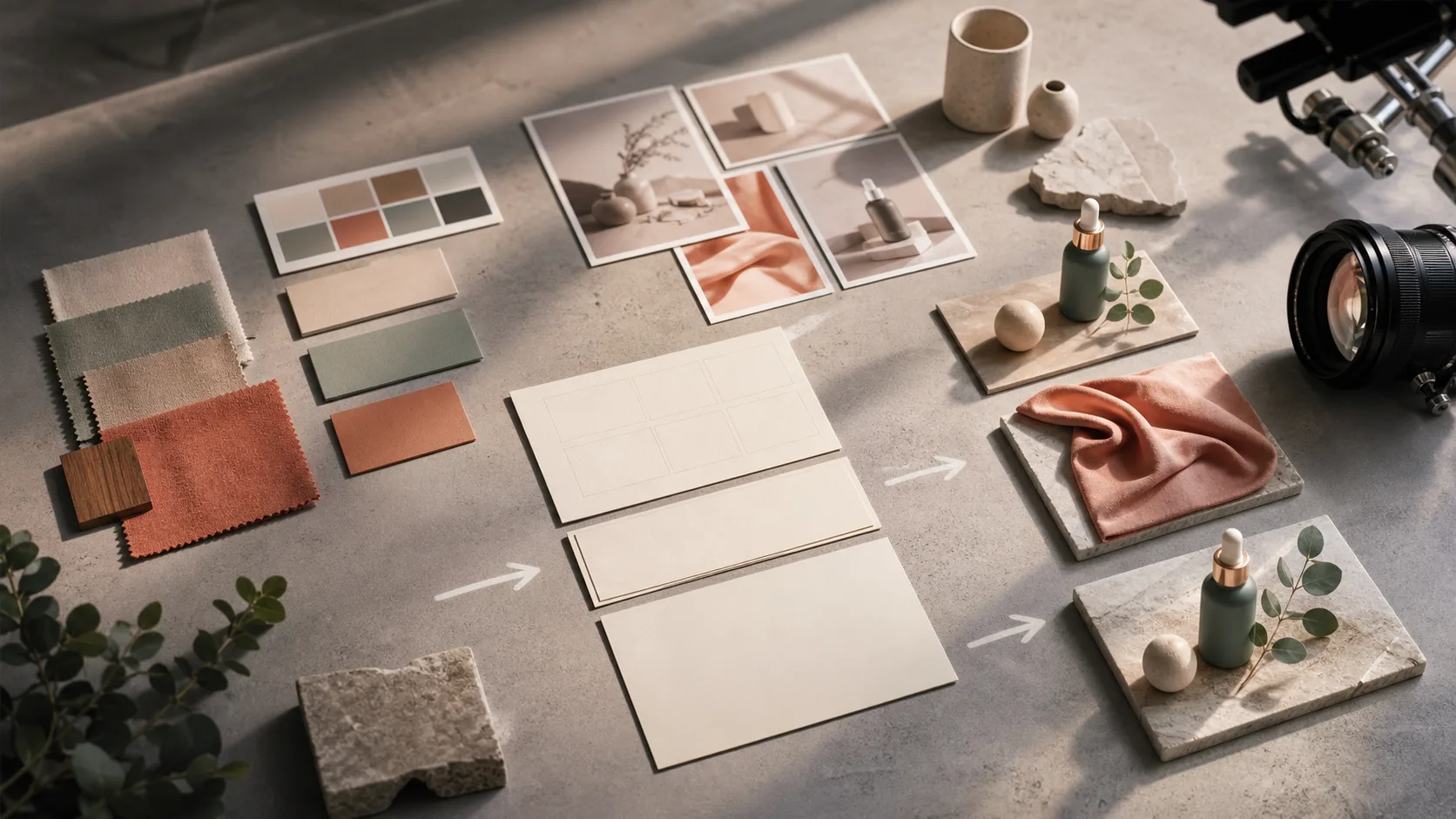
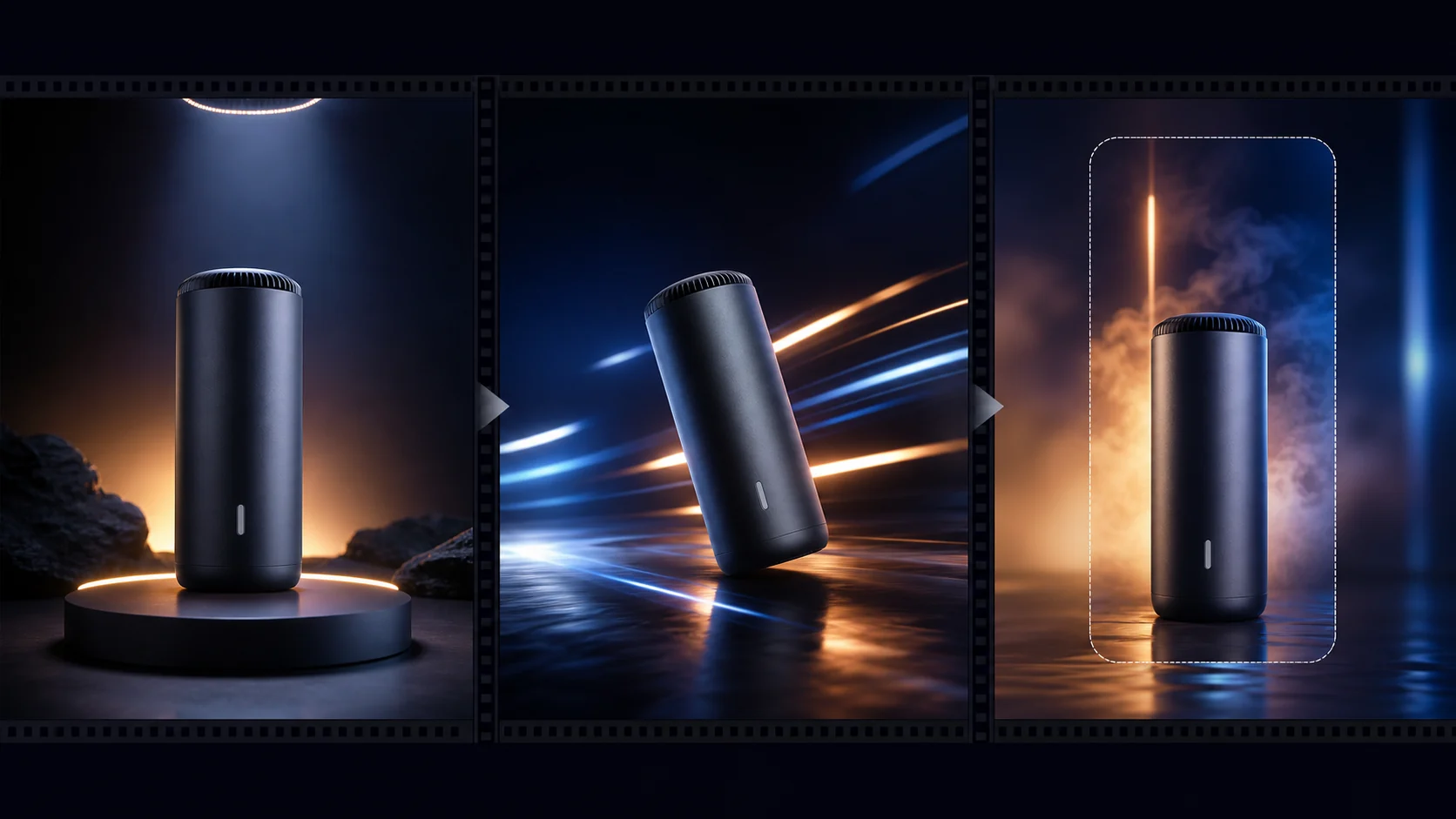
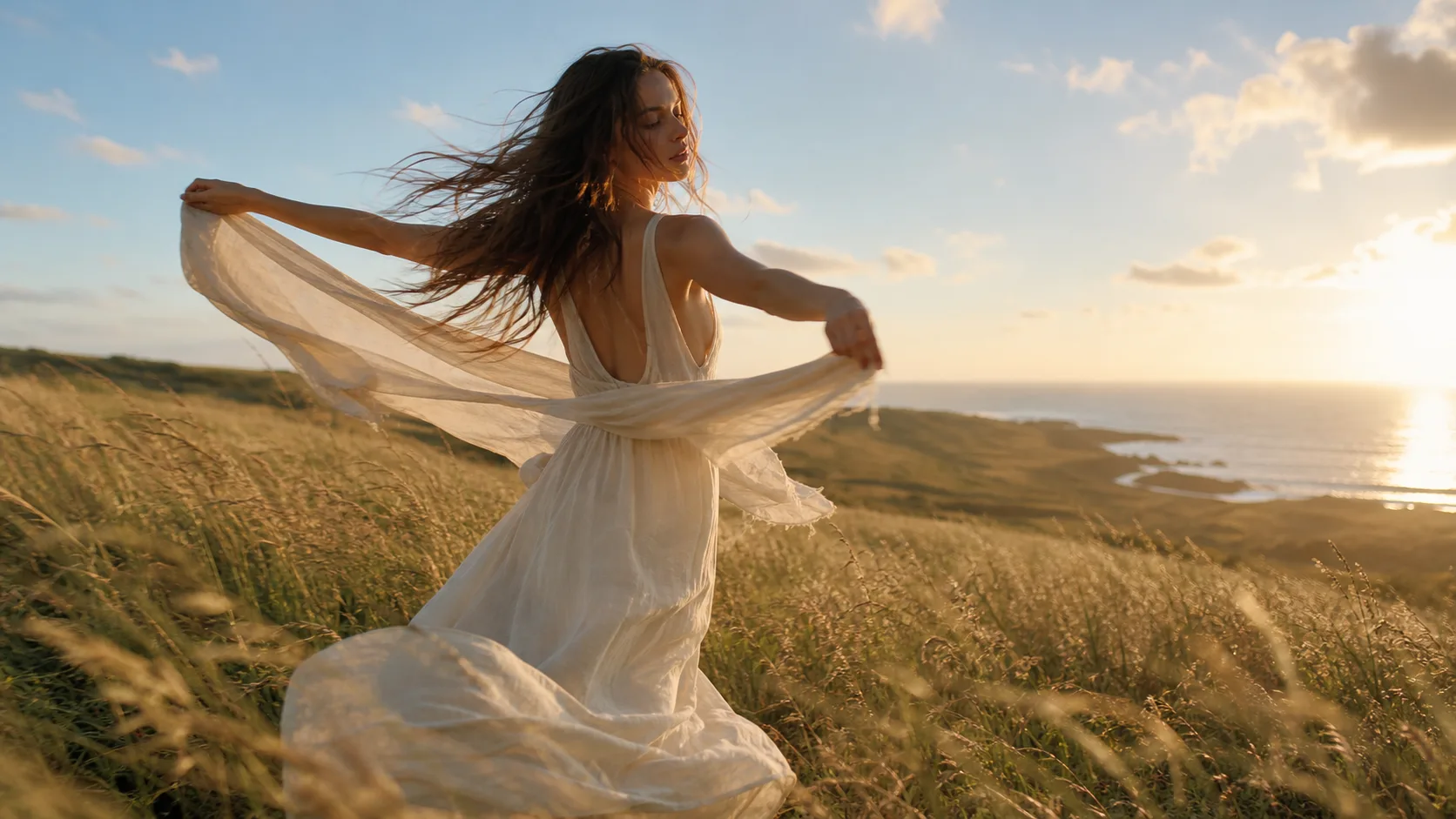
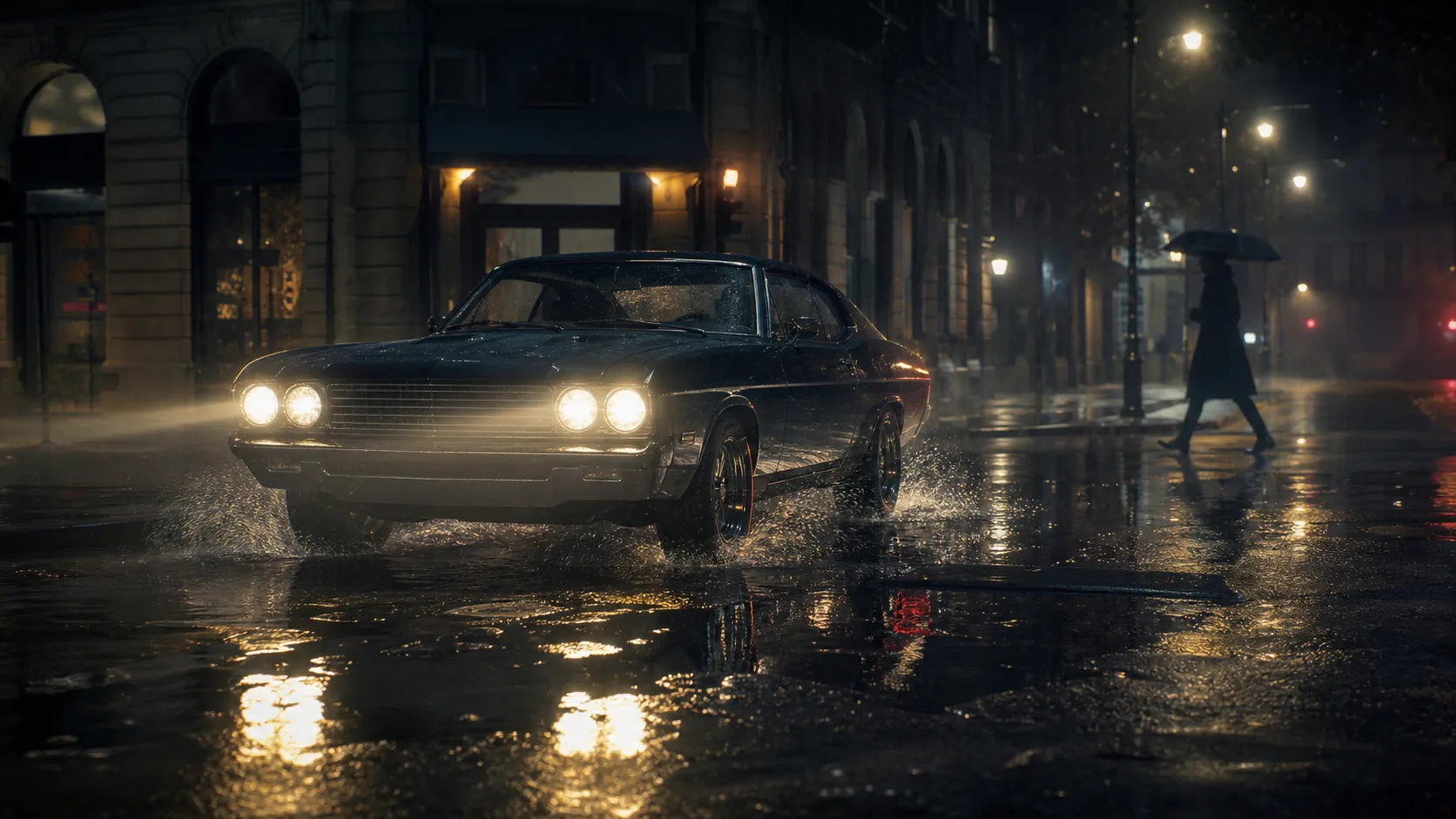
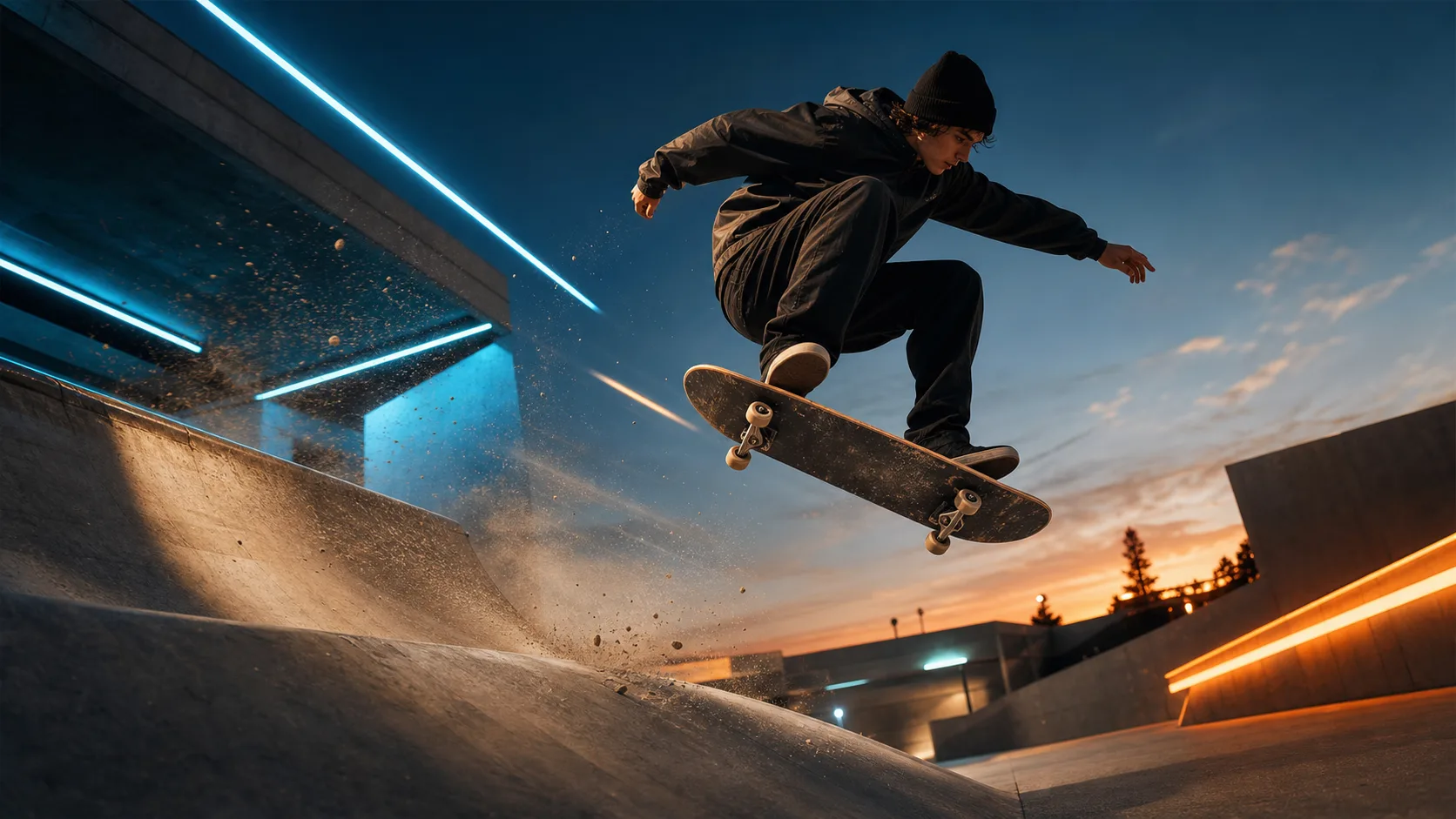
These still images illustrate planning ideas, not recorded generation results. Upload your own reference first, then use one prompt and inspect the output.
Treat the image as the visual starting point and the prompt as movement direction. Requested details are not guaranteed to stay unchanged.
Upload a sharp image with a visible subject and enough surrounding space. This page accepts one reference image; prepare the composition before generating.
Name a small subject action or one camera move. State which product, face or background details matter; avoid asking for several scene changes.
HappyHorse is the initial selection. Choose a currently available model and inspect its displayed duration, aspect ratio, resolution and credit cost before generating.
Compare the result with your image frame by frame. If labels, faces or edges drift, simplify the movement or use a clearer image before retrying.
Use a product photo, portrait, illustration or scene. Extra reference images are outside this page’s one-image workflow.
Describe an action and camera movement in the prompt. This is a direction for generation, not exact editing control.
Use the options currently shown for your selected model. Supported settings and cost can differ by model.
Generate a focused shot for a product detail, social post or creative test. Assemble a longer story separately.
Check faces, product shapes, labels, hands and background edges before using a clip. A reference image does not guarantee perfect consistency.
Move between still image generation, reference edits, and video creation.
Free images include a watermark. Upgrade for clean outputs, faster generation, and commercial use.
Starter Pack
A one-time credit pack for trying image, music, and short video generation.
Creator
Monthly plan · 1,500 credits renew each month
GPT Image 2 Unlimited
Use code FOUNDING6 at Stripe Checkout: $19/month for your first 6 months, then $29/month.
Pro
Monthly plan · 4,000 credits renew each month
Studio
Monthly plan · 12,000 credits renew each month
Secure checkout · Subscriptions renew automatically · See refund eligibility
Team
For agencies, production teams, and custom volume needs.
Common questions before animating a still image.
Upload one image, try a focused movement, and compare the clip before using it.