


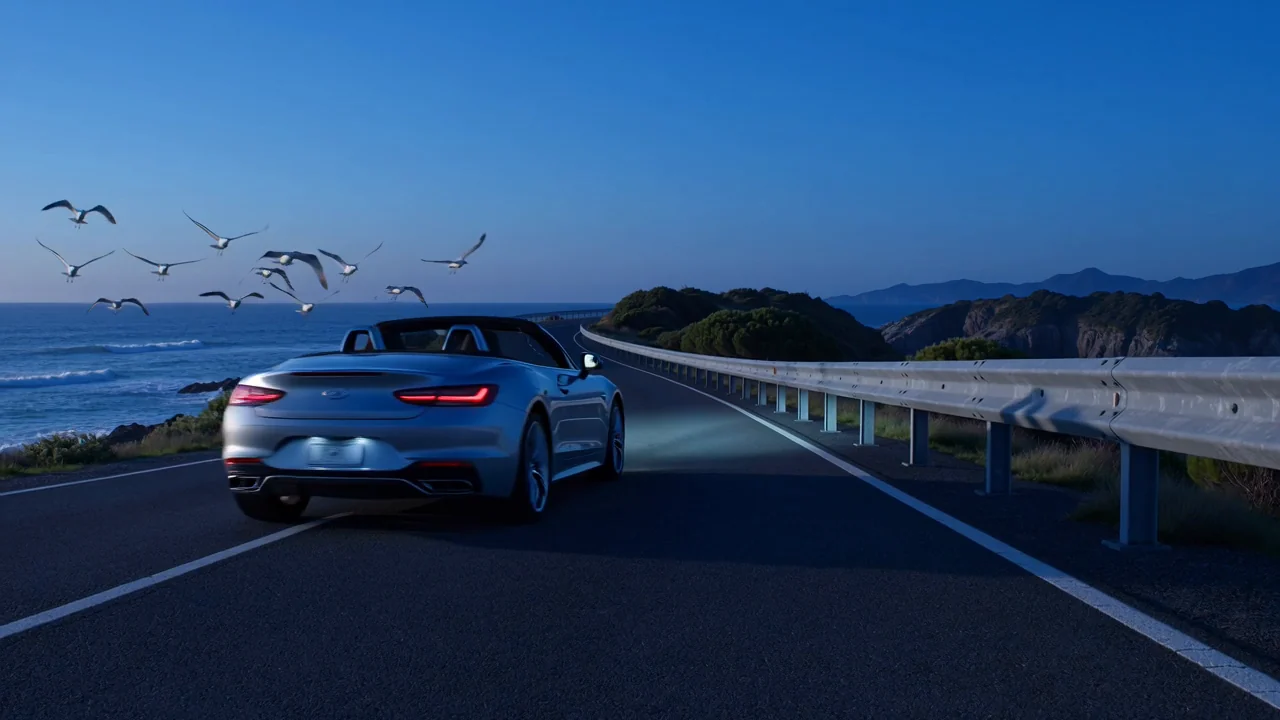
文字轉影片生成
將文字提示轉換為生成的影片片段,然後根據簡報檢查畫面動態、主體細節與場景邏輯是否相符。
在規劃 AI 影片任務之前,請先審閱 Google Veo 3.1 的功能、輸入項目、控制選項、限制條件以及當前可用性。
Veo 3.1 是 Google DeepMind 開發的影片模型,支援以文字和圖片為主導的生成功能,並具備原生音視訊定位能力。
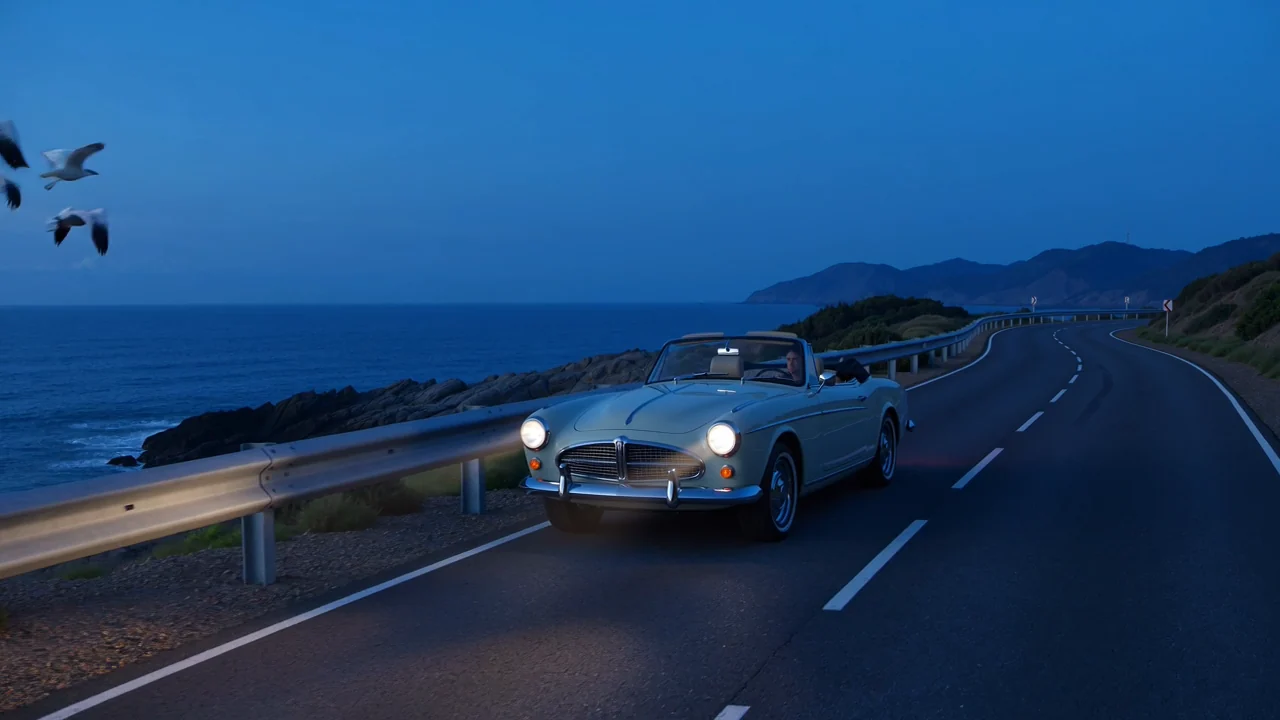
這些能力能協助團隊判斷模型適用性,同時將供應商的事實陳述與產品未支援的承諾區分開來。
將文字提示轉換為生成的影片片段,然後根據簡報檢查畫面動態、主體細節與場景邏輯是否相符。
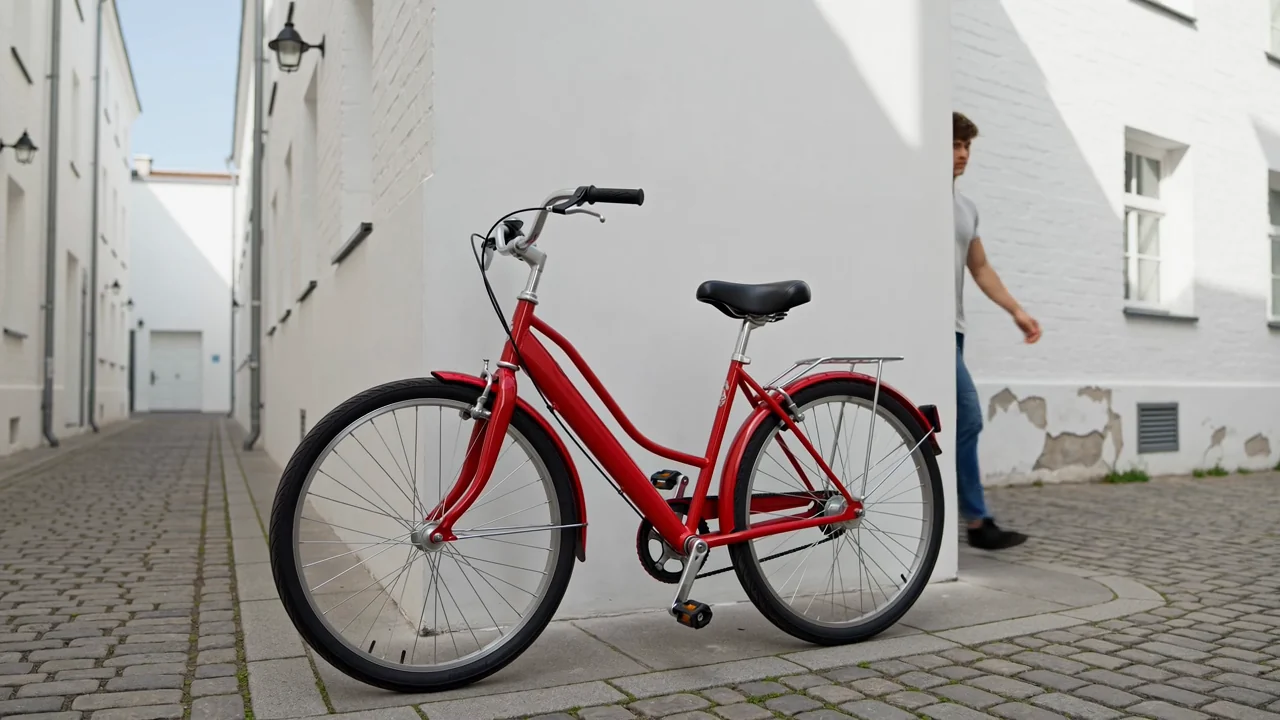
當連接的模型支援時,可加入參考圖片來引導主體外觀、構圖或視覺風格方向。
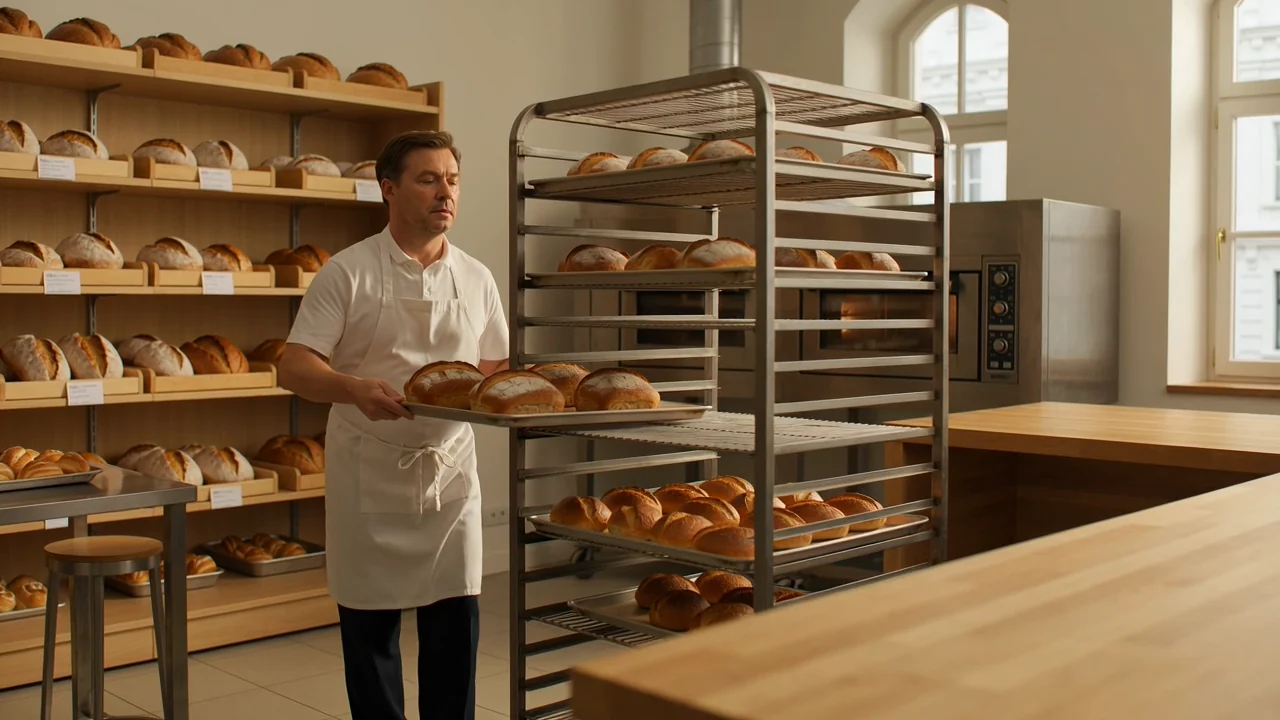
在生成前,使用攝影機與提示細節來描述構圖畫面、動態運鏡、氛圍以及動作場景。
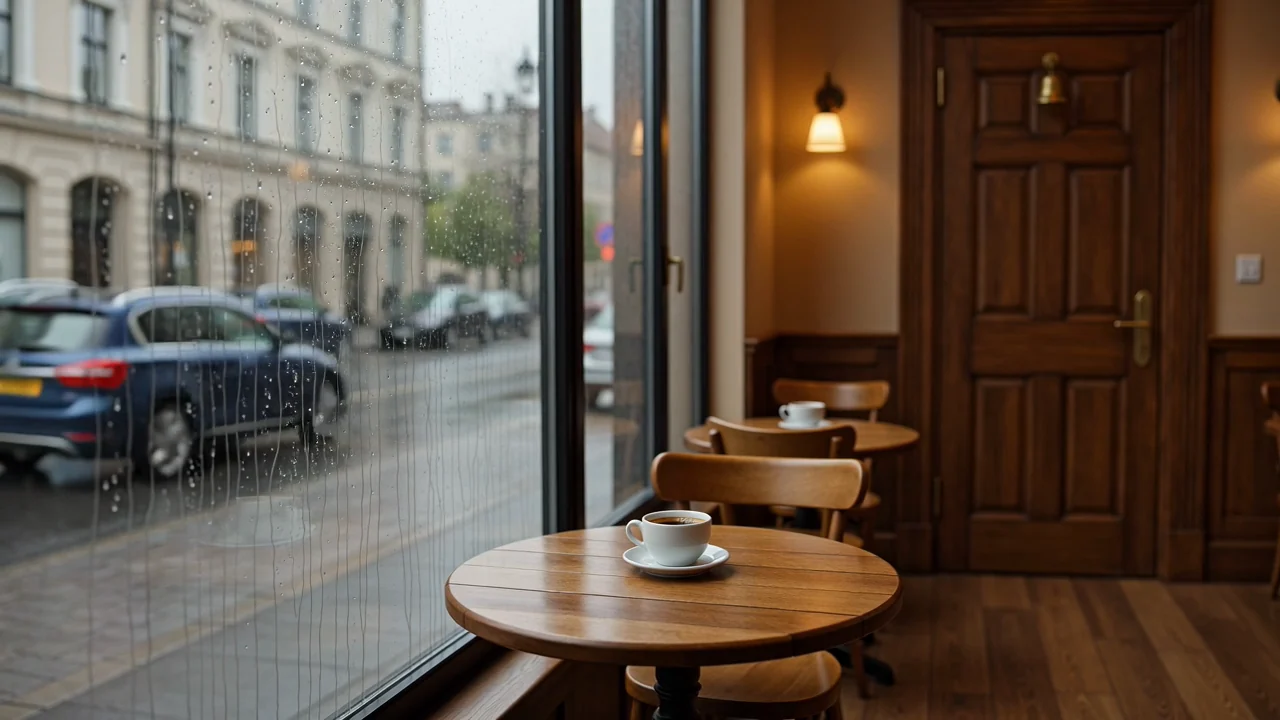
將原生的音視訊模型輸出作為草稿素材進行評估,並由人工審查其節奏、清晰度及是否符合發布平台需求。
瞭解如何在此即時頁面上存取 Google Veo 3.1,並將每個輸入項目與頁面上顯示的控制選項進行配對。
以特定的文字提示開始,僅在該輸入功能可用時,於提交前加入參考圖片。
使用在提交前可見的模型選擇器、長寬比例、時長、解析度以及參考圖片等選項進行控制。
可預期獲得生成的影片片段或參考指引影片,這些結果仍需要針對格式、連貫性以及是否符合簡報要求進行審查。
遵循此工作流程來學習如何使用 Veo 3.1,同時保持在 ClipCanva 目前提供的控制功能範圍內。
在開始撰寫提示前,先明確說明影片的目的、受眾、主體、場景設定、動態以及輸出格式要求。
撰寫聚焦的文字提示,並僅收集 Veo 3.1 目前在此支援的參考圖片素材。
在提交前,從可見的模型選擇器、長寬比例、時長、解析度及參考圖片控制選項中進行設定。
生成一份草稿,將其與簡報對照比較,然後一次只修正一項較弱的指令或控制選擇。
這些應用情境適合需要將 AI 影片模型對照明確交付成果、目標受眾與審查要求的團隊進行評估。
建立具備受控的主體引導、視覺氛圍設定與清晰審查標準的電影感產品廣告草稿。
在發布前,以提示引導的場景、參考圖片指引與格式檢查來測試直式社群影片的構想。
探索需要人工仔細審查其連貫性、動態、風格設計與提示符合度的角色及場景測試影片。
將音視覺敘事概念發展為早期草稿,並針對其節奏、清晰度與事實準確性進行審查。
由於生成的片段可能包含視覺、事實或格式問題,因此在發布前務必進行結構化的審查。
確認影片中的主體、動作、構圖畫面及敘事是否符合原始提示與預期用途。
檢查人物、產品、背景、攝影機移動、轉場效果以及場景連貫性是否存在肉眼可見的問題。
在發布前,根據核准的原始資料來源,仔細核對品牌元素與事實細節是否正確無誤。
根據最終發布的頻道需求,審查影片的時長、解析度、裁切範圍、長寬比例是否符合要求。
在評估生成的影片片段時,請務必區分可用性、可見的控制選項、模型限制以及發布責任等不同層面。
Veo 3.1 目前已連線至 ClipCanva,其即時提供的選項是可用性資訊的唯一準確來源。
每次執行的結果會有所變動,因此相同的輸入可能產生細節、構圖、動態、節奏或整體場景品質不同的輸出。
ClipCanva 提供其自身由 Kie 支援的時長、解析度、提示詞與參考圖片控制功能,而非 Gemini API 的每一項特性。
資訊核驗日期
在此尋找關於模型識別、存取方式、輸入項目、審查需求、可用性與預期影片長度控制的簡明解答。
根據輸入支援度、開放的控制功能、輸出特性、審查需求與可用性,比較相近的 AI 影片模型。