ClipCanva
提示引導的圖片編輯

對話式圖片編輯器

使用對話式圖片編輯器,從原始圖片和後續提示引導編輯流程。描述您想要的變更,設定視覺方向,並為您的專案創建聚焦的編輯圖片變體。

0 / 2000
  • 從原始圖片和提示開始
  • 控制主體、場景和方向
  • 為您的目標格式準備變體
定義

什麼是對話式圖片編輯器?

對話式圖片編輯器將原始圖片和後續指令轉換為編輯後的圖片變體。專為創作者與團隊設計,他們希望描述聚焦的視覺變更,而非手動調整每一項編輯。
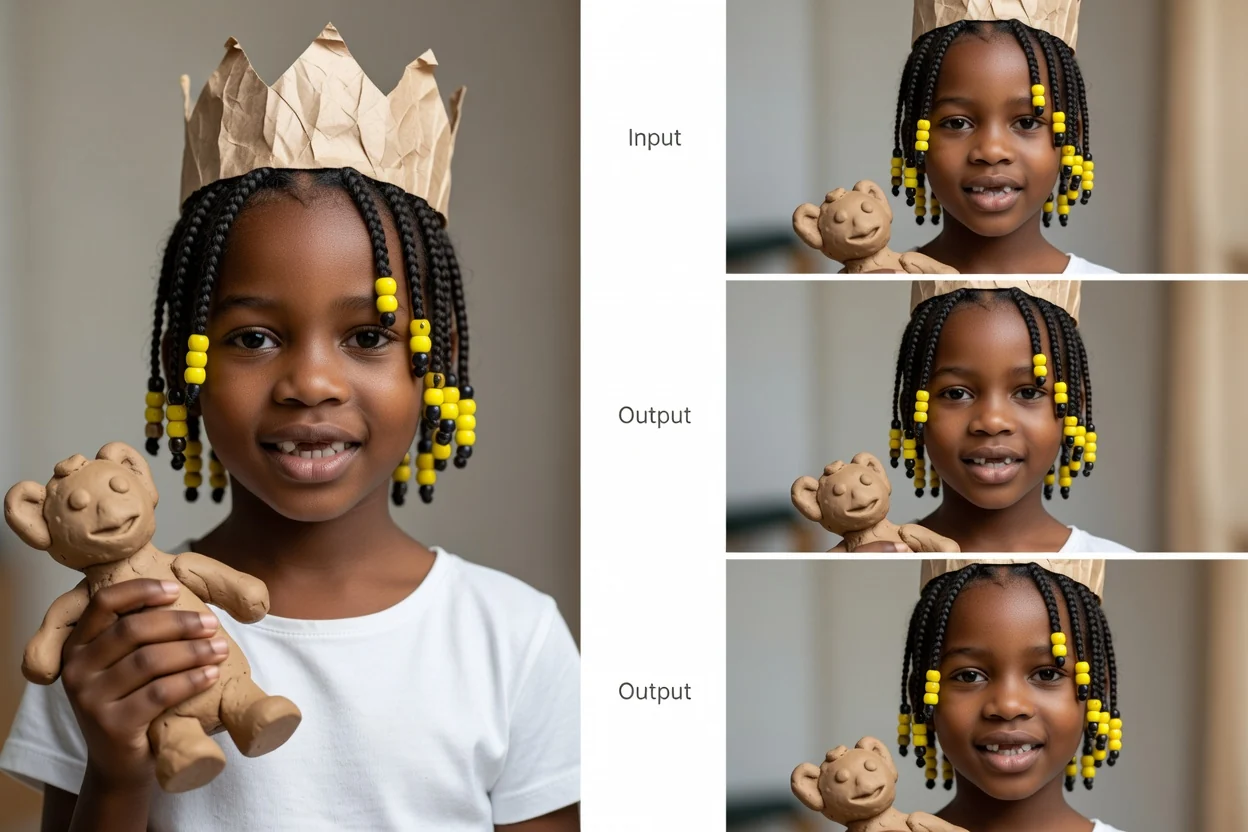
輸入
圖像加上提示
輸出
編輯後的圖片變體
適用場景
提示引導的視覺編輯
規劃中的對話式圖片編輯器定義示例圖像替代文字,說明原始圖片與提示如何產生編輯變體的過程。
示例輸出

如何使用對話式圖片編輯器

遵循從原始圖片到編輯變體的簡單提示引導流程。

1

新增您的圖像和提示

加入您希望轉換的原始圖片,然後以簡單語言寫下後續提示來闡明編輯內容。

2

設定編輯方向

闡明提示細節、視覺方向、主體、場景和目標格式,讓系統擁有正確的創意脈絡。

3

檢閱編輯後的變體

使用對話式圖片編輯器創建後,比較編輯後的變體,並選擇最符合您預期用途的選項。

對話式圖片編輯器控制項

透過自然語言描述和實用控制項來塑造編輯方向,確保圖像結果緊扣您的指示重點。

規劃中的對話式圖片編輯器能力輸入示例圖像替代文字,說明提示細節如何引導圖片編輯。

提示引導的圖像方向

為編輯方向加入提示細節,例如顏色、氛圍、構圖、物件變更或您希望圖像遵循的整體視覺走向。
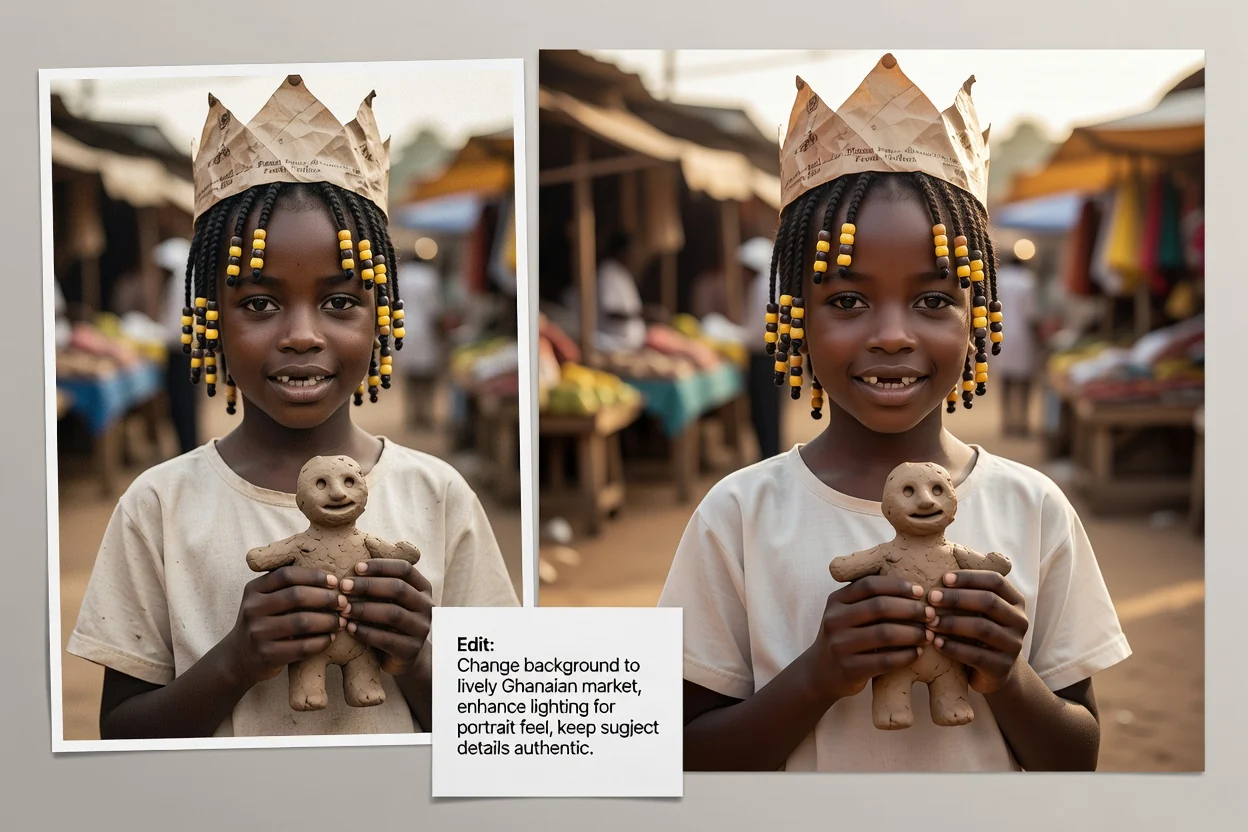
規劃中的對話式圖片編輯器能力方向示例圖像替代文字,展示主題與場景的引導如何應用於編輯。

主體與場景引導

描述主體和場景,讓這款 AI 對話式圖片編輯器能夠將編輯變體與您所需的畫面情境對齊一致。
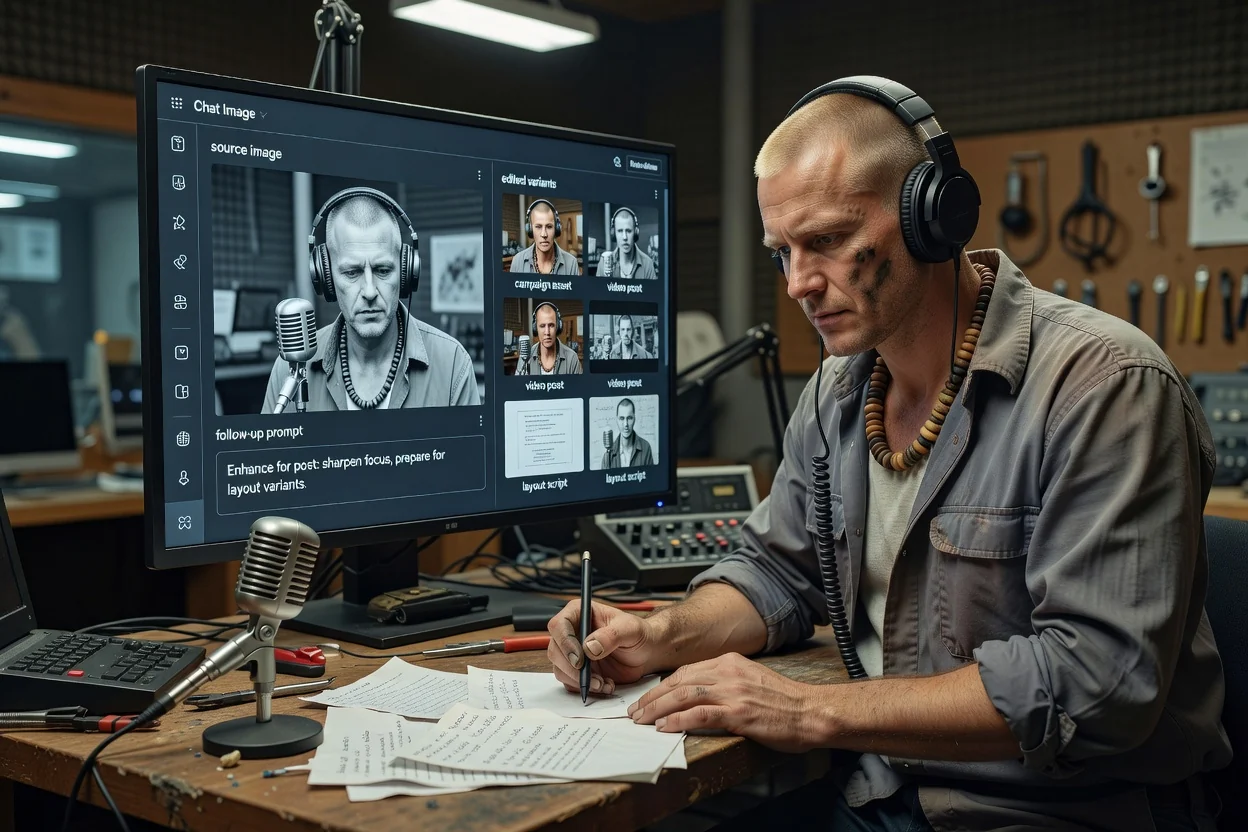
規劃中的對話式圖片編輯器能力結果示例圖像替代文字,說明編輯結果如何針對目標格式調整呈現。

格式感知的準備工作

選擇目標格式以協助為圖片變體預備適用的呈現位置,例如社群貼文、版面配置或行銷活動素材。

您可以使用對話式圖片編輯器創建什麼

在需要以簡單語言指令快速完成視覺任務的場合,創建或使用編輯結果會比從頭重建素材更有效率。
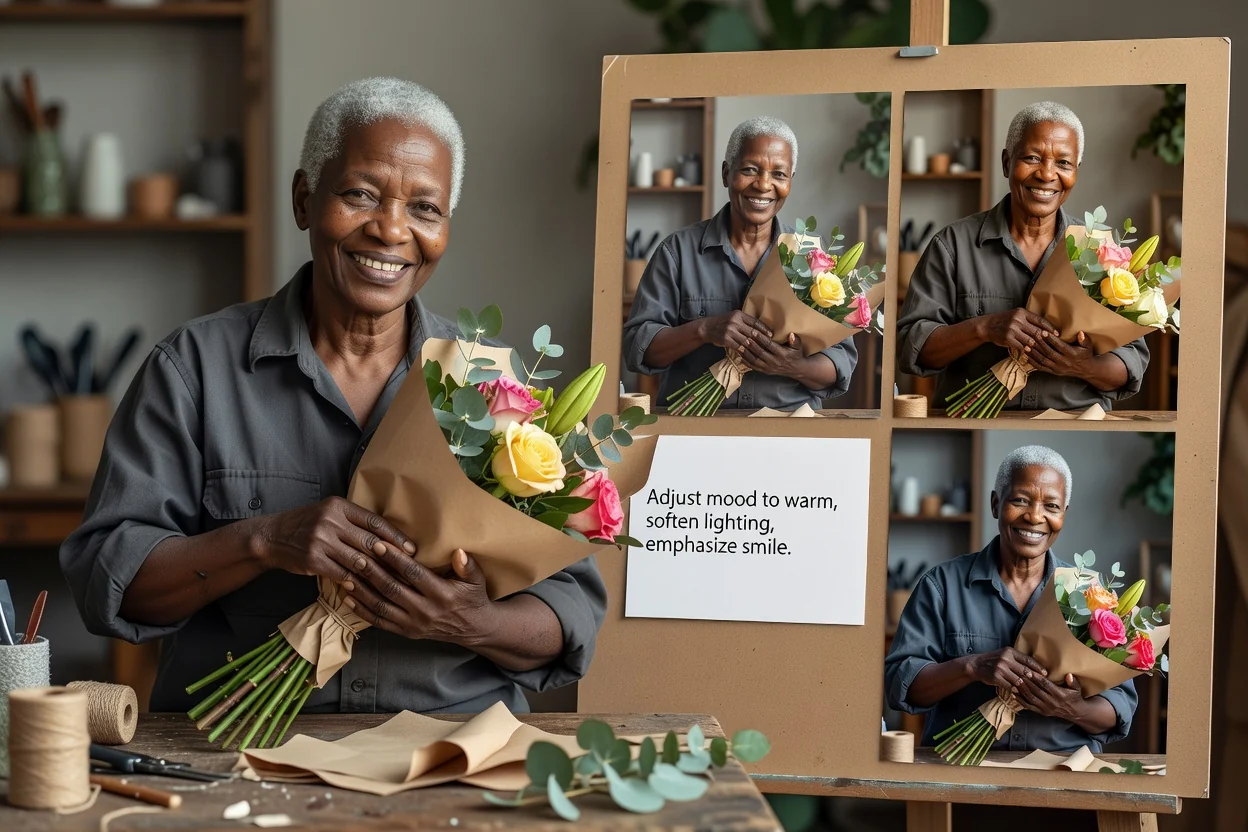
規劃中的對話式圖片編輯器使用案例一示例圖像替代文字,展示利用提示進行簡單語言編輯的範例。

簡單語言編輯

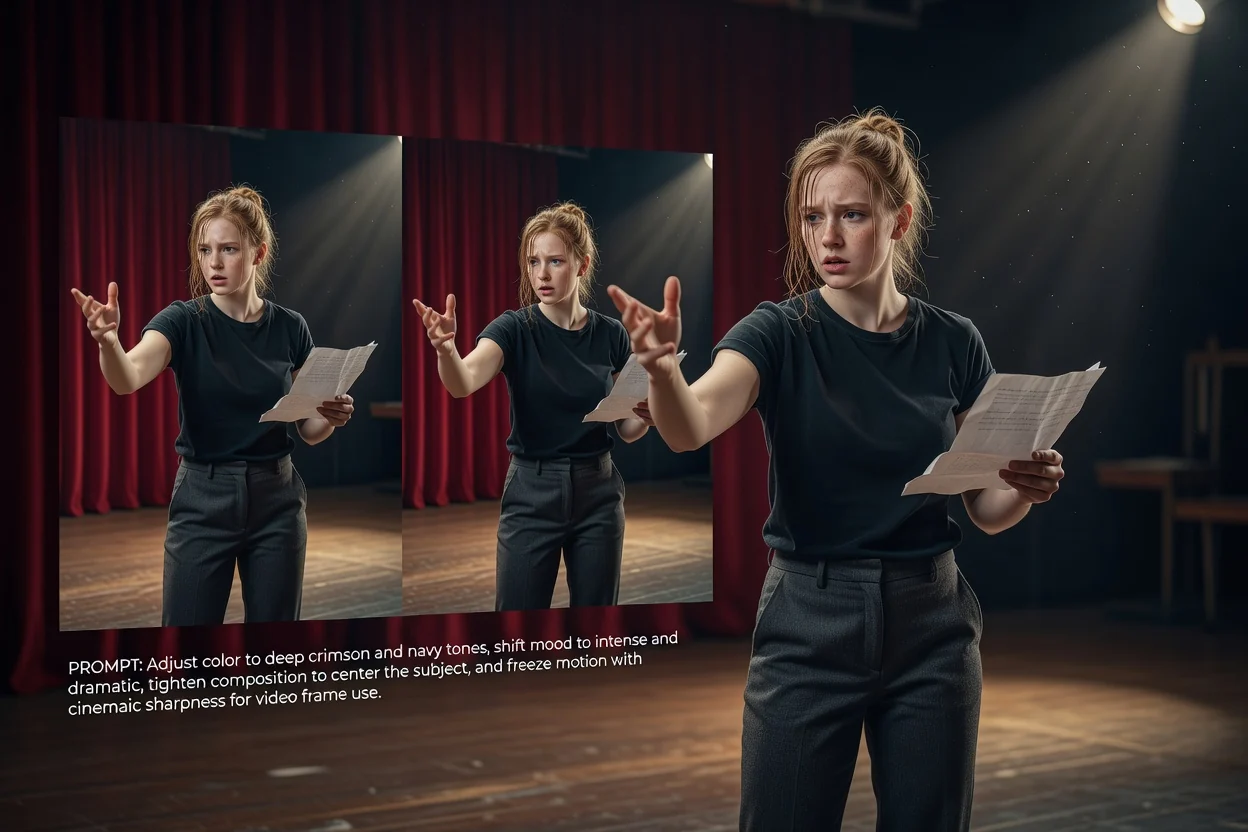
使用提示編輯照片,進行直接了當的變更,例如調整現有圖像的氛圍、風格、光線或重點強調。
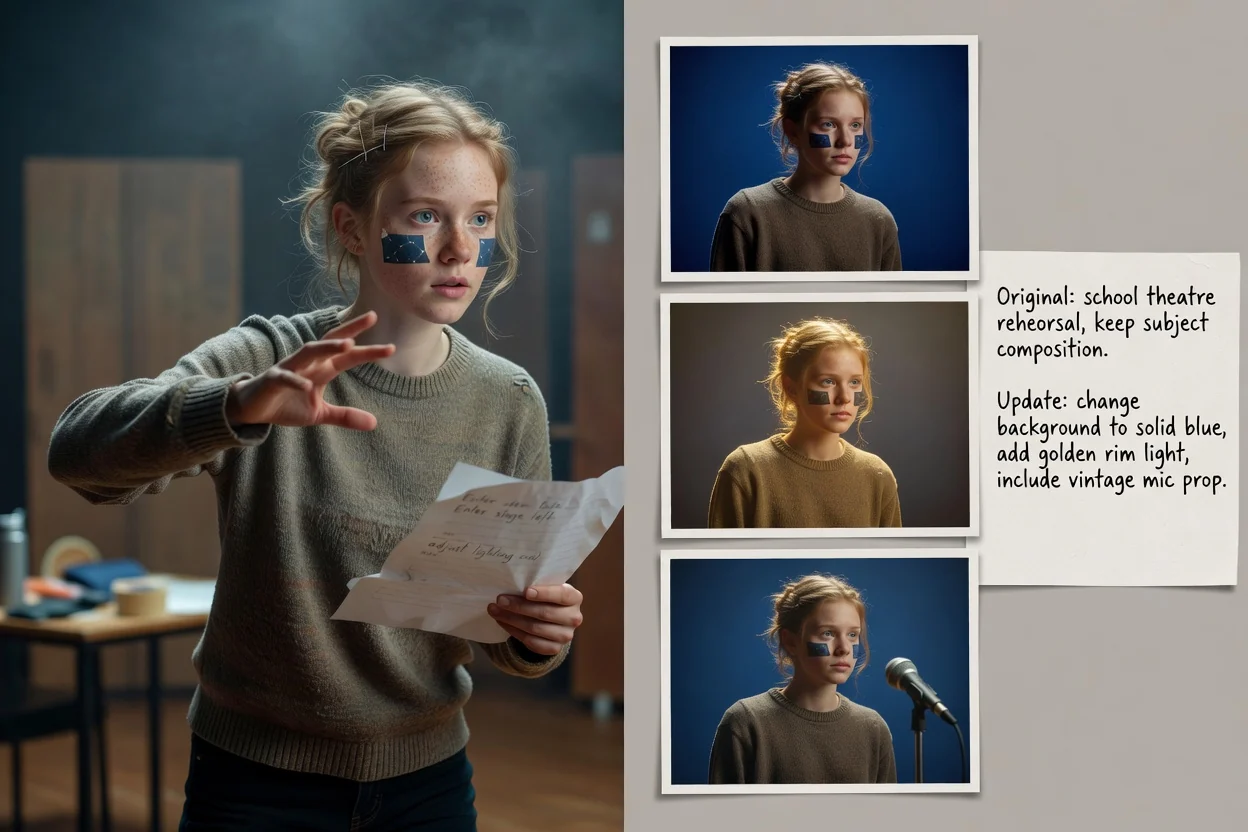
規劃中的對話式圖片編輯器使用案例二示例圖像替代文字,展示編輯背景與物件的視覺範例。

背景與物件變更

在維持意圖主體和構圖的前提下,請求背景更新、場景變換或物件調整。

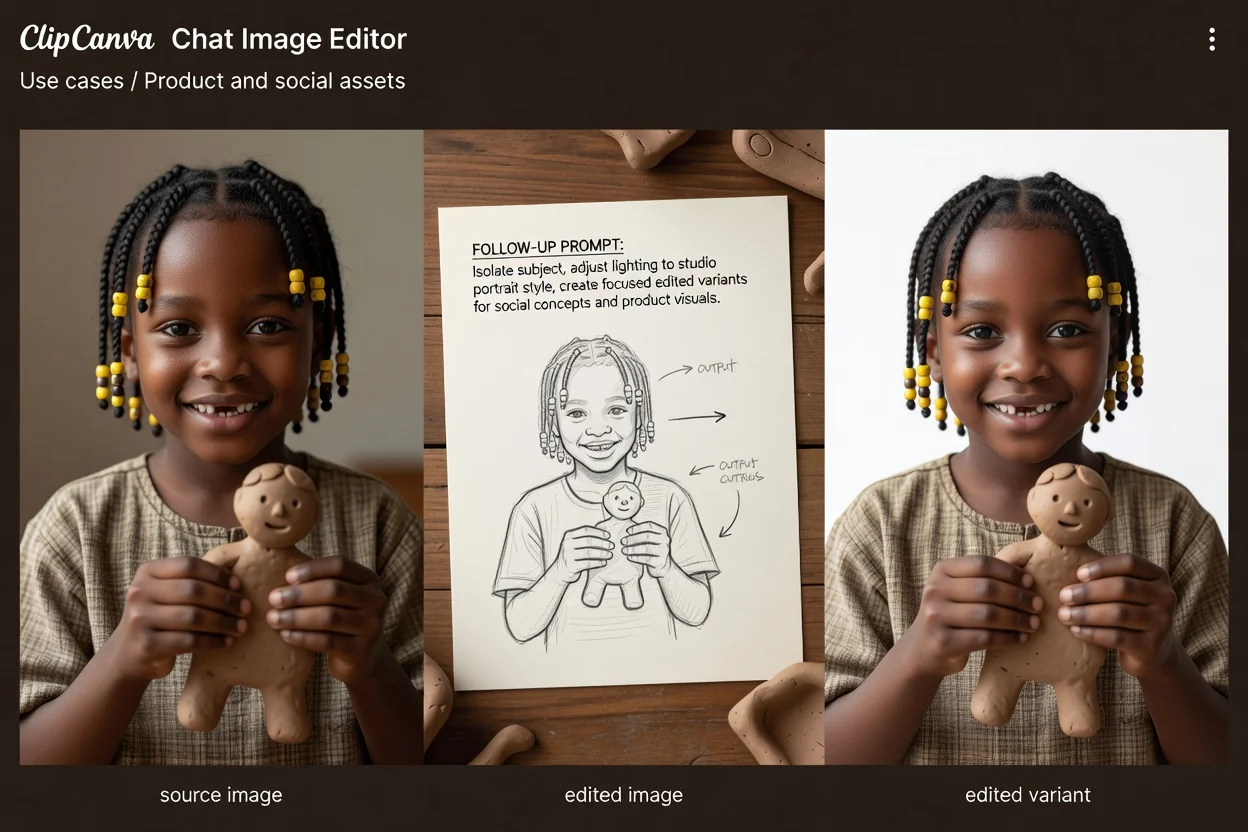
規劃中的對話式圖片編輯器使用案例三示例圖像替代文字,展示為產品與社群資產創作的視覺範例。

產品與社群素材

在腦中已有明確目標格式的情況下,為產品視覺、社群概念、行銷草案或版面探索創建適合的結果。

使用前檢閱對話式圖片編輯器結果

在選擇最符合您目標和用途的變體前,先檢閱每一個圖片選項。

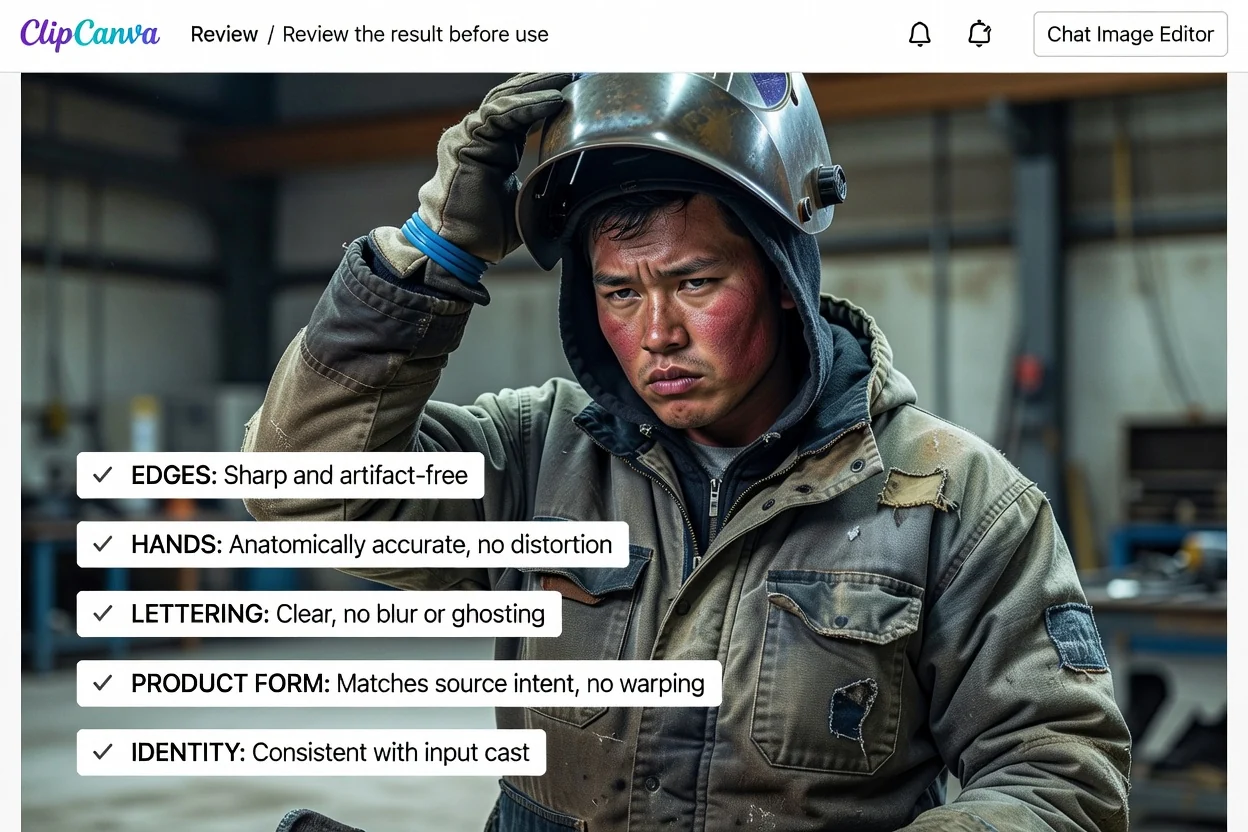
規劃中的對話式圖片編輯器檢閱示例圖像替代文字,展示編輯後變體的比較與選擇流程。

指示吻合度

比較編輯後的圖片與原始指示,包括請求的主體、場景、氛圍和視覺方向是否符合。

重要細節

檢查最重要的細節,例如產品形狀、物件擺放、臉孔、手部、品牌元素以及任何類似文字的圖案。

目標裁剪與格式

將結果用於社群貼文、產品版面或行銷活動素材前,確認它在目標裁剪比例和格式中是否適用。

對話式圖片編輯器限制

此工具可加速視覺探索,但每個結果在應用於實際專案前,仍需要人工檢閱。

結果可能變動

生成的結果可能因提示不同而有所變化,尤其是在請求的變更涉及複雜物件、人臉、文字或細微視覺關係時。

仍需檢查細節

重要細節可能需要檢視和另一輪提示調整,特別是涉及品牌元素、產品細節、可讀文字或精準放置時。

對話式圖片編輯器常見問題

關於使用對話式圖片編輯器進行提示引導編輯的常見問題解答。

對話式圖片編輯器如何運作?
對話式圖片編輯器從原始圖片和後續提示開始運作。您描述需要變更的部分,然後在選擇最適合專案的結果前,先檢閱編輯後的圖片變體。
我能用提示來編輯照片嗎?
可以。您可以透過描述變更(例如背景調整、物件改變、視覺方向、主體強調或場景更新)來使用提示編輯照片。
對話式圖片編輯器可以免費使用嗎?
免費使用的可行性可能因產品方案或帳戶流程而異。開始創建前,請查看您當前的 ClipCanva 介面中所顯示的選項。
我應該何時使用這項工具?
當您希望採用 AI 對話式圖片編輯器風格的工作流程時,它會非常有用:上傳原始圖片、給予簡單的語言指示,並透過提示細節和檢閱來精確調整方向。

使用對話式圖片編輯器創建

上傳原始圖片,描述您想要的編輯內容,並使用對話式圖片編輯器創建適用於專案的視覺變體。