
從你的素材開始
上傳產品照片,或撰寫可指出商品、受眾及你想創作的 UGC 情境的提示詞。
透過 AI UGC 影片產生器,從產品照片或提示詞開始創作。以清楚的視覺方向、主體與場景細節及目標格式,打造短篇使用者風格影片,供下一版草稿使用。
AI UGC 影片產生器可將產品照片或提示詞轉為短篇 UGC 風格影片概念。專為需要在決定要精修、調整或重新製作前,先取得聚焦草稿的創作者、行銷人員與團隊打造。
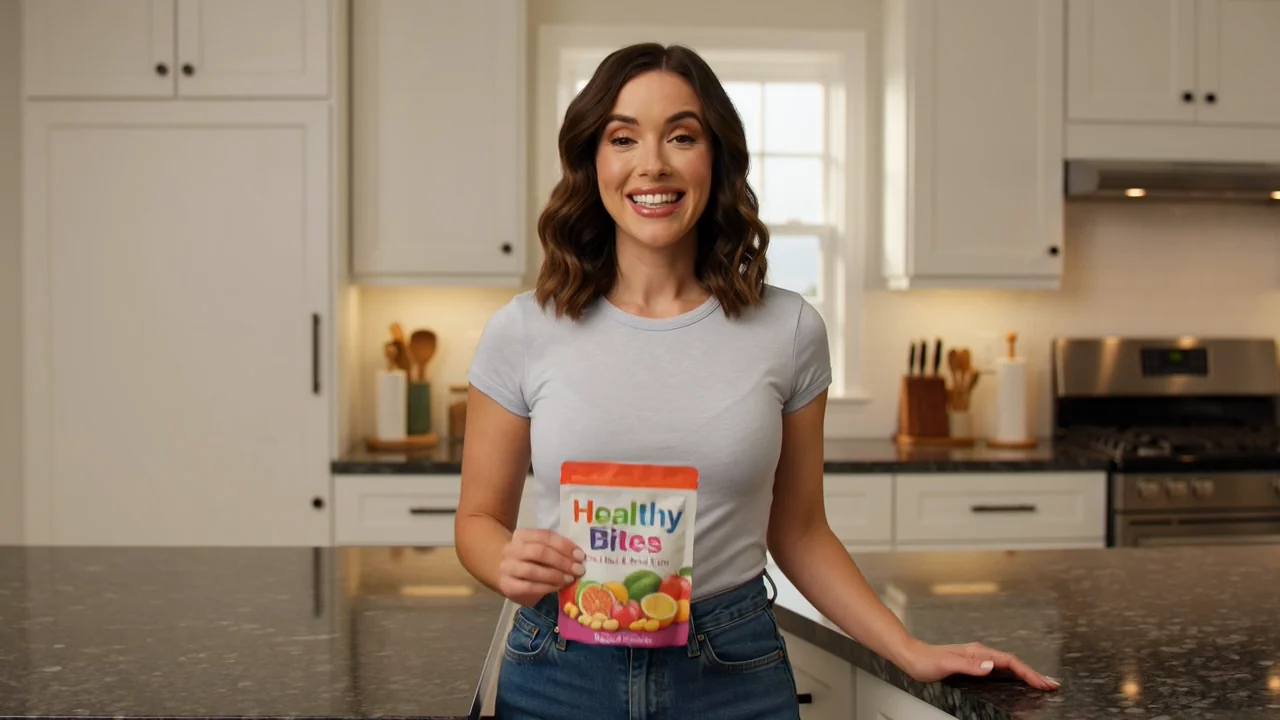
依循從來源素材到草稿的簡單路徑,讓每項選擇都支持一個清楚的產品訊息。
上傳產品照片,或撰寫可指出商品、受眾及你想創作的 UGC 情境的提示詞。
加入主體、場景、視覺方向及短篇影片中應發生事項的提示詞細節。
選擇目標格式、建立草稿,再檢查輸出是否符合你的簡報。
運用聚焦的控制項塑造 AI 使用者風格產品影片,不必把簡報變成複雜的製作計畫。
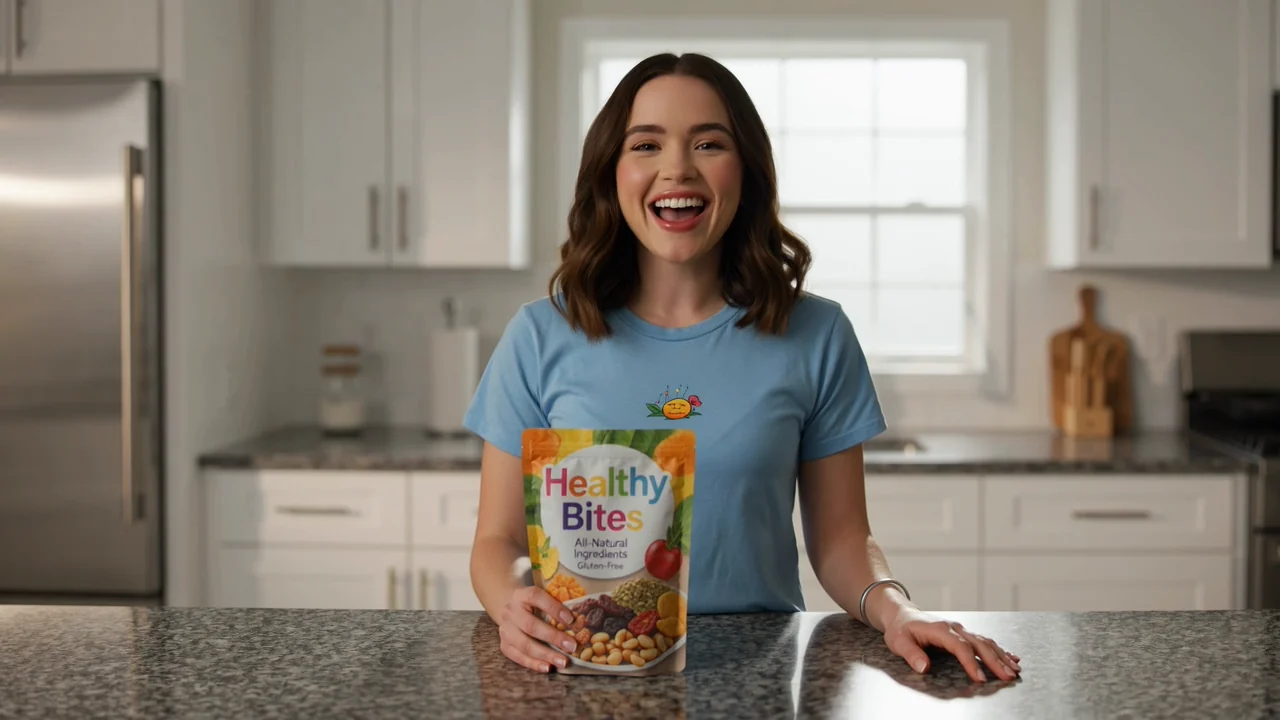
加入產品優點、場景備註、調性與必須呈現的細節,讓草稿依照你心中的創意角度製作。
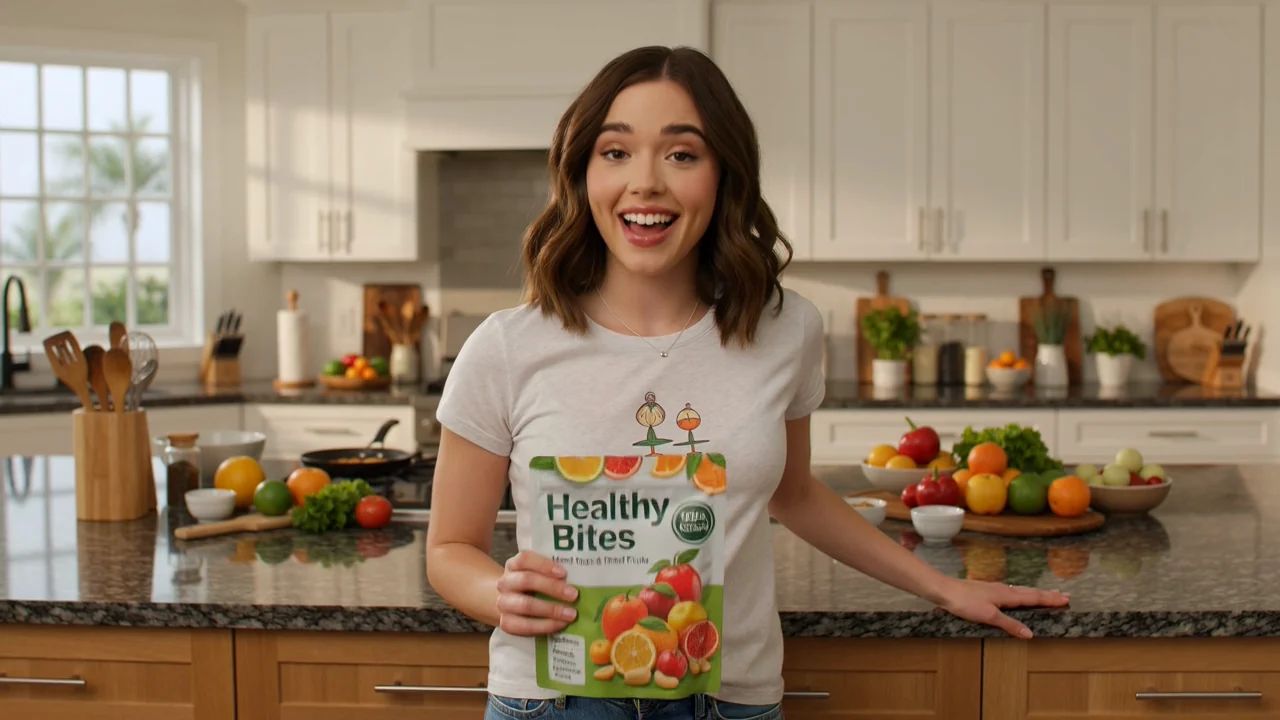
設定整體視覺風格,從隨性的創作者風格取景到更簡潔的宣傳方向,同時讓影片聚焦於一項訊息。
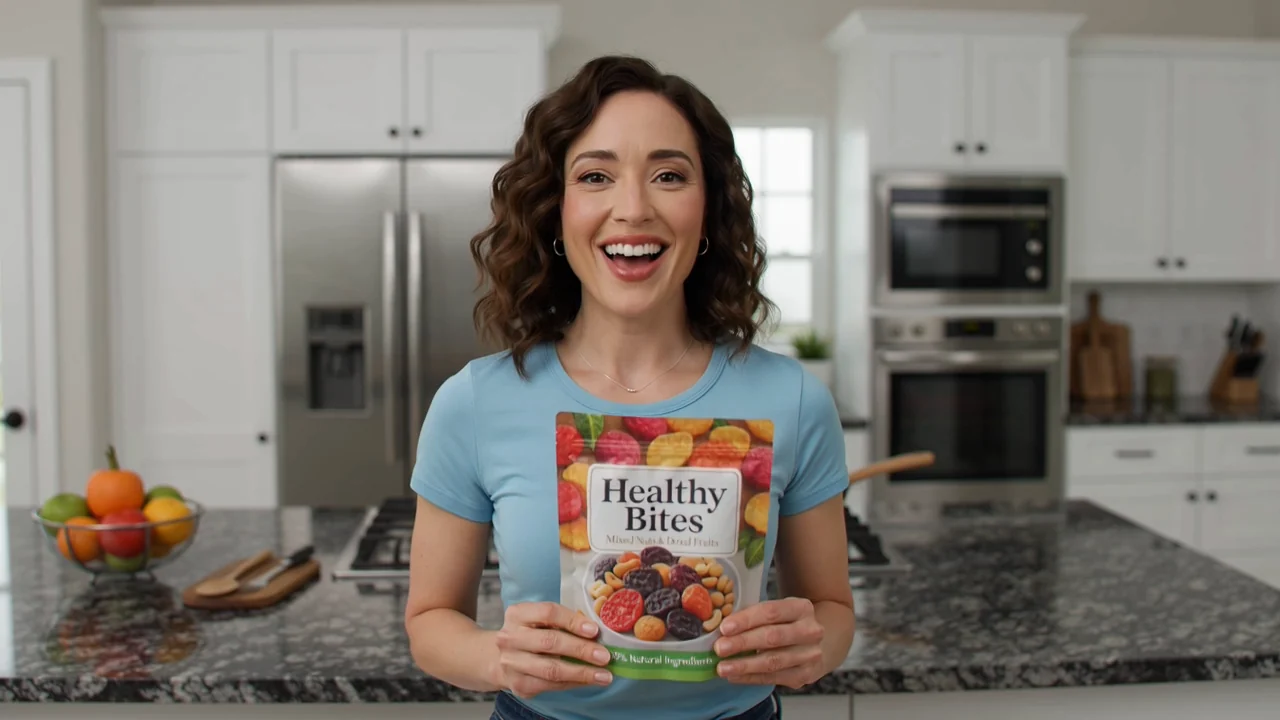
說明出現的人物、產品展示的地點,以及場景如何襯托預期的 UGC 風格情境。
當你需要讓構想更容易比較、討論或精修的成果時,可快速建立以產品為主的草稿。
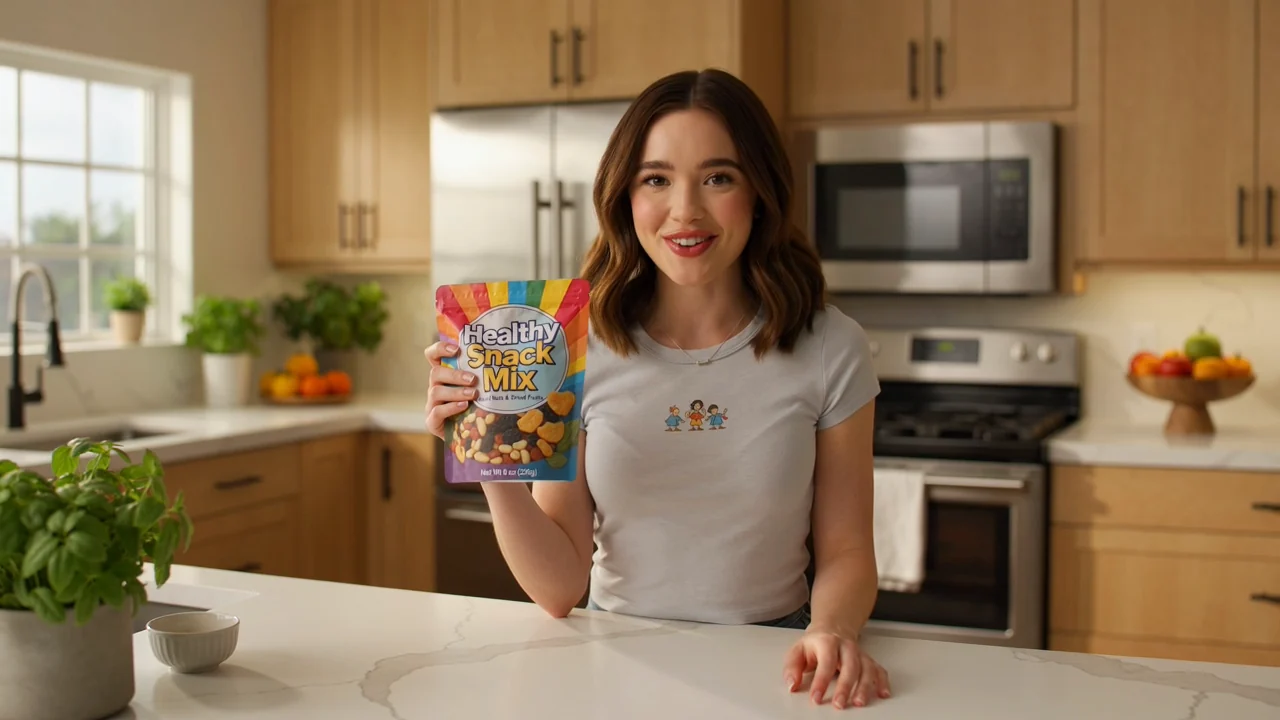
將初始照片或產品提示詞轉為草稿,有助於確立創意方向。
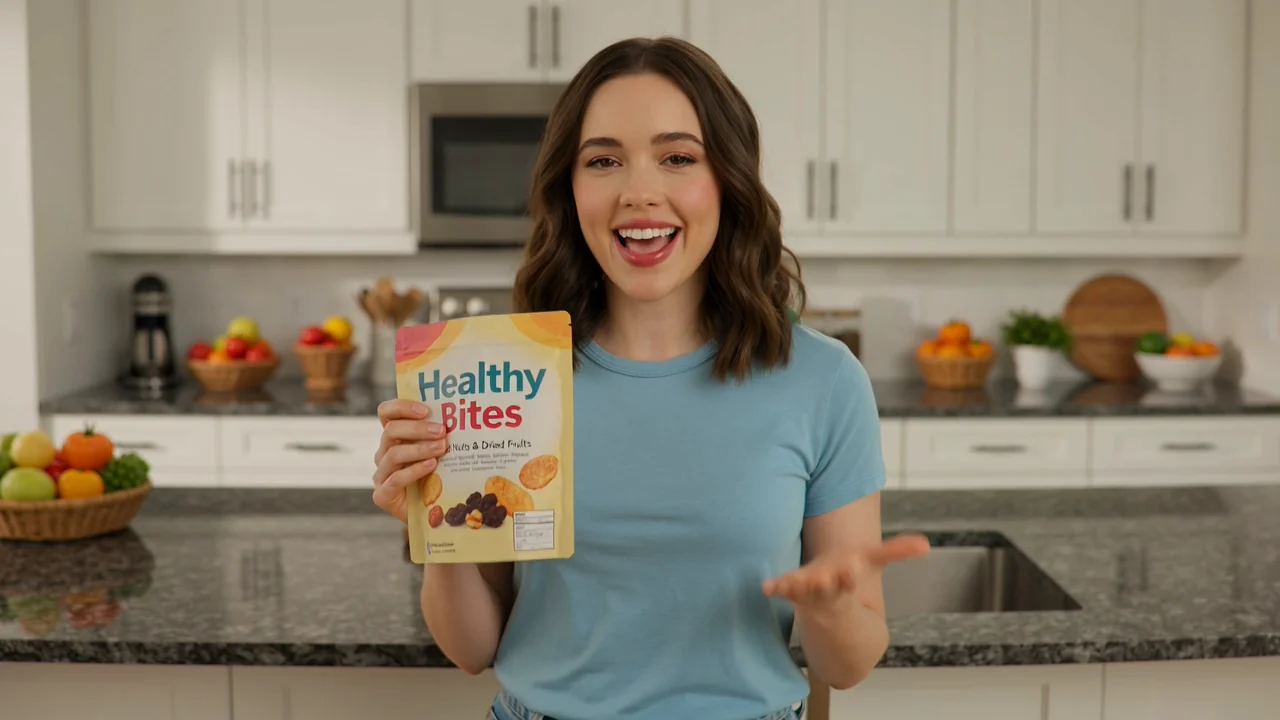
使用 UGC 產品影片製作工具流程,測試一個聚焦角度,例如產品優點、場景或受眾情境。
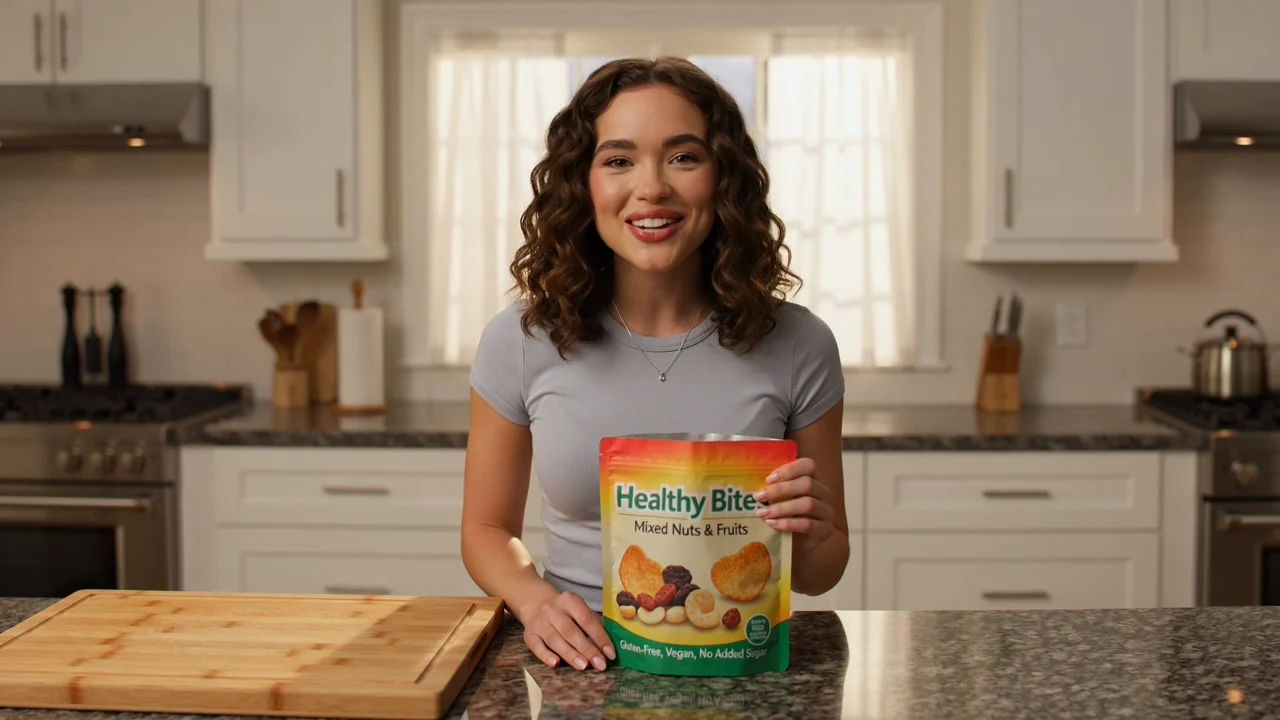
產出可在投入更大規模拍攝或剪輯前引導回饋的 AI 使用者風格產品影片。
繼續進行前,請依據對產品創意最重要的實務檢查項目檢視草稿。
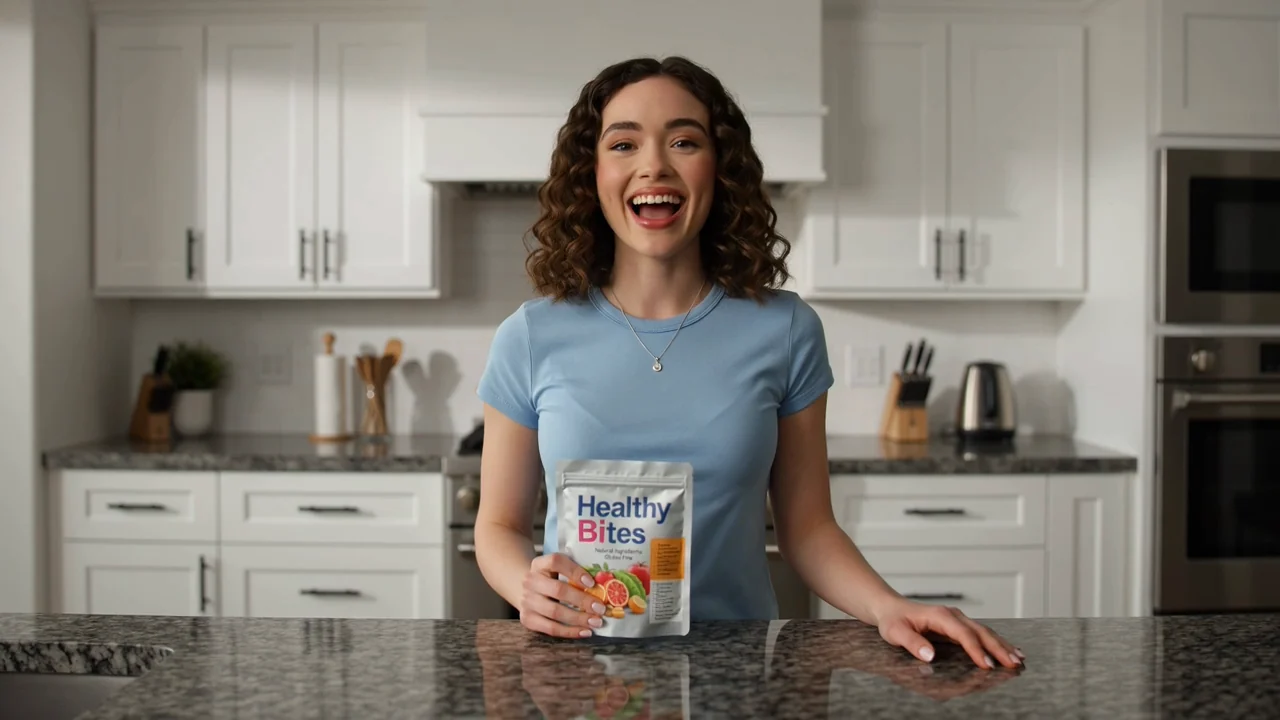
將草稿與原始簡報、目標受眾及單一產品訊息進行比較。
檢查產品外觀、可見聲明、包裝提示及任何必須保持一致的細節。
確認裁切、取景與目標格式符合影片片段的使用位置。
生成結果可能有所差異,因此在將草稿用於行銷活動、簡報或製作流程前,請先檢查。
提示詞、照片、主體或場景的微小變動,都可能使各版草稿產生不同結果。
在依賴影片前,應檢查標誌、包裝文字、產品形狀及其他重要細節。
關於使用 AI UGC 影片產生器製作產品導向創意草稿的常見問題解答。