
如何撰寫影片描述
寫下場景中應該發生的事情,包括主體、背景設定、動作,以及任何重要的氛圍或風格提示。
將一段文字描述轉化為適合宣傳活動、創作概念或創意簡報的簡短精煉影片。描述主體、場景、動態與視覺方向,然後使用 AI 文字轉影片功能,為您的專案建立可立即使用的起點。
AI 文字轉影片能根據您寫下的指令,建立簡短且由描述驅動的影片片段。此功能專為需要為特定專案打造專注視覺成果,而非廣泛編輯套件的創作者、行銷人員和團隊而設計。
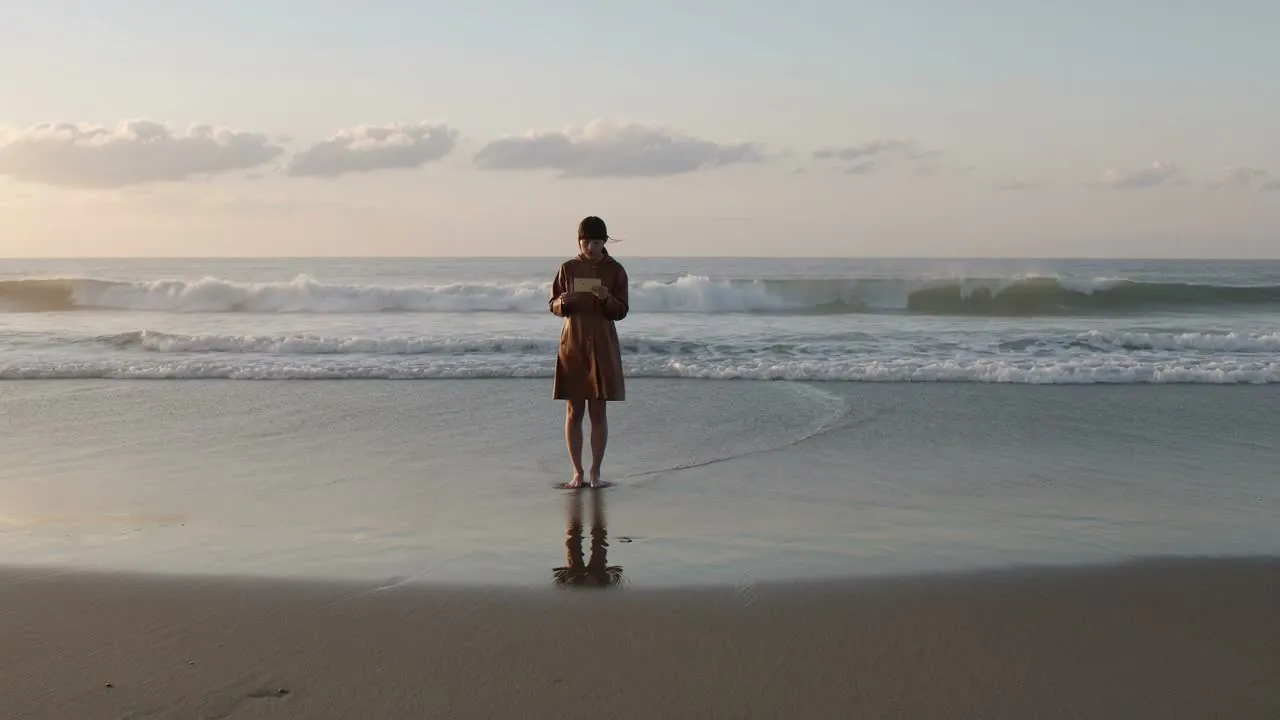
從一段描述開始,加入定義場景的細節,並選擇符合影片片段使用場合的目標格式。
寫下場景中應該發生的事情,包括主體、背景設定、動作,以及任何重要的氛圍或風格提示。
透過視覺方向來精煉您的描述,讓從文字生成的 AI 影片在調性、節奏與情境上擁有更強的表現力。
在建立影片前選擇目標格式,讓輸出成果能更符合您預期的發布管道或草稿需求。
使用文字轉影片產生器,圍繞對您專案最重要的創意資訊來塑造影片內容。
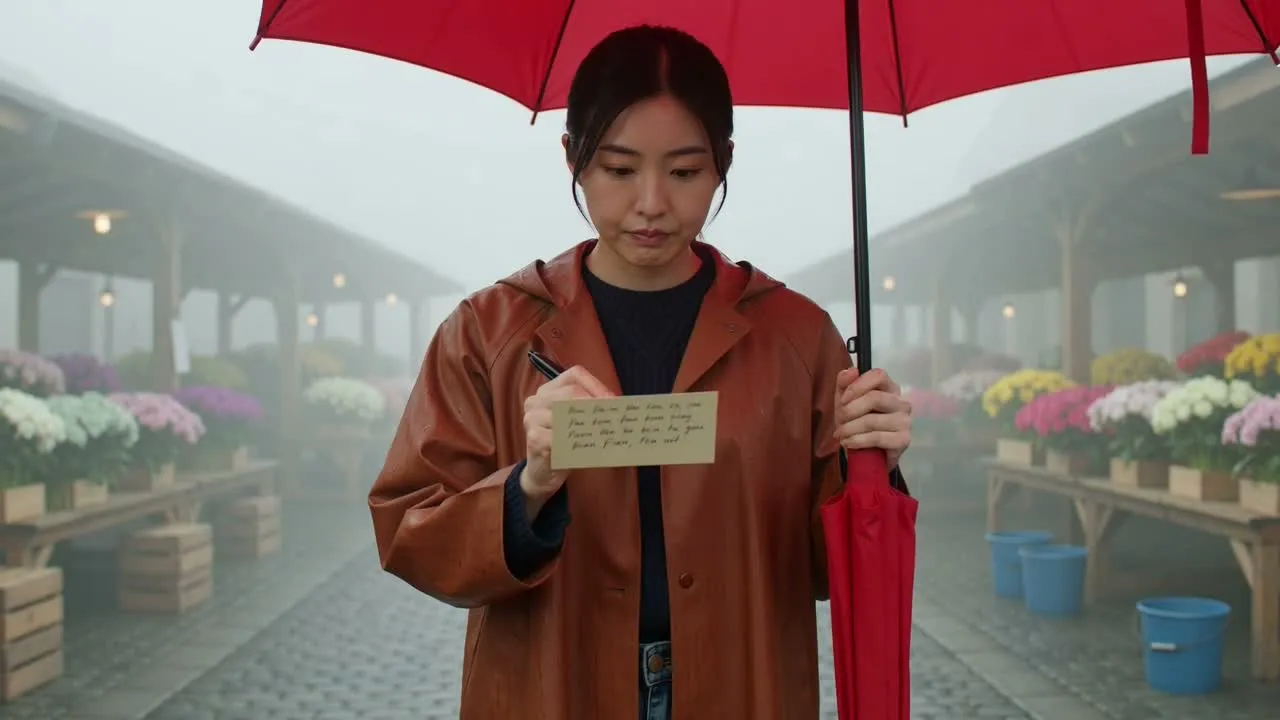
描述主體、環境、動作與影片調性,讓影片從一開始就擁有更清晰的創意方向。
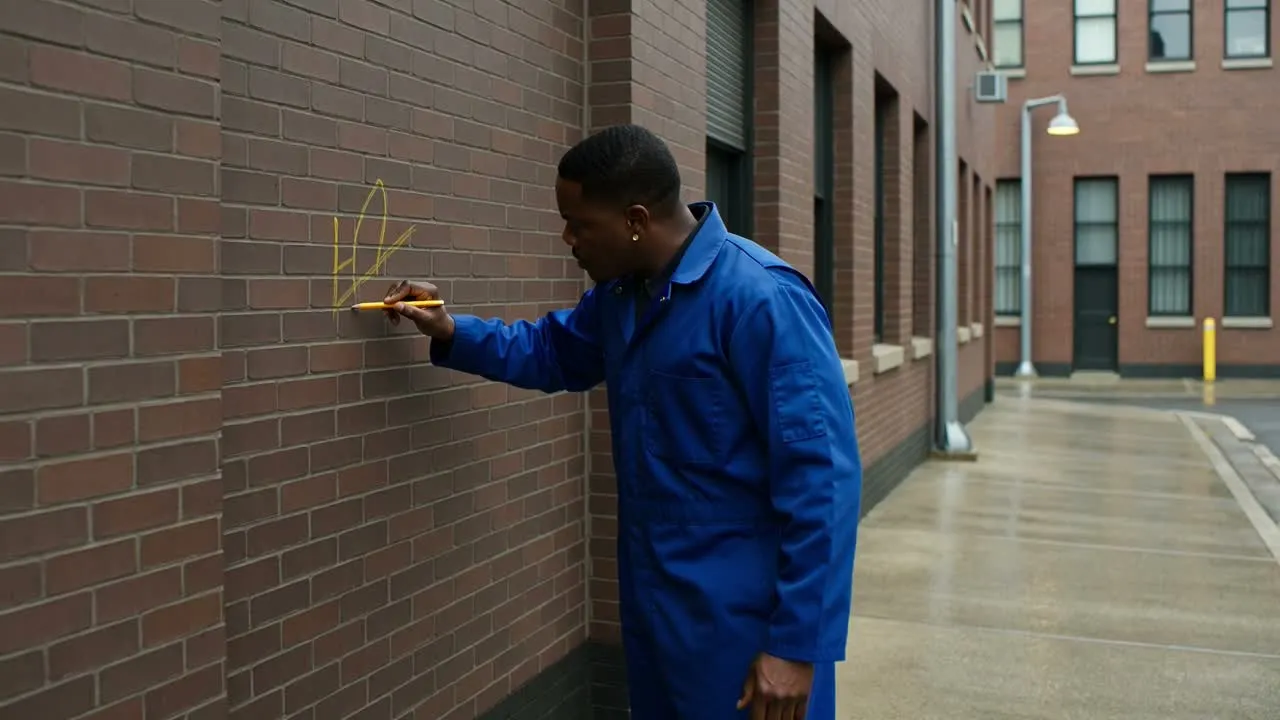
使用視覺方向引導,使生成的結果符合您簡報中所需的氛圍、風格或場景類型。
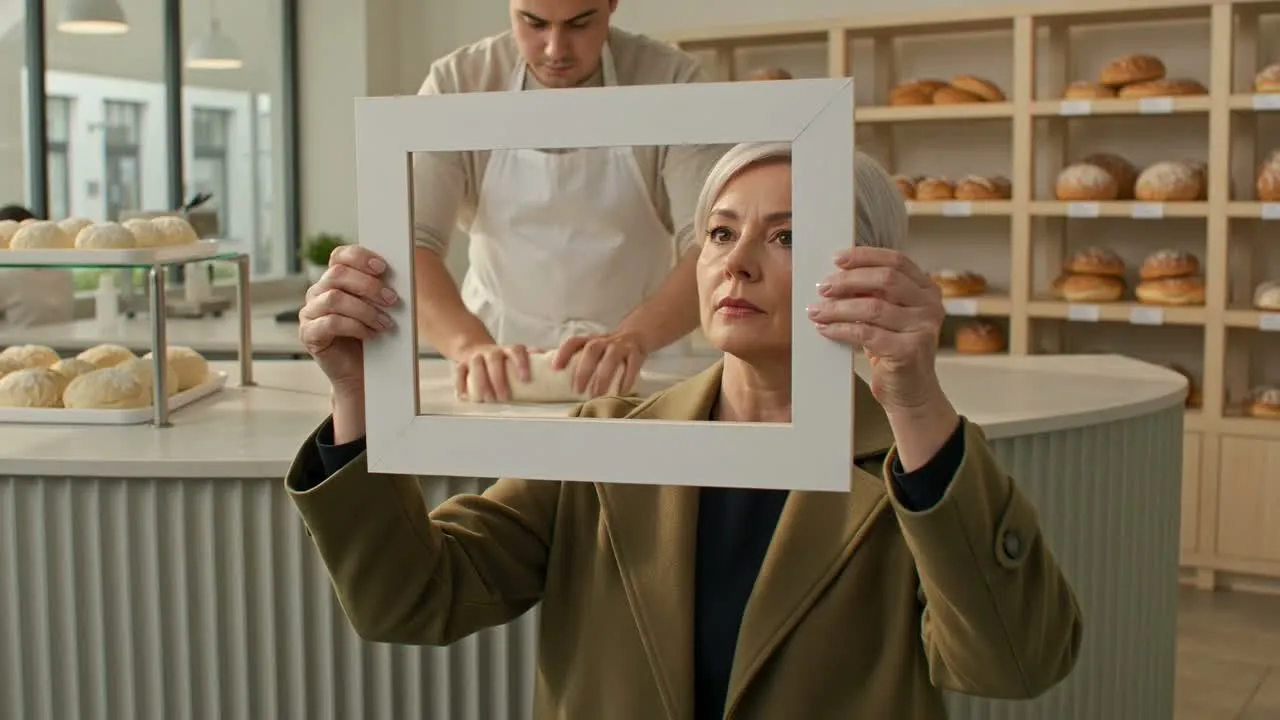
選取目標格式,為短片、廣告或簡報草稿等使用場景準備好影片概念。
建立或使用成果,協助將初期的文字想法轉化為可供規劃、測試與簡報使用的視覺素材。
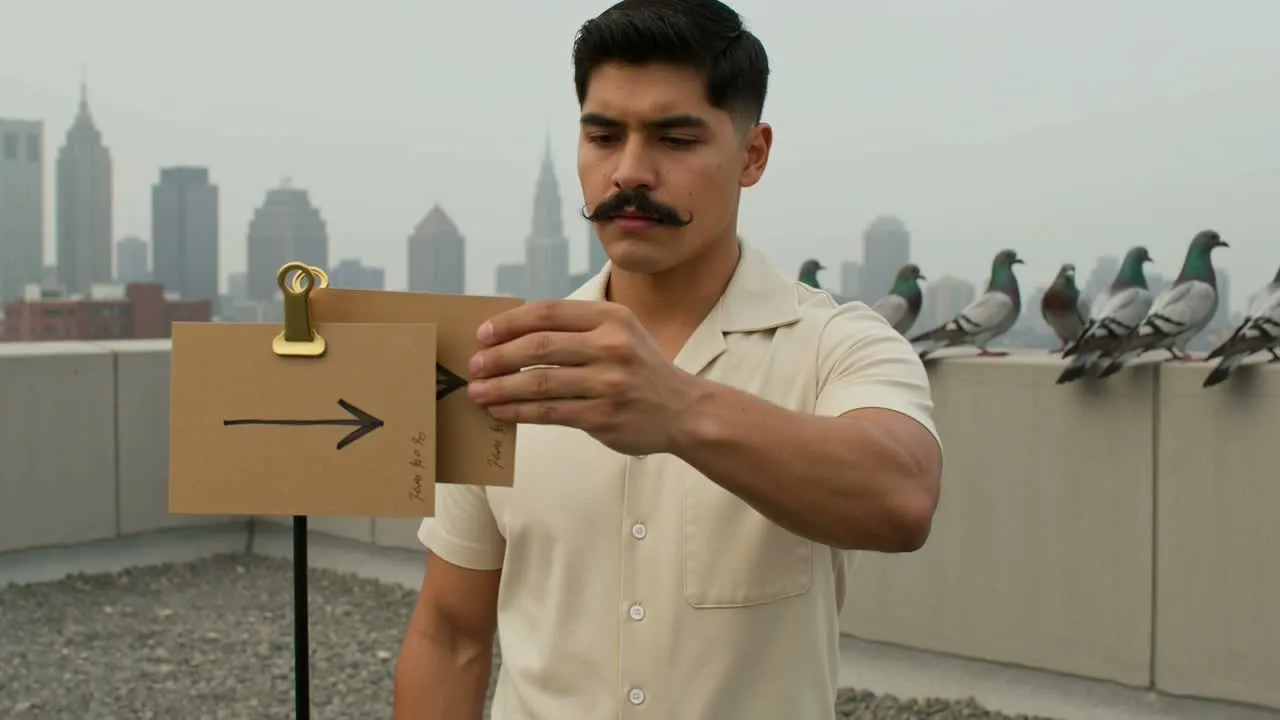
將場景描述轉化為短片概念,幫助您在投入製作前探索影片方向。
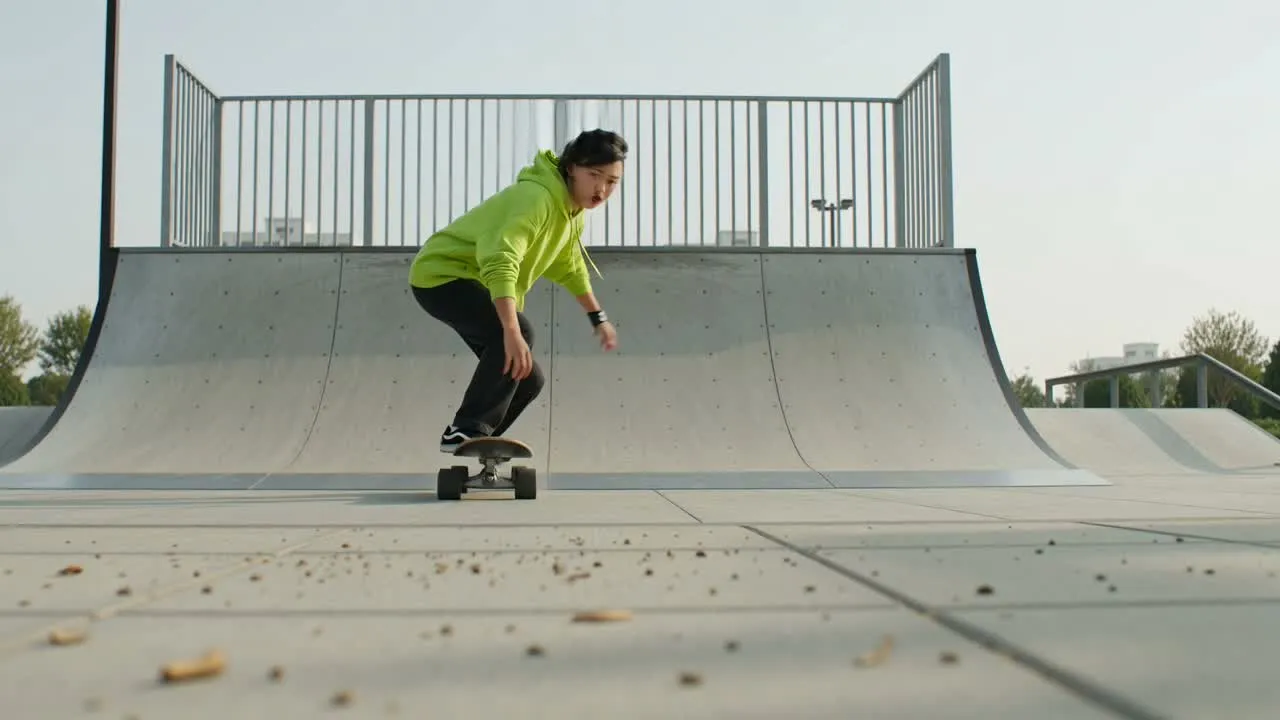
為需要清晰主體與場景設定的廣告、Shorts、Reels 或社群創意建立快速的視覺方向參考。
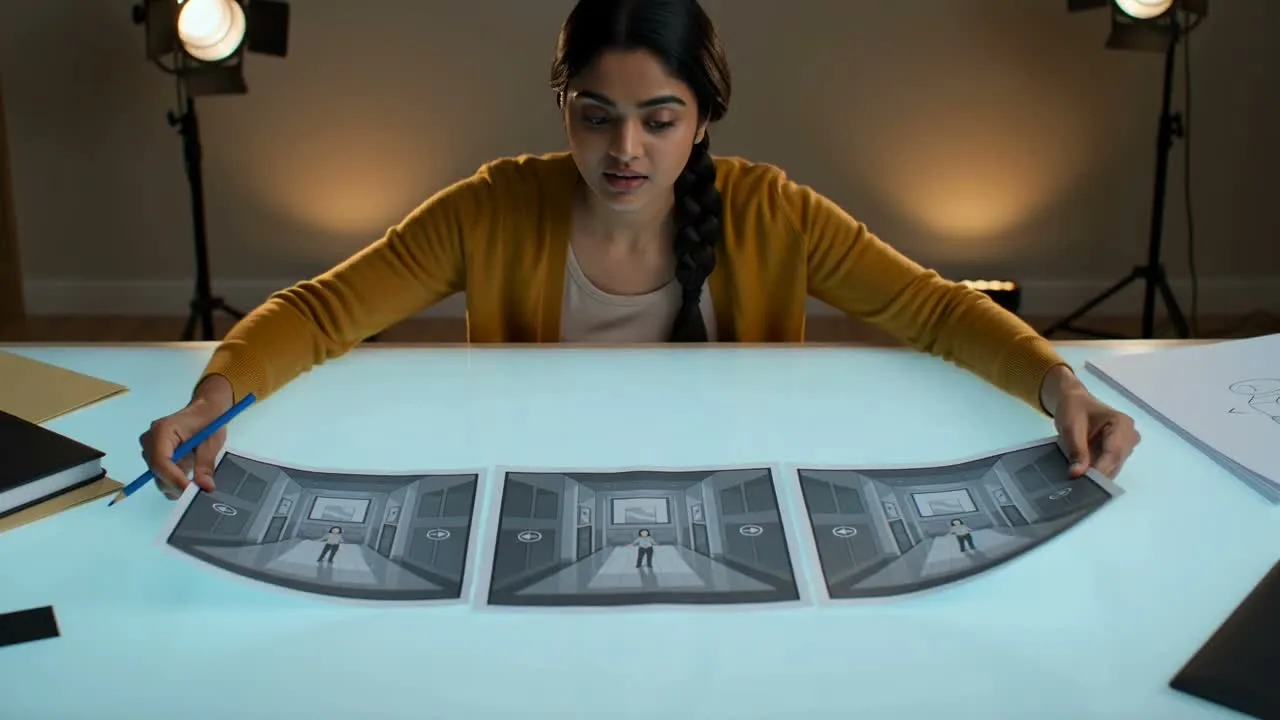
使用生成的成果來探索故事板節拍、宣傳活動選項或用於團隊討論的氛圍參考。
在與團隊成員分享或將影片放入更大的創意草稿之前,請檢視生成的影片內容。
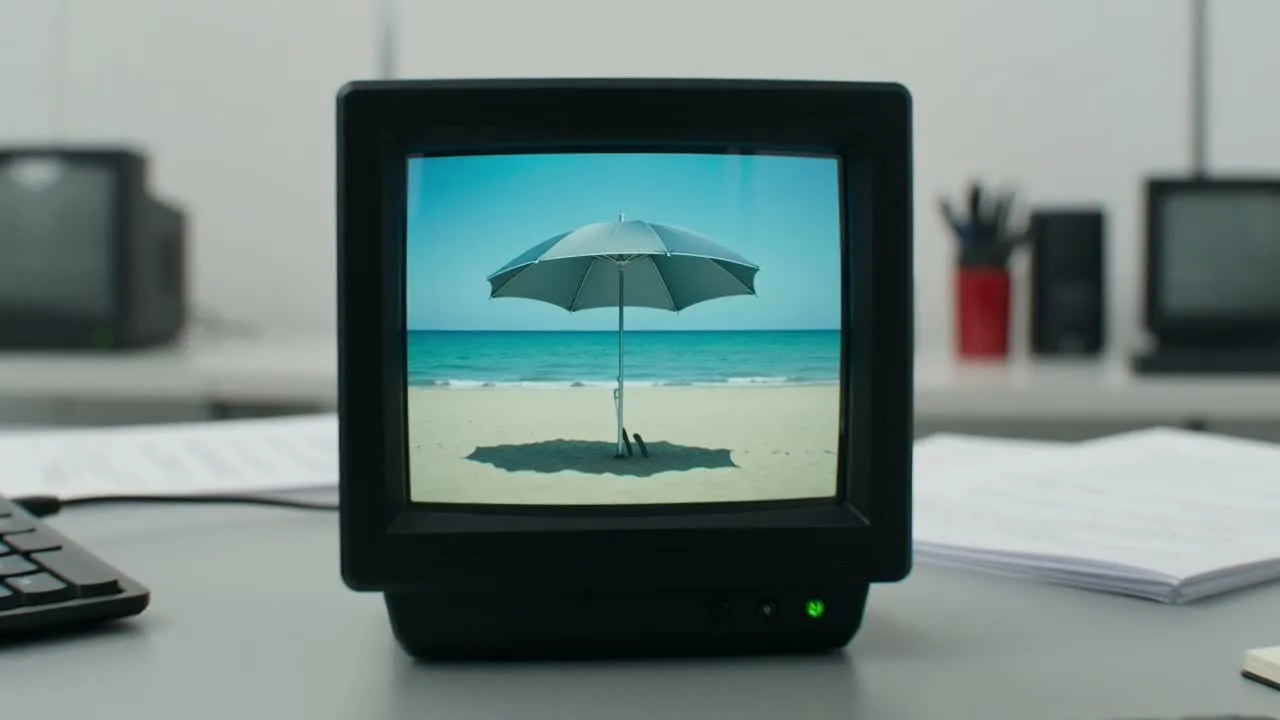
將影片片段與原始的簡報進行比對,確認主體、場景、調性與預期用途是否仍符合要求。
在推進概念之前,請檢查重要的細節,例如物體呈現、視覺強調以及場景的連續性。
確認目標裁切和格式,確保影片片段適合您計劃使用或呈現的場合。
生成的成果可能有所不同,因此請規劃在將影片片段作為最終創意工作流程的一部分使用前,先進行檢視。
相同的概念可能會產生不同的視覺選擇、動態表現或重點強調,尤其是在描述留有詮釋空間時。
名稱、細小物件、精確用字,以及其他重要細節可能需要根據您的簡報進行仔細核對。
關於 AI 文字轉影片、文字描述、輸出成果與實際應用的常見問題解答。