
加入您的原始相片
上傳您想調整的套用濾鏡相片,並決定最終圖像中哪些部分應該看起來更自然。
透過 AI 濾鏡移除工具,以經過濾鏡處理的相片和清晰的編輯指引進行創作。引導視覺風格、主體、場景和輸出格式,為您的專案打造更自然的相片編輯成果。
AI 濾鏡移除工具能將套用濾鏡的相片和編輯指引,轉化為更自然的重製成果。專為需要為特定專案取得精準視覺效果的創作者、行銷人員和團隊打造。
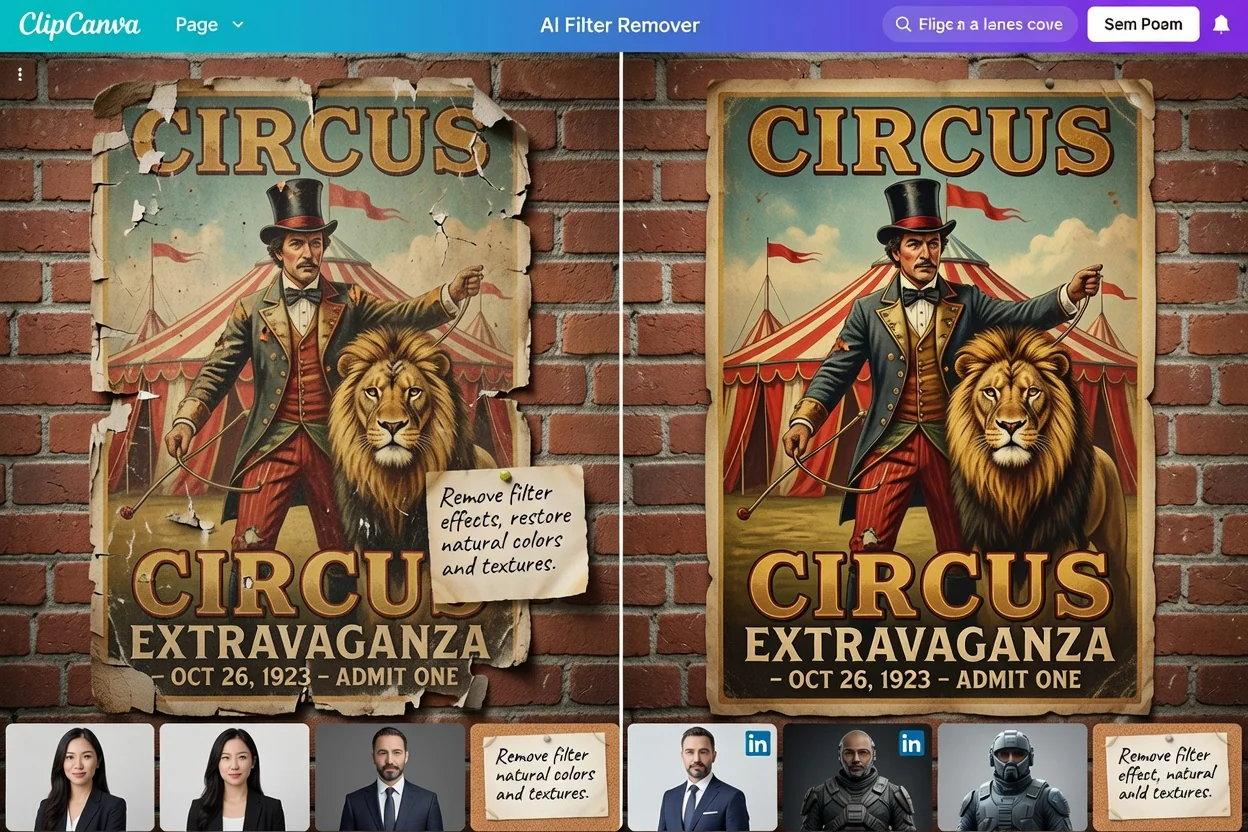
遵循簡單的創作流程:提供套用濾鏡的相片、描述編輯需求、選擇視覺方向,接著檢視生成的重製成果。
上傳您想調整的套用濾鏡相片,並決定最終圖像中哪些部分應該看起來更自然。
撰寫一段指引,說明主體、場景、濾鏡問題以及期望的自然風格相片編輯效果。
設定視覺方向和輸出格式,讓成果能融入您的宣傳活動、貼文、商品刊登或簡報中。
使用精準的控制項引導影像趨向自然風格的相片編輯,同時確保您的專案目標清晰明確。
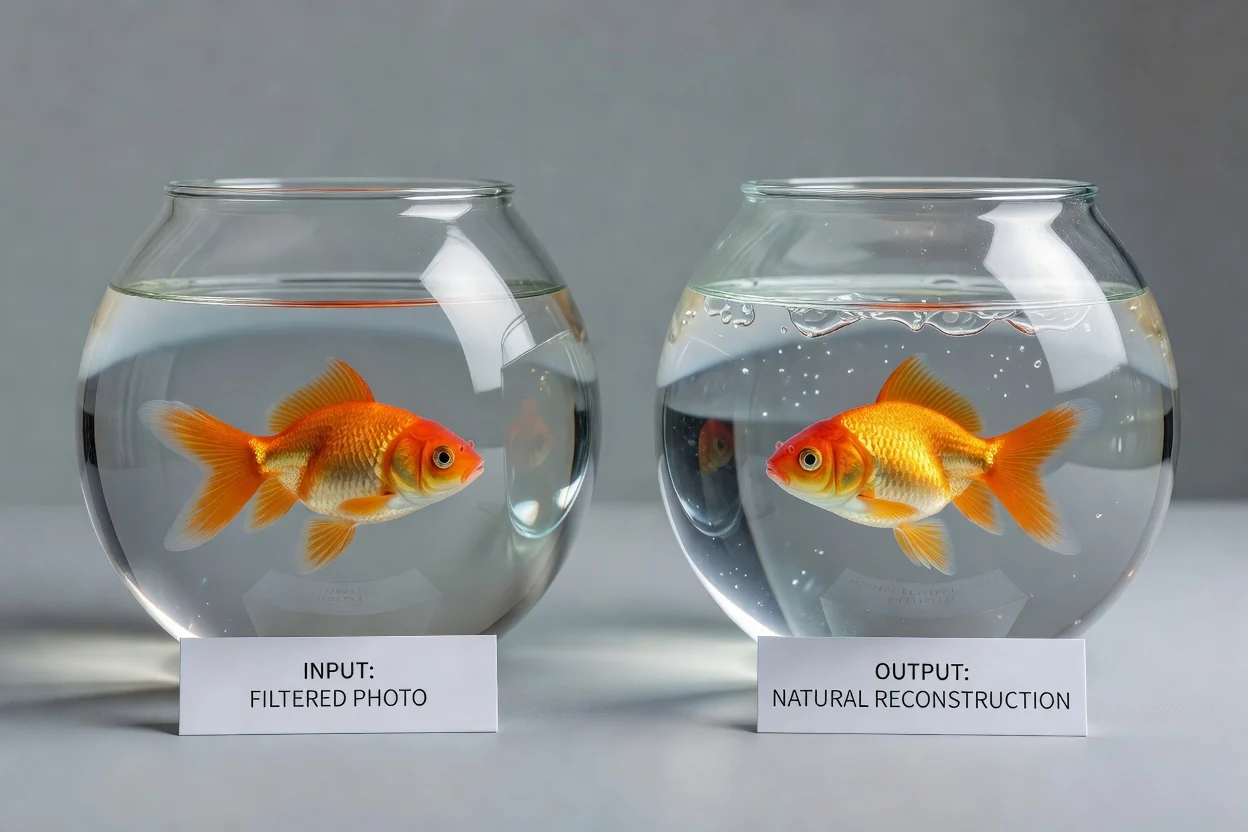
描述需要看起來更真實的部分,例如肌膚紋理、產品顏色、光線、對比度或背景平衡。
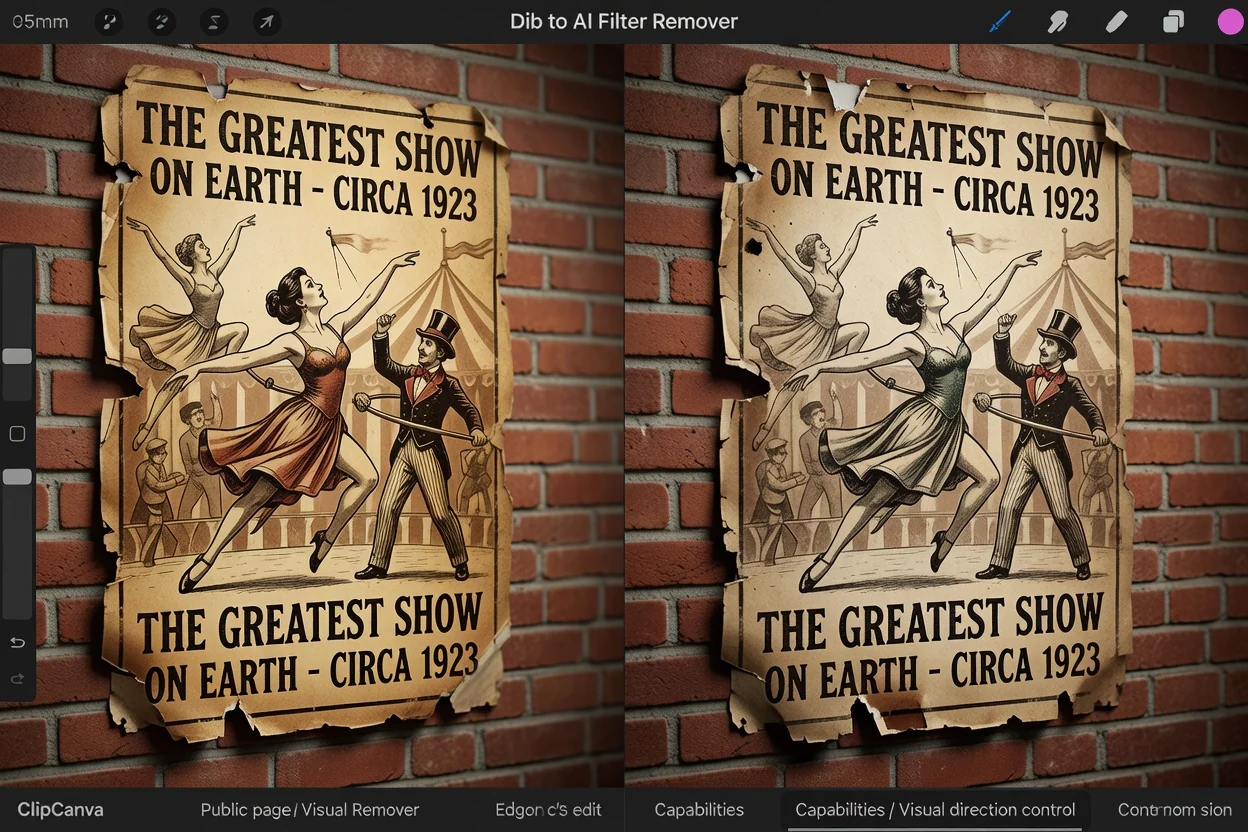
設定預期氛圍、主體處理方式和場景,確保編輯成果符合您所需的創作方向。
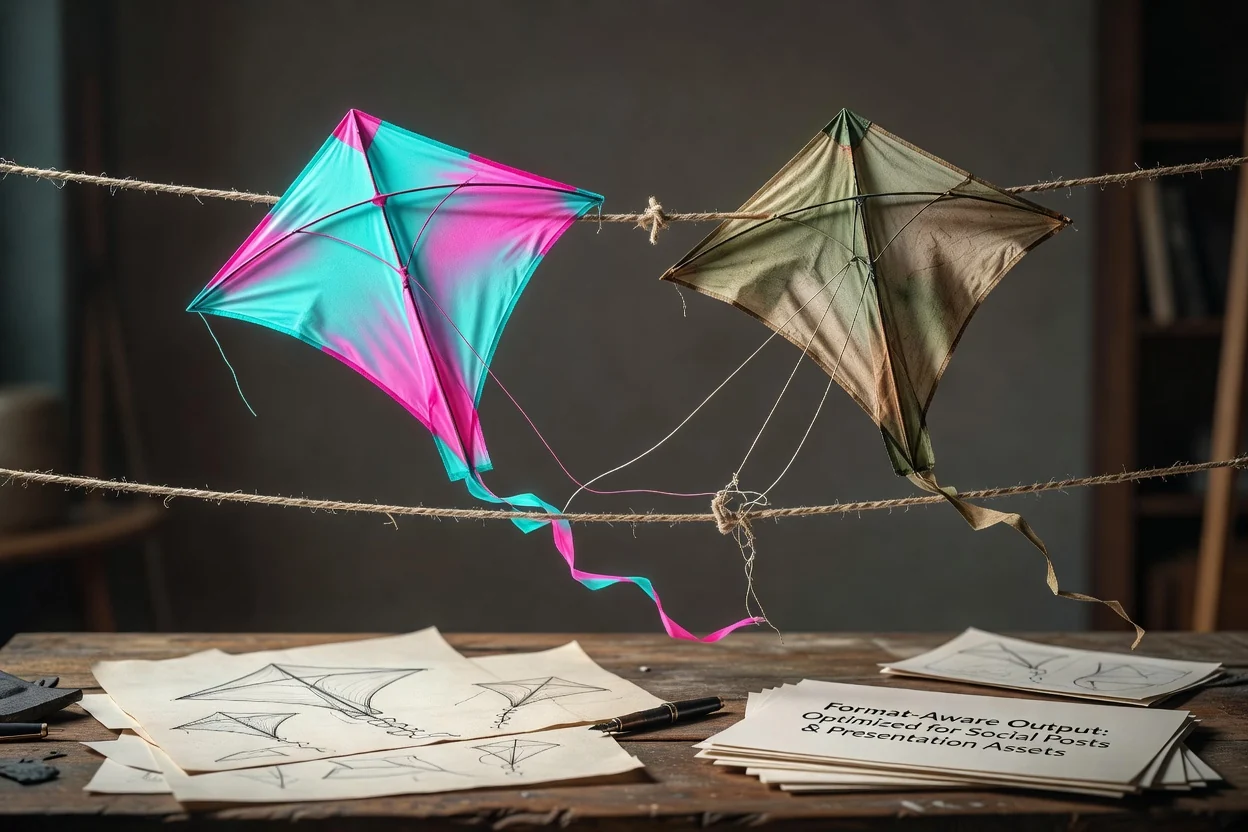
選擇適合編輯後圖像用途的輸出格式,從社群貼文到簡報素材皆可應用。
針對濾鏡效果需要變得更平衡、自然的實際視覺修復需求,建立或運用其成果。
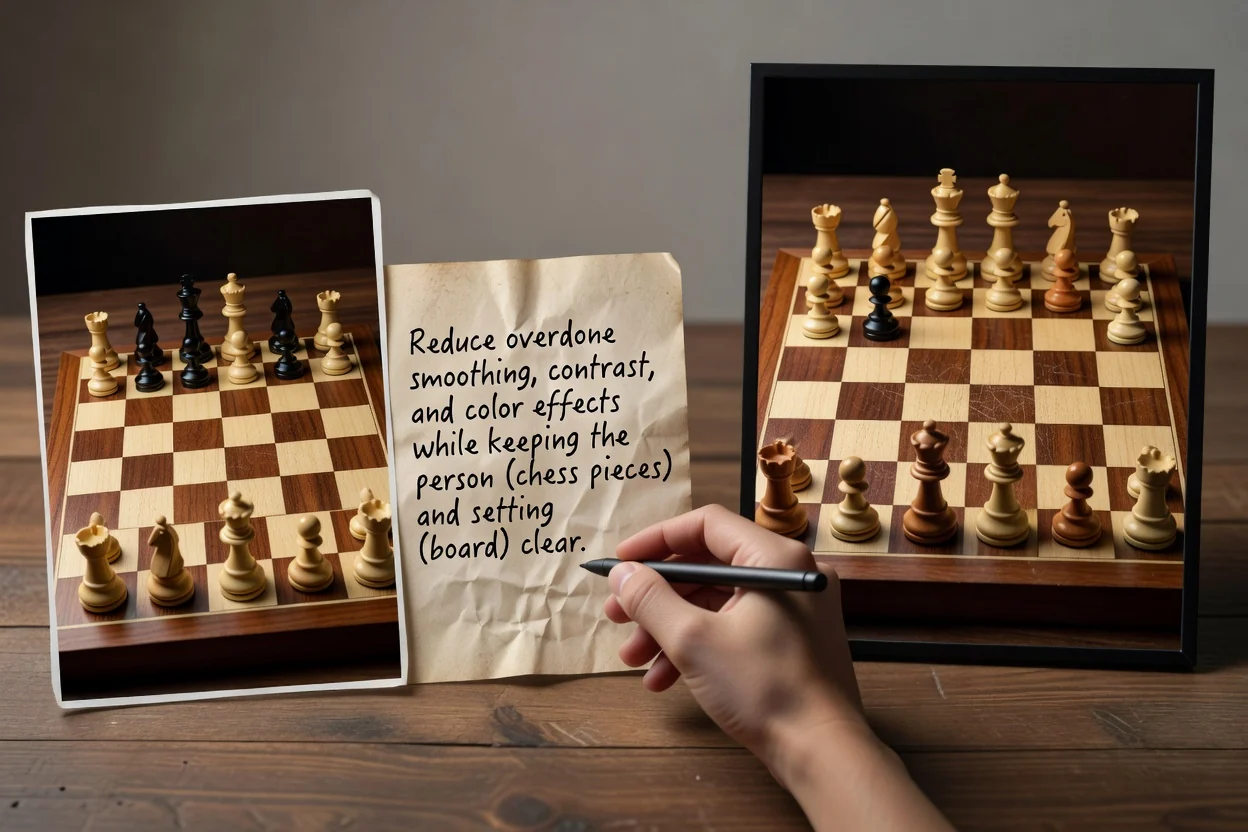
透過調整過度的平滑處理、對比度或色彩效果,同時保持人物與場景的清晰度,創造出更柔和的人像成果。
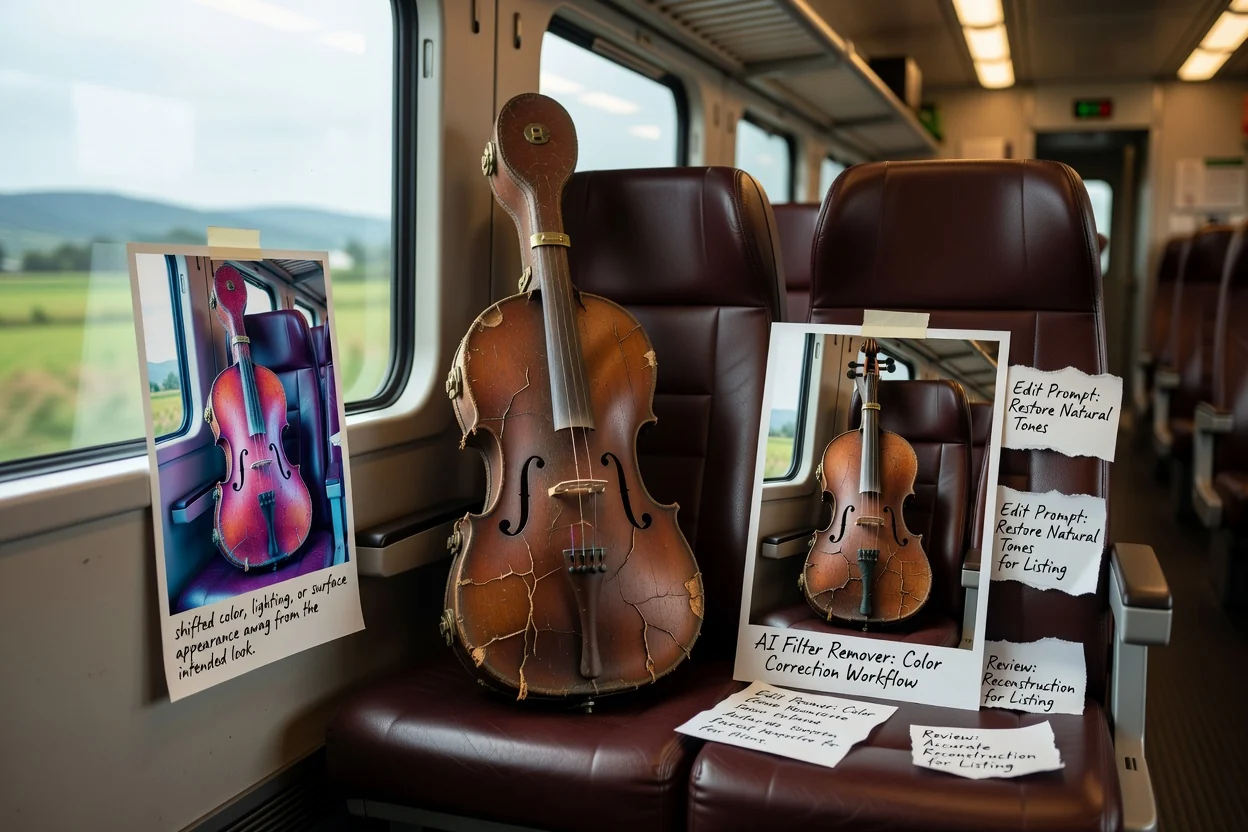
當濾鏡導致產品的顏色、光線或表面外觀偏離原本應有的樣貌時,使用此功能可獲得更加準確的產品成果。
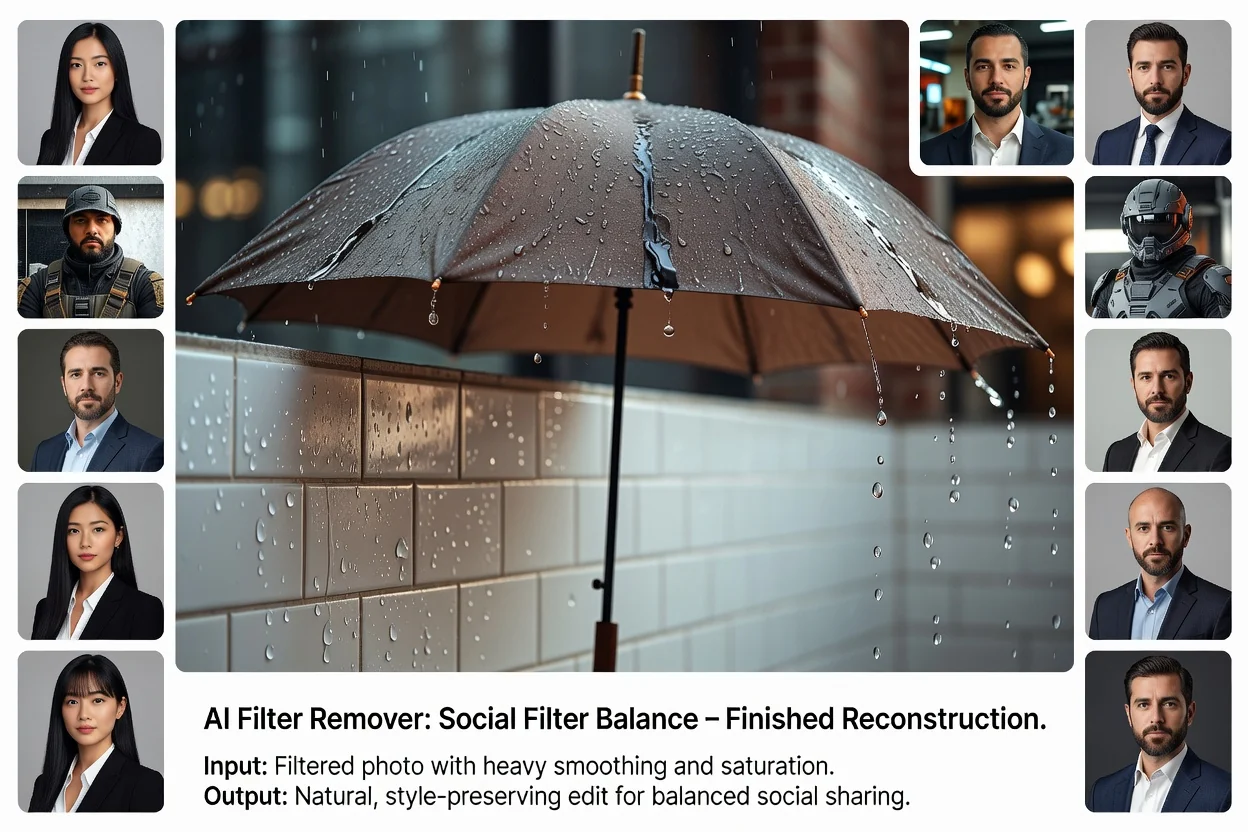
建立平衡的社群媒體內容成果,在保持風格的親和力之餘,避免相片看起來過度修飾。
在使用編輯後的圖像前,請檢視那些會影響您最終專案信任度、清晰度和版位安排的細節。
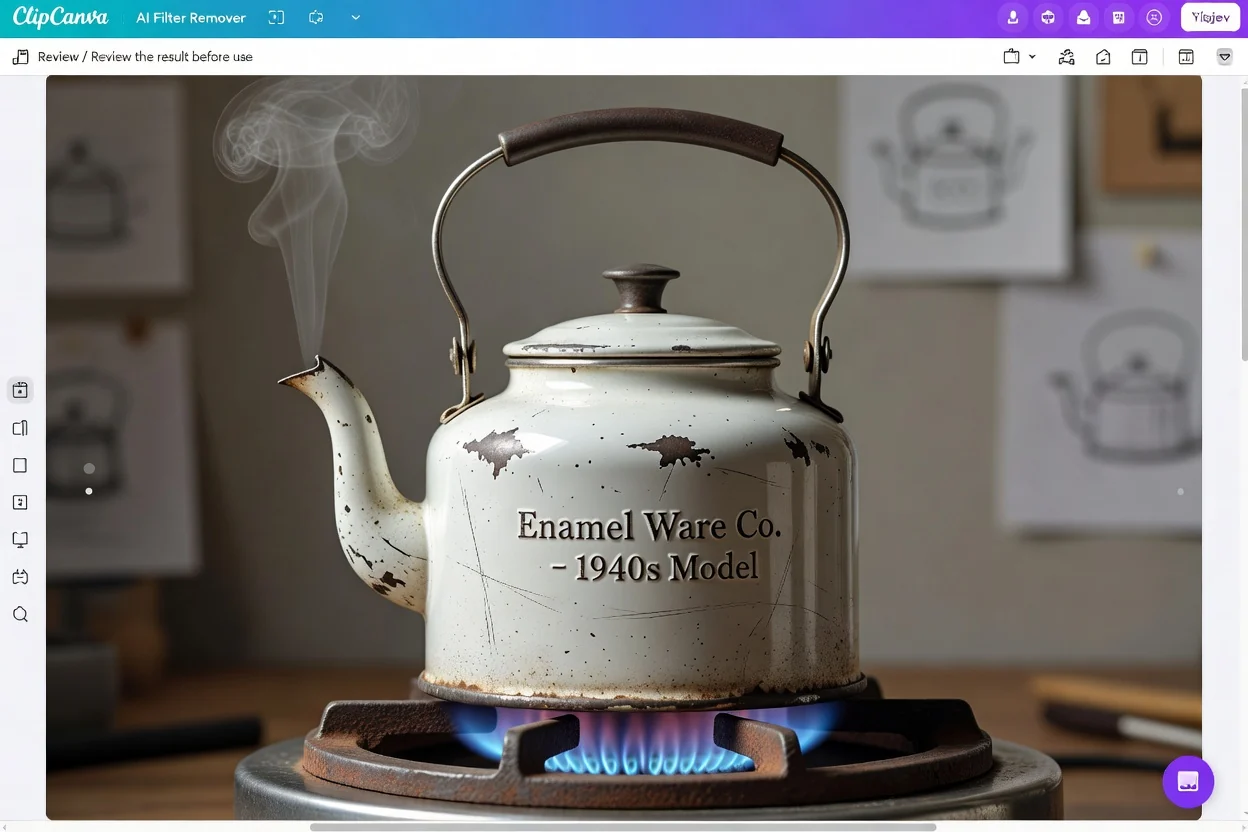
將編輯後的圖像與專案簡報進行比對,確認其氛圍、主體和場景符合您的預期用途。
仔細檢視那些對最終資產至關重要的部分,如臉部、手部、產品表面、標籤、顏色和背景元素。
檢查最終的裁切與格式,確保圖像構圖在社群媒體、產品介紹或簡報中仍能有效呈現。
AI 生成的編輯結果對於快速重製工作很有幫助,但其成果可能會有所不同,且重要細節需要人工檢視。
當原始相片套用強烈濾鏡、壓縮過度、模糊不清或缺乏視覺資訊時,輸出的結果可能與您的預期有所落差。
在將編輯後的素材用於最終版面配置之前,應仔細檢查臉部、商標、產品顏色、文字和小物件等細節。
關於使用 AI 濾鏡移除工具處理濾鏡相片、提供指引、檢視步驟與期望輸出結果的常見問題解答。