
Video hochladen
Wählen Sie einen MP4-, WebM- oder MOV-Clip bis 100 MB mit dem Motiv, der Bewegung und dem Bildausschnitt, die Sie als Ausgangspunkt verwenden möchten.
Nutzen Sie Video-zu-Video-KI online, um einen Ausgangsclip hochzuladen, die gewünschte visuelle Änderung zu beschreiben und anschließend eine 1080p-Variante zu erstellen und Bewegung, Motive sowie Szene zu prüfen.
Laden Sie Ihr Quellvideo hoch
Beginnen Sie mit einem Clip, der die Bewegung, das Motiv oder die Komposition enthält, die Sie wiederverwenden möchten.
Video-zu-Video-KI erstellt aus einem hochgeladenen Clip und einem schriftlichen Transformationsprompt eine neue Videovariante. Beginnen Sie mit Material, dessen Bewegung und Bildausschnitt nützlich sind, und legen Sie dann die visuelle Richtung fest, die Sie in der nächsten Version erkunden möchten.
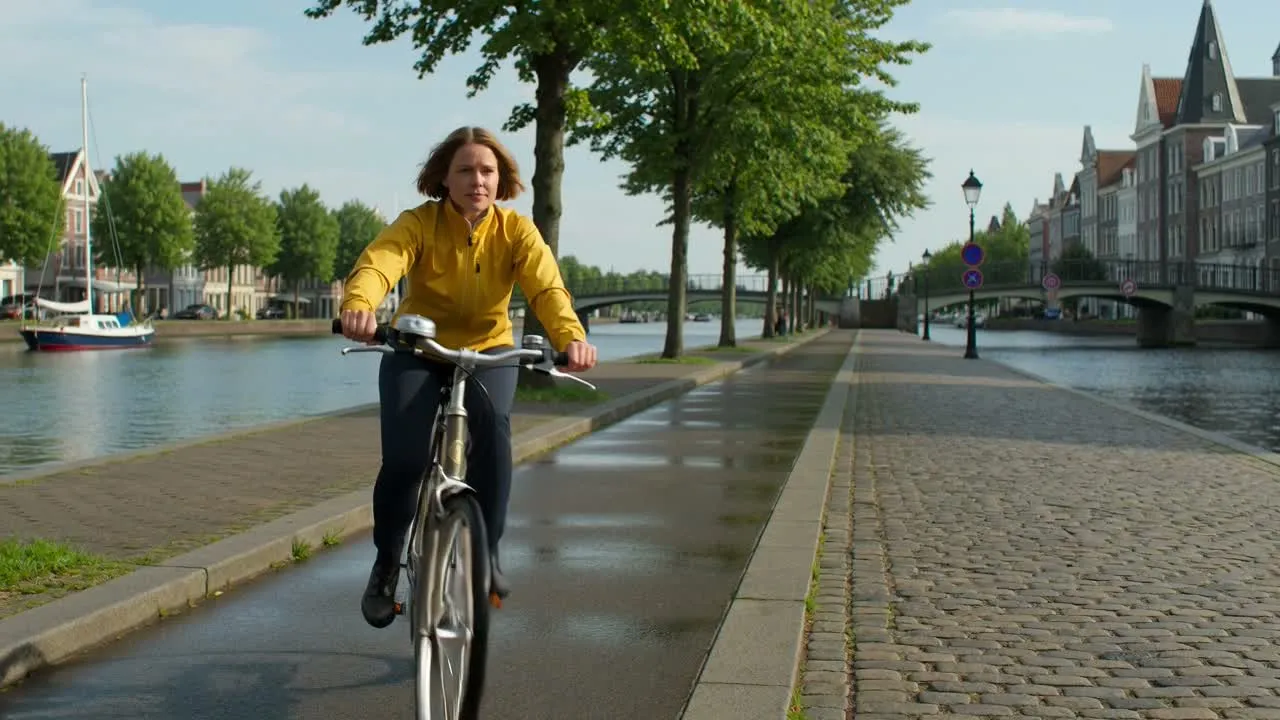
Verwenden Sie einen kurzen, klaren Ausgangsclip und definieren Sie die visuelle Änderung, statt Details zu wiederholen, die im Material bereits vorhanden sind.
Wählen Sie einen MP4-, WebM- oder MOV-Clip bis 100 MB mit dem Motiv, der Bewegung und dem Bildausschnitt, die Sie als Ausgangspunkt verwenden möchten.
Nennen Sie die gewünschte Szenengestaltung, den Stil, das Licht, die Atmosphäre, Objekte, die Kamerawirkung oder eine andere visuelle Änderung für die Videovariante.
Senden Sie das hochgeladene Video und den Prompt, um ein neues 1080p-Ergebnis zu erstellen, statt mit einer leeren Videobeschreibung zu beginnen.
Prüfen Sie das generierte Video auf Kontinuität des Motivs, Bewegung, Szenenänderungen und die endgültige Platzierung, bevor Sie den Prompt für einen weiteren Durchgang ändern.
Das Tool kombiniert einen hochgeladenen Clip mit einem Transformationsprompt, damit die nächste Videovariante eine konkrete kreative Richtung erhält.
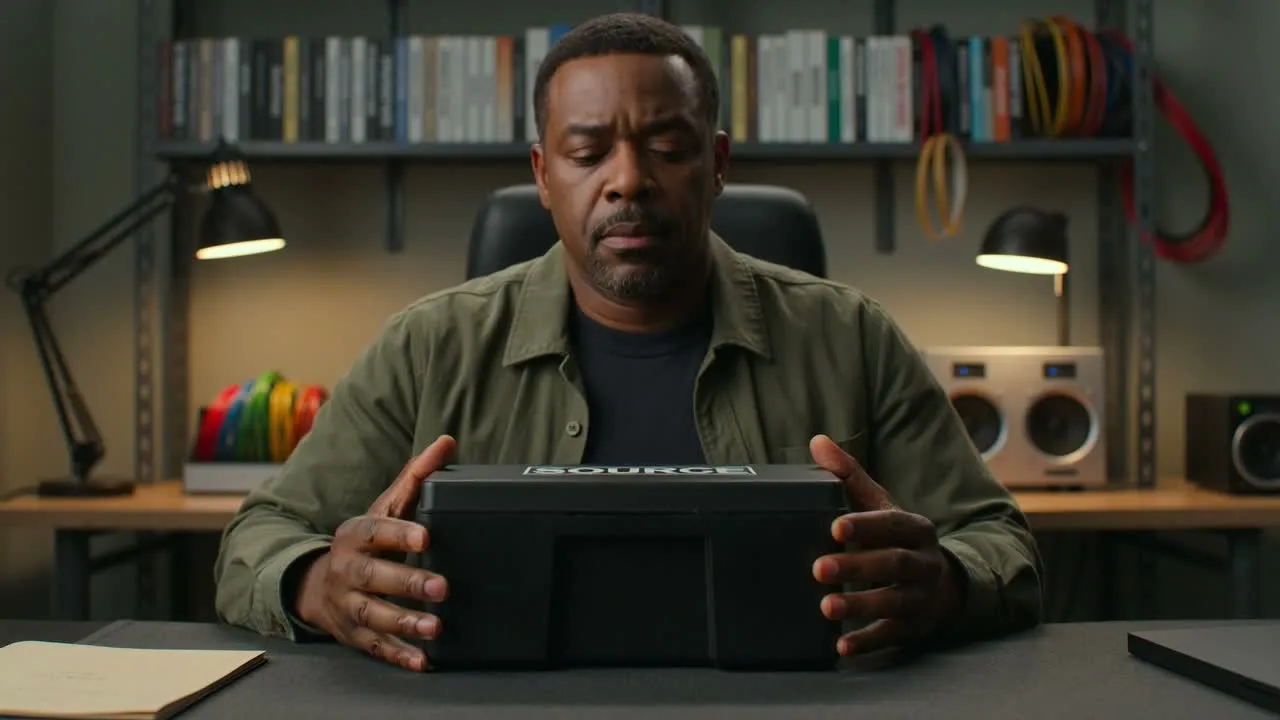
Nutzen Sie vorhandenes Material als visuellen Ausgangspunkt, wenn Bewegung, Motiv, Komposition oder Darstellung für die neue Videoversion relevant sind.
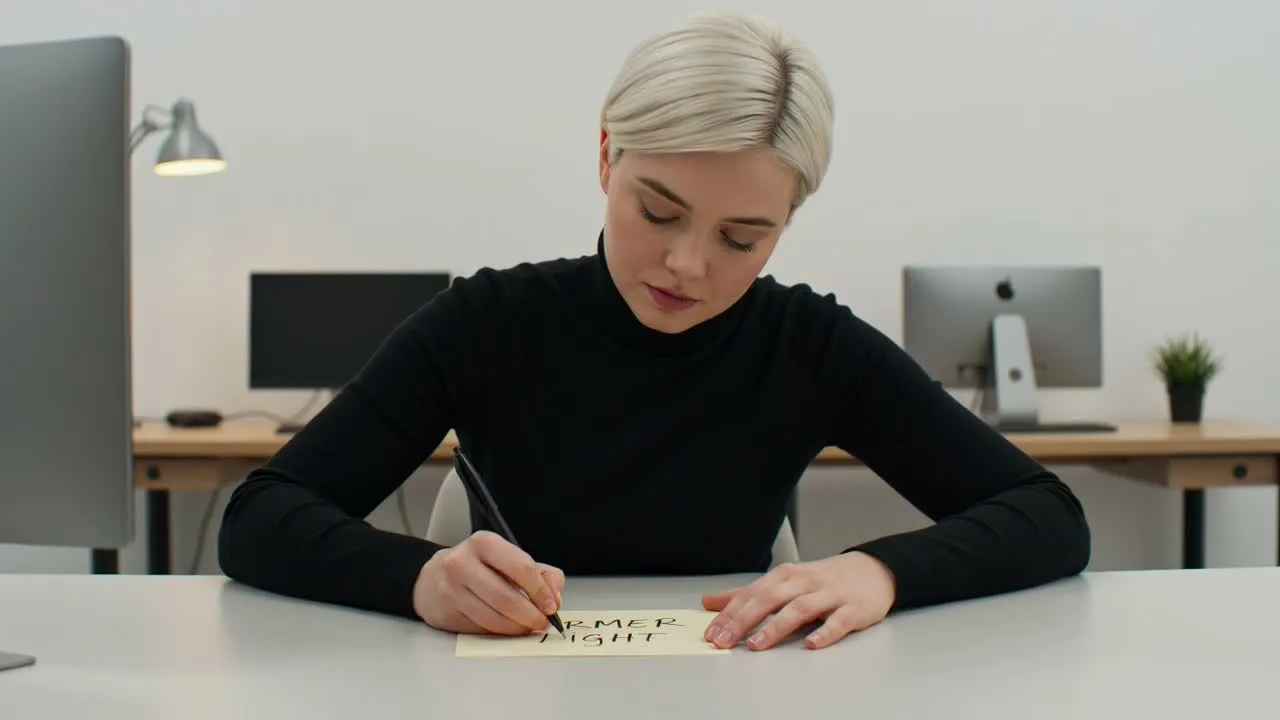
Beschreiben Sie die gewünschte visuelle Änderung, etwa eine neue Szenengestaltung, Lichtrichtung, Atmosphäre, Objektänderung oder den Gesamtstil.
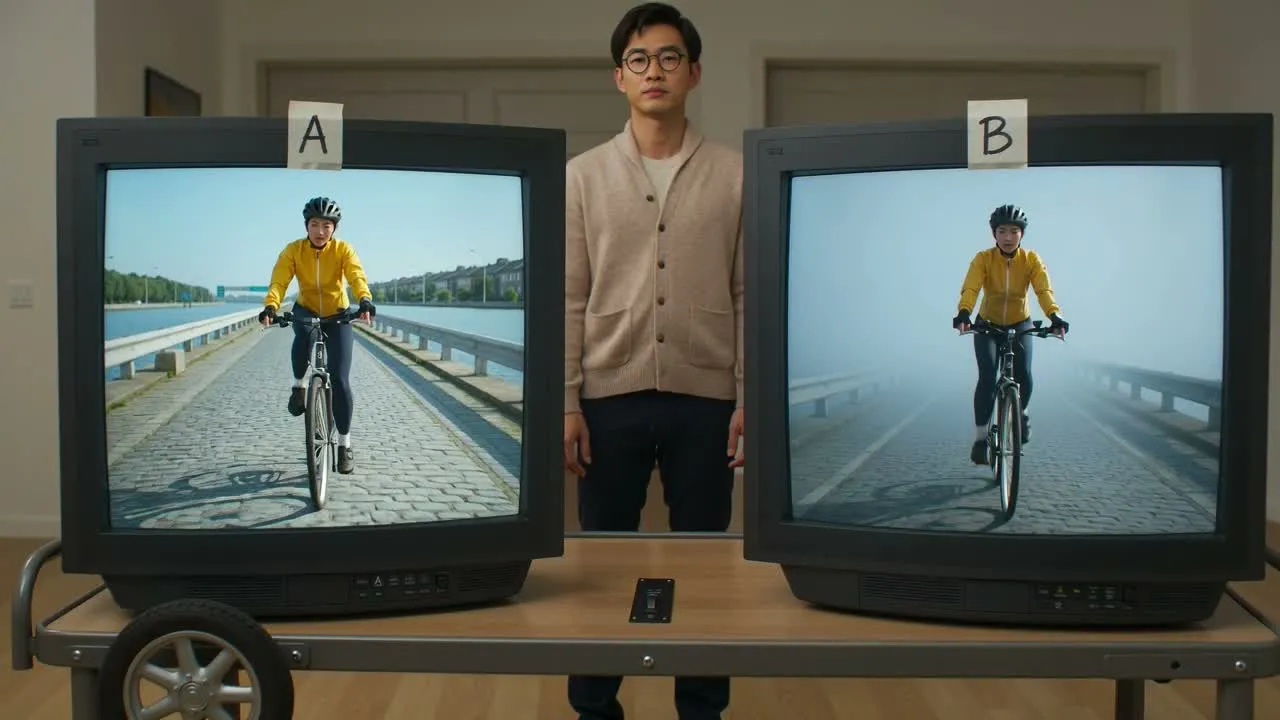
Der aktuelle Transformationsablauf erstellt ein 1080p-Videoergebnis, das Sie vor der Verwendung wiedergeben und mit dem Ausgangsclip vergleichen können.
Beginnen Sie mit Material, das bereits nützliche Bewegung oder Bildausschnitte enthält, und erstellen Sie dann eine alternative visuelle Richtung für eine bestimmte Veröffentlichung oder Prüfung.
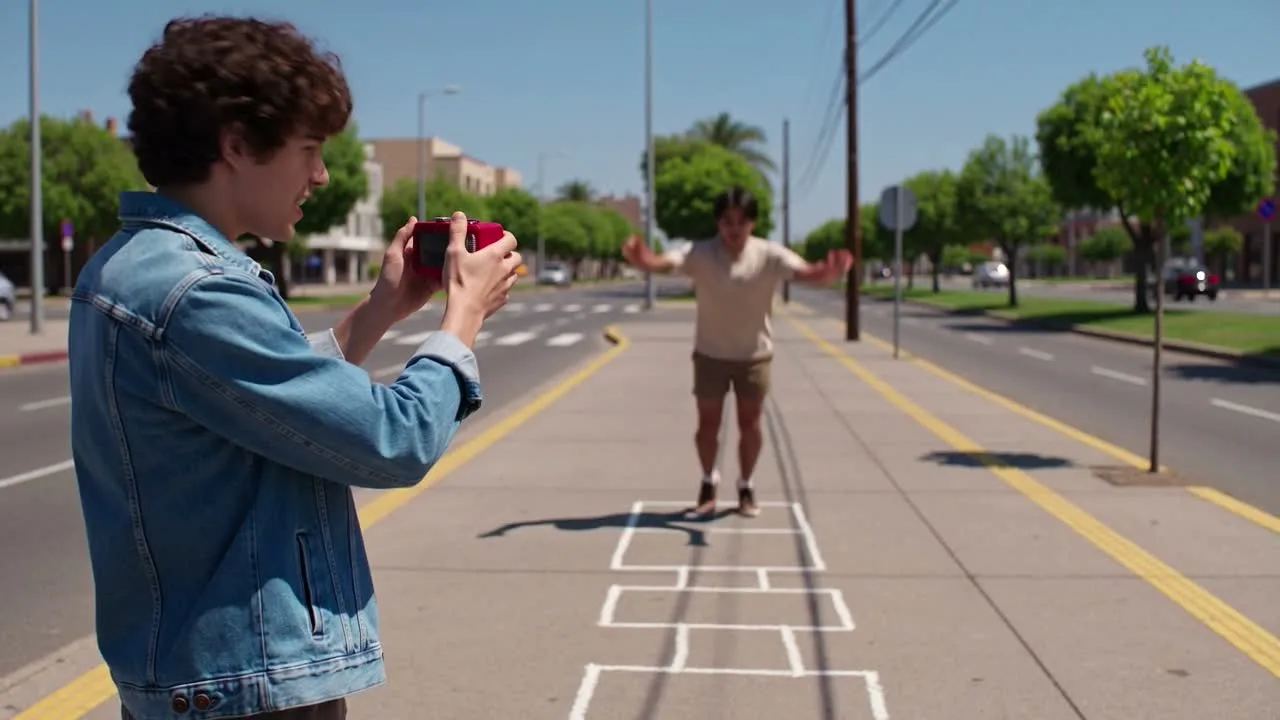
Erkunden Sie für einen kurzen Social-Media-Clip eine neue visuelle Gestaltung, während die Aktion oder Kamerabewegung des Ausgangsmaterials den Ausgangspunkt der Variante bildet.
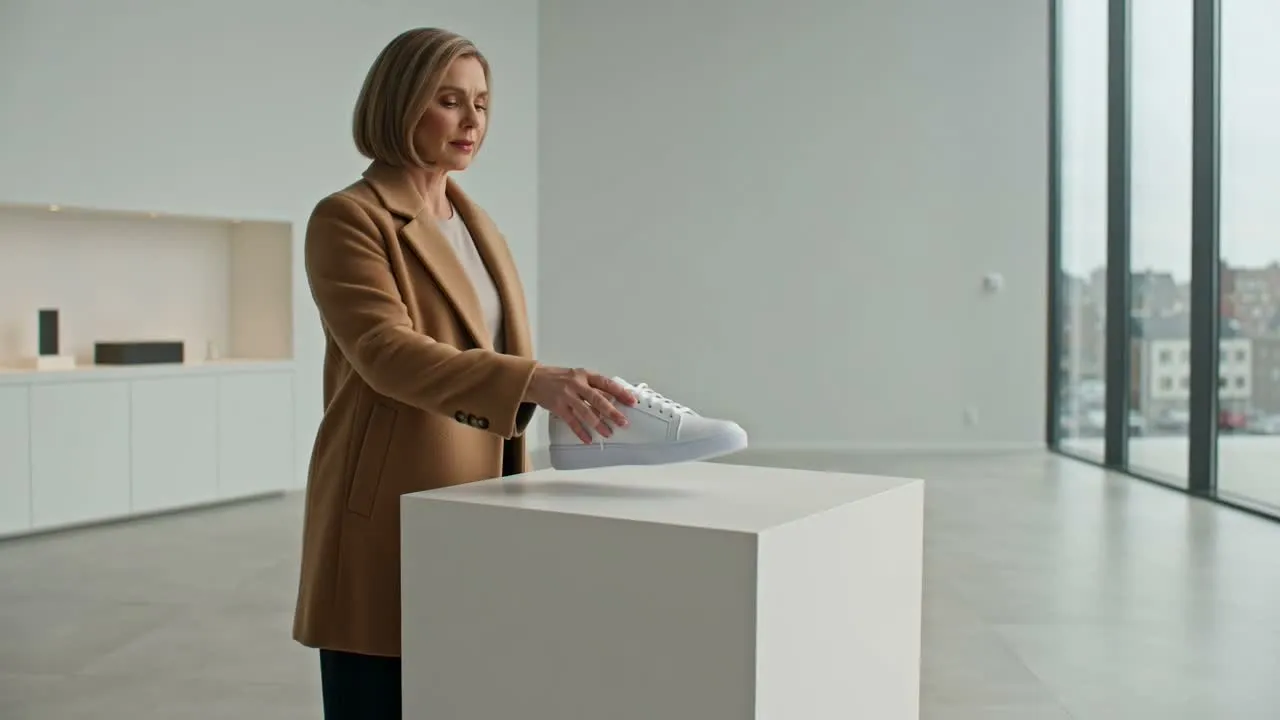
Vergleichen Sie Szenenatmosphäre, Produktgestaltung, Licht oder stilisierte Richtungen für ein frühes Kampagnenkonzept, bevor endgültige Produktionsentscheidungen getroffen werden.
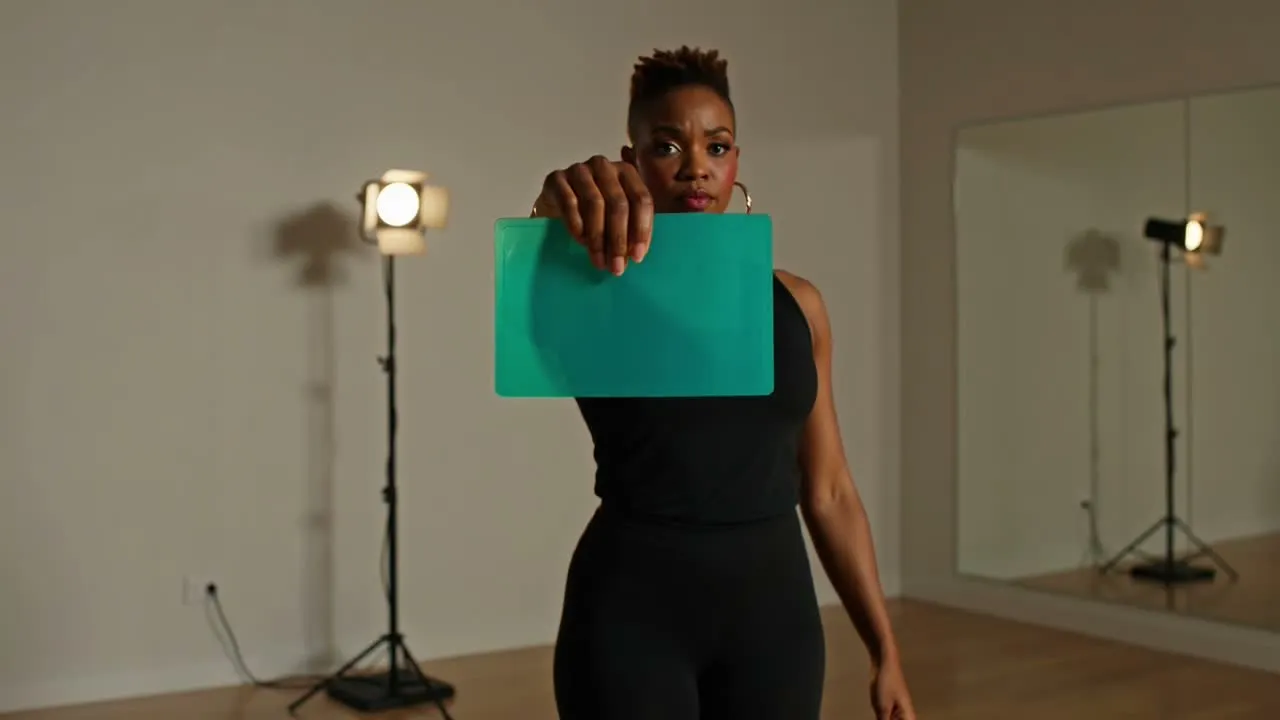
Testen Sie, wie eine vorhandene Darstellung, Aktion oder Komposition mit einer anderen visuellen Welt, Stimmung oder Farbgestaltung wirken könnte.
Sehen Sie sich das Ergebnis vollständig an, statt sich auf ein einzelnes Bild zu verlassen, denn zeitliche Veränderungen können Bewegung, Motivdetails oder die Szenenkontinuität beeinflussen.
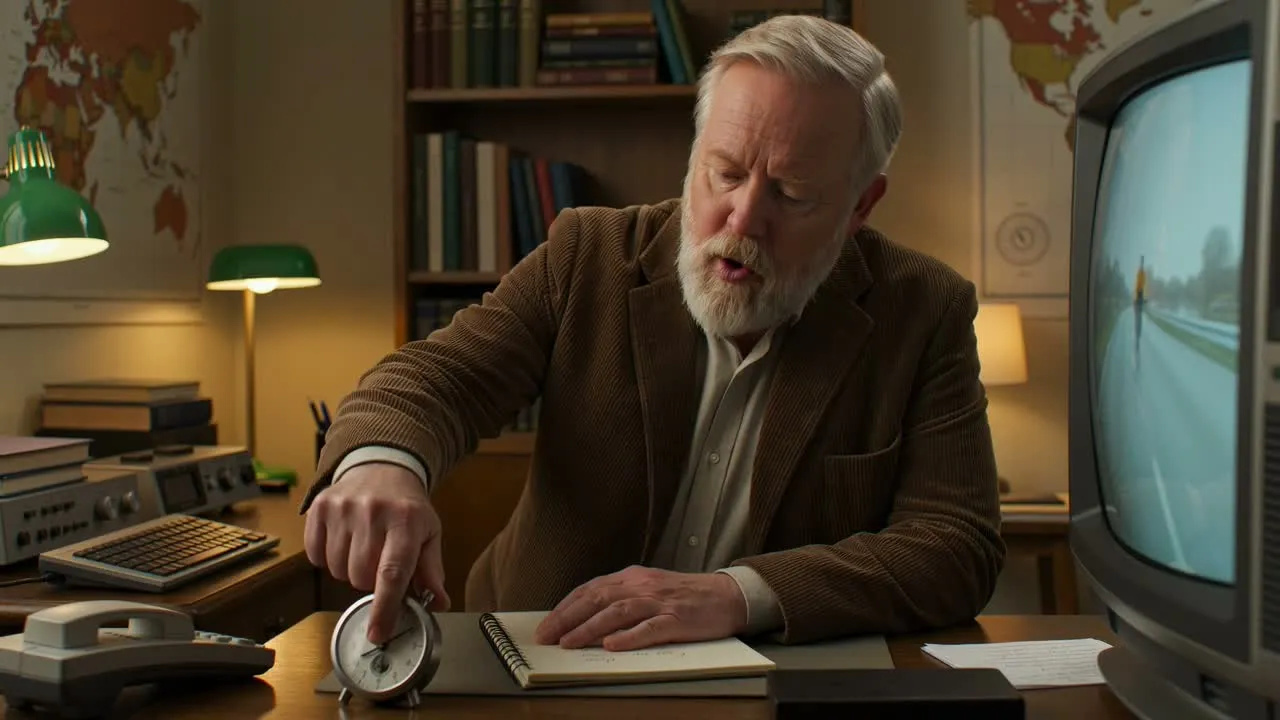
Bestätigen Sie, dass die gewünschte visuelle Richtung im gesamten Clip vorhanden ist, statt nur im ersten oder einem einzelnen Bild zu erscheinen.
Achten Sie auf veränderte Gesichter, Hände, Produkte, Objekte, Bewegungsbahnen, Zeitabläufe oder abrupte Übergänge, die das Video schwer nutzbar machen.
Prüfen Sie Licht, Perspektive, Texturen, Hintergrundelemente und visuelle Gestaltung von Bild zu Bild auf auffällige Abweichungen oder Flackern.
Vergewissern Sie sich, dass das 1080p-Ergebnis korrekt wiedergegeben wird und zu Zuschnitt, Dauer, Sicherheitsbereich und Kanal passt, auf dem das Video erscheinen soll.
Eine generierte Videovariante kann Teile des Ausgangsclips neu interpretieren und garantiert daher keine identische Bewegung, Motive, Zeitabläufe oder Szenendetails.
Gesichter, Hände, Produkte, wiederkehrende Objekte, schnelle Bewegungen und detaillierte Hintergründe können sich zwischen Bildern ändern oder vom Ausgangsvideo abweichen.
Der aktuelle Video-Transformationsablauf liefert ein 1080p-Ergebnis. Prüfen Sie daher vor dem Erstellen einer Variante die Anforderungen Ihres Zielorts.
Laden Sie nur Material hoch, das Ihnen gehört oder für dessen Transformation Sie eine Erlaubnis haben, und prüfen Sie vor der Veröffentlichung Rechte an Marken, Darstellern, Musik und Dritten.
Antworten zu Online-Uploads von Ausgangsvideos, Transformationsprompts, 1080p-Ausgabe und Ergebnisprüfungen.
Laden Sie einen zulässigen Ausgangsclip hoch, beschreiben Sie die gewünschte visuelle Änderung und erstellen Sie dann eine 1080p-Videovariante zur Wiedergabe und Prüfung.