
Porträtfoto hochladen
Füge ein klares Porträtfoto hinzu, auf dem der Gesichtsbereich sichtbar ist. Ergänze dann eine Anweisung, die die Glanzbereiche nennt, die du reduzieren möchtest.
Erstelle mit dem Gesichtsglanz-Entferner mithilfe eines Porträtfotos und einer klaren Bearbeitungsanweisung. Gib die visuelle Richtung, das Motiv, die Umgebung und das Zielformat vor, um eine natürlich wirkende Porträtbearbeitung für dein Projekt zu erstellen.
Der Gesichtsglanz-Entferner hilft dir, ein Porträtfoto und eine Bearbeitungsanweisung in eine natürlich wirkende Porträtbearbeitung zu verwandeln. Er ist für die gezielte Reduzierung von Glanz gedacht, wenn du einen klareren Gesichtsbereich brauchst, ohne das gesamte Bild zu verändern.
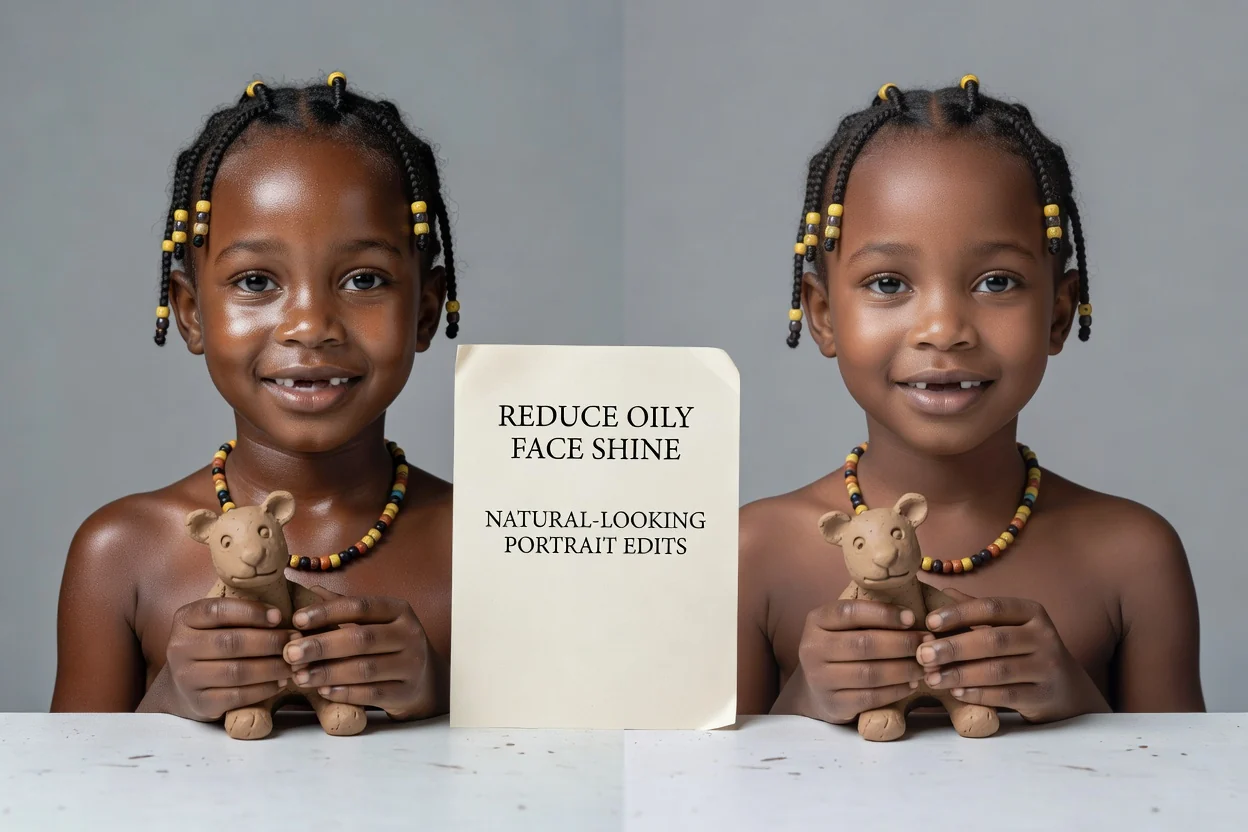
Folge einem kurzen Erstellungsablauf vom Hochladen des Porträts bis zum prüfbereiten Ergebnis und nutze die Anweisung, um die Verfeinerung des Gesichts zu steuern.
Füge ein klares Porträtfoto hinzu, auf dem der Gesichtsbereich sichtbar ist. Ergänze dann eine Anweisung, die die Glanzbereiche nennt, die du reduzieren möchtest.
Beschreibe, ob die Bearbeitung dezent, matt, gepflegt oder wie im Studio wirken soll, und nenne für den Kontext das Motiv und die Umgebung.
Wähle das Zielformat, das zu deinem Projekt passt, erstelle dann die Bearbeitung und prüfe die Ausgabe, bevor du sie verwendest.
Nutze gezielte Steuerungsmöglichkeiten, um öligen Gesichtsglanz zu reduzieren und die Bildwirkung auf das gewünschte Porträt abzustimmen.
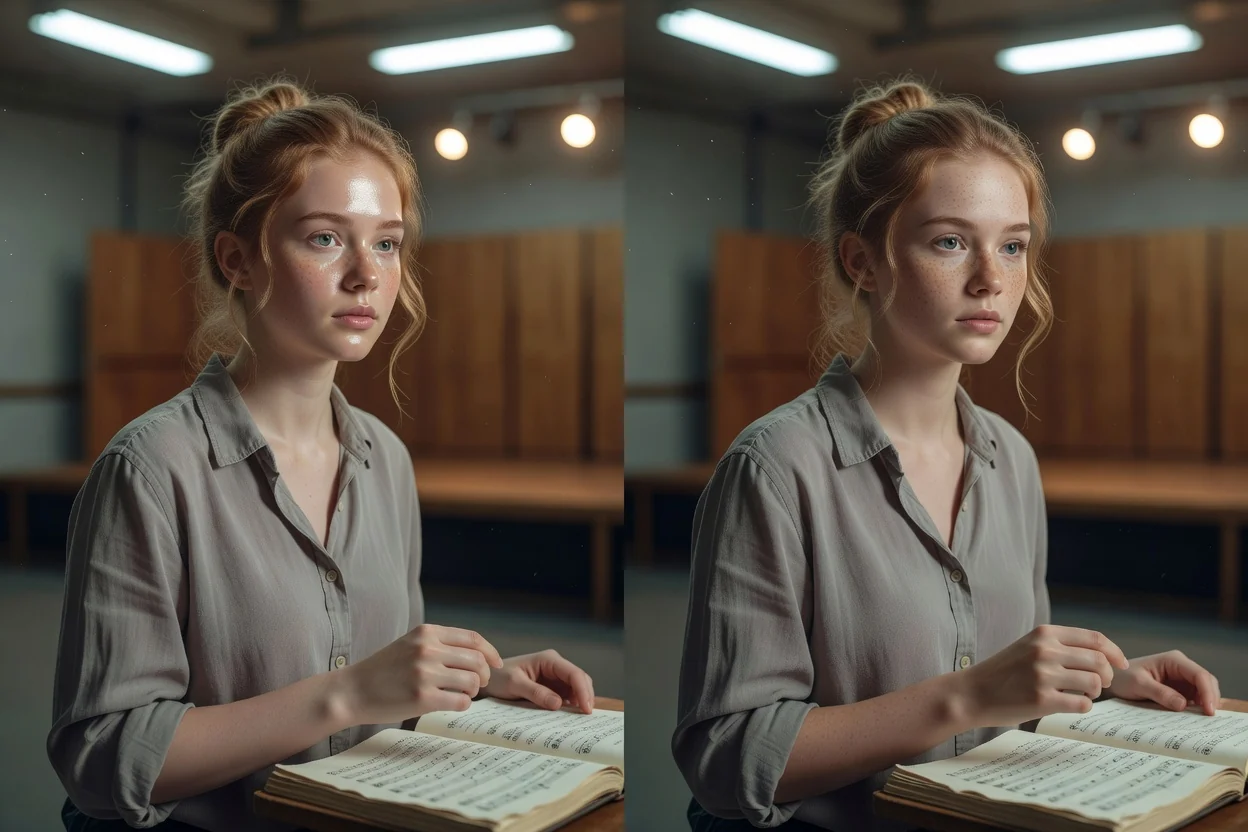
Beschreibe, wo Glanz sichtbar ist, wie dezent die Bearbeitung wirken soll und ob das Porträt natürlich, gepflegt oder studioreif bleiben soll.
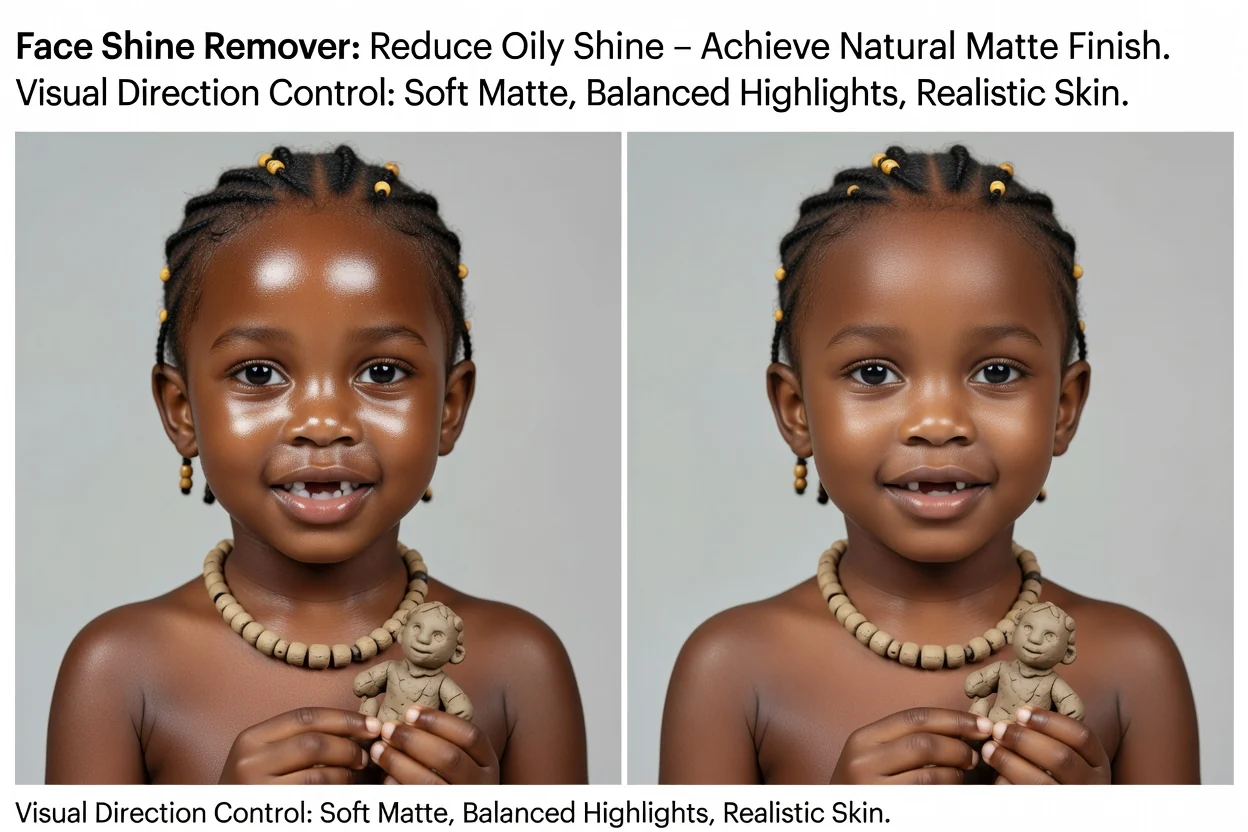
Lenke das Bild zu einem sanften matten Finish, ausgewogenen Lichtreflexen und einer Haut, die realistisch statt überbearbeitet wirkt.
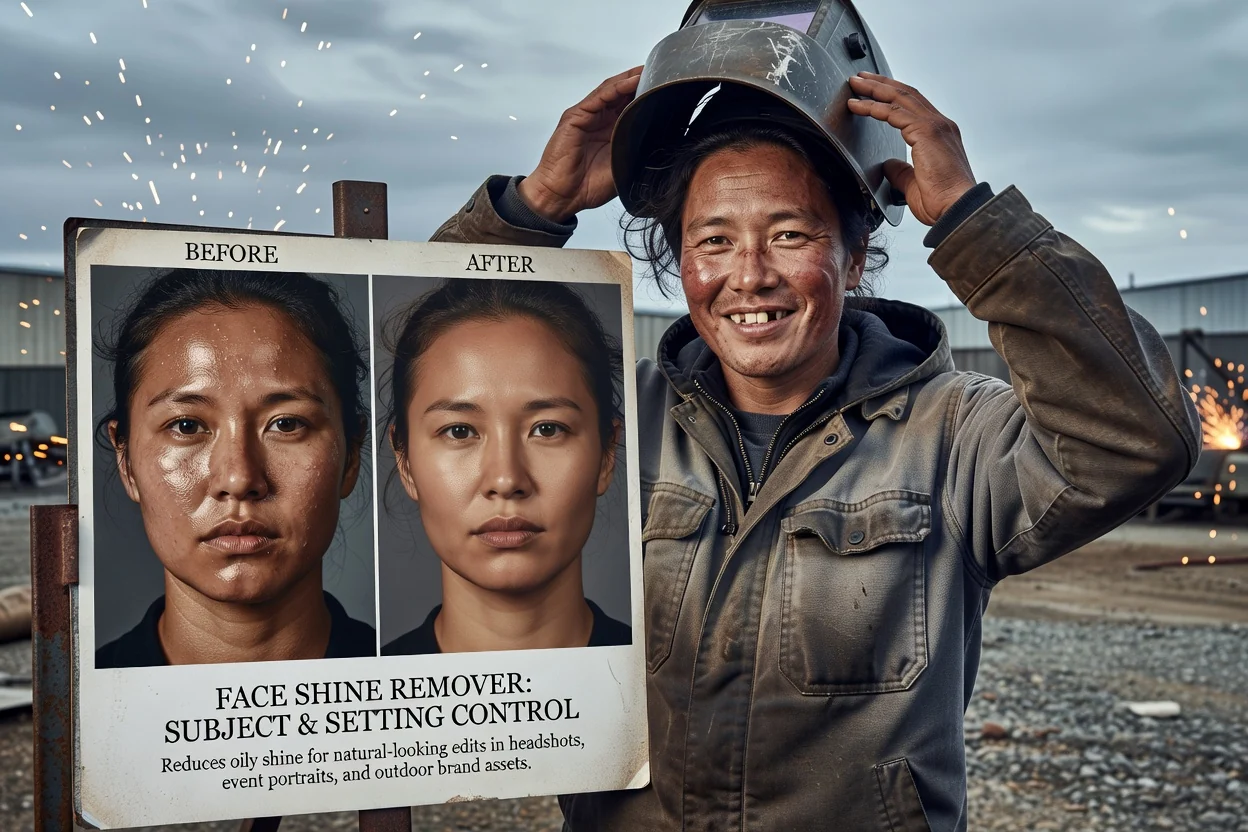
Nenne Motiv und Umgebung, damit die Bearbeitung zu einem Bewerbungsfoto, Eventporträt, einer Außenszene oder einem Markenmotiv passt.
Erstelle Porträtmotive, bei denen ein klareres Gesichtsergebnis dem Motiv ein gepflegteres Aussehen verleiht und die ursprüngliche Umgebung bewahrt.
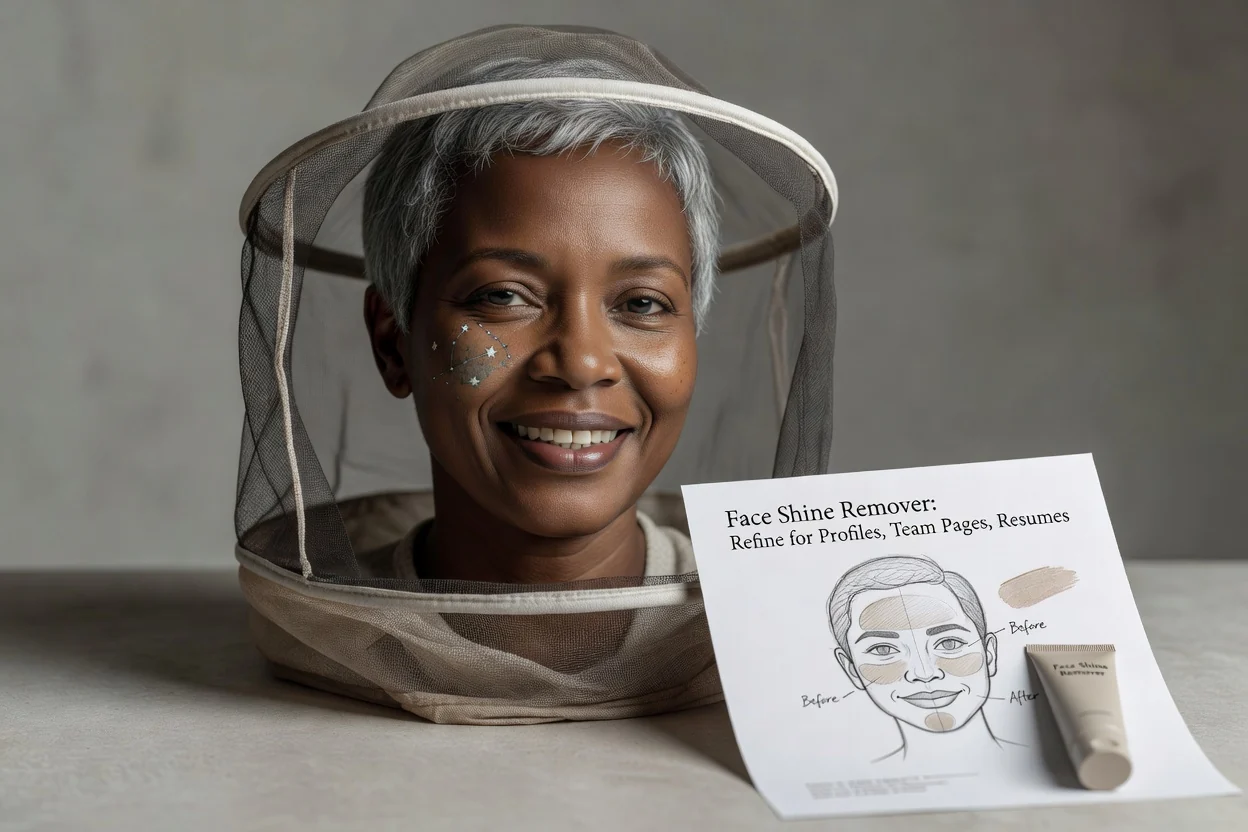
Verfeinere ein professionelles Porträt für Profile, Teamseiten, Lebensläufe oder Präsentationsmaterialien, bei denen die Glanzreduzierung natürlich wirken soll.
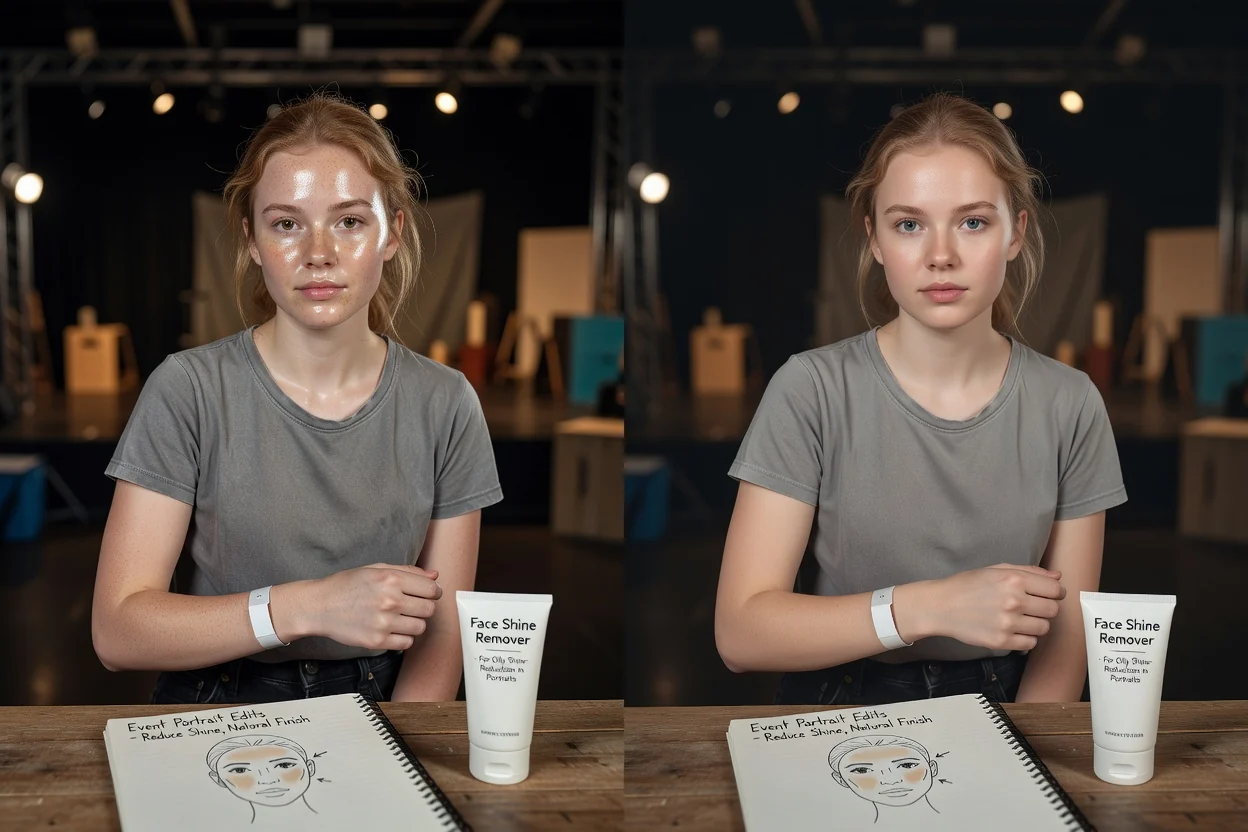
Verbessere Porträts von Konferenzen, Hochzeiten, Partys oder Aufnahmen vor Ort, bei denen Blitzlicht oder helle Innenbeleuchtung sichtbaren Glanz verursacht haben.
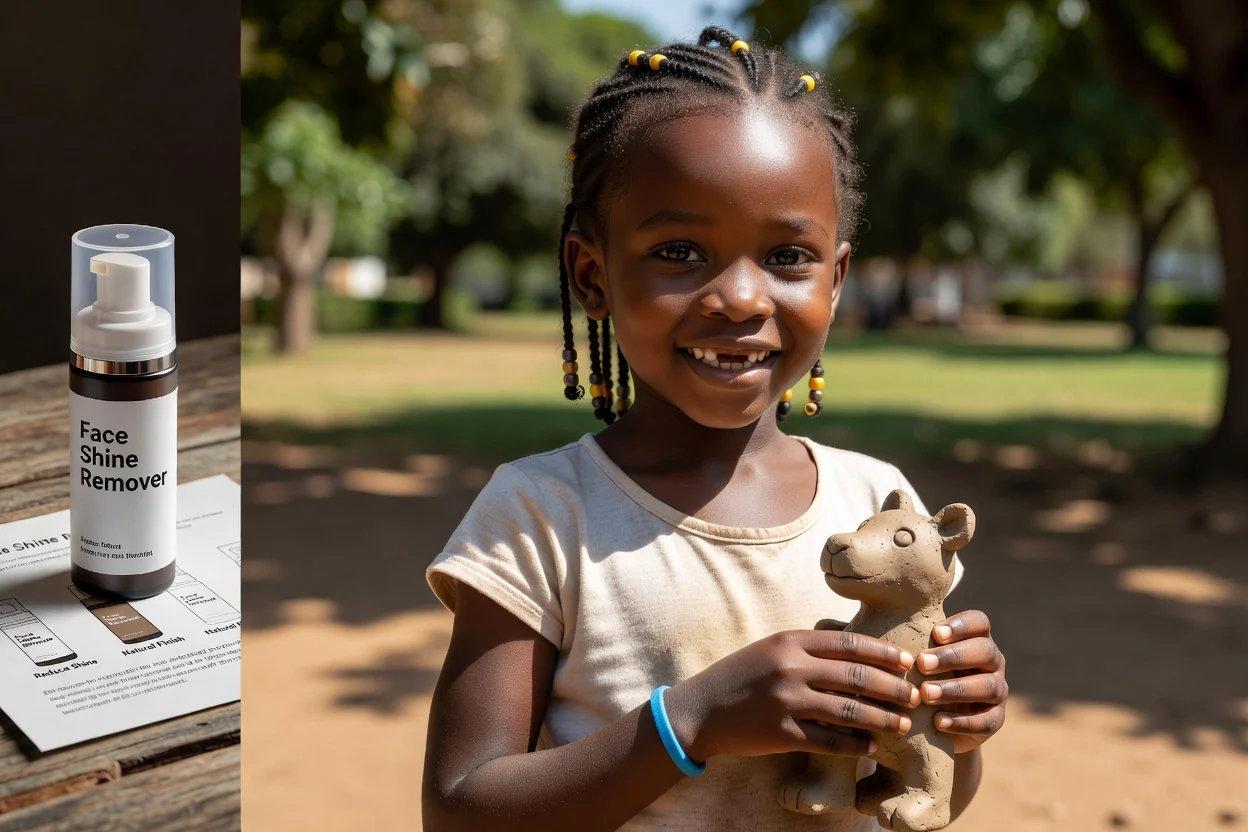
Gleiche Lichtreflexe in Porträts bei Tageslicht aus, wenn Sonne, Luftfeuchtigkeit oder reflektierende Hautpartien das Gesicht zu glänzend erscheinen lassen.
Prüfe vor der Verwendung des bearbeiteten Porträts den Gesichtsbereich und die umgebenden Details, damit das Finish das Projekt unterstützt und nicht davon ablenkt.
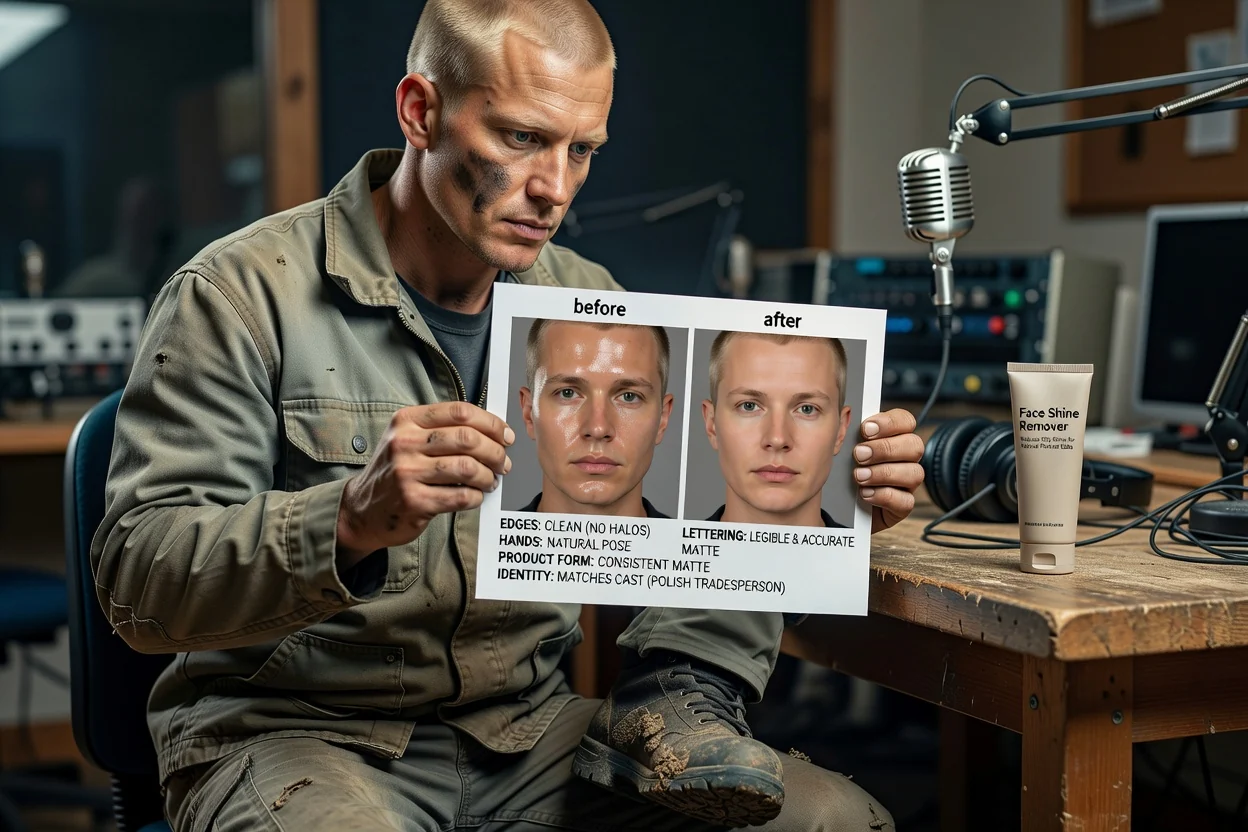
Vergleiche die Bearbeitung mit deinen Vorgaben und bestätige, dass die Glanzreduzierung für den beabsichtigten Porträtstil passend wirkt.
Prüfe Hautstruktur, Gesichtsausdruck, Augen, Haare, Accessoires und Hautton, damit wichtige Details glaubwürdig bleiben.
Stelle sicher, dass der Zuschnitt und das Format für die endgültige Platzierung funktionieren, etwa für ein Profil, einen Beitrag, eine Präsentation oder ein Kampagnenmotiv.
Bearbeitungen von Gesichtsglanz hängen vom Ausgangsfoto, der Beleuchtung und dem Detailgrad der Anweisung ab. Prüfe daher jedes Ergebnis vor der Verwendung.
Generierte Ergebnisse können variieren, besonders bei starken Reflexionen, Fotos mit niedriger Auflösung, kräftigem Make-up oder komplexer Beleuchtung im Gesicht.
Wichtige Details wie Hautstruktur, Gesichtsausdruck, Haaransatz, Brille und Hintergrundkanten müssen nach der Erstellung der Bearbeitung geprüft werden.
Antworten auf häufige Fragen zum Gesichtsglanz-Entferner, unterstützten Eingaben und zur Steuerung der Bearbeitung.
Lade ein Porträtfoto hoch, beschreibe die gewünschte Glanzreduzierung und erstelle mit dem Gesichtsglanz-Entferner ein klareres Porträtergebnis.