
Bild und Prompt hinzufügen
Füge das Ausgangsbild hinzu, das du verändern möchtest, und schreibe dann eine Folgeanweisung, die die Bearbeitung in natürlicher Sprache erklärt.
Nutze den Chat-Bildeditor, um ein Ausgangsbild mit einer Folgeanweisung zu bearbeiten. Beschreibe die gewünschte Änderung, lege die visuelle Richtung fest und erstelle gezielte bearbeitete Bildvarianten für dein Projekt.
Der Chat-Bildeditor verwandelt ein Ausgangsbild und eine Folgeanweisung in bearbeitete Bildvarianten. Er wurde für Kreative und Teams entwickelt, die eine gezielte visuelle Änderung beschreiben möchten, statt jede Bearbeitung manuell anzupassen.
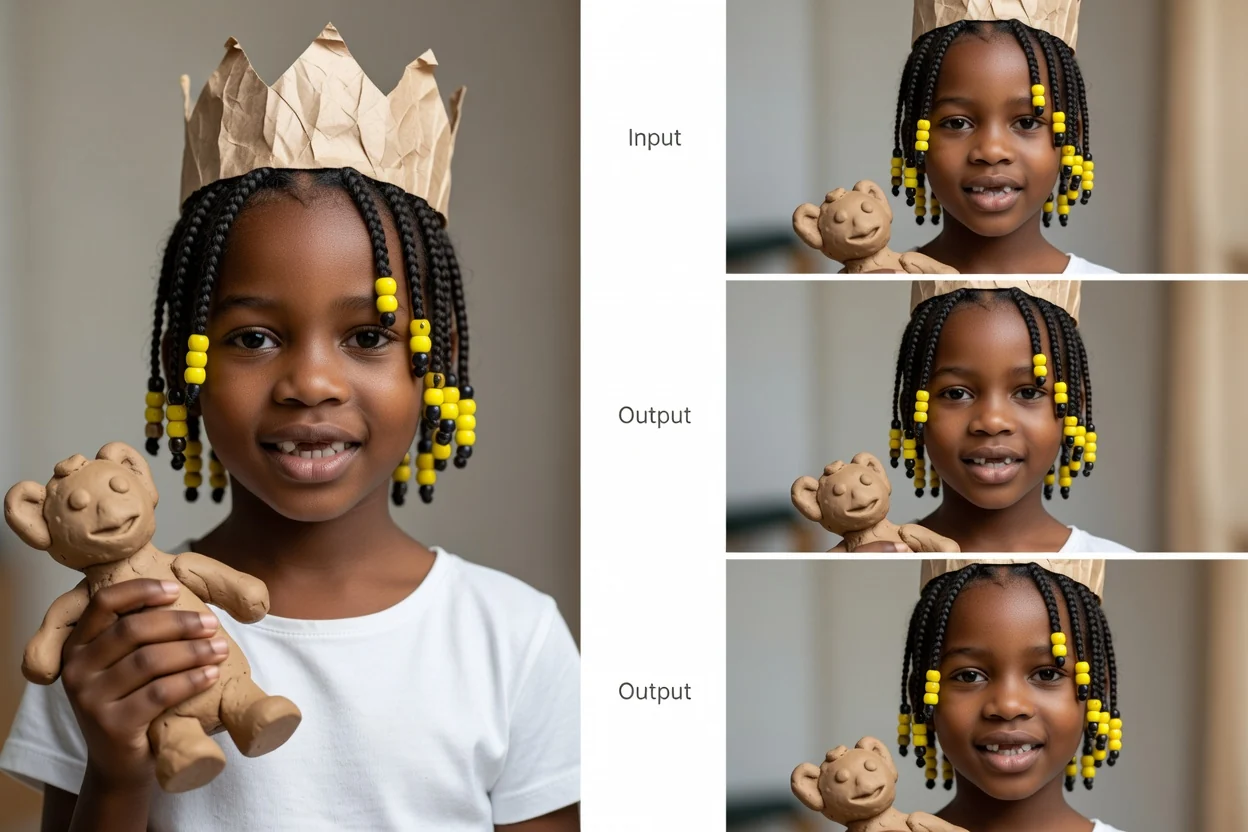
Folge einem einfachen Prompt-gesteuerten Ablauf vom Ausgangsbild bis zu bearbeiteten Varianten.
Füge das Ausgangsbild hinzu, das du verändern möchtest, und schreibe dann eine Folgeanweisung, die die Bearbeitung in natürlicher Sprache erklärt.
Präzisiere Prompt-Details, visuelle Richtung, Motiv, Umgebung und Zielformat, damit das System den passenden kreativen Kontext erhält.
Erstelle mit dem Chat-Bildeditor, vergleiche die bearbeiteten Varianten und wähle die Option, die am besten zu deinem geplanten Einsatz passt.
Gestalte die Bearbeitung mit natürlicher Sprache und praktischen Einstellungen, die das Bildergebnis auf dein Briefing ausrichten.
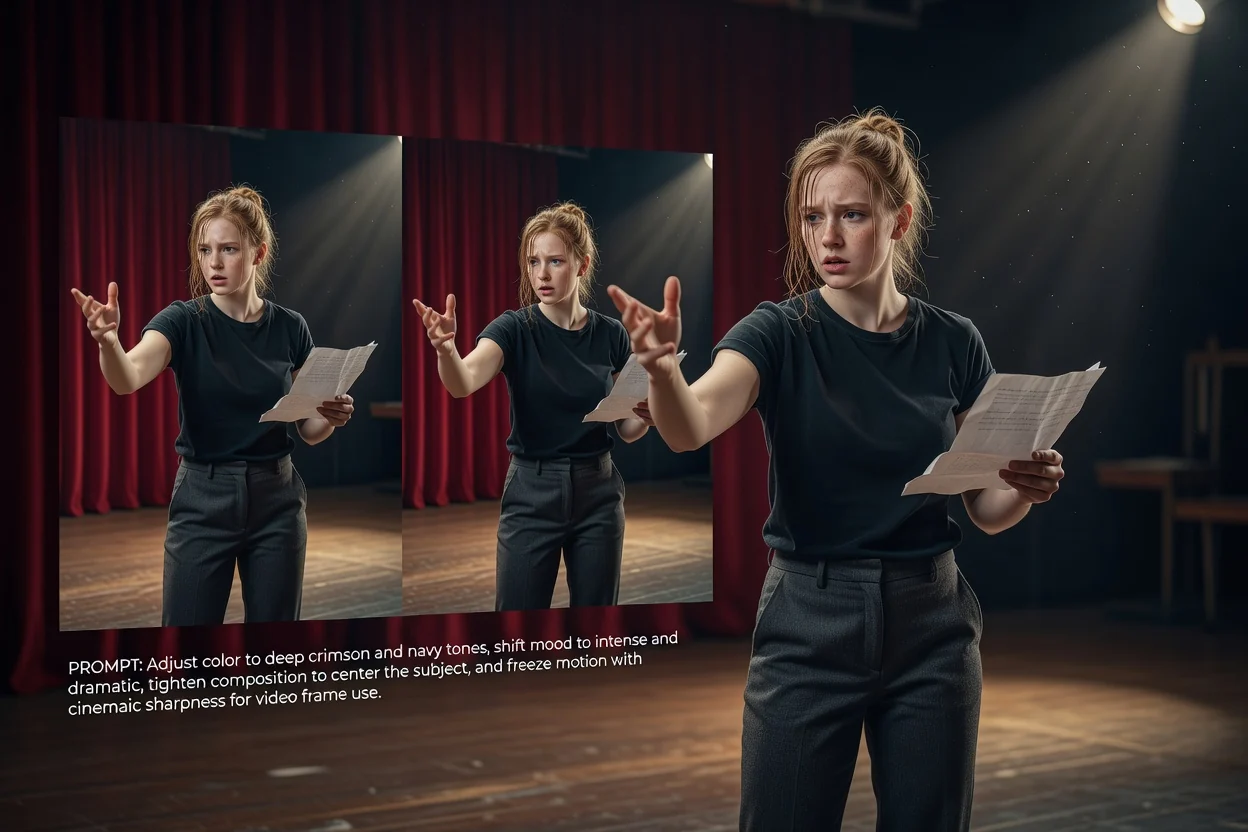
Ergänze Prompt-Details zu Farbe, Stimmung, Komposition, Objektänderungen oder der visuellen Gesamtrichtung, der die Bearbeitung folgen soll.
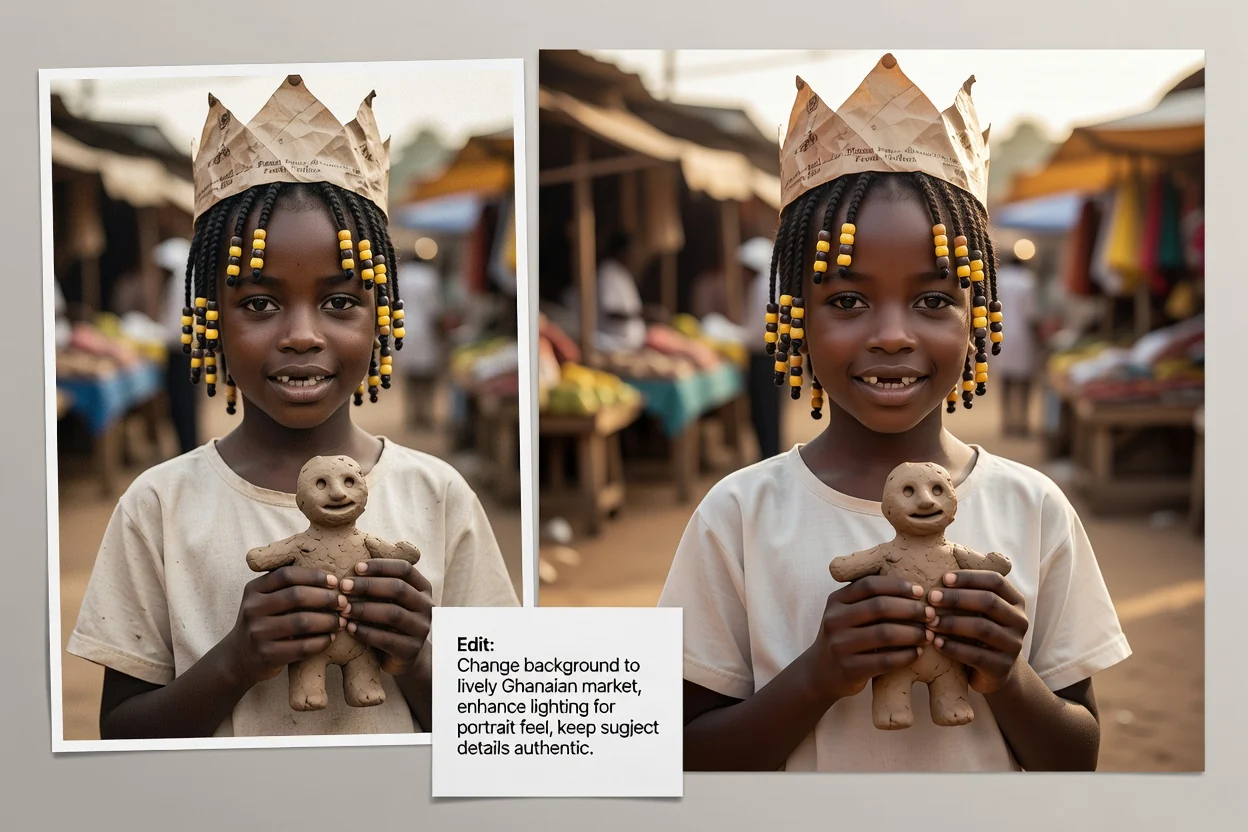
Beschreibe Motiv und Umgebung, damit der KI-gestützte Bildeditor im Chat die bearbeitete Variante an die benötigte Szene anpassen kann.
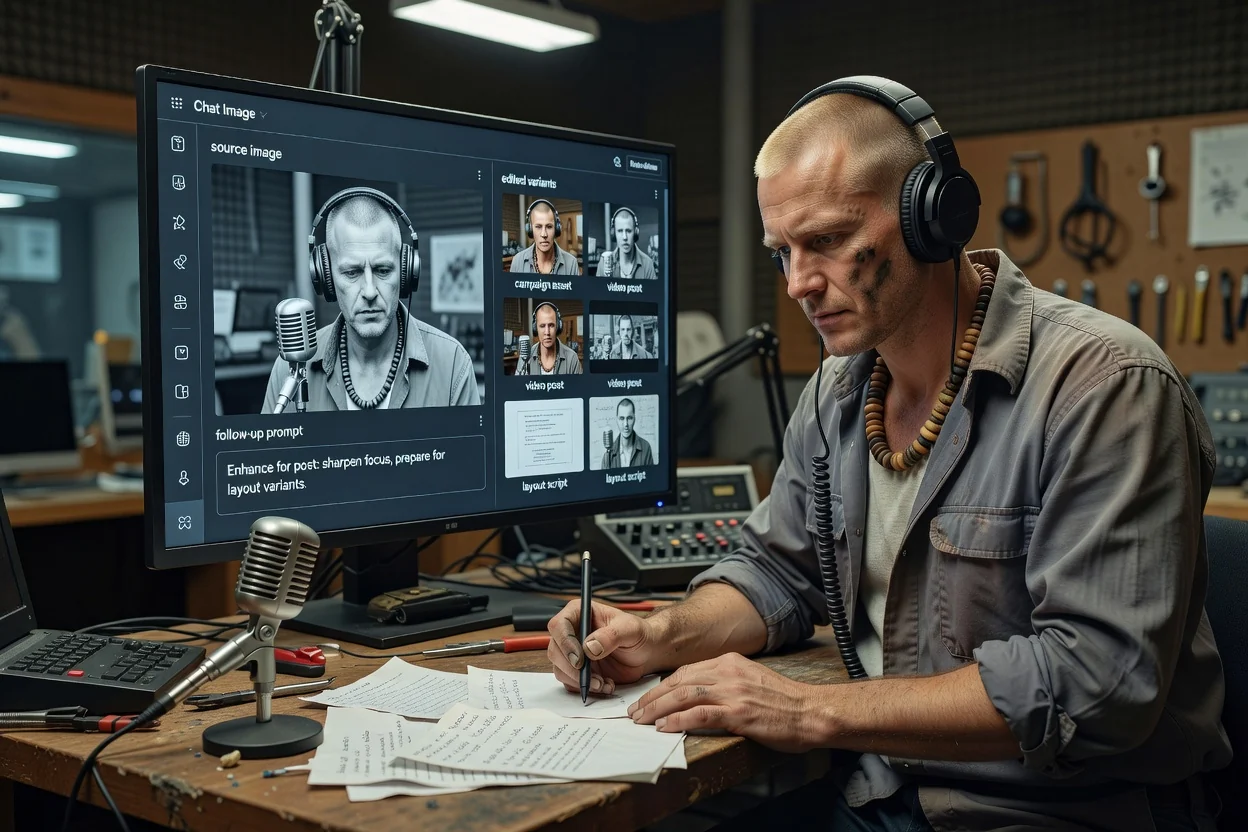
Wähle ein Zielformat, um Bildvarianten für ihren späteren Einsatz vorzubereiten, etwa für einen Beitrag, ein Layout oder ein Kampagnen-Asset.
Erstelle oder nutze ein bearbeitetes Ergebnis für praktische visuelle Aufgaben, bei denen Anweisungen in natürlicher Sprache schneller sind als ein Asset von Grund auf neu zu erstellen.
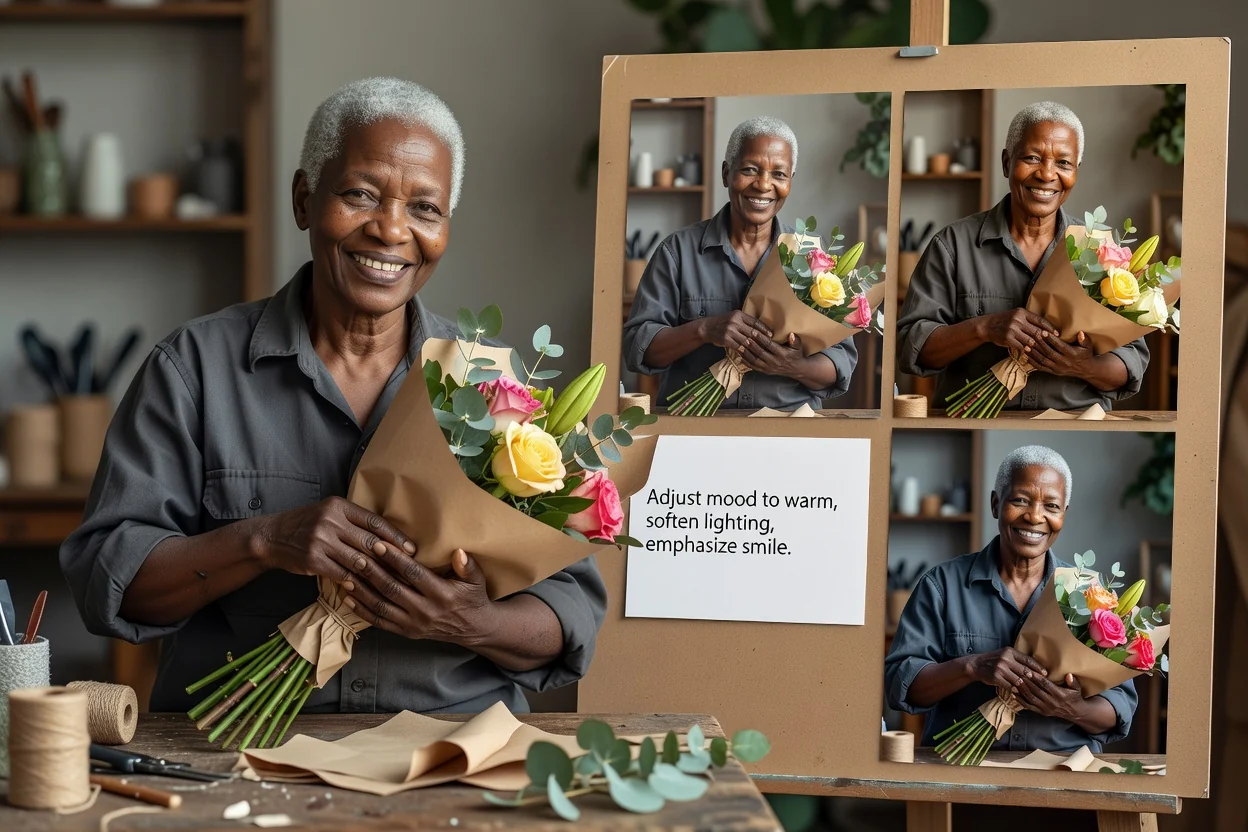
Bearbeite ein Foto mit einem Prompt für einfache Änderungen, etwa an Stimmung, Stil, Beleuchtung oder Hervorhebung in einem bestehenden Bild.
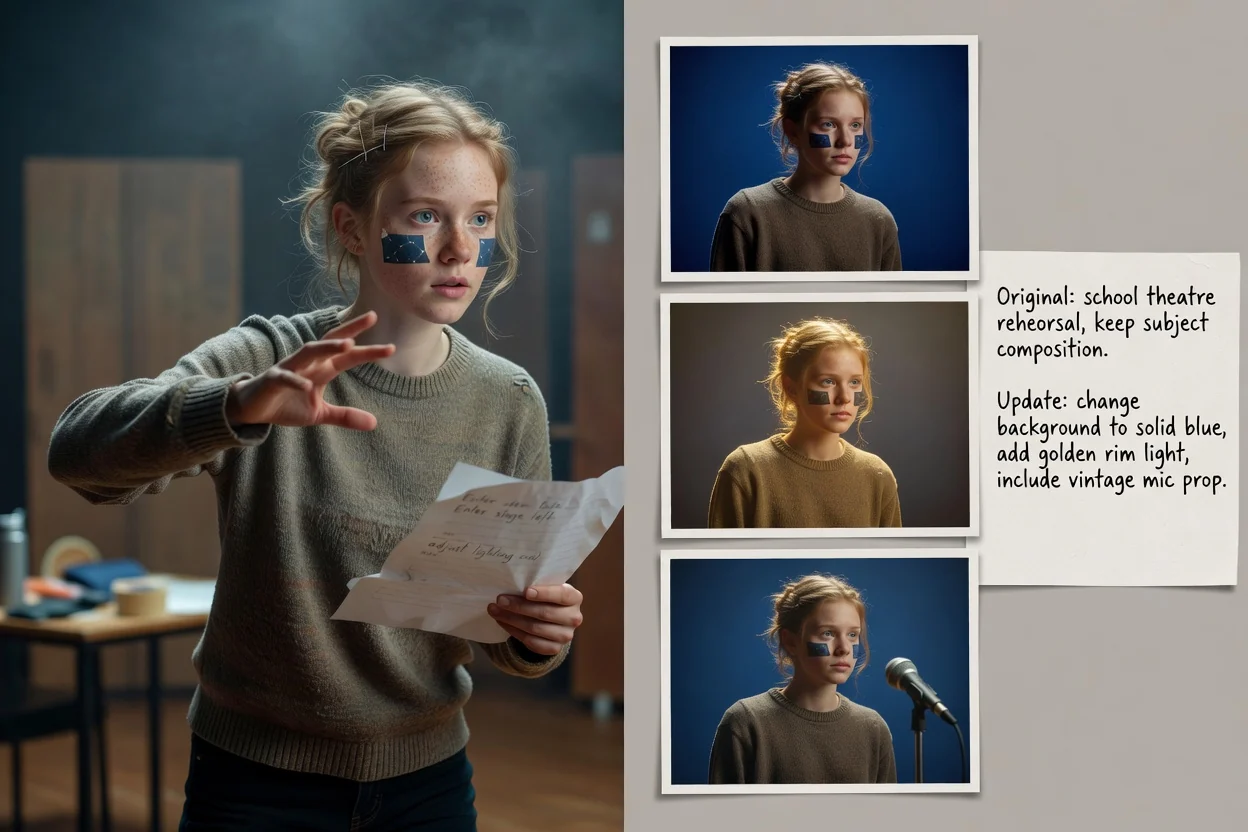
Fordere Hintergrundaktualisierungen, Änderungen der Umgebung oder Objektanpassungen an und behalte dabei das beabsichtigte Motiv und die Komposition im Blick.
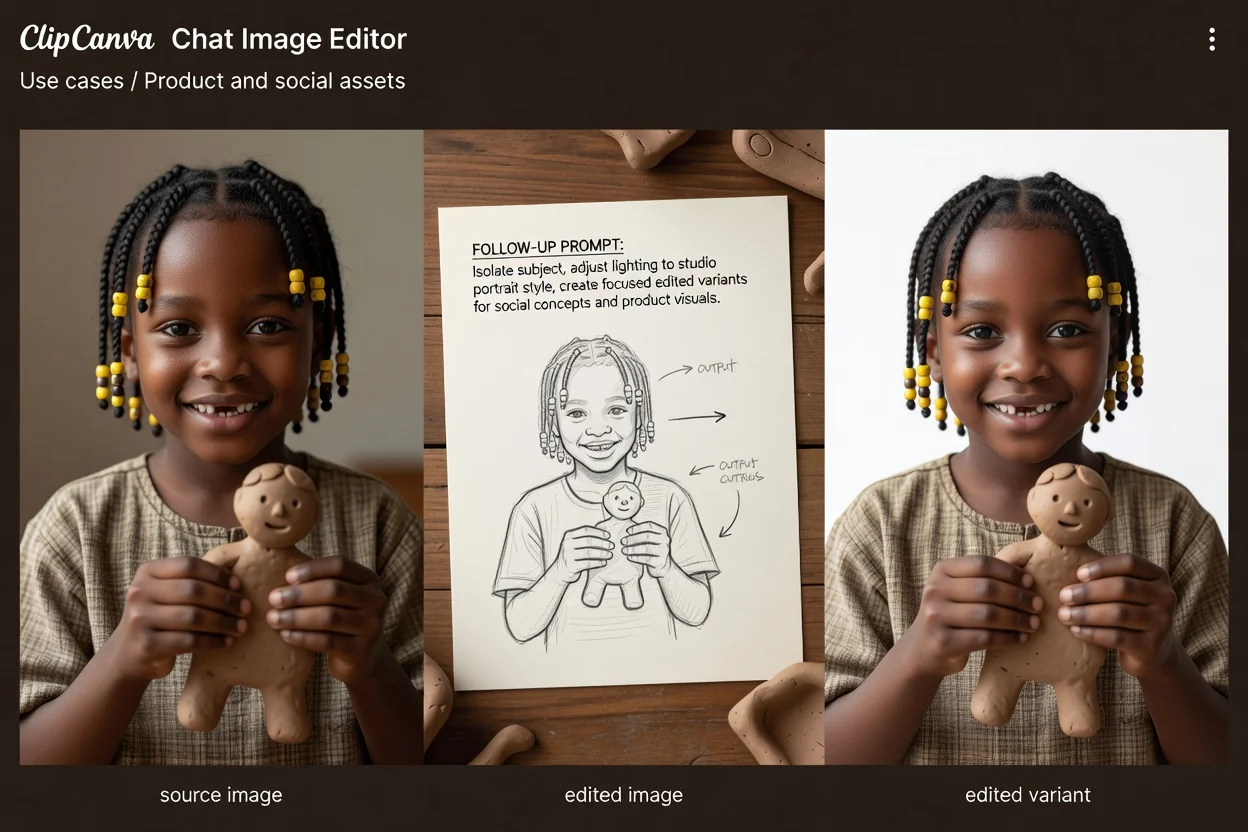
Erstelle ein Ergebnis für Produktvisuals, Social-Media-Konzepte, Kampagnenentwürfe oder Layout-Erkundungen mit einem klaren Zielformat im Sinn.
Prüfe jede Variante, bevor du diejenige auswählst, die am besten zu deinem Ziel und Einsatzort passt.
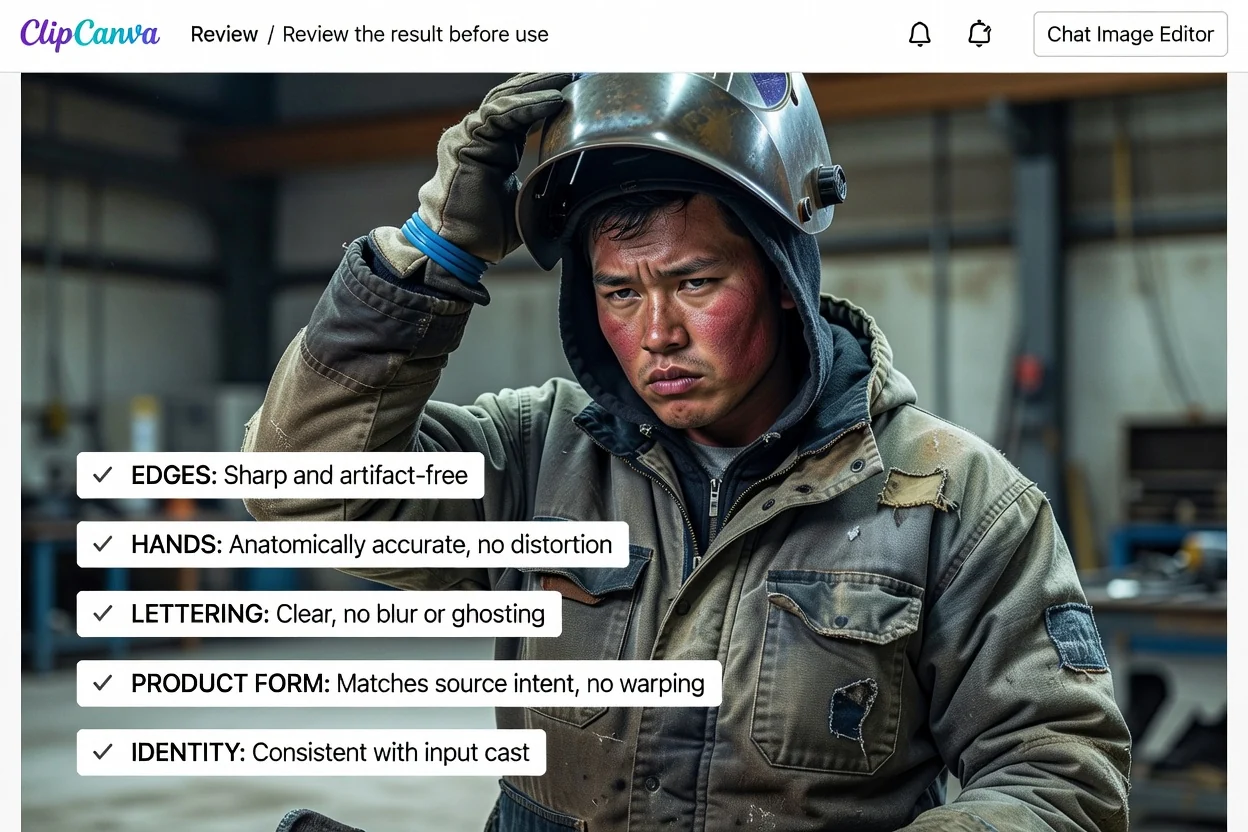
Vergleiche das bearbeitete Bild mit dem ursprünglichen Briefing, einschließlich des gewünschten Motivs, der Umgebung, Stimmung und visuellen Richtung.
Prüfe besonders wichtige Details wie Produktform, Objektplatzierung, Gesichter, Hände, Markenhinweise und textähnliche Elemente.
Prüfe, ob das Ergebnis im vorgesehenen Zuschnitt und Format funktioniert, bevor du es in einem Social-Media-Beitrag, Produktlayout oder Kampagnen-Asset einsetzt.
Das Tool kann die visuelle Erkundung beschleunigen, doch jedes Ergebnis muss vor dem Einsatz in einem aktiven Projekt weiterhin von Menschen geprüft werden.
Generierte Ergebnisse können von Prompt zu Prompt variieren, besonders wenn die gewünschte Änderung komplexe Objekte, Gesichter, Text oder feine visuelle Zusammenhänge betrifft.
Wichtige Details müssen möglicherweise geprüft und mit einem weiteren Prompt-Durchgang überarbeitet werden, insbesondere bei Markenelementen, Produktspezifika, lesbarem Text oder exakter Platzierung.
Antworten auf häufige Fragen zur Nutzung des Chat-Bildeditors für Prompt-gesteuerte Bearbeitungen.
Lade ein Ausgangsbild hoch, beschreibe die gewünschte Bearbeitung und erstelle mit dem Chat-Bildeditor projektfertige visuelle Varianten.