
Mit deiner Ausgangsquelle beginnen
Lade ein Produktfoto hoch oder schreibe einen Prompt, der das Produkt, die Zielgruppe und den gewünschten UGC-Moment benennt.
Erstelle mit dem KI-UGC-Videogenerator aus einem Produktfoto oder Prompt. Gestalte einen kurzen Clip im Nutzerstil mit klarer visueller Richtung, Details zu Motiv und Umgebung sowie einem Zielformat für deinen nächsten Entwurf.
Der KI-UGC-Videogenerator hilft dabei, ein Produktfoto oder einen Prompt in ein kurzes UGC-ähnliches Videokonzept zu verwandeln. Er wurde für Creator, Marketingfachleute und Teams entwickelt, die einen fokussierten Entwurf benötigen, bevor sie entscheiden, was sie verfeinern, anpassen oder neu erstellen.
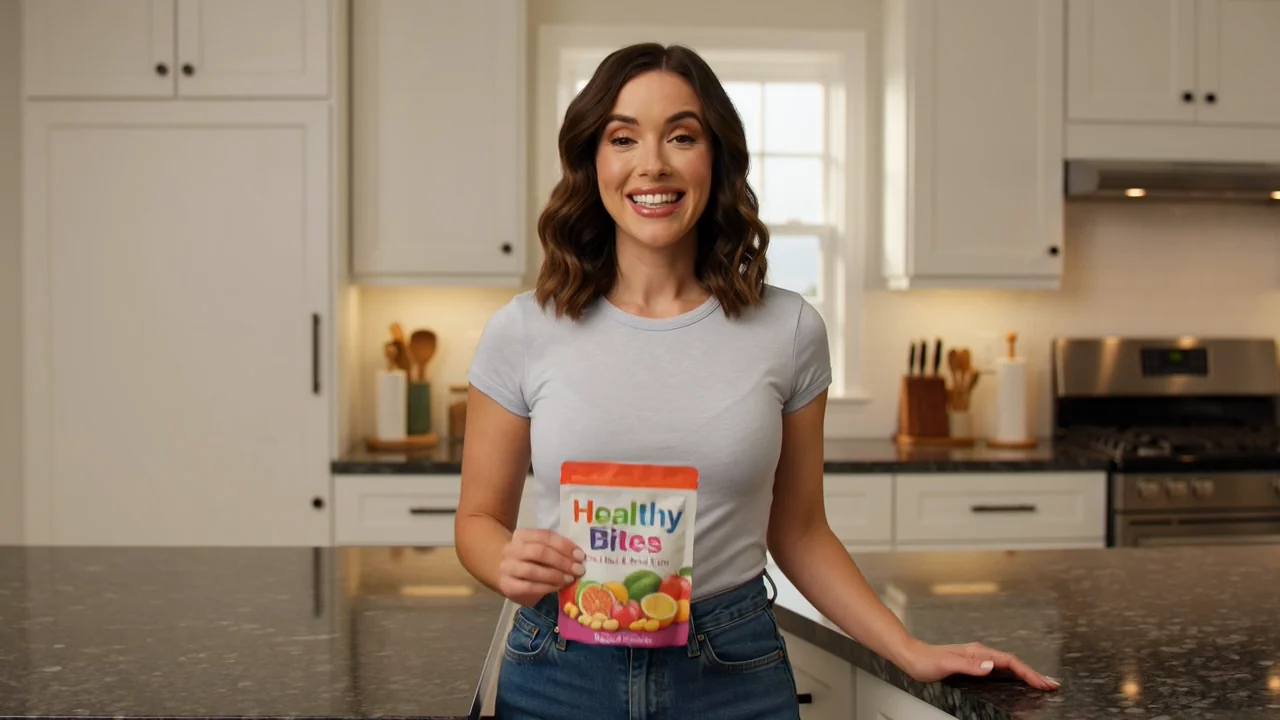
Folge einem einfachen Weg von der Ausgangsquelle zum Entwurf, damit jede Entscheidung eine klare Produktbotschaft unterstützt.
Lade ein Produktfoto hoch oder schreibe einen Prompt, der das Produkt, die Zielgruppe und den gewünschten UGC-Moment benennt.
Füge Prompt-Details zu Motiv, Umgebung, visueller Richtung und den Abläufen im kurzen Clip hinzu.
Wähle das Zielformat, erstelle einen Entwurf und prüfe anschließend, ob das Ergebnis deinem Briefing entspricht.
Nutze gezielte Einstellungen, um einen KI-Produktclip im Nutzerstil zu gestalten, ohne das Briefing in einen komplexen Produktionsplan zu verwandeln.
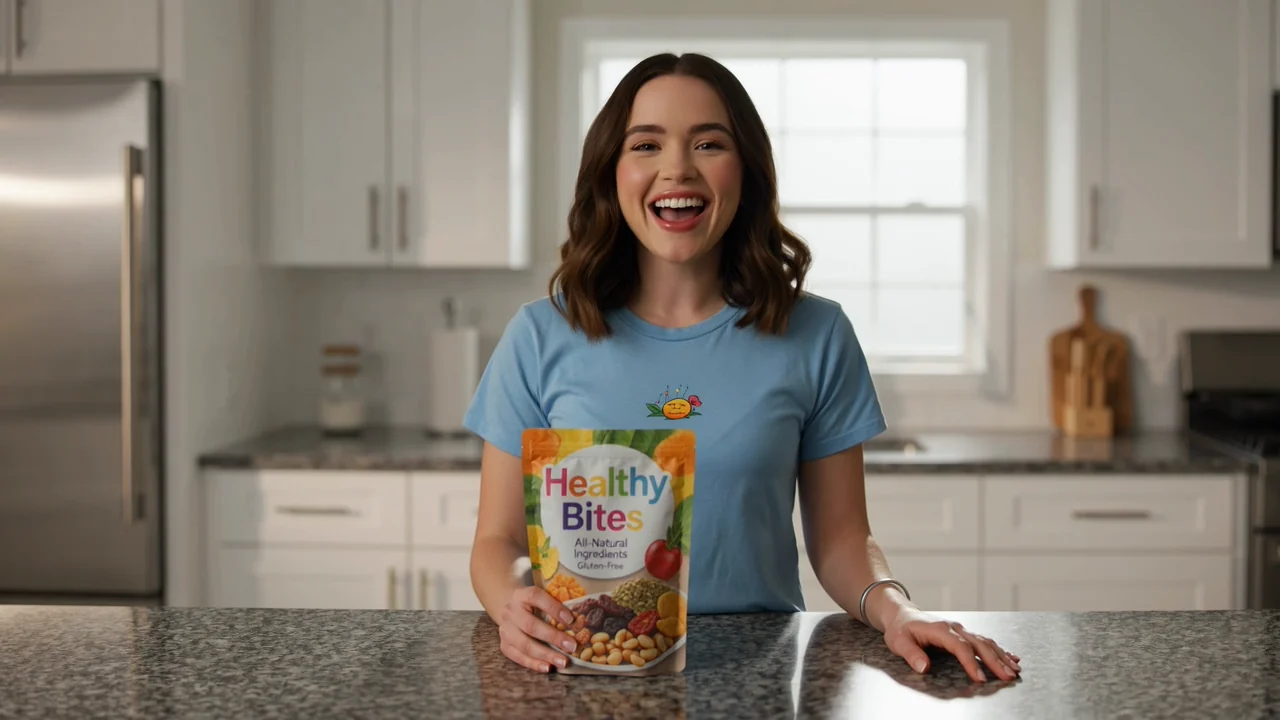
Ergänze Produktvorteile, Szenennotizen, Tonalität und unverzichtbare Details, damit der Entwurf dem gewünschten kreativen Ansatz folgt.
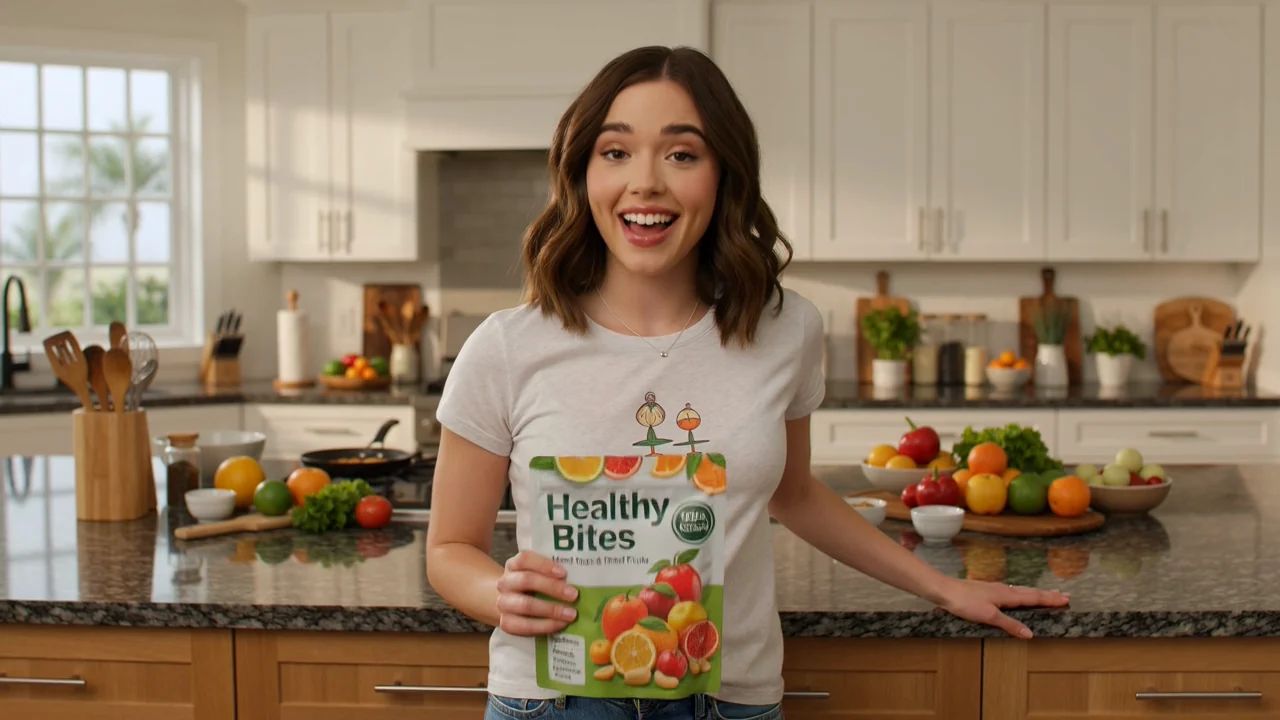
Lege den Gesamtlook fest – von lässiger Creator-Perspektive bis zu klarer werblicher Gestaltung – und halte den Clip auf eine Botschaft fokussiert.
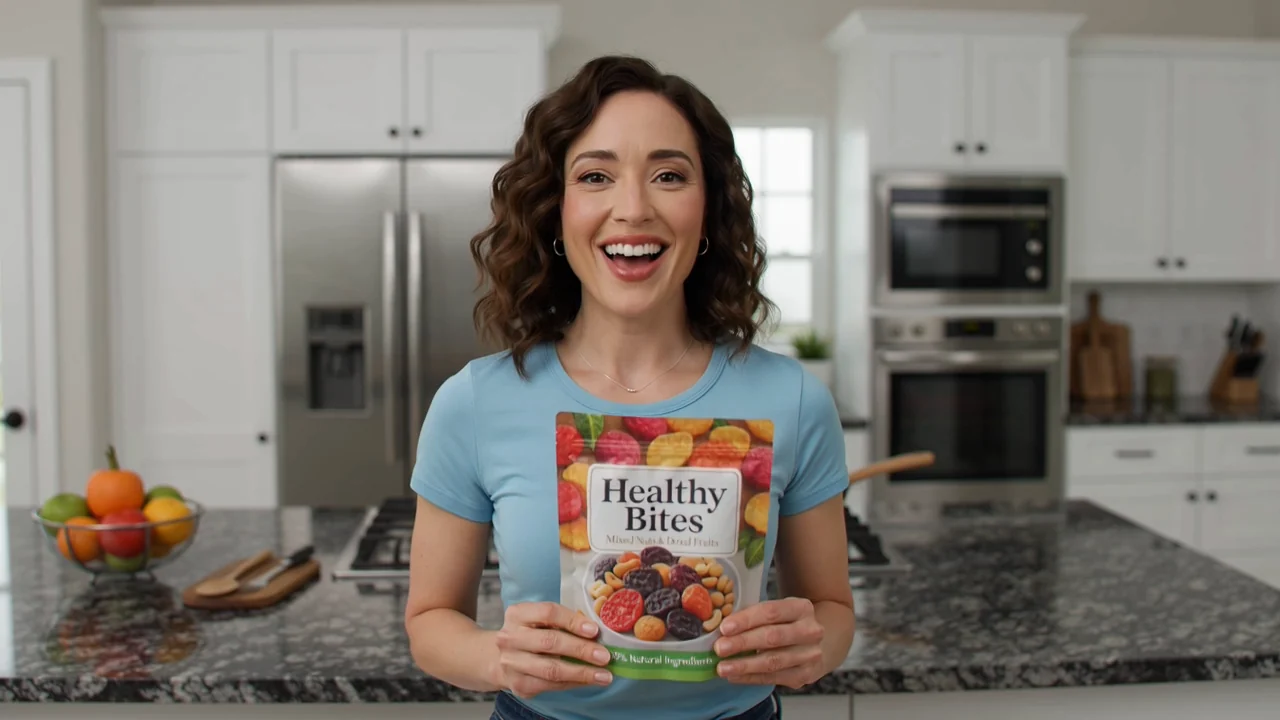
Beschreibe, wer zu sehen ist, wo das Produkt gezeigt wird und wie die Umgebung den gewünschten UGC-ähnlichen Moment unterstützen soll.
Erstelle schnelle produktorientierte Entwürfe, wenn du ein Ergebnis brauchst, das eine Idee leichter vergleichbar, besprechbar oder verfeinerbar macht.
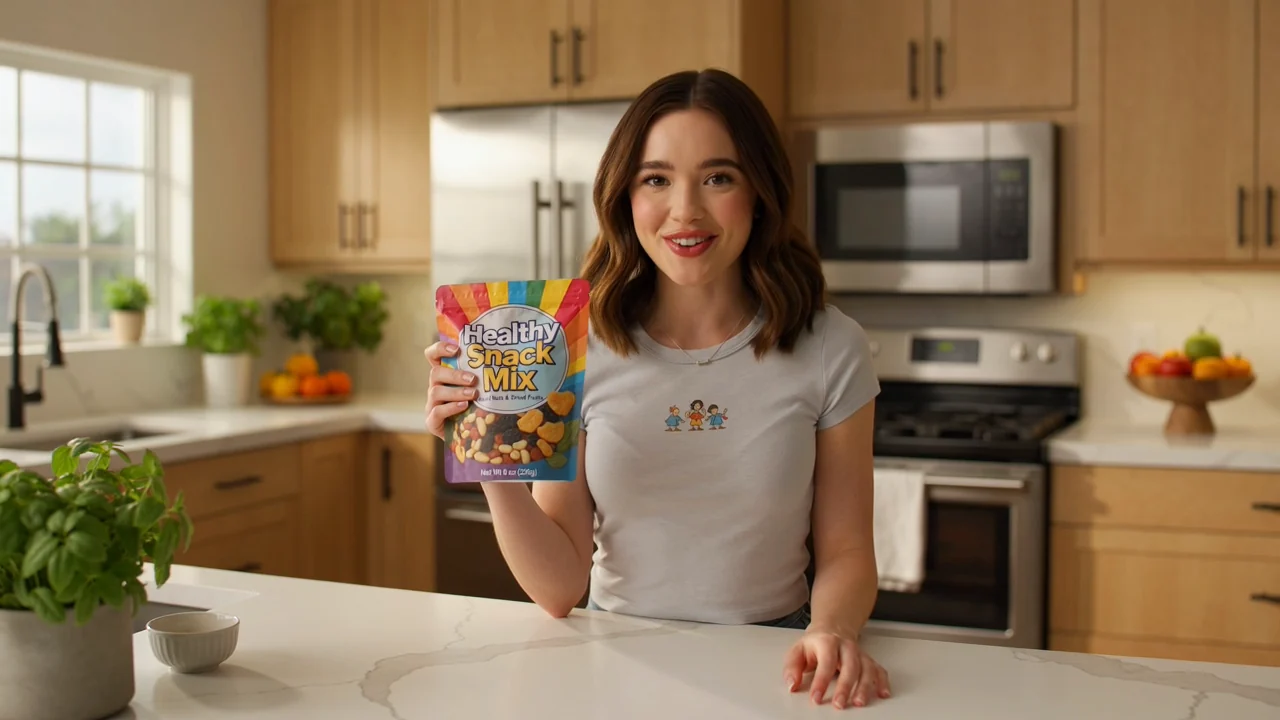
Verwandle ein erstes Foto oder einen Produkt-Prompt in einen Entwurf, der die kreative Richtung einordnet.
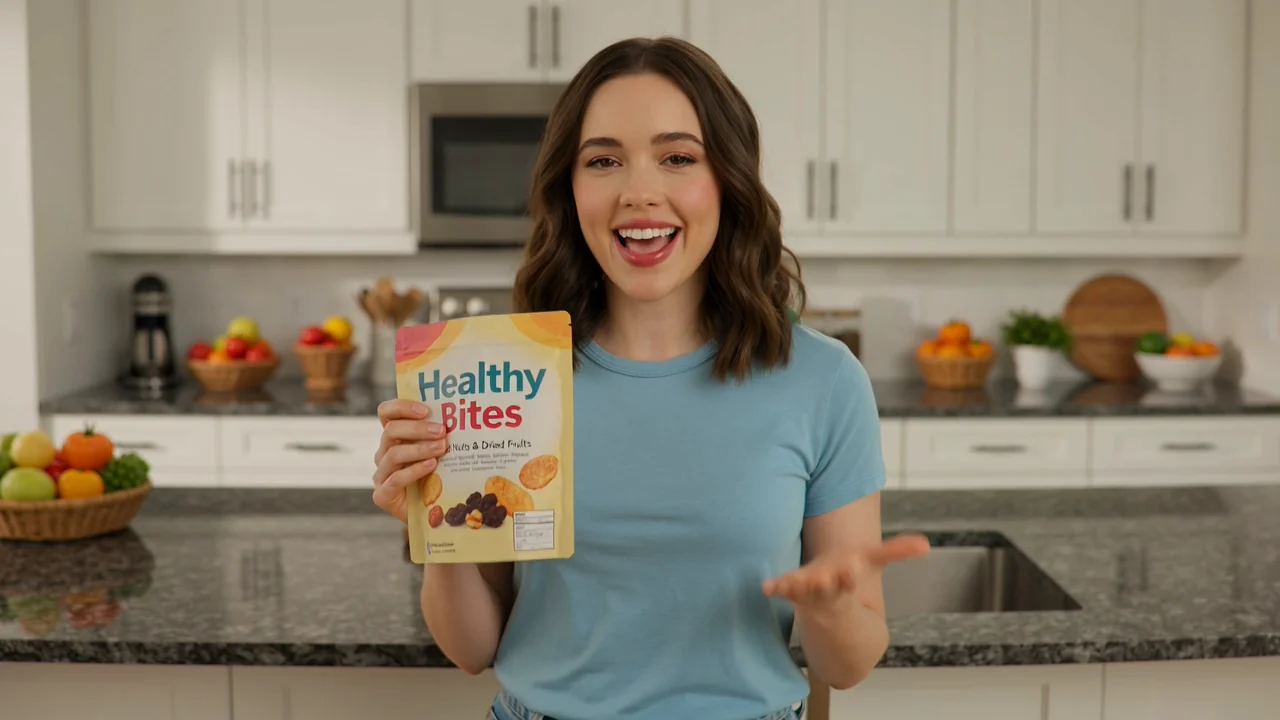
Nutze einen Ablauf für UGC-Produktvideos, um einen gezielten Ansatz zu testen, etwa einen Vorteil, eine Umgebung oder ein Zielgruppenszenario.
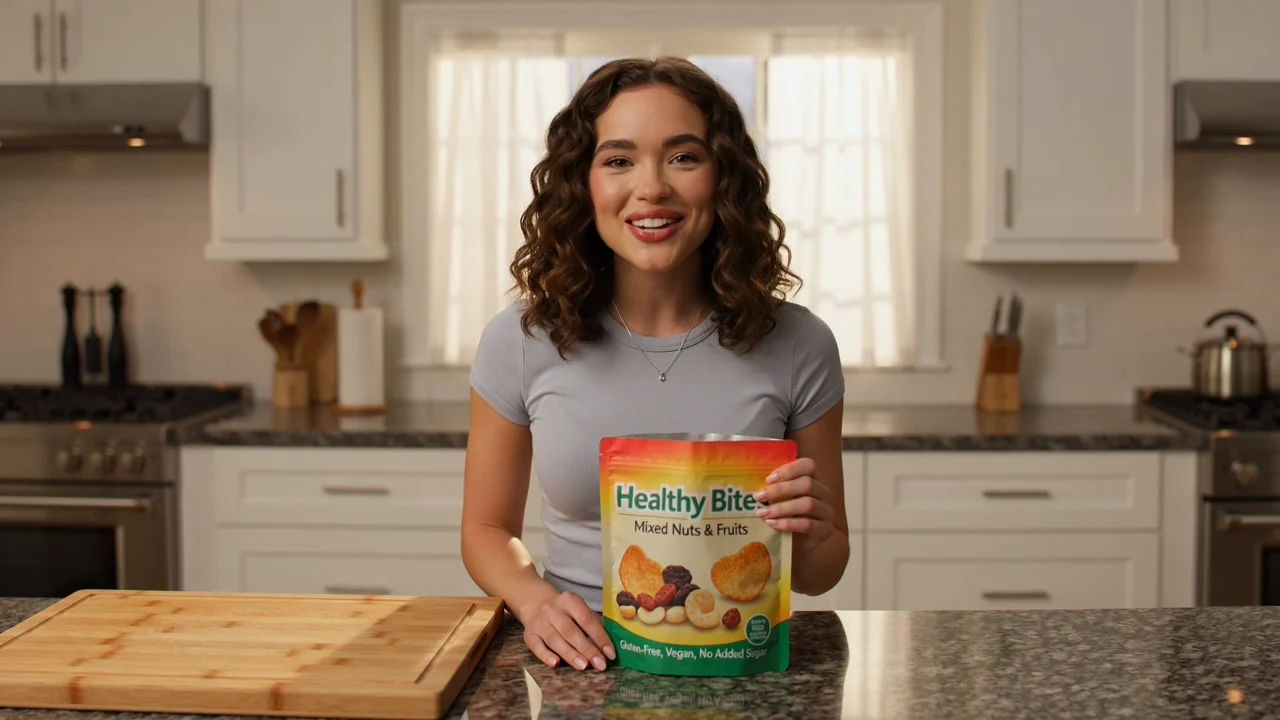
Erstelle einen KI-Produktclip im Nutzerstil, der Feedback leiten kann, bevor du dich auf einen umfangreicheren Dreh oder Schnitt festlegst.
Prüfe den Entwurf vor dem nächsten Schritt anhand der praktischen Kriterien, die für Produkt-Content am wichtigsten sind.
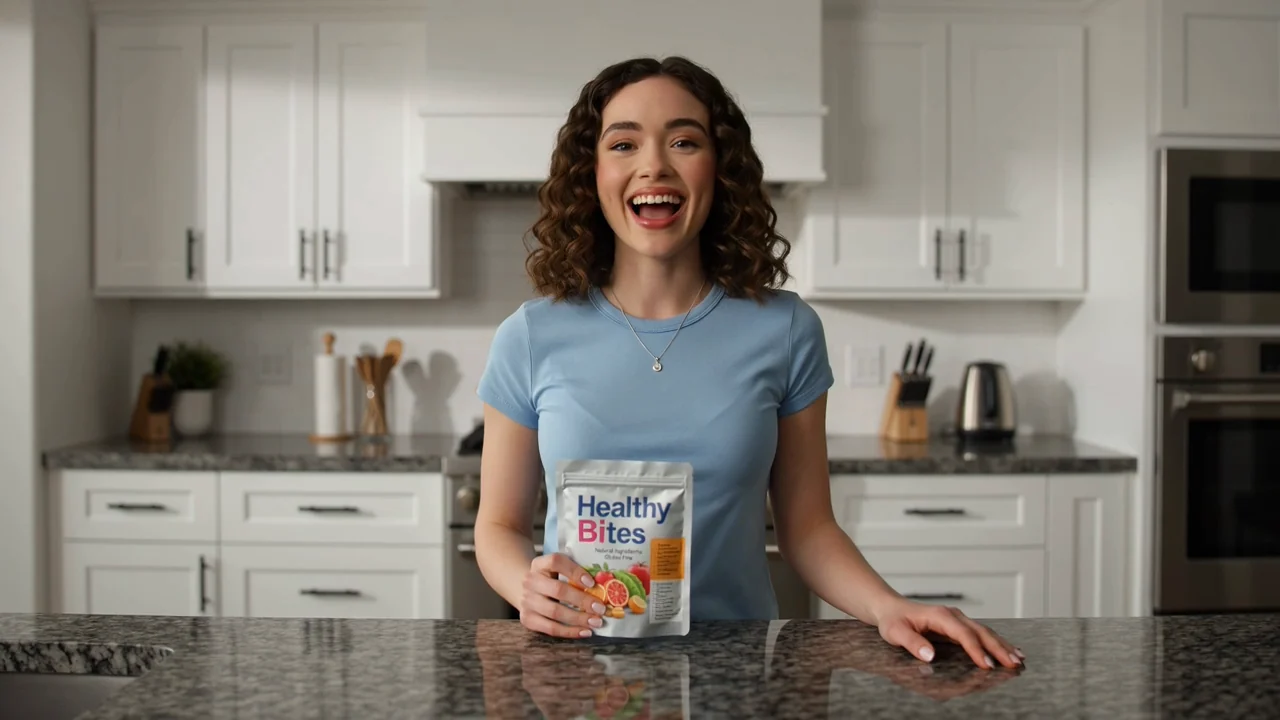
Vergleiche den Entwurf mit deinem ursprünglichen Briefing, der vorgesehenen Zielgruppe und der einzelnen Produktbotschaft.
Prüfe Produkterscheinung, sichtbare Aussagen, Hinweise auf der Verpackung und alle Details, die konsistent bleiben müssen.
Stelle sicher, dass Zuschnitt, Bildausschnitt und Zielformat zum geplanten Einsatzort des Clips passen.
Generierte Ergebnisse können variieren. Plane daher ein, den Entwurf zu prüfen, bevor du ihn in einer Kampagne, Präsentation oder einem Produktionsablauf verwendest.
Kleine Änderungen an Prompt, Foto, Motiv oder Umgebung können über verschiedene Entwürfe hinweg zu unterschiedlichen Ergebnissen führen.
Logos, Verpackungstexte, Produktform und weitere wichtige Details sollten geprüft werden, bevor du dich auf den Clip verlässt.
Antworten auf häufige Fragen zur Nutzung des KI-UGC-Videogenerators für produktorientierte Kreativentwürfe.
Nimm ein Produktfoto oder einen Prompt, beschreibe den gewünschten UGC-ähnlichen Moment und erstelle ihn mit dem KI-UGC-Videogenerator.