
Ausgangsfoto hinzufügen
Lade das gefilterte Foto hoch, das du anpassen möchtest, und entscheide, was im finalen Bild natürlicher wirken soll.
Erstelle mit dem KI-Filterentferner aus einem gefilterten Foto und einer klaren Bearbeitungsanweisung. Steuere Look, Motiv, Umgebung und Zielformat, um für dein Projekt eine natürlichere Fotobearbeitung zu erstellen.
Der KI-Filterentferner hilft dabei, ein gefiltertes Foto und eine Bearbeitungsanweisung in eine natürlich wirkende Rekonstruktion zu verwandeln. Er ist für Kreative, Marketingfachleute und Teams gedacht, die ein gezieltes visuelles Ergebnis für ein bestimmtes Projekt benötigen.
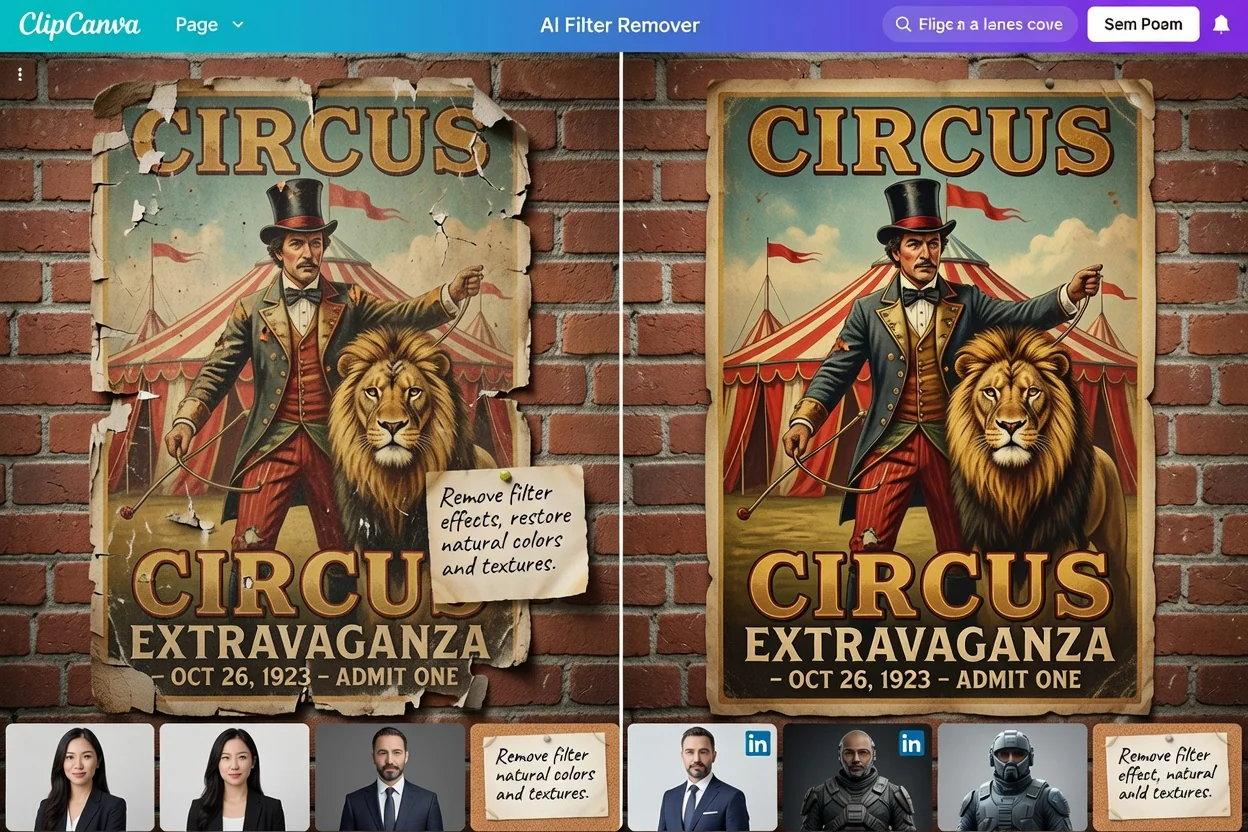
Folge einem einfachen Erstellungsablauf: Stelle das gefilterte Foto bereit, beschreibe die Bearbeitung, wähle die visuelle Richtung und prüfe anschließend die generierte Rekonstruktion.
Lade das gefilterte Foto hoch, das du anpassen möchtest, und entscheide, was im finalen Bild natürlicher wirken soll.
Schreibe eine Anweisung, die Motiv, Umgebung, das Filterproblem und die gewünschte natürlich wirkende Fotobearbeitung erklärt.
Lege die visuelle Richtung und das Zielformat fest, damit das Ergebnis zu deiner Kampagne, deinem Beitrag, Angebot oder deiner Präsentation passt.
Nutze gezielte Einstellungen, um das Bild zu einer natürlich wirkenden Fotobearbeitung zu führen und dein Projektziel klar im Blick zu behalten.
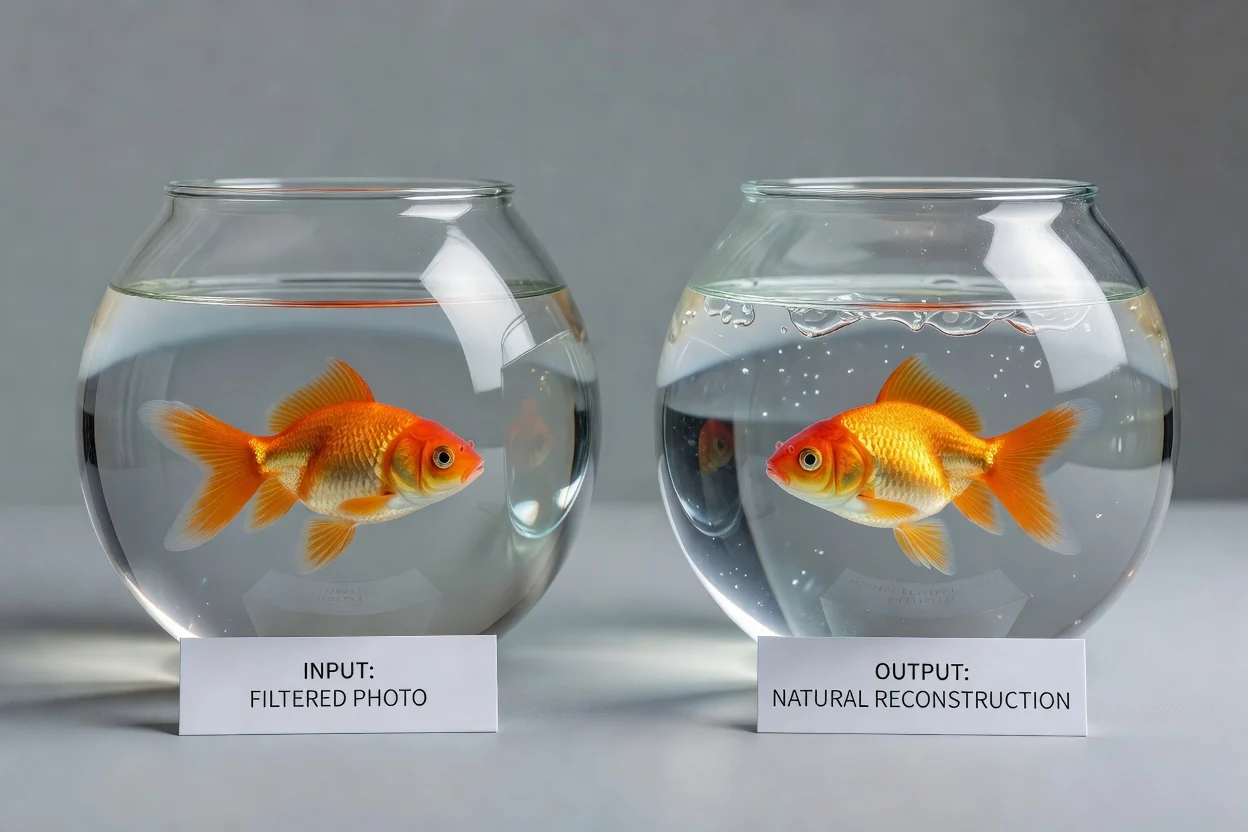
Beschreibe, was realistischer wirken soll, etwa Hautstruktur, Produktfarbe, Beleuchtung, Kontrast oder die Balance des Hintergrunds.
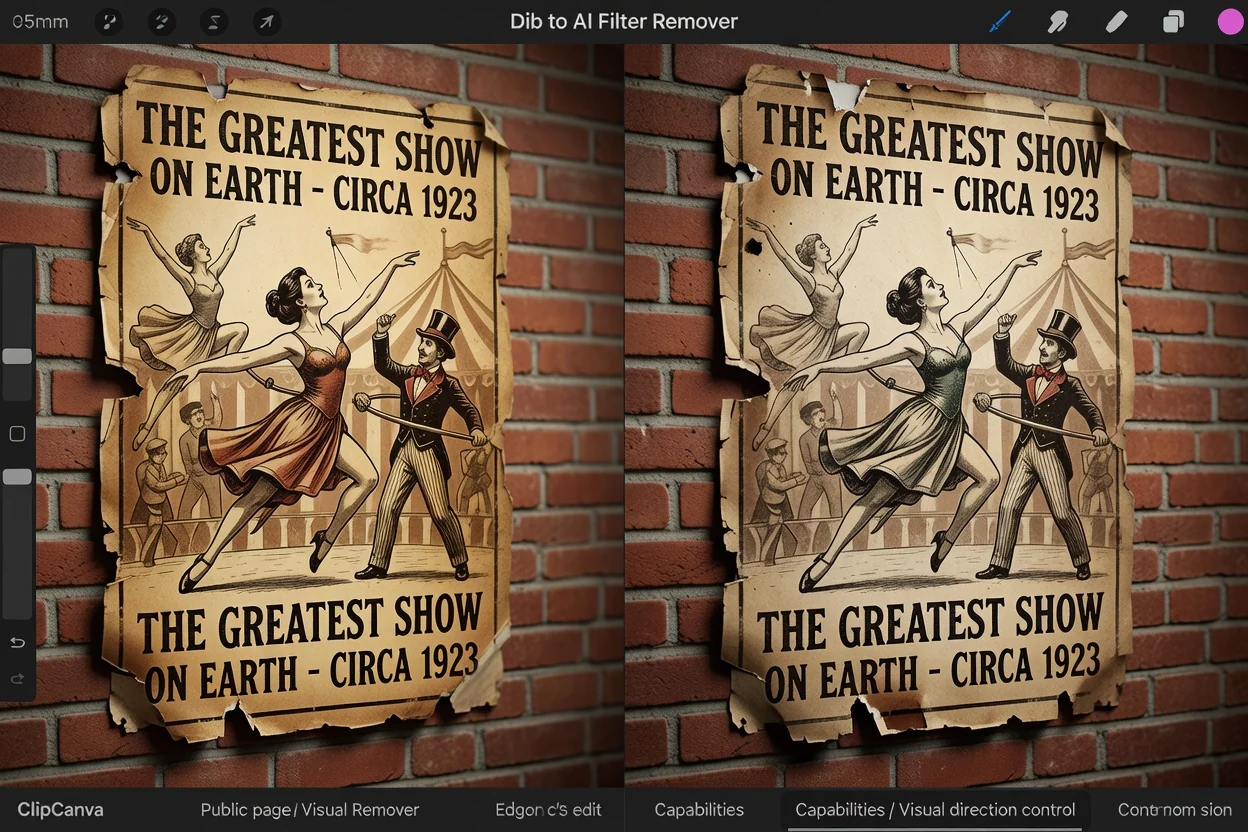
Lege die gewünschte Stimmung, die Behandlung des Motivs und die Umgebung fest, damit die Bearbeitung deiner kreativen Richtung folgt.
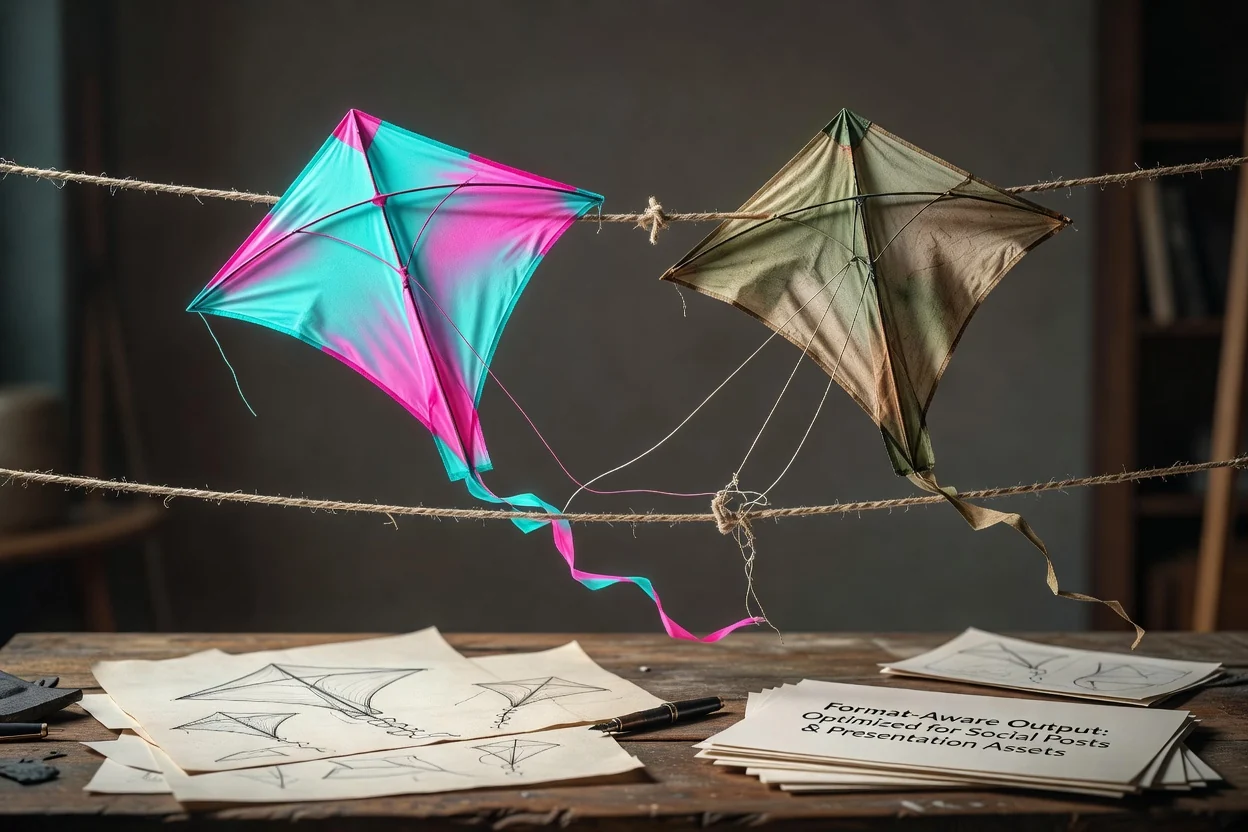
Wähle ein Zielformat, das zum Einsatzort des bearbeiteten Bildes passt – von Social-Media-Beiträgen bis zu Präsentationsmaterialien.
Erstelle oder nutze Ergebnisse für praktische visuelle Korrekturen, bei denen ein gefilterter Look ausgewogener und natürlicher wirken soll.
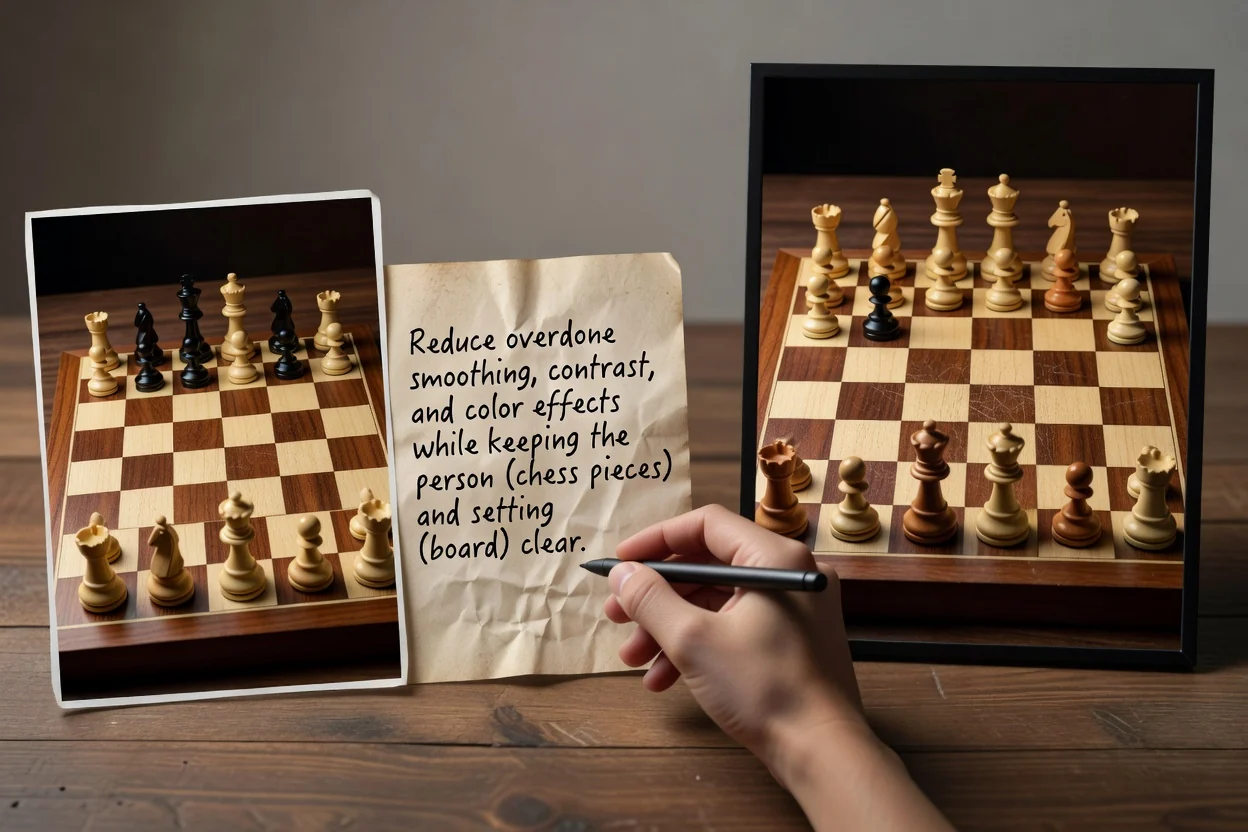
Erstelle ein weicheres Porträtergebnis, indem du übertriebene Glättung, Kontrast- oder Farbeffekte reduzierst und Person sowie Umgebung klar erhältst.
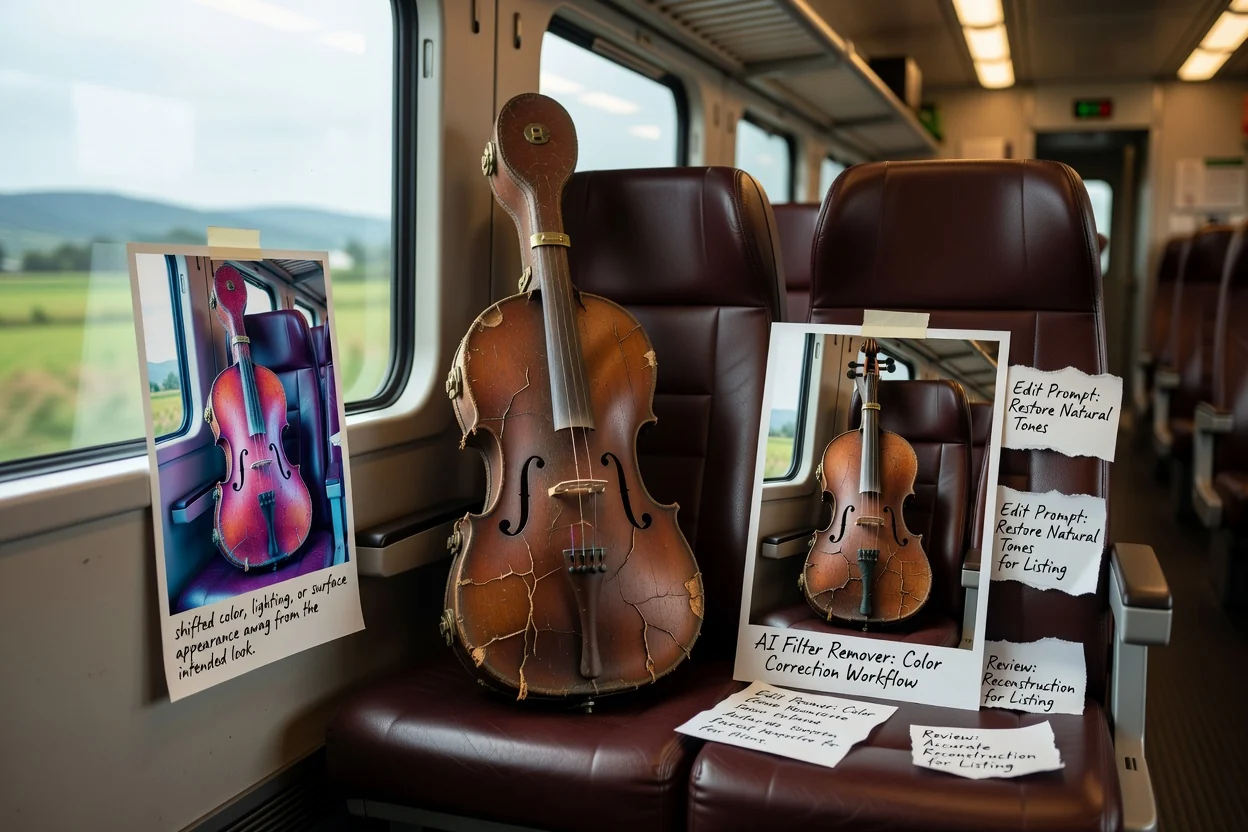
Erziele ein genaueres Produktergebnis, wenn ein Filter Farbe, Beleuchtung oder Oberflächenwirkung vom beabsichtigten Look weg verschoben hat.
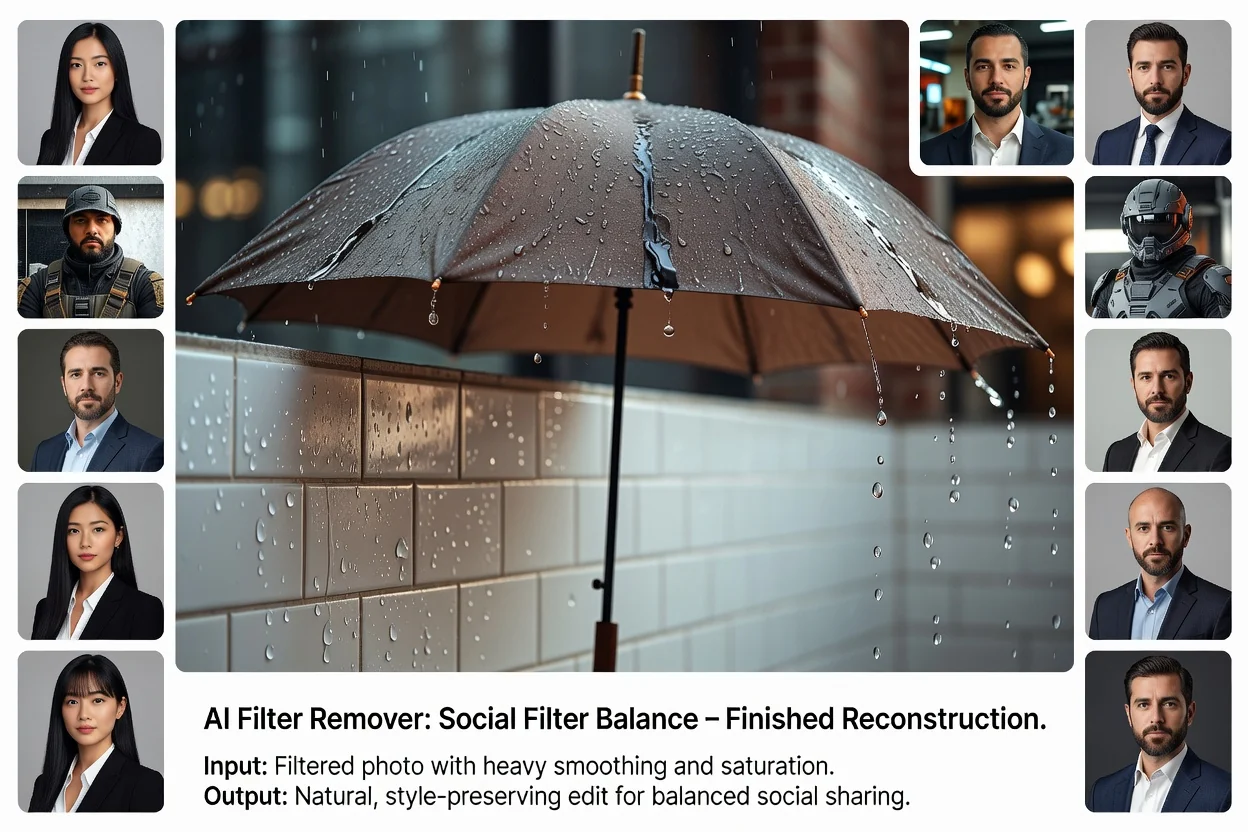
Erstelle ein ausgewogenes Ergebnis für Social Media, das den Stil zugänglich hält, ohne das Foto übermäßig bearbeitet wirken zu lassen.
Prüfe vor der Nutzung des bearbeiteten Bildes die Details, die Vertrauen, Klarheit und die Platzierung in deinem finalen Projekt beeinflussen.
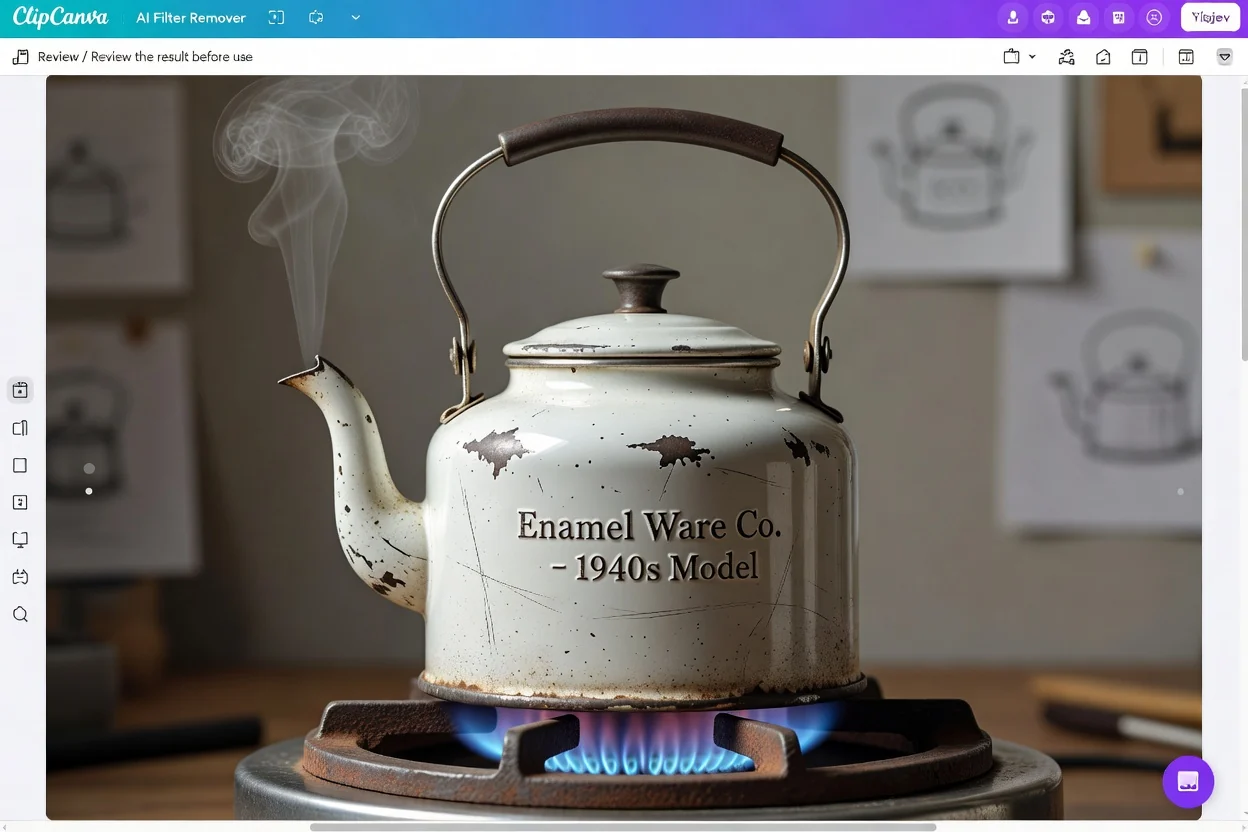
Vergleiche das bearbeitete Bild mit dem Projektbriefing, um zu bestätigen, dass Ton, Motiv und Umgebung zum vorgesehenen Einsatz passen.
Prüfe Gesichter, Hände, Produktoberflächen, Etiketten, Farben und Hintergrundelemente, die für das finale Material wichtig sind, genau.
Prüfe den Zuschnitt und das Format für den Zielort, damit die Komposition für Social Media, Produkte oder Präsentationen weiterhin funktioniert.
KI-generierte Bearbeitungen eignen sich für schnelle Rekonstruktionsarbeiten, doch Ergebnisse können variieren und wichtige Details müssen geprüft werden.
Die Ausgabe kann von deinen Erwartungen abweichen, wenn das Ausgangsfoto starke Filter, starke Komprimierung, Unschärfe oder fehlende Bildinformationen aufweist.
Gesichter, Logos, Produktfarben, Text und kleine Objekte sollten sorgfältig geprüft werden, bevor das bearbeitete Material in einem finalen Layout eingesetzt wird.
Antworten auf häufige Fragen zur Nutzung des KI-Filterentferners mit gefilterten Fotos, Anweisungen, Prüfschritten und erwarteten Ergebnissen.
Lade ein gefiltertes Foto hoch, beschreibe die gewünschte Bearbeitung und führe die Ausgabe zu einem natürlich wirkenden Ergebnis für dein nächstes Projekt.