
Mit dem Bild beginnen
Lade das Ausgangsbild hoch oder gib es an und lege fest, welcher Schattenrichtung die Bearbeitung folgen soll.
Erstelle mit Add Shadow to Image ein Bild, indem du ein Ausgangsbild und die gewünschte Schattenrichtung vorgibst. Gestalte ein überzeugendes Ergebnis für Produktbilder, Kampagnenmaterial, Profilbilder oder Szenenbearbeitungen, die mehr räumliche Tiefe benötigen.
Add Shadow to Image ist ein fokussiertes Erstellungstool, das ein Ausgangsbild und eine Schattenrichtung in ein Bild mit realistisch verankertem Schatten verwandelt. Es hilft Kreativen und Teams, Lichtplatzierung, Kontext des Motivs und Ausgabeformat festzulegen, bevor ein visuelles Ergebnis erstellt wird.
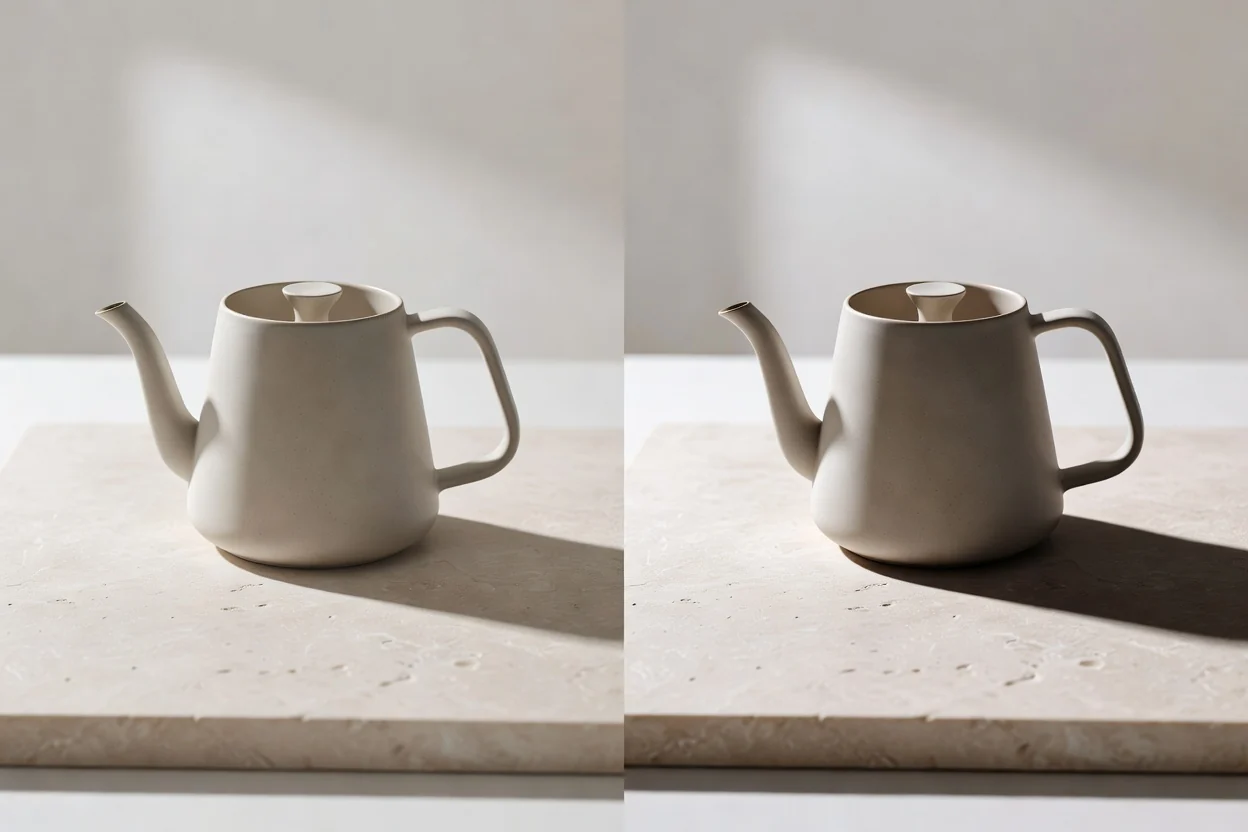
Erstelle den Bildschatten, indem du mit dem Ausgangsbild beginnst und anschließend Beleuchtung sowie Anforderungen an die Ausgabe steuerst, bevor du das generierte Ergebnis prüfst.
Lade das Ausgangsbild hoch oder gib es an und lege fest, welcher Schattenrichtung die Bearbeitung folgen soll.
Ergänze Prompt-Details zu Lichtwinkel, Weichheit, wahrgenommener Deckkraft, Position des Motivs und Szenenkontext, wenn du Fotobearbeitungen realistische Schatten hinzufügen möchtest.
Wähle das Zielformat und prüfe das Ergebnis auf realistische Verankerung, Zuschnitt und wichtige Bilddetails.
Steuere, wie der Bildschatten wirken und positioniert sein soll und wie das fertige Bild für seinen Einsatzzweck vorbereitet wird.
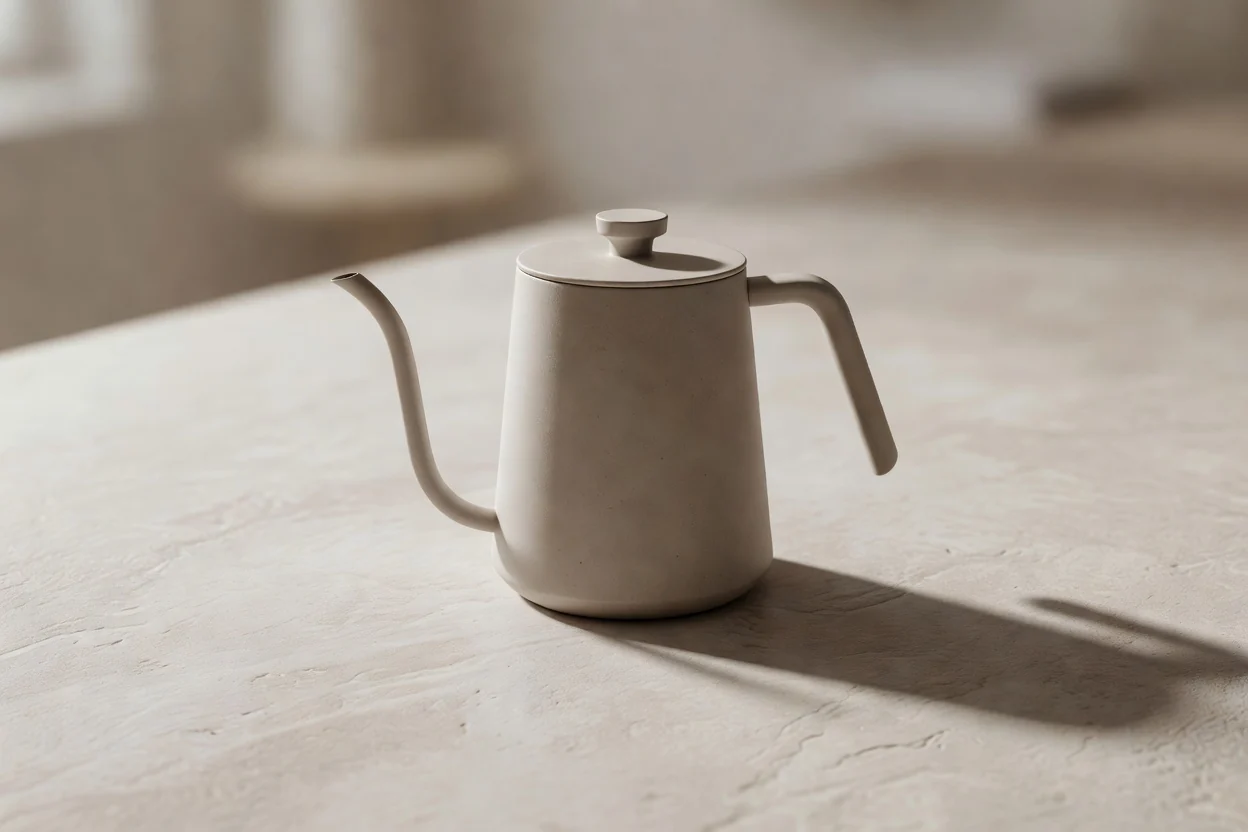
Beschreibe, ob der Schatten weich, scharf, dezent, schräg oder studiotypisch sein soll, damit die Bearbeitung der gewünschten Lichtstimmung folgt.
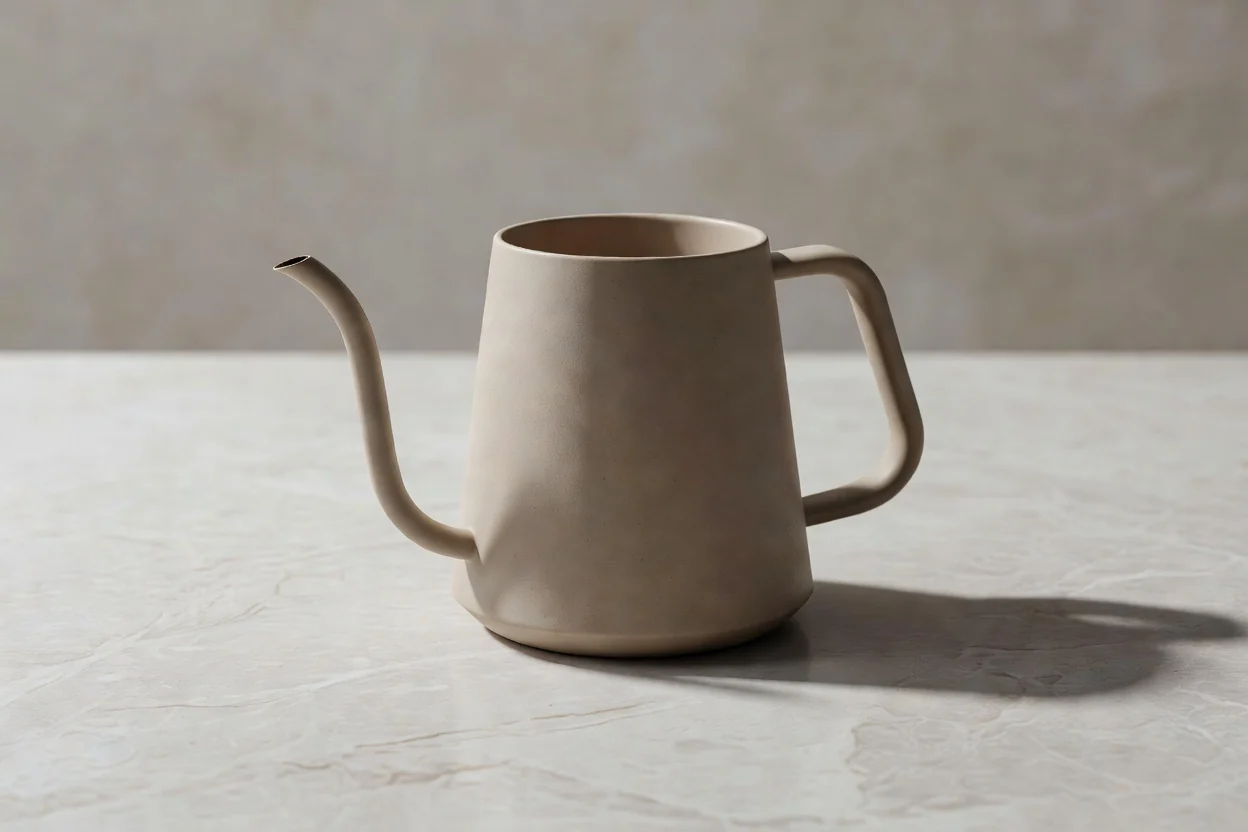
Nutze Angaben zu Motiv und Umgebung, um Fotos realistische Schatten hinzuzufügen, ohne den Zweck der ursprünglichen Szene zu verlieren.
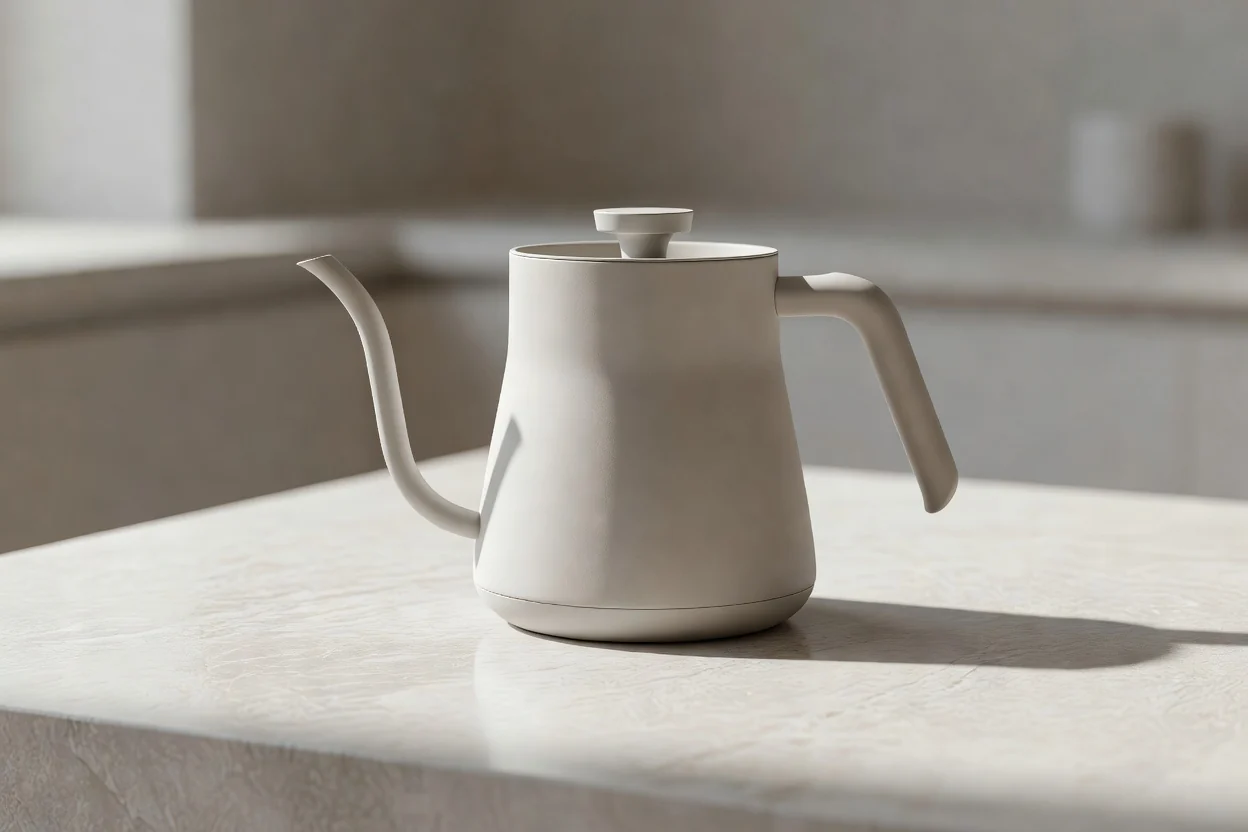
Bereite Produktbilder mit einem Schlagschatten für Kataloge, Anzeigen, Landingpages oder Social-Media-Layouts vor, bei denen Tiefe und Abgrenzung wichtig sind.
Erstelle Ergebnisse für Bildaufgaben, bei denen ein Schatten räumliche Tiefe, realistische Verankerung oder eine bessere Abgrenzung des Produkts schafft.

Passe die Schattenrichtung an die angedeutete Lichtquelle an, damit Porträts, Objekte oder Lifestyle-Aufnahmen in der Szene natürlicher wirken.
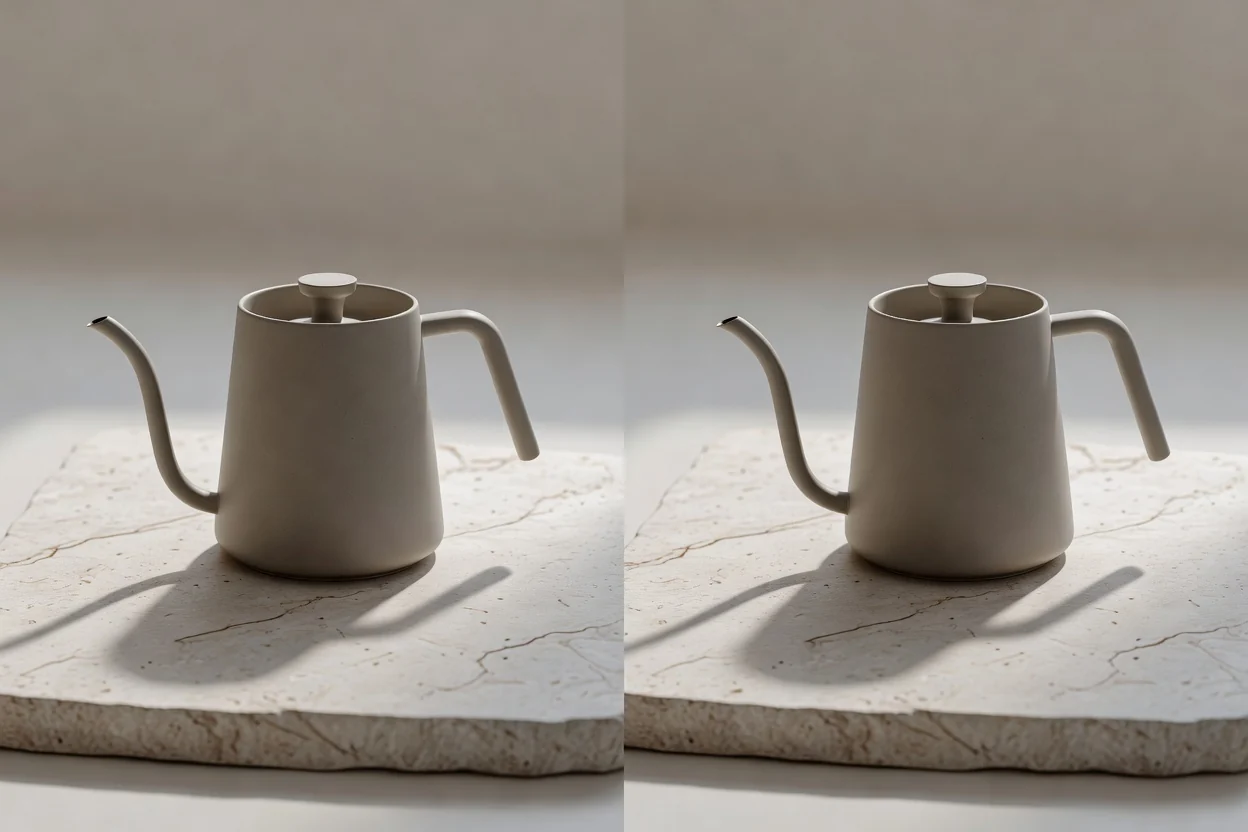
Steuere Weichheit und Deckkraft, damit das Ergebnis zu klaren Studiolooks, sanftem Tageslicht oder dramatischeren Präsentationsstilen passt.

Füge Produktbild-Layouts einen Schlagschatten hinzu, damit Artikel sich in Shop-, Anzeigen- oder Vergleichsbildern besser von flachen Hintergründen abheben.
Nutze diese Prüfphase, um die generierte Bearbeitung vor der Veröffentlichung oder Übergabe zu kontrollieren. Achte auf Details, die Realismus, Klarheit und die Eignung für den Zielkanal beeinflussen.
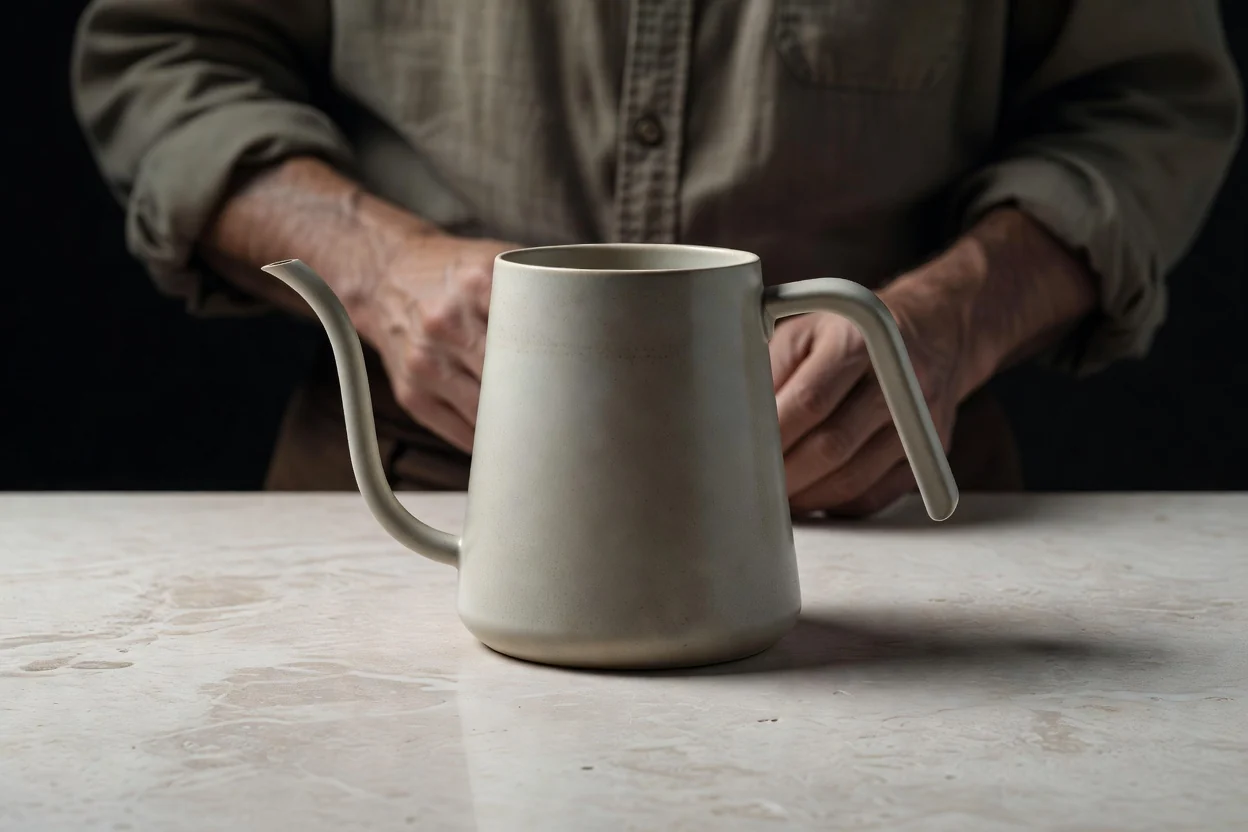
Vergleiche das Ergebnis mit der Vorgabe, einschließlich Schattenrichtung, Platzierung des Motivs, Stimmung und der Frage, ob die Bearbeitung die beabsichtigte Aussage unterstützt.
Prüfe Kanten, Kontaktpunkte, Reflexionen und kleine Details, damit der Schatten realistisch verankert wirkt und nicht schwebend oder losgelöst erscheint.
Bestätige Zuschnitt, Seitenverhältnis und Zielformat, bevor du das Bild in Anzeigen, Shops, Präsentationen oder Social-Media-Beiträgen einsetzt.
Berücksichtige die Bildgrenzen, bevor du dich auf ein finales Ergebnis verlässt. Generierte Ergebnisse können variieren, und wichtige Details müssen möglicherweise mit deiner Vorgabe abgeglichen werden.
Beleuchtung, Kantenweichheit und die genaue Platzierung des Schattens können zwischen Versuchen abweichen, besonders bei Ausgangsszenen mit komplexen Oberflächen oder unklaren Lichthinweisen.
Kleine Logos, feine Kanten, Reflexionen, transparente Materialien und Kontaktpunkte zum Hintergrund können eine genaue Prüfung erfordern, bevor das Ergebnis in einem Layout verwendet wird.
Häufige Fragen zu Add Shadow to Image, einschließlich Eingaben, Steuerungsmöglichkeiten, Hinweisen zu Kosten und dazu, wann das Ergebnis vor der Nutzung geprüft werden sollte.
Gib dein Ausgangsbild und die Schattenrichtung vor und erstelle mit Add Shadow to Image ein Bild mit realistisch verankertem Schatten.