01
Describe Your Scene
Write a detailed text prompt describing the video you want. Include scenes, characters, actions, camera movements, and visual style.
Describe a scene, choose the model that fits your goal, and create a short AI video with controlled camera motion, subject action, and social-ready MP4 output.
Use Veo for cinematic realism, Kling for energetic short-form clips, Sora for longer story flow, or Seedance for smooth natural motion.
Use these prompt examples as a starting point, then add subject action, camera movement, lighting, aspect ratio, and pacing.

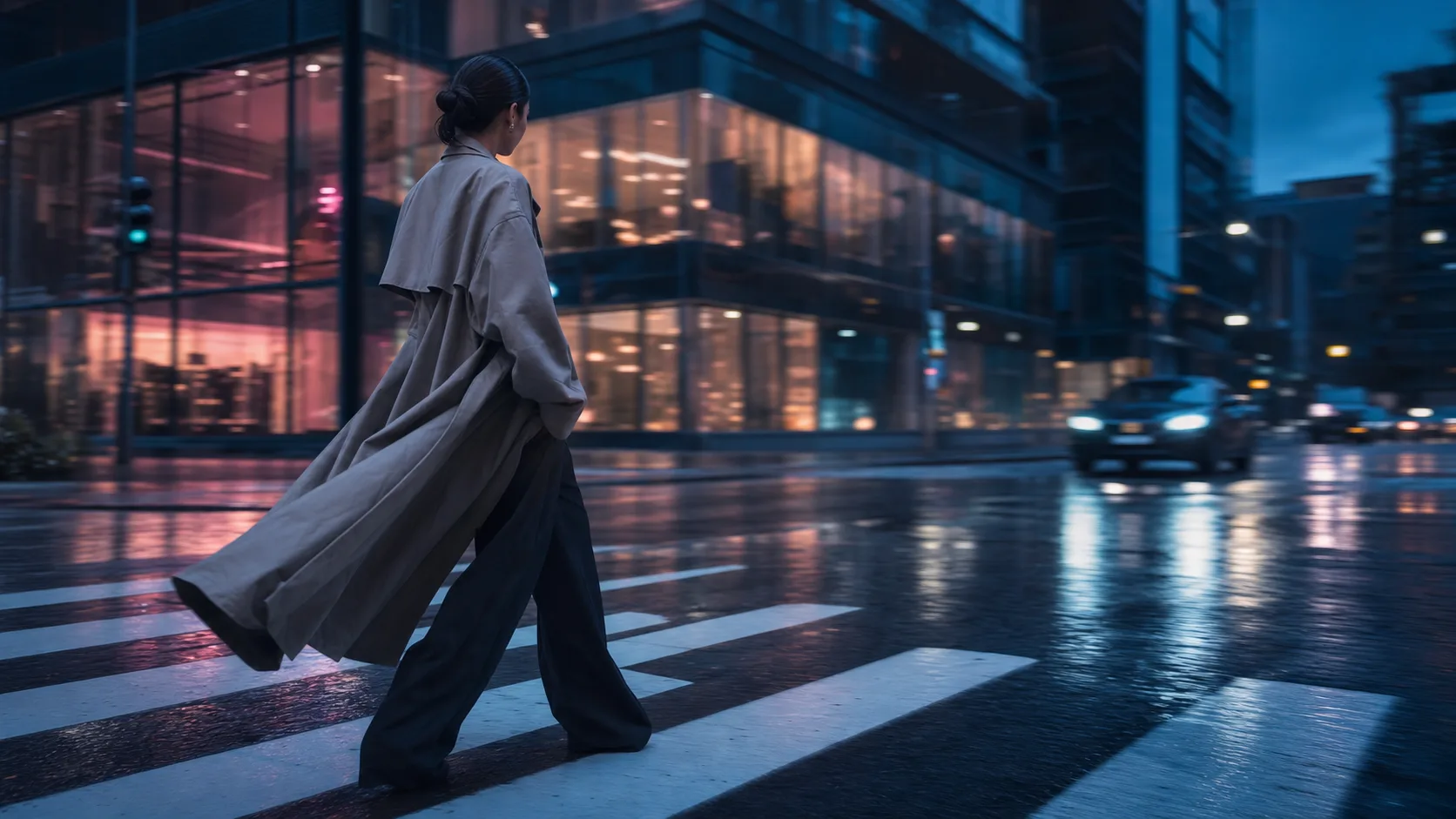
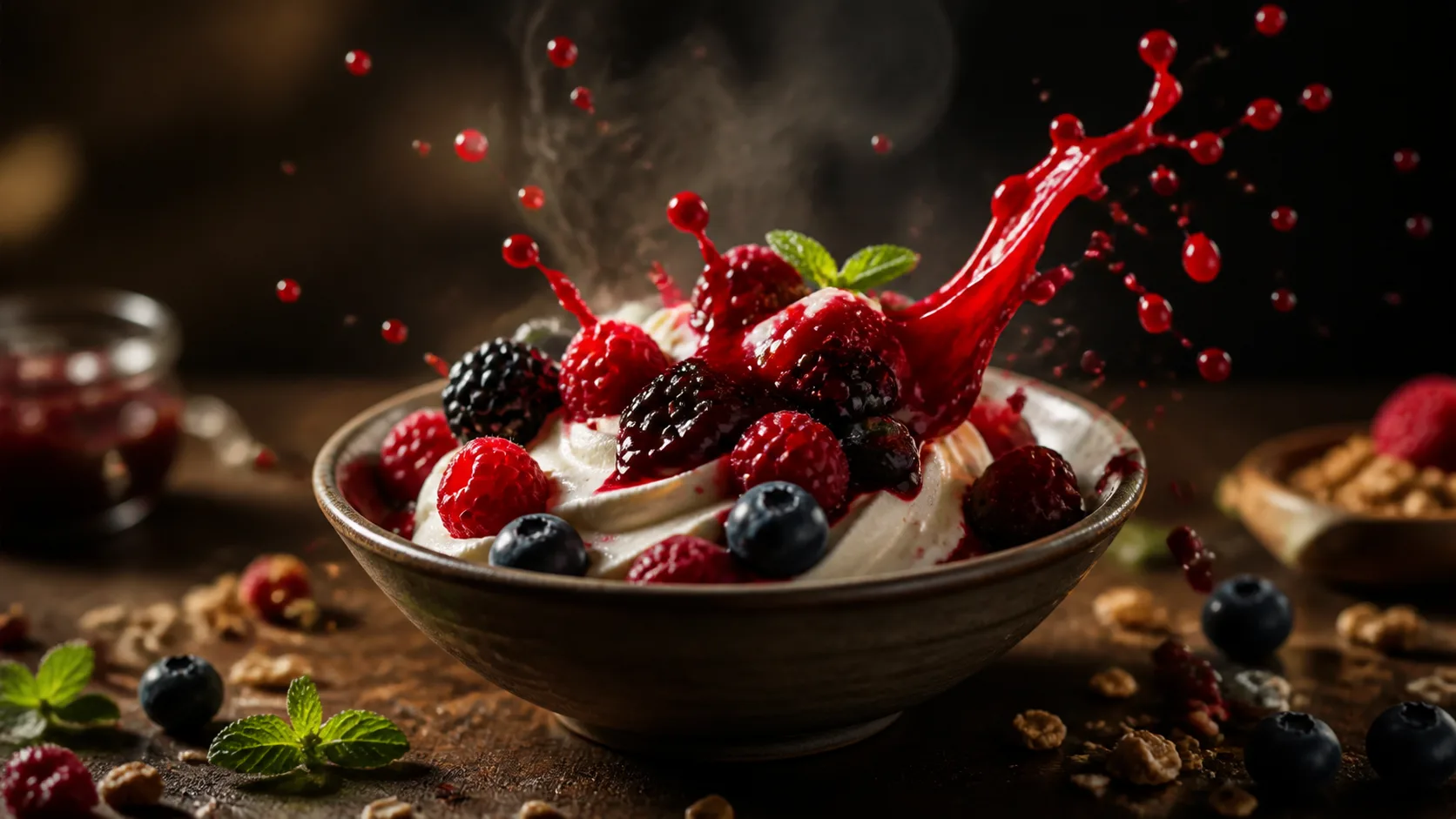

From a text prompt to a video draft you can review:
Write a detailed text prompt describing the video you want. Include scenes, characters, actions, camera movements, and visual style.
Select Veo for cinematic realism, Kling for fast social motion, Sora for longer story continuity, or Seedance for smooth everyday clips.
Generate the clip, review motion and composition, then download the available video output for editing or publishing.
Write prompts in plain English. No technical skills or video editing knowledge required.
Realistic physics including gravity, fluid dynamics, lighting, and material interactions.
Specify camera movements, angles, and shots. Drone shots, close-ups, tracking, and more.
Apply any visual style - documentary, sci-fi, anime, vintage film, or any aesthetic.
Match the model to the job: Veo for camera polish, Kling for short-form energy, Sora for longer continuity, and Seedance for smooth motion.
Explore more AI-powered tools
Free images include a watermark. Upgrade for clean outputs, faster generation, and commercial use.
Starter Pack
A one-time credit pack for trying image, music, and short video generation.
Creator
Monthly plan · 1,500 credits renew each month
GPT Image 2 Unlimited
Use code FOUNDING6 at Stripe Checkout: $19/month for your first 6 months, then $29/month.
Pro
Monthly plan · 4,000 credits renew each month
Studio
Monthly plan · 12,000 credits renew each month
Secure checkout · Subscriptions renew automatically · See refund eligibility
Team
For agencies, production teams, and custom volume needs.
Everything you need to know about Text to Video AI
Transform your ideas into cinematic reality with AI-powered video generation.