
上傳圖片
選擇一張要分割的PNG圖片。
使用圖片分割工具直接在瀏覽器中將PNG圖片分割為自訂的列與行網格,然後在儲存輸出檔案前預覽處理後的結果。
原始圖片
選擇圖片後即可預覽原始圖片。
處理結果
圖片分割工具是一個專用效用,能將單一圖片轉換為多個平鋪的圖塊。此工具專門為PNG輸入、自訂網格設定與完整的圖片覆蓋所設計,確保最終的圖塊組能符合選定的列與行版面配置。
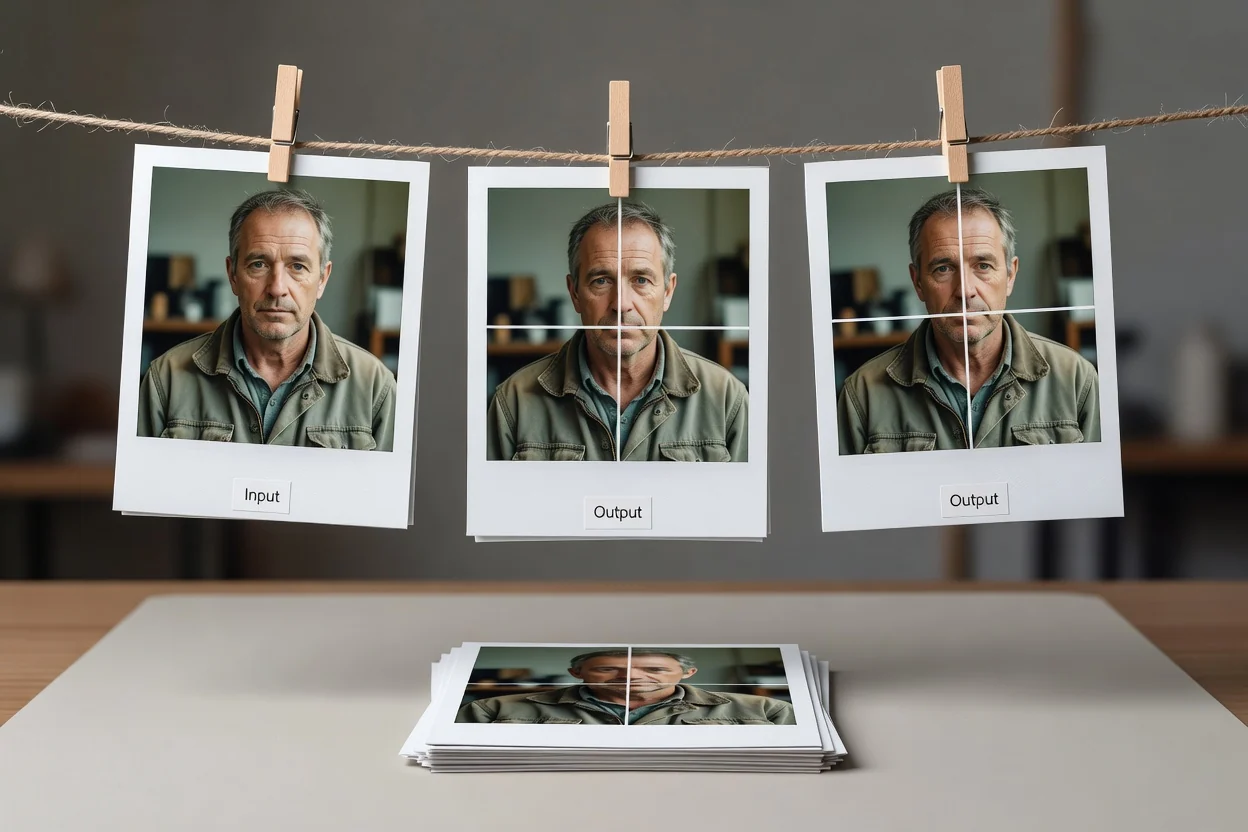
一個簡單的線上工作流程,用於將單一PNG圖片轉換為基於網格的圖塊結果。
選擇一張要分割的PNG圖片。
為你想要建立的網格選擇列與行的數量。
處理圖片,將完整區域分割成多個本地圖塊。
網格分割工具中關於輸入、控制項與輸出的技術行為說明。
輸入必須是PNG圖片。其他檔案類型不屬於此實用工具所聲明的輸入格式範圍。
輸出為可供預覽的處理結果,其中包含一個可下載的輸出檔案,內含根據選定網格所生成的PNG圖塊。
控制項目包括帶有列與行設定的自訂網格、完整圖片覆蓋,以及針對選定PNG圖片的本地圖塊建立功能。
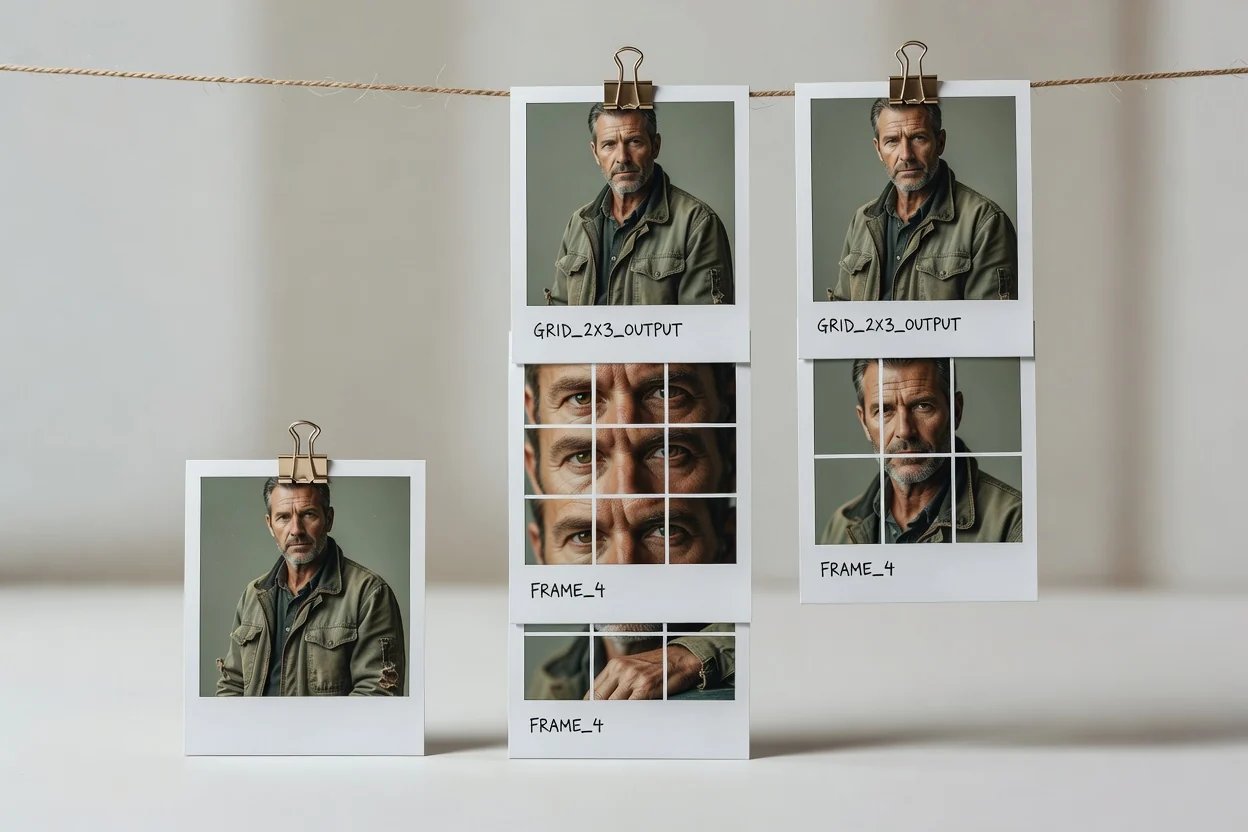
工具的控制功能聚焦於可預測的網格建立以及可預覽的結果。
設定列與行的數量,將圖片分割成符合你所需版面的網格圖塊。
此圖片網格分割工具會覆蓋完整的圖片區域,因此邊緣圖塊也會包含在處理結果中。
圖塊建立過程會在你瀏覽器端針對選定的PNG圖片與網格設定進行本地運算。
處理完成後,在儲存可下載的輸出檔案之前,先預覽結果。
當需要將圖片轉換為結構化的網格圖塊組時,即可使用此工具。

為行銷活動、內容規劃或視覺展示素材建立自訂的列與行版面配置。

將圖片分割成網格圖塊,同時確保整個圖像內容能完整呈現在圖塊集中。

當你需要從單一來源圖片獲得可預測的PNG圖塊時,即可使用圖片網格分割工具進行本機圖塊建立。
來源圖片以及選定的網格決定了此工具在單次執行中能輸出的內容。
每次執行時,網格尺寸最多限制為12列和12行。
圖塊僅為PNG檔案,不包含重疊區域、出血邊或自由形狀的切割線。
此工具一次僅適用於處理一張矩形的來源圖片,不支援分層文件或多頁檔案。
關於使用圖片分割工具進行基於網格的PNG平鋪處理的常見問題。
ClipCanva的其他實用工具,協助處理相近的圖片準備任務。